
如何在 Wordpress 中导出和导入类别/分类
您需要将类别/分类法从一个网站移动到另一个网站,但它们太多了。不仅如此,手动创建每个类别太耗时且容易出错。此外,WordPress 默认不支持导出和导入分类,包括类别。听起来很累,不是吗?在这种情况下,您应该自动导出和导入类别以节省时间并避免出错。
在这篇文章中,我将告诉您如何使用 WP Import Export Lite 插件从网站导出类别,然后将它们导入另一个站点。你也可以使用这个插件对其他分类法做同样的事情。
值得注意的是,我只是导出和导入名称,描述等类别信息。如果您要导出和导入该类别中帖子的数据,您可以通过看到这个帖子。
现在,让我们开始吧!
使用 WP Import Export Lite 导出类别的数据
首先,您需要安装并激活插件。 WP Import Export Lite 插件是免费的,可在wordpress.org上找到。
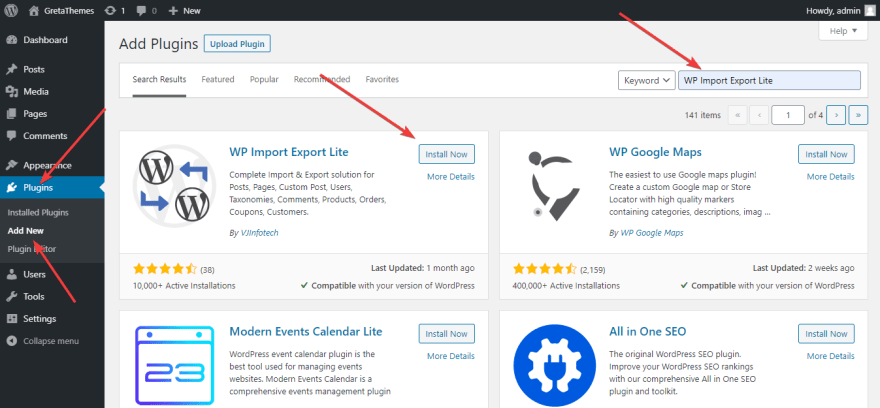
安装后,一个名为 WP Imp Exp 的新菜单将显示在 WordPress 的管理侧边栏上。
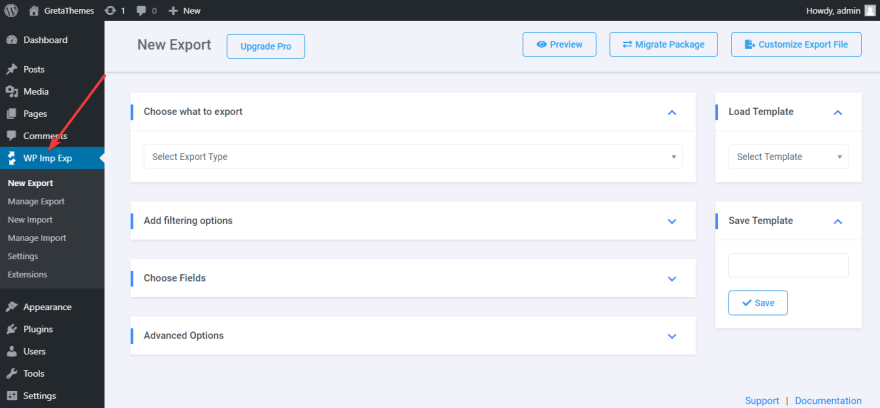
请记住,您需要在两个网站上安装 WP Import Export Lite 才能使其正常工作!
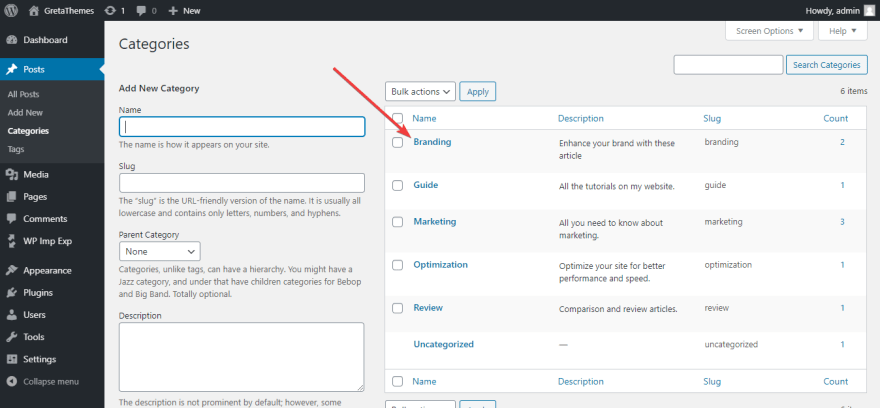
原来的网站有6个这样的类别:
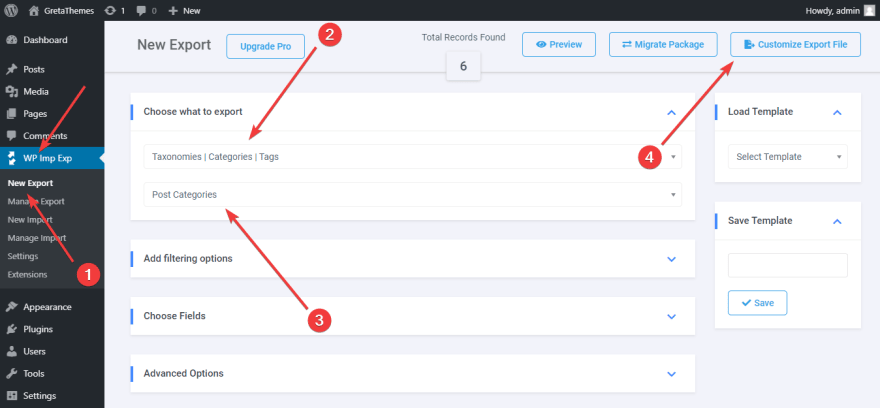
要将类别从这一类别导出到另一类别,请转到 WP Imp Exp > New Export (1)。
在 Choose what to export 部分,选择 Taxonomies / Categories / Tags (2),然后选择 Post categories (3)。
之后,单击自定义导出文件 (4)。
等待插件导出数据,然后点击下载:
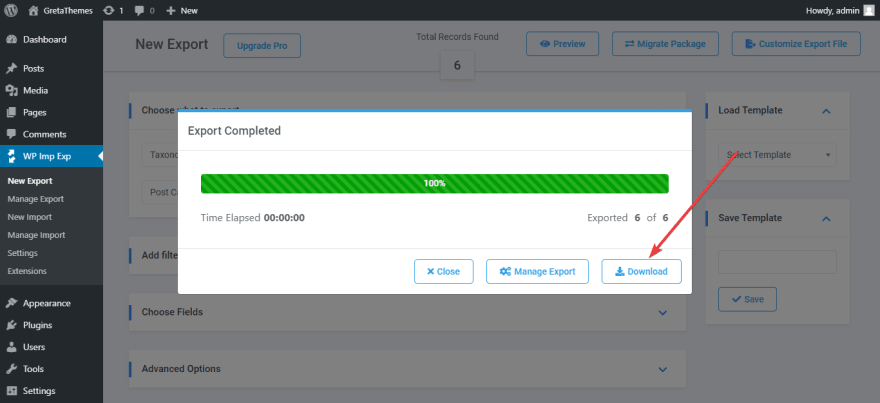
我有一个.xml文件:
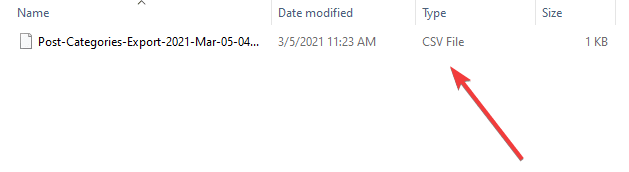
该文件包含原网站中该类别的所有数据。我们现在需要做的是在下一步将其导入目标网站。
使用 WP Import Export Lite 将类别的数据导入 WordPress 网站
现在我将登录我想要将我的类别导入到的 WordPress 网站。在导入之前,它只有 2 个类别:Plugin 和 Uncategorized(默认 WordPress 类别)。
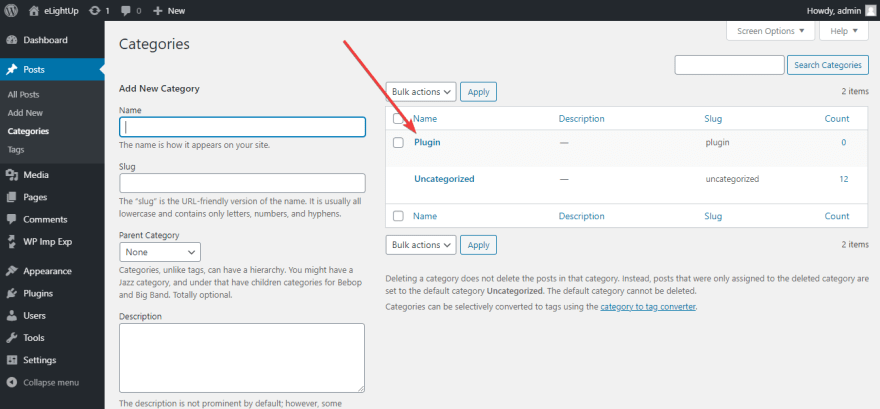
我已经在这个站点上安装了 WP Import Export Lite,所以我们将跳过插件安装步骤。
要将类别的数据导入新网站,请转到 WP Imp Exp > New Import 并按照以下步骤操作:
第 1 步:选择要导入的文件
转到菜单 WP Imp Exp > 新导入。
选择Uploads from Desktop,上传我们刚刚下载的文件.xml,然后点击Continue to step 2。
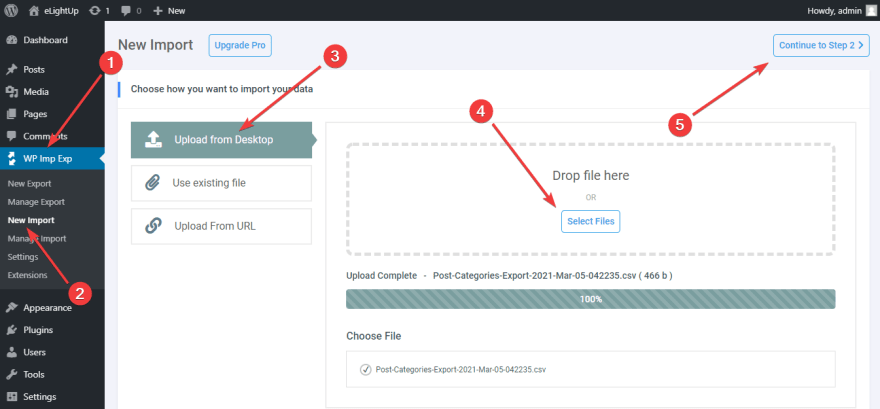
注意: 您可以从网站上选择可用文件,也可以根据需要从 URL 上传。
接下来,您将被引导至第 2 步屏幕。
第 2 步:选择要导入的数据
在 Import each record as 选项卡中,我们再次选择 Taxonomies / Categories / Tags > Post Categories 来导入类别的数据:
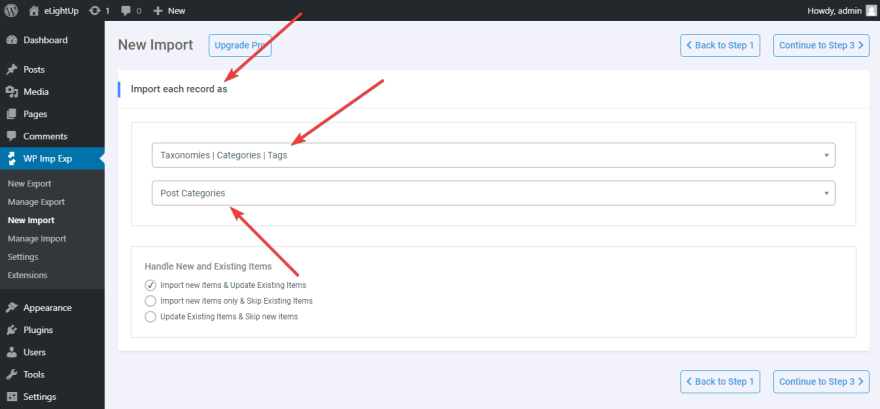
在 Handle New and Existing Items 复选框中,您有 3 个选项来导入文件:
-
导入新项目并更新现有项目
-
仅导入新项目并跳过现有项目
-
更新现有项目并跳过新项目
在这里我选择导入新项目和更新现有项目。选择后,进入第 3 步。
第 3 步:配置 .xml 文件
此步骤包括一些用于配置.xml文件的高级选项,例如添加过滤器、文件选项、文件数据预览。要获取更多详细信息,您可以单击此处的。
这些选项需要一些技术知识。但是,我们只需要导入普通类别,因此您可以跳过此步骤并单击继续第 4 步。
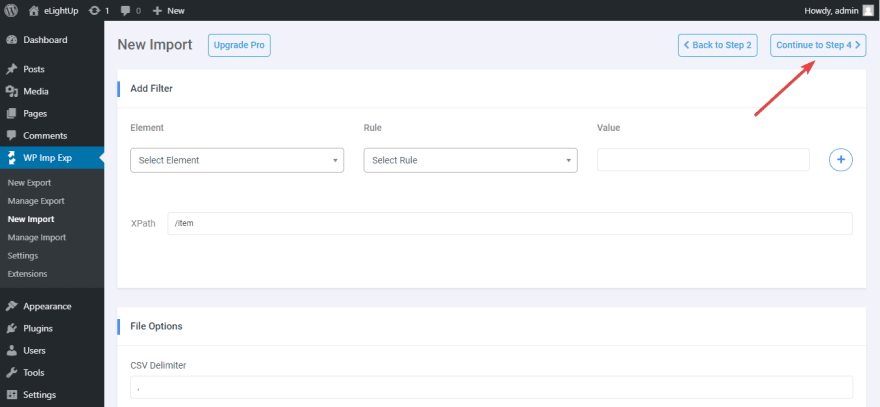
第 4 步:在类别中选择要导入的内容
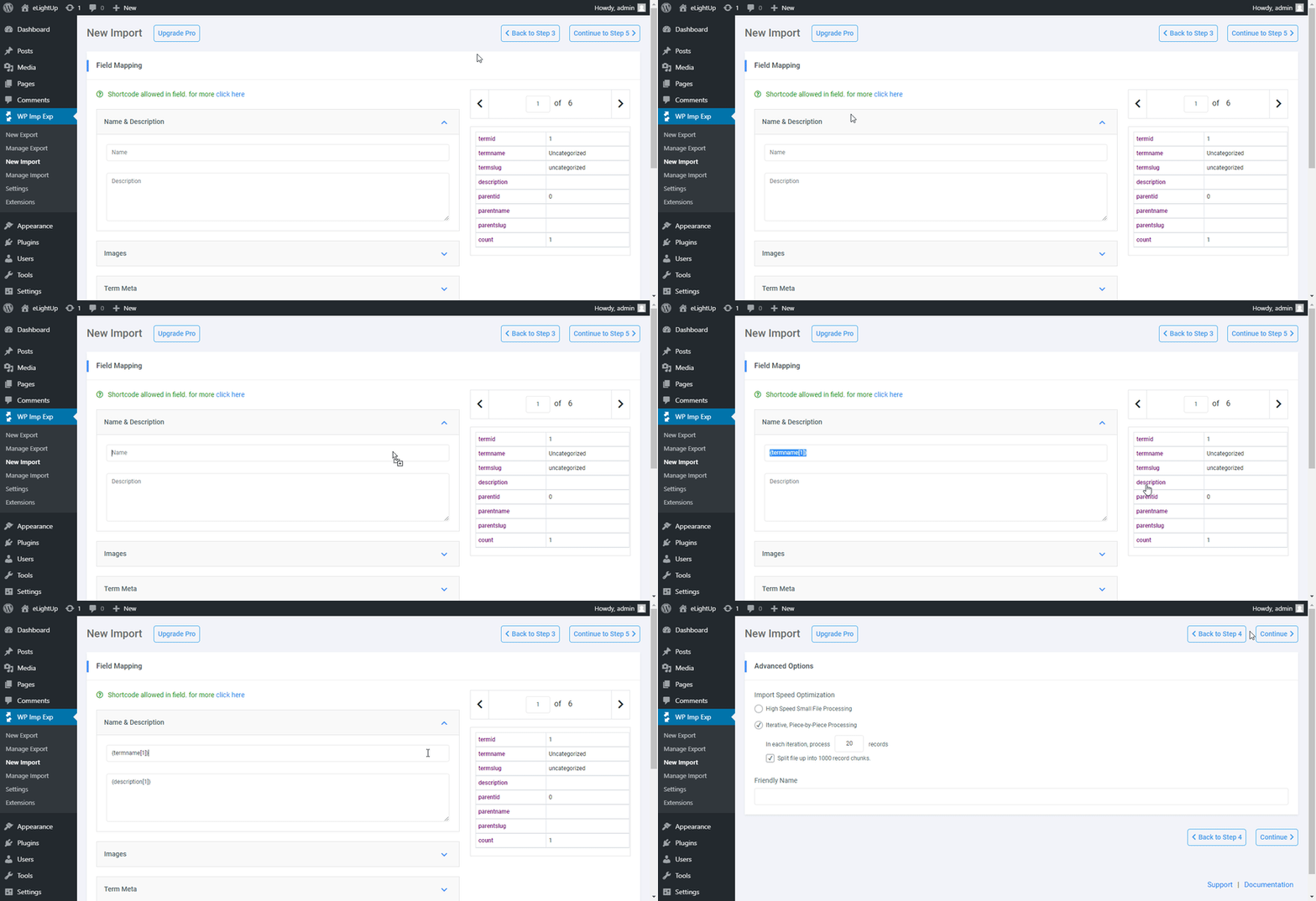
WP Import Export Lite 插件支持导入很多内容类型,如名称、描述、图像......但正如我之前所说,我只导入类别的名称和描述。
首先,转到 Field Mapping > Name & Description。接下来,拖放 termname 和 description 标签以将它们分配给类别,然后单击 Continue to Step 5 就像我在下面的 gif 中所做的那样:
[ ](https://res.cloudinary.com/practicaldev/image/fetch/s--qdU84uQg--/c_limit%2Cf_auto%2Cfl_progressive% 2Cq_66%2Cw_880/https://i.imgur.com/TkCAi7D.gif)
第五步:优化导入速度
在导入速度优化中,您有 2 个选项:
-
高速小文件处理
-
迭代,逐个处理:将文件分成小部分并逐个处理。如果您的文件太大并且需要大量时间来处理,您应该选择此选项。
这里我选择高速小文件处理。之后,单击继续。
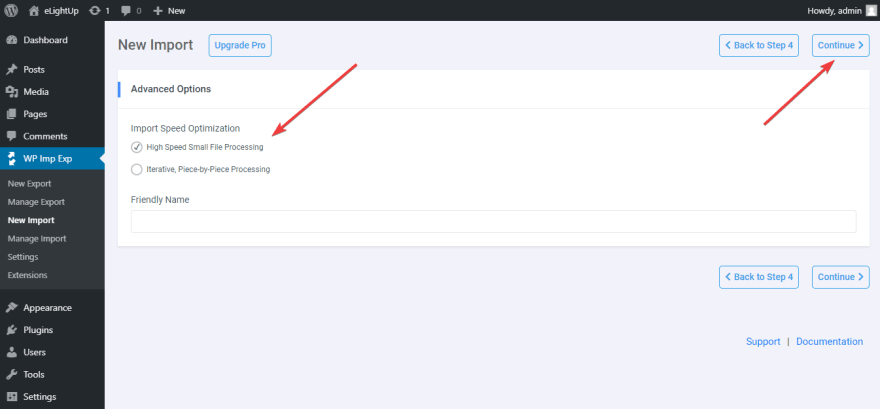
最后,点击 Confirm and Run Import:
[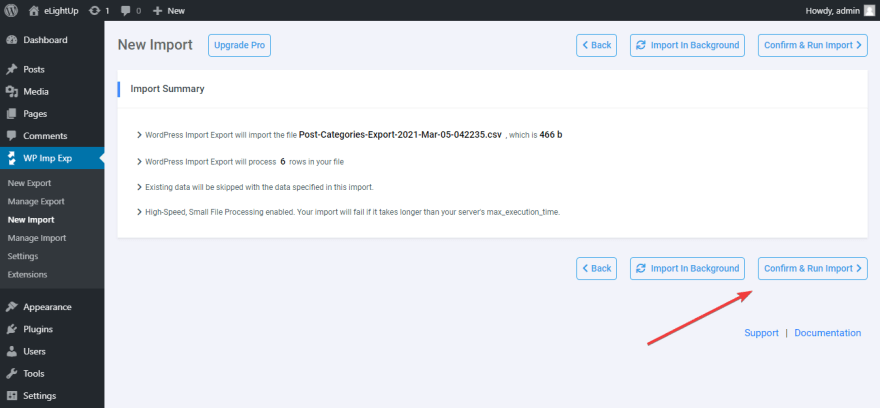 ](https://res.cloudinary.com/practicaldev/image/fetch/s--MAzLrAUo--/c_limit%2Cf_auto%2Cfl_progressive%2Cq_auto%2Cw_880/https://i .imgur.com/kD9clUg.png)
完成后,导入报告将如下所示:
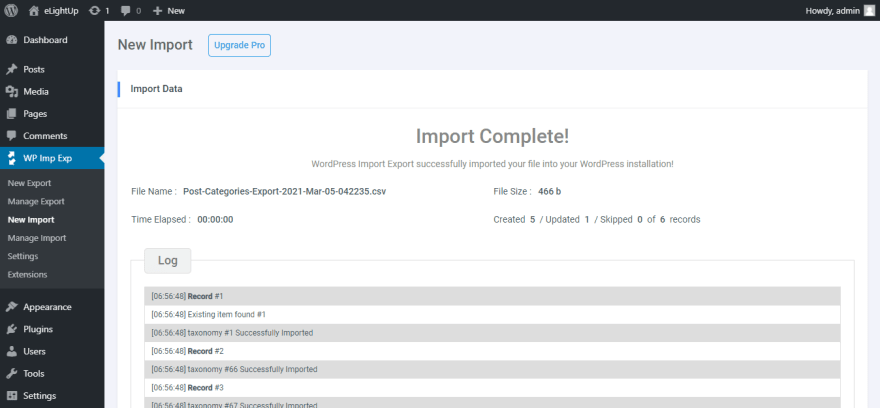
现在我将通过转到 Post > Categories 检查结果:
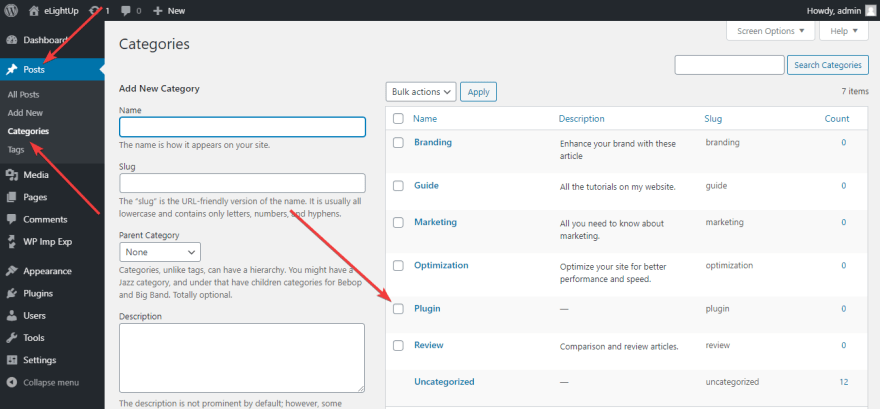
正如您在上图中所见,除了默认类别 Plugin 和 Uncategorized 之外,我的新类别已添加描述。
遗言
使用 WP Import Export Lite 插件,导出和导入类别变得非常容易。如果您严格遵循本教程,您一定会完成。
除了类别,标签也是帮助网站所有者对帖子进行分类和组织的有用工具。您可以结合使用标签和类别来有效地管理您的帖子,就像这篇帖子中的教程一样。
更多推荐
 0
 0
- 0


 已为社区贡献3634条内容

所有评论(0)