
(2022级)成都工业学院数据库原理及应用实验八: 数据库恢复技术
·
写在前面
1、基于2022级软件工程/计算机科学与技术实验指导书
2、成品仅提供参考
3、如果成品不满足你的要求,请寻求其他的途径
运行环境
window11家庭版
Navicat Premium 16
Mysql 8.0.36
实验要求
1、使用mysqldump实现数据库备份。
2、使用mysqldump实现数据库还原。
3、使用第三方工具(如xtrabackup)实现数据库备份
4、使用第三方工具实现数据库还原
实验过程
1、使用mysqldump实现数据库备份。
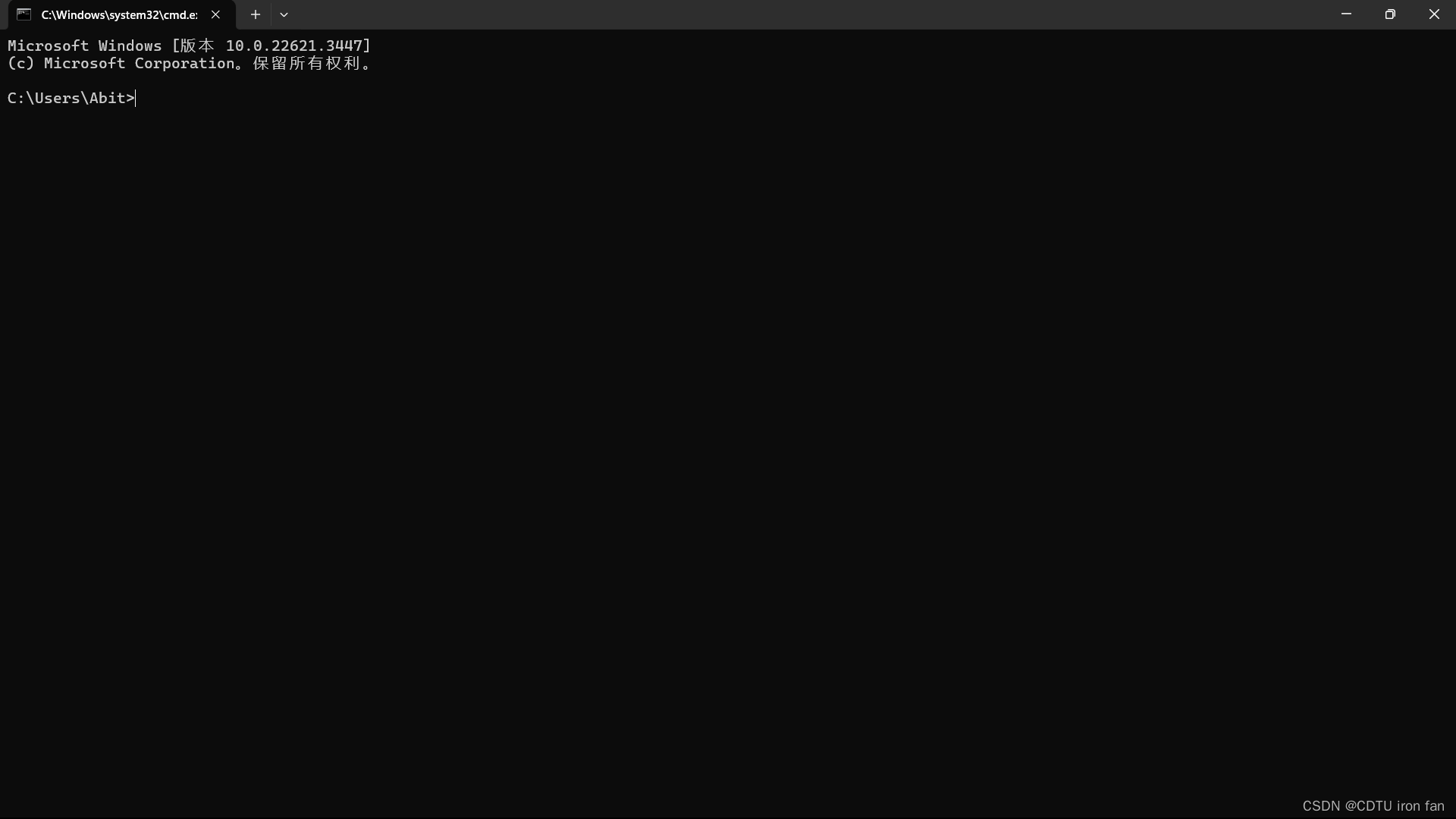
a、win+r,输入cmd进入命令行
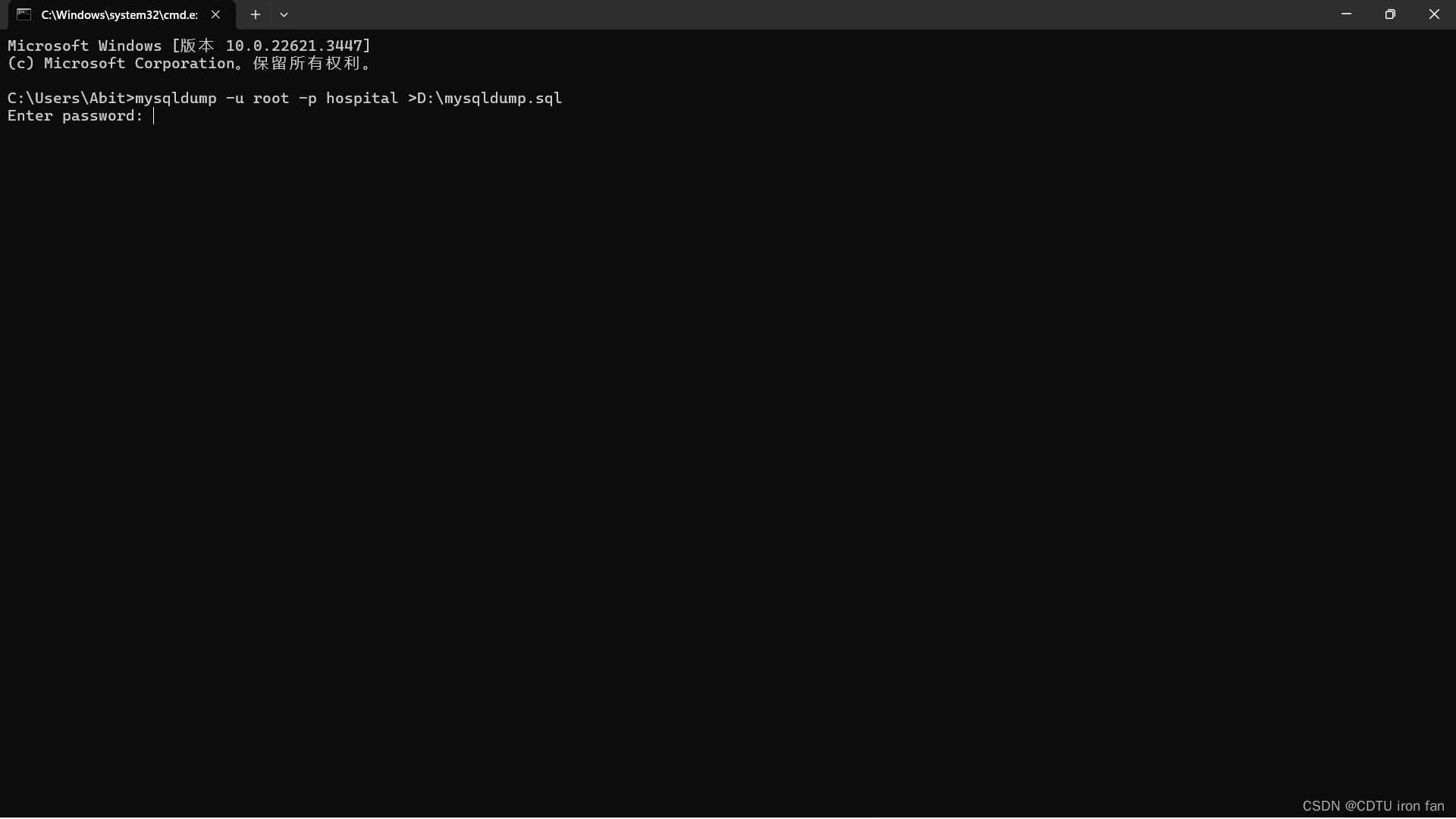
b、输入以下代码
mysqldump -u root -p hospital >D:\mysqldump.sql
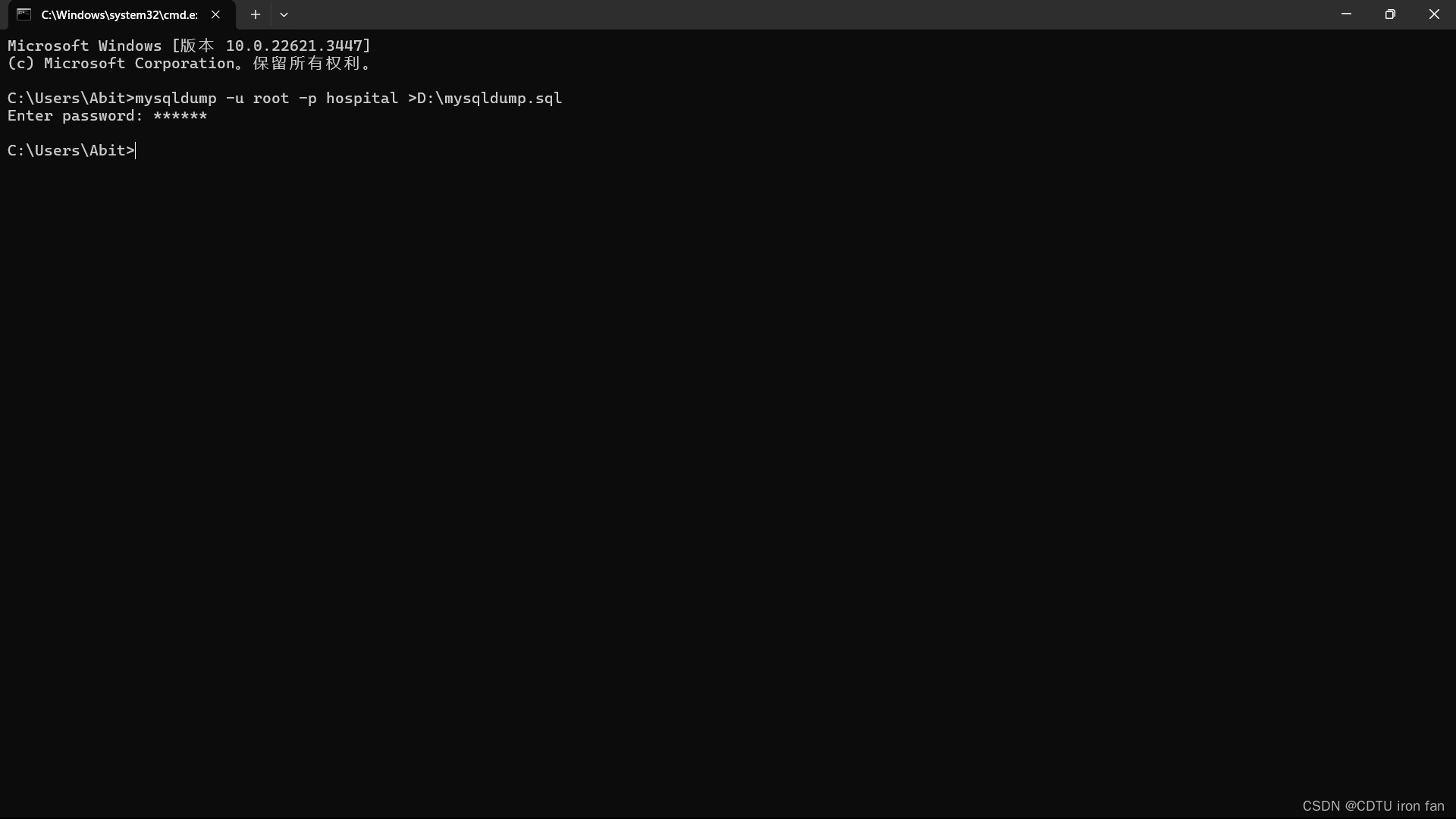
c、输入数据库密码,如下图即为备份完成
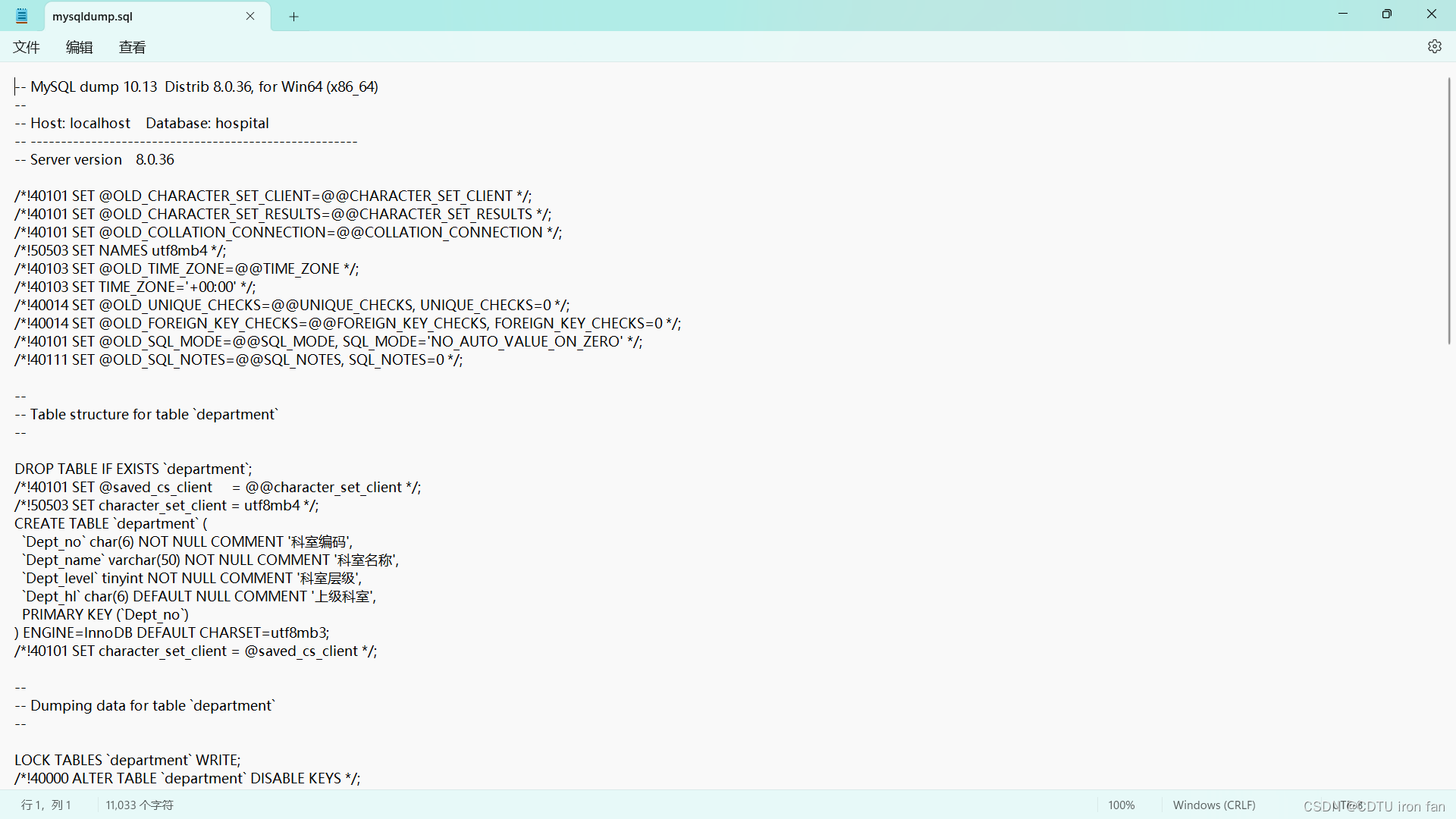
d、可以在相应位置找到文件
2、使用mysqldump实现数据库还原。
a、win+r,输入cmd进入命令行
b、输入以下代码
mysqldump -u root -p hospital <D:\mysqldump.sql
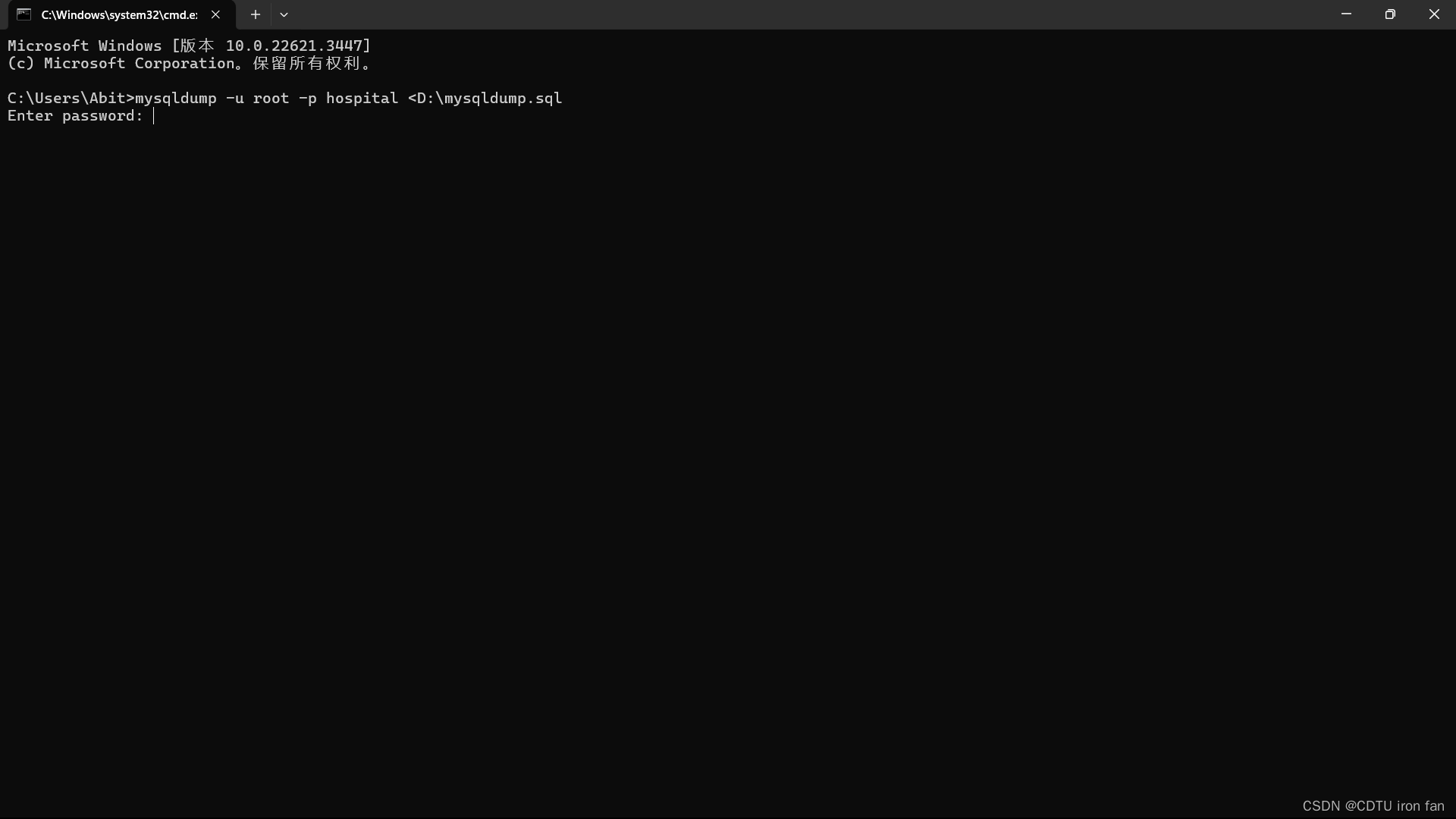
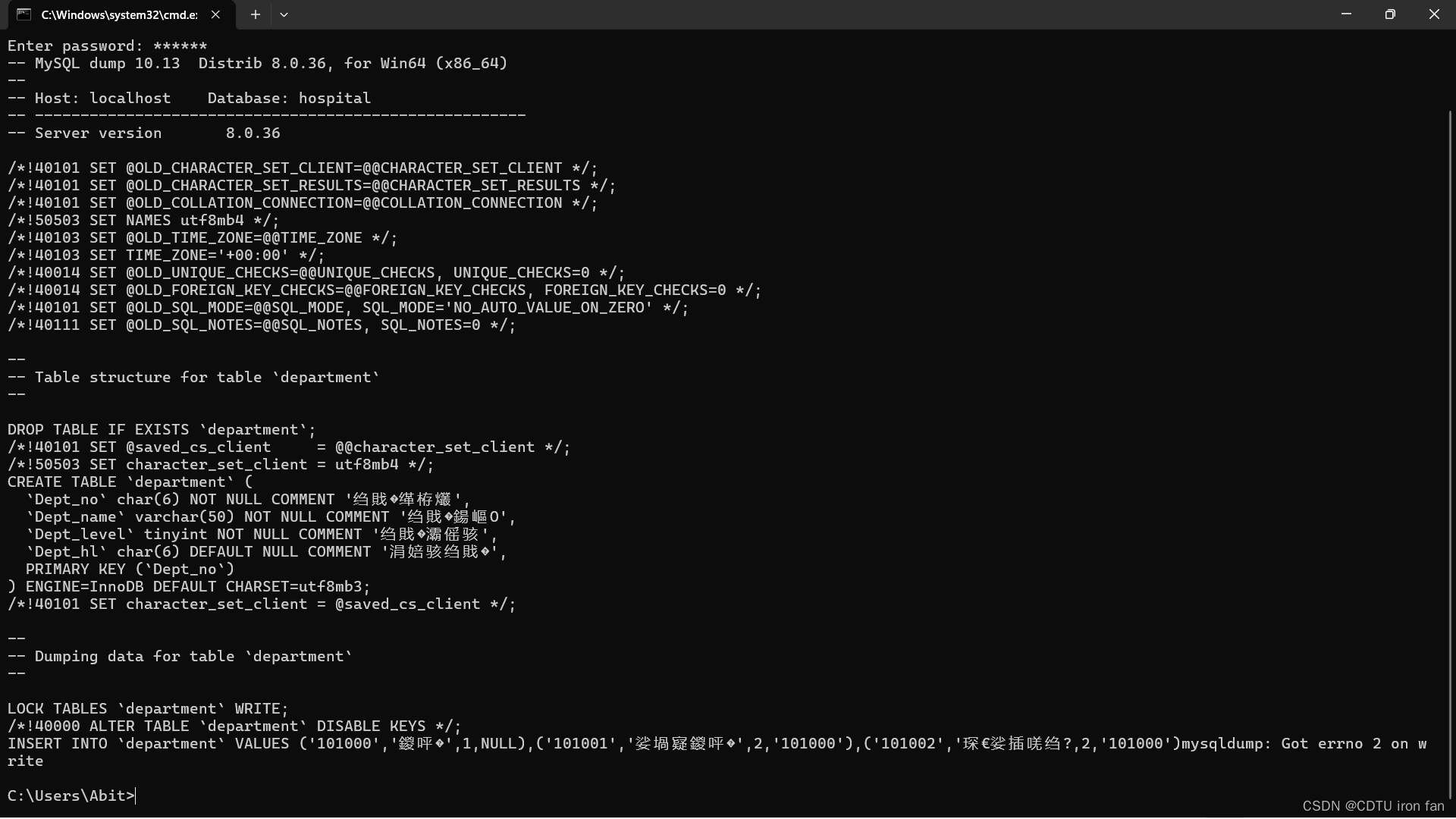
c、输入数据库密码,如下图即为还原完成
3、使用第三方工具(如xtrabackup)实现数据库备份
a、打开navicat
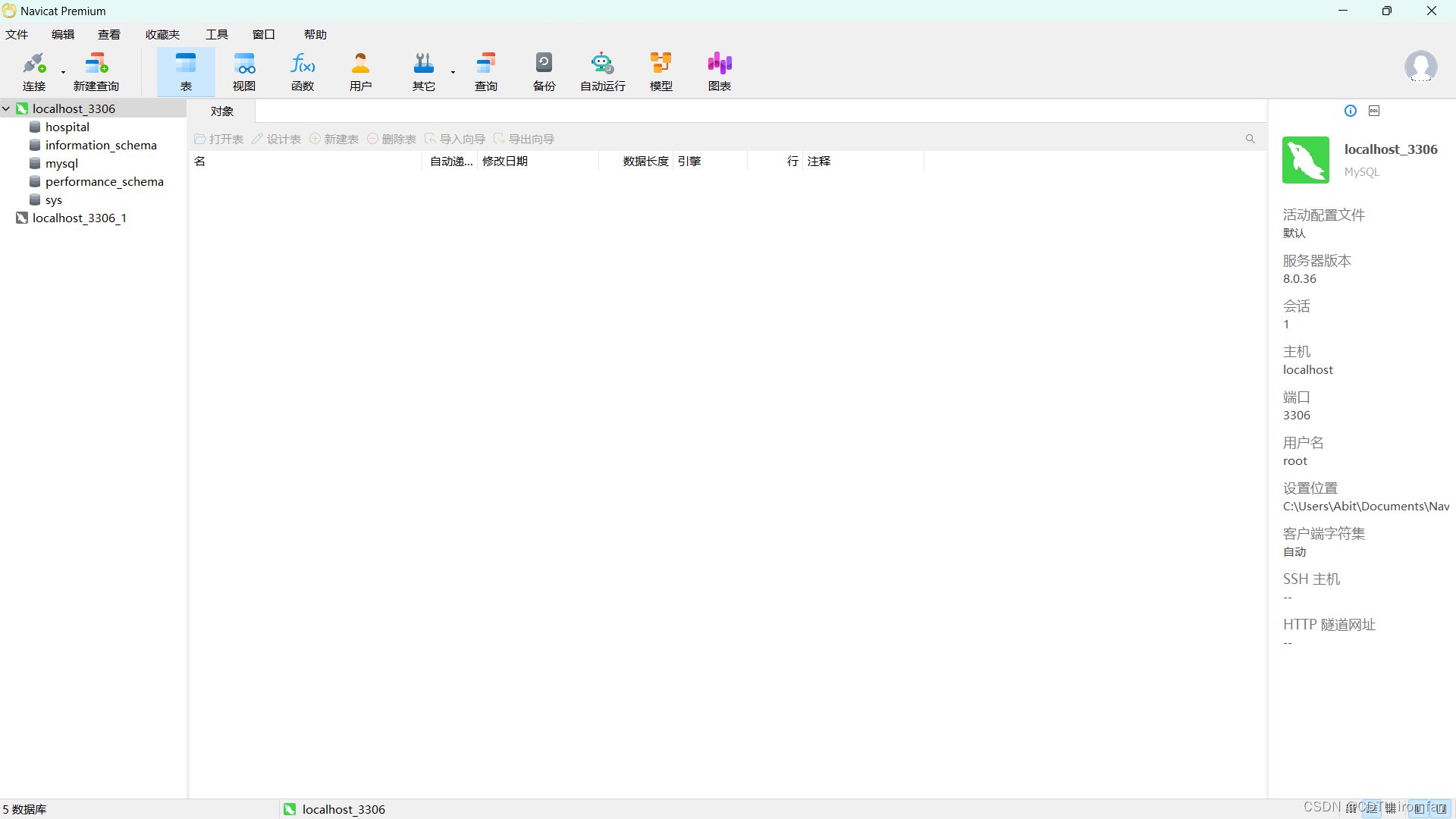
b、点击localhost_3306,点击hospital,右键,点击转储sql文件,点击结构和数据
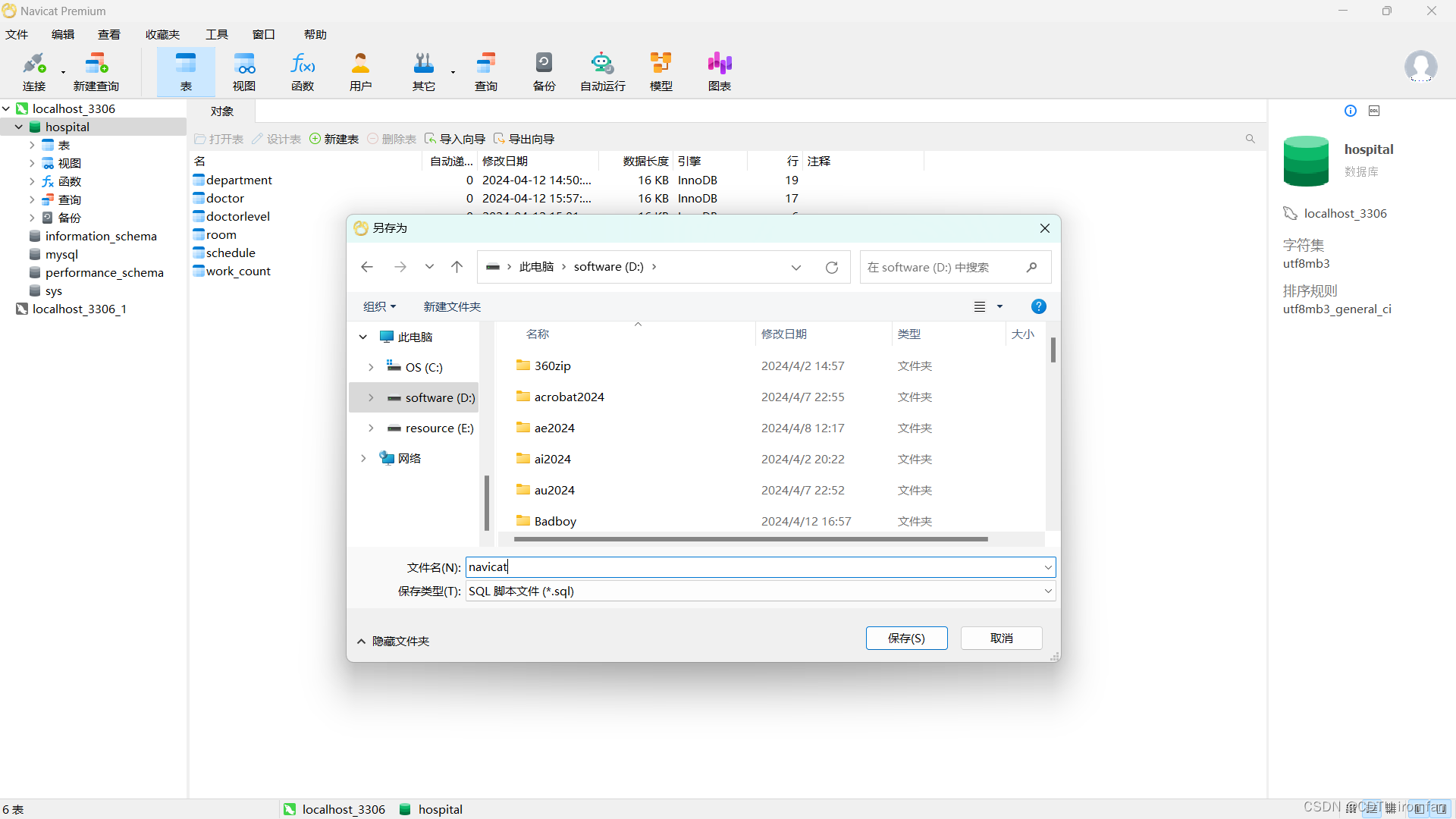
c、输入保存文件位置,点击保存
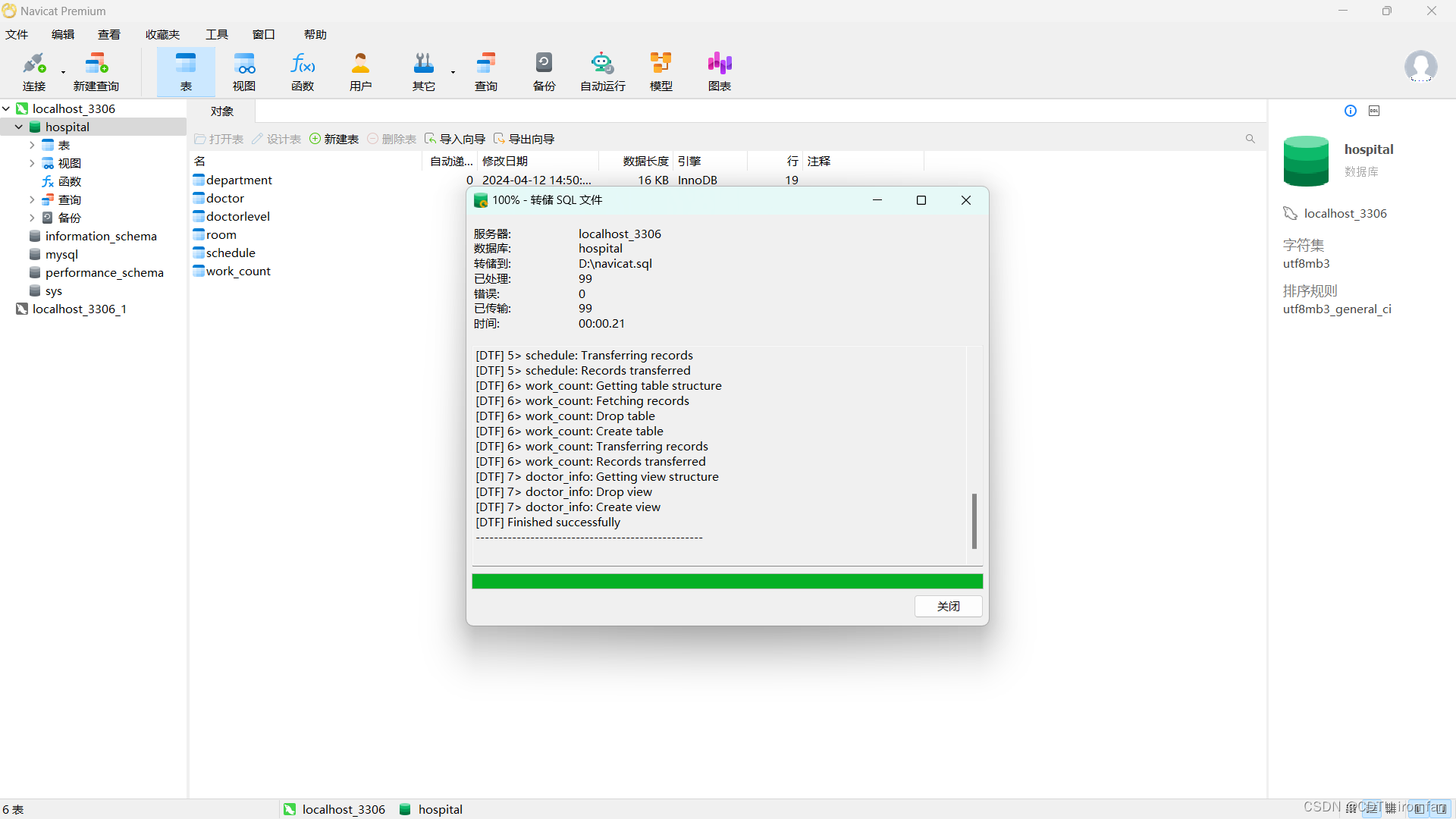
d、可在相应位置找到文件
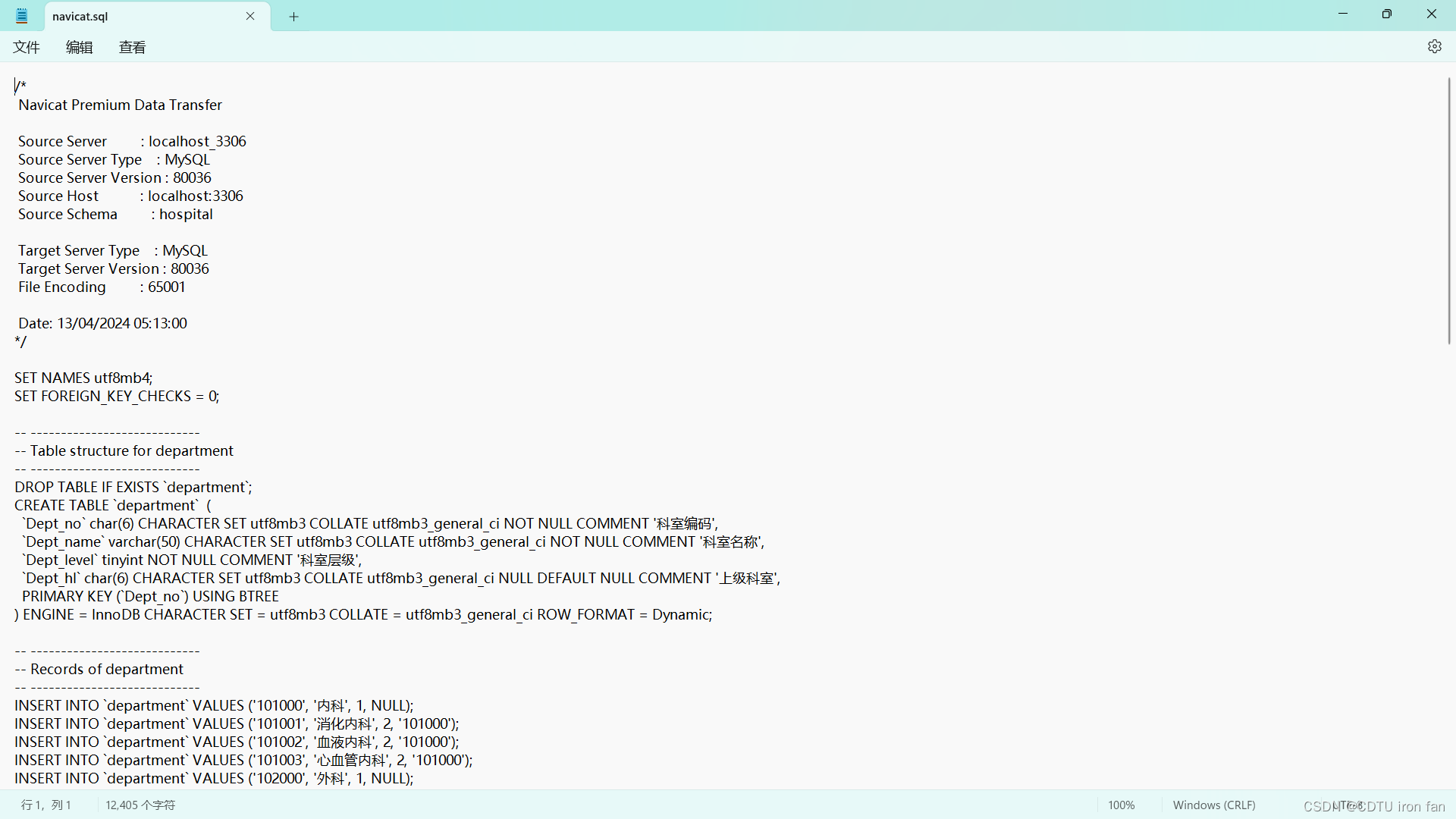
4、使用第三方工具实现数据库还原
a、打开navicat
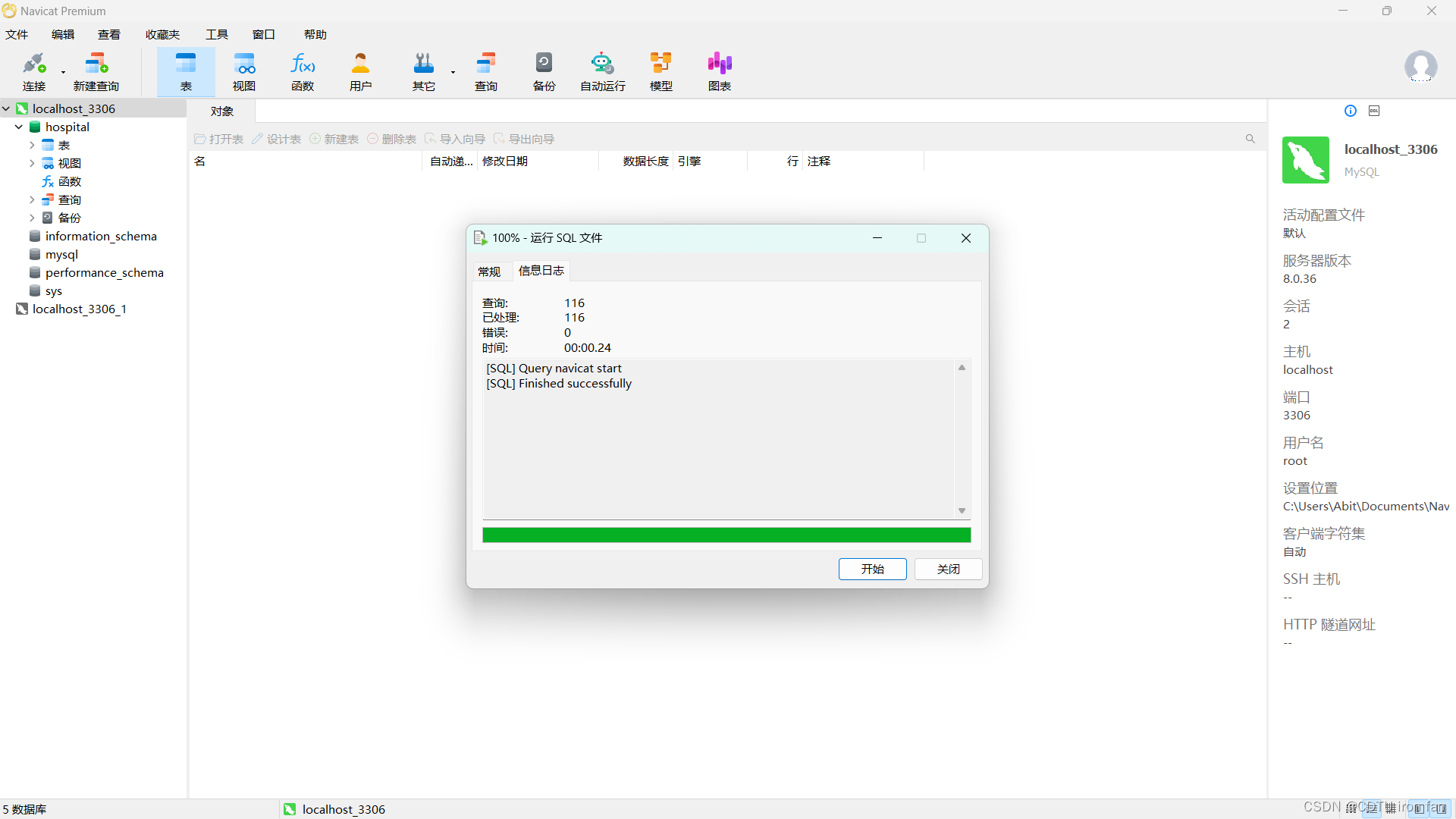
b、点击localhost_3306,右键,点击运行sql文件
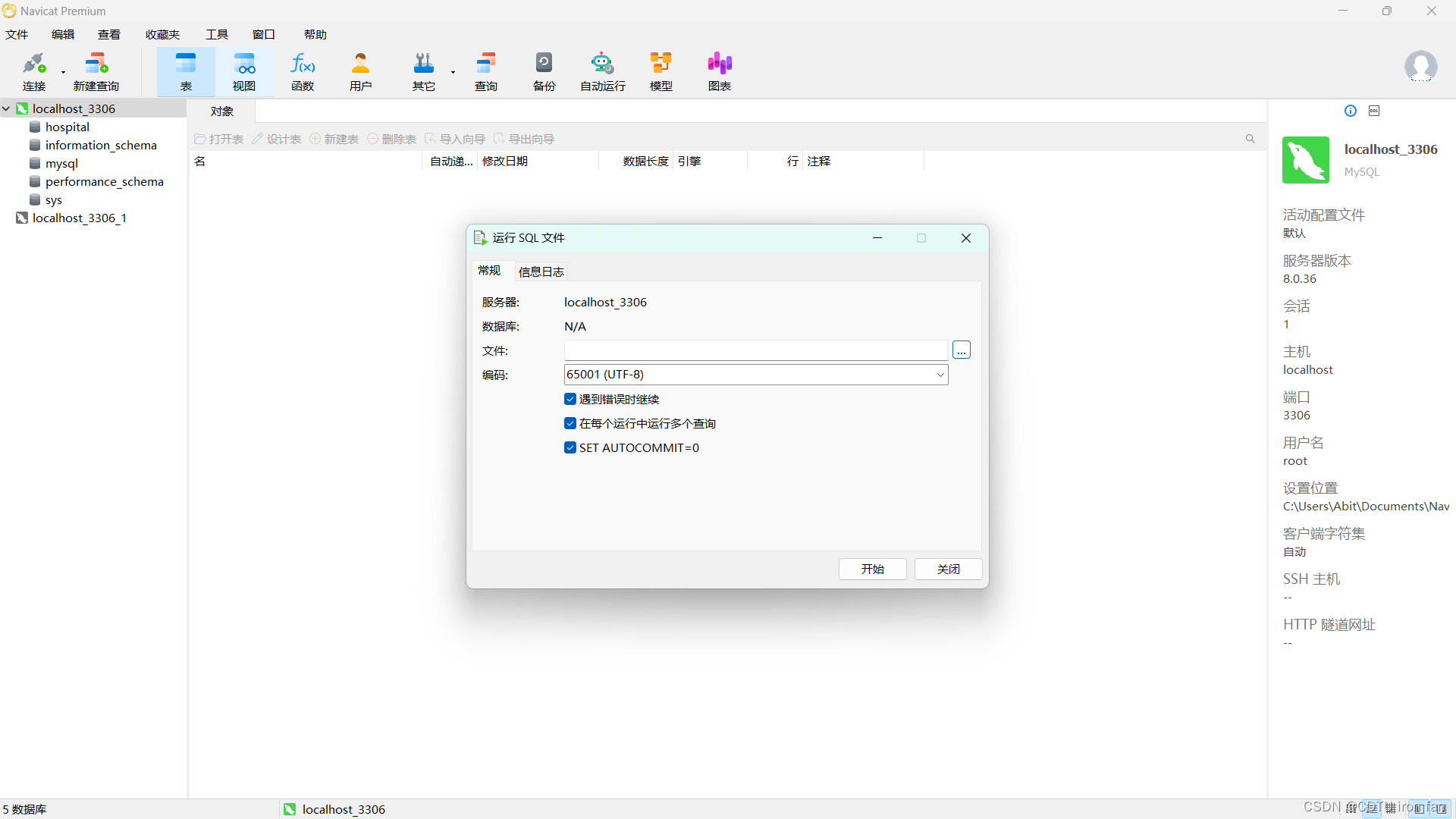
c、选择文件位置
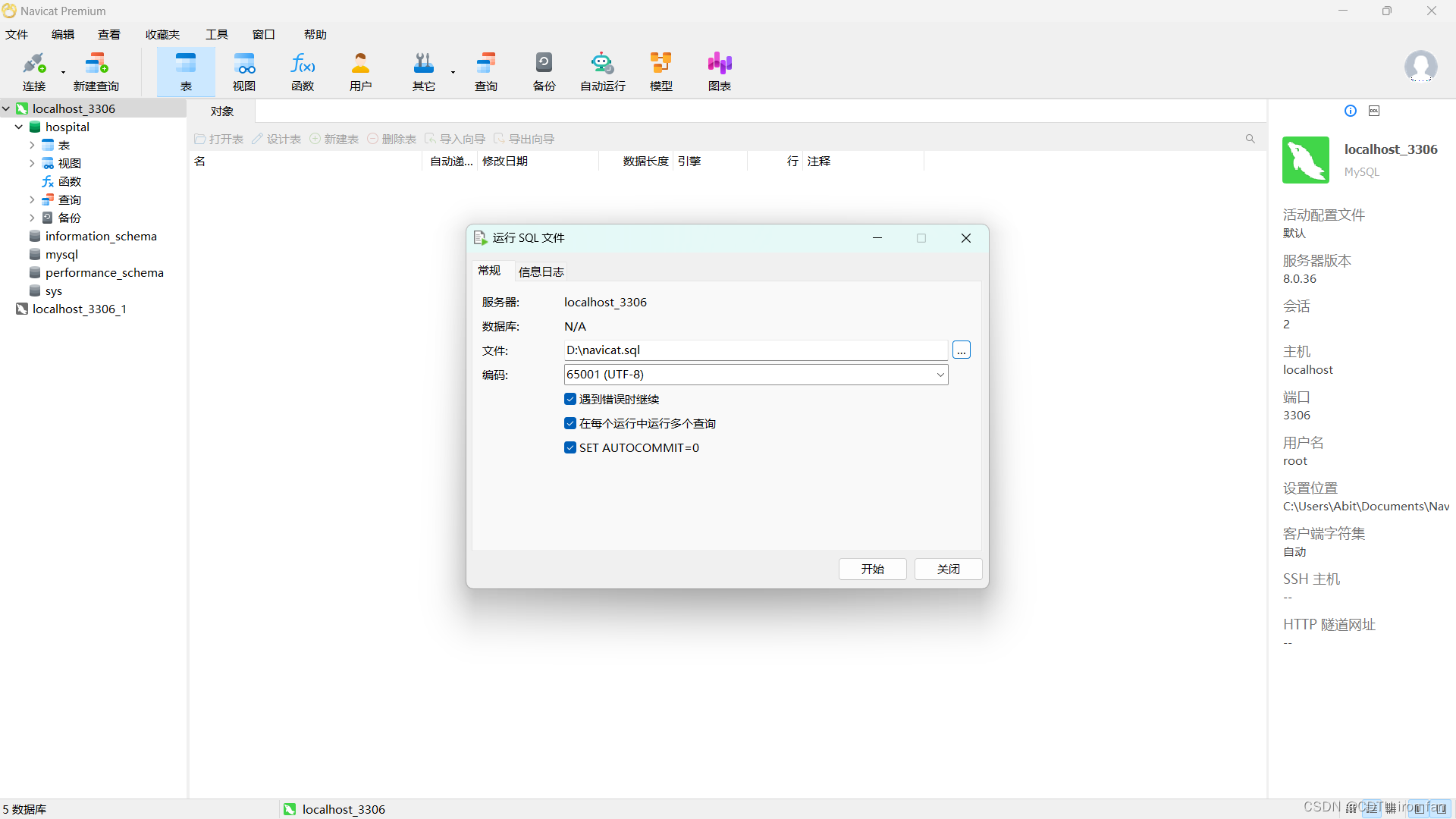
d、点击开始,如下图即为还原完成

欢迎大家加入成都城市开发者社区,“和我在成都的街头走一走”,让我们一起携手,汇聚IT技术潮流,共建社区文明生态!
更多推荐

 6
6 0
0- 0


 已为社区贡献4条内容

所有评论(0)