
【文件服务】【AWS 亚马逊S3】---- S3对象存储可视化管理工具客户端大全+详细使用方法
·
文章目录
推荐使用 S3 Browser
以下是Windows系统下RaiDrive、GoodSync、亚马逊可视化S3工具(S3 Browser) 的官方下载与安装步骤,均为官方渠道,安全可靠。
一、RaiDrive
网盘映射本地磁盘
1. 下载
- 官网:https://www.raidrive.com/
- 进入官网 → 点击 Download → 选择 Free(免费版)→ 下载对应Windows版本(x64)。
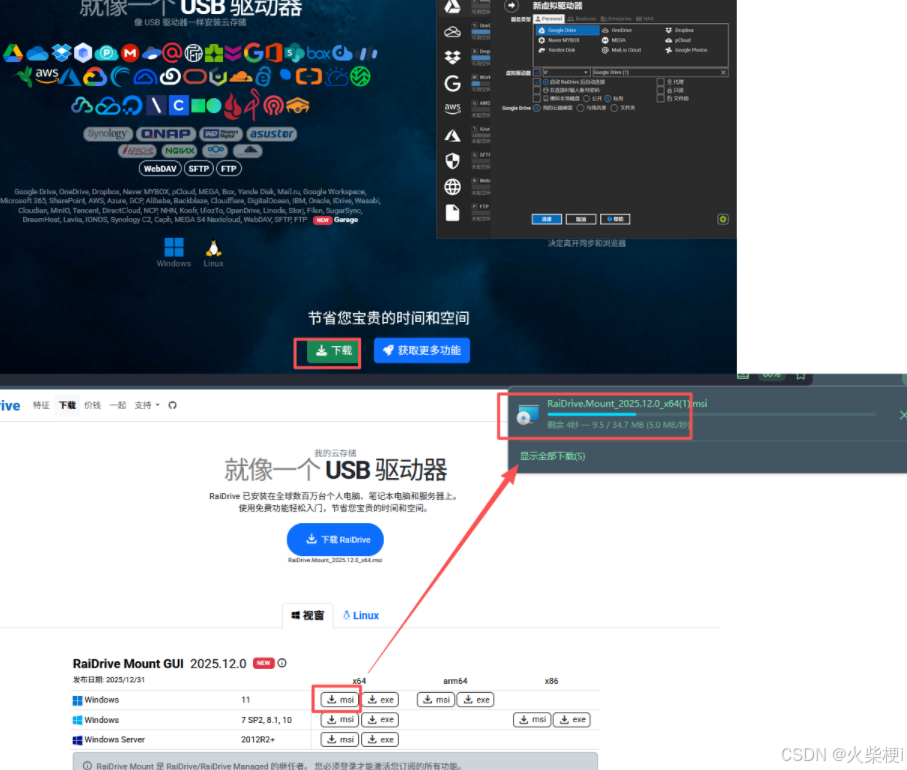
2. 安装
- 双击下载的
.msi安装包。 - 选择安装路径(默认或自定义)→ 点击 Install。
- 安装完成后启动,在 Settings → Language 选择 简体中文。
- 点击 添加,选择云存储/协议(如WebDAV、FTP、OneDrive等),登录后即可映射为本地磁盘。
3. 使用
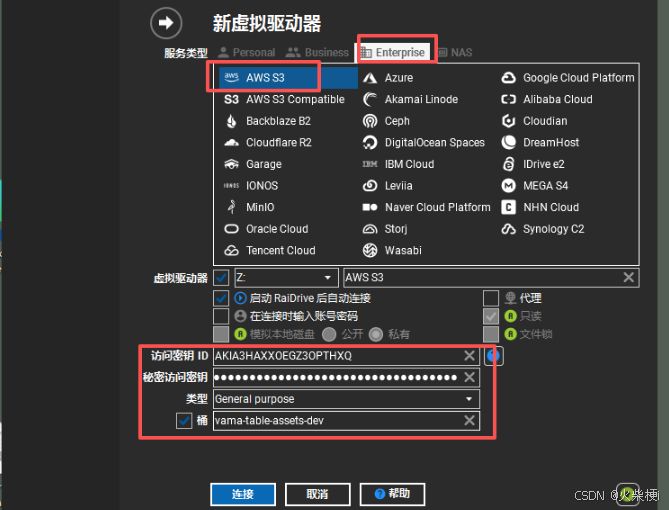
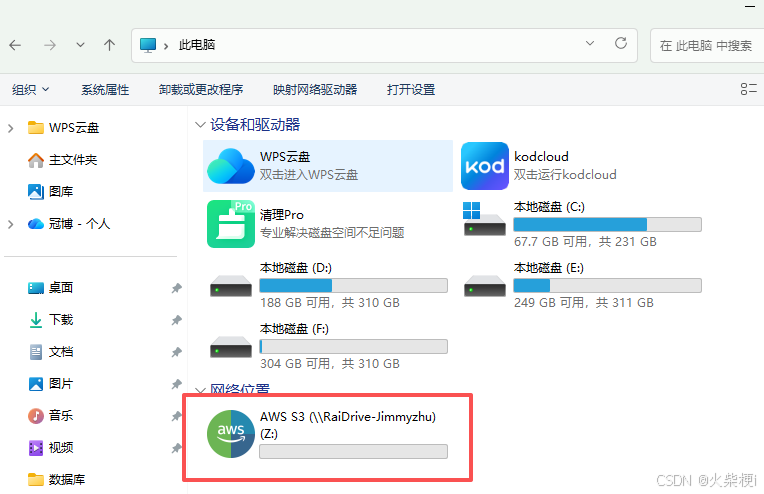
注意:只能读,不能写。收费软件
二、GoodSync(文件同步/备份,支持S3)
1. 下载
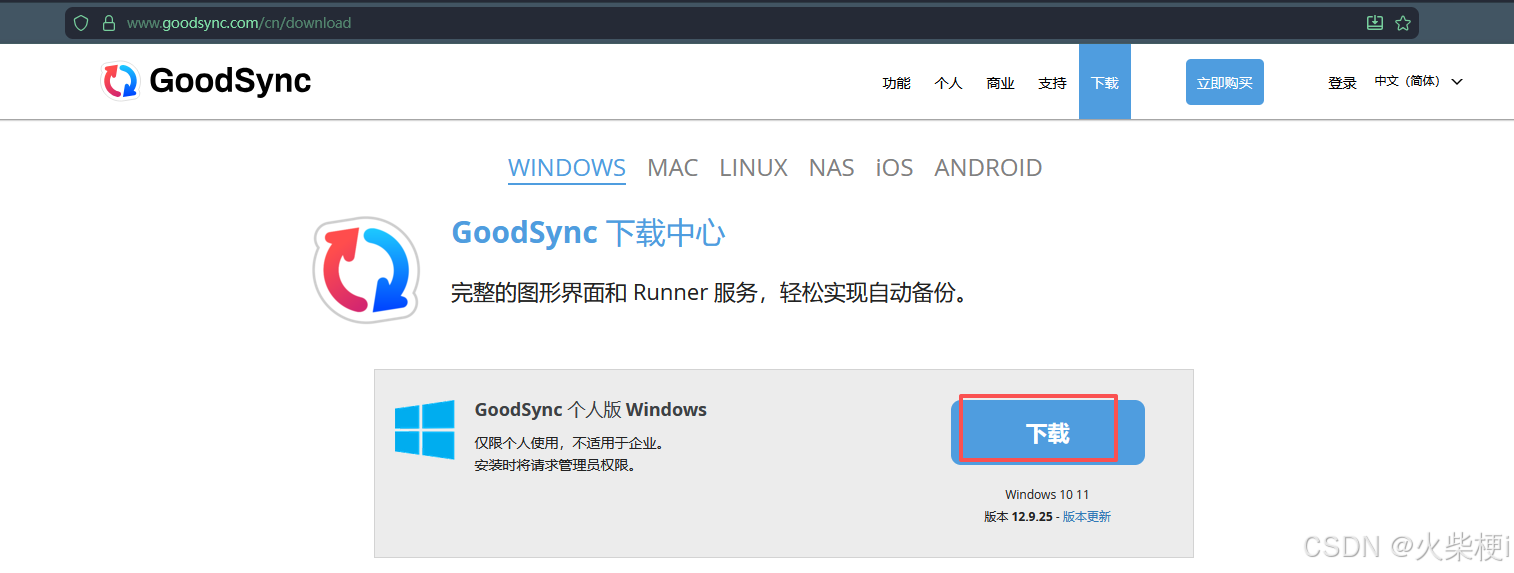
- 官网:https://www.goodsync.com/
- 点击 Download → 选择 Windows → 下载
GoodSync-Setup.exe。
2. 安装
- 双击安装包 → 语言选择 简体中文 → 点击 Install。
- 按向导完成安装,启动后注册/登录账号。
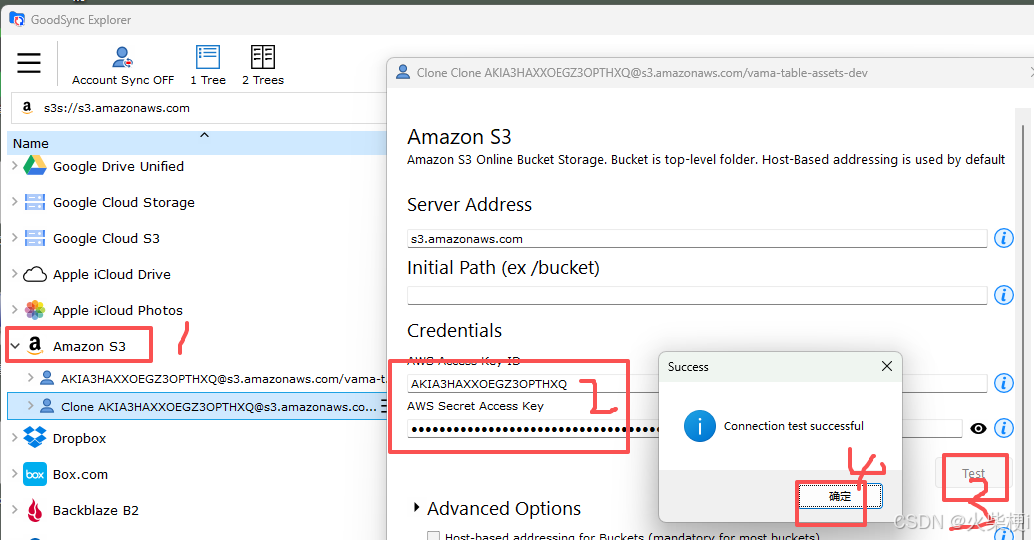
- 新建同步任务,可选择本地、FTP、WebDAV、Amazon S3 等作为源/目标。
3. 使用
三、亚马逊可视化S3工具(S3 Browser,免费)
1. 下载
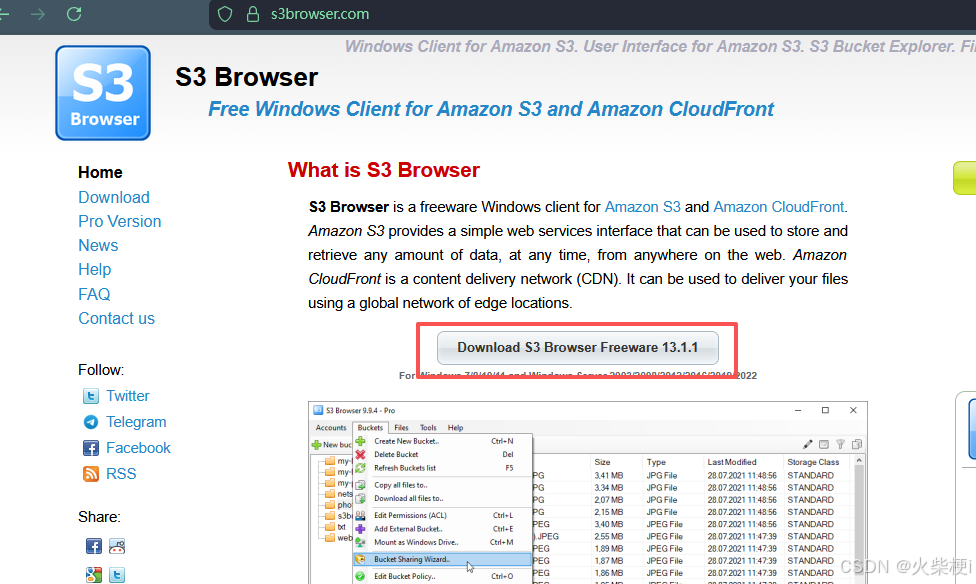
- 官网:https://s3browser.com/
- 点击 Download S3 Browser → 下载免费版安装包。
2. 安装
- 双击安装包,一路 Next 完成安装。
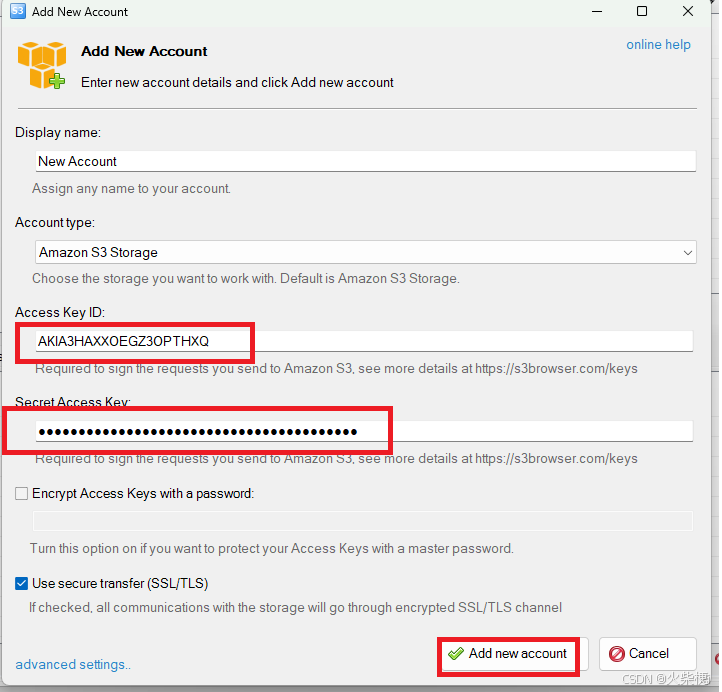
- 启动后点击 Accounts → Add new account。
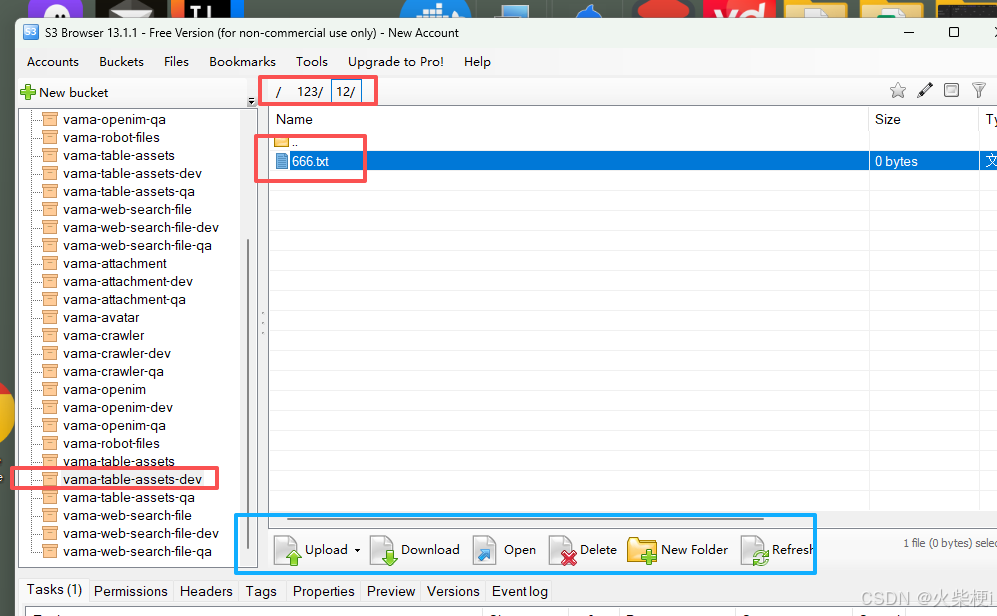
- 选择 Amazon S3 Storage,输入 Access Key ID / Secret Access Key → 保存即可管理S3存储桶与文件。
3. 使用
工具对比(快速选型)
| 工具 | 核心用途 | 支持协议/云 | 费用 |
|---|---|---|---|
| RaiDrive | 网盘映射本地磁盘 | WebDAV、FTP、OneDrive等 | 免费版够用 |
| GoodSync | 双向同步/增量备份 | S3、FTP、WebDAV、各类网盘 | 免费版有限制,付费全功能 |
| S3 Browser | S3可视化管理 | Amazon S3及兼容S3服务 | 免费版够用 |
更多推荐
 13
13 0
0- 0


 已为社区贡献74条内容

所有评论(0)