
K8S集群部署
一 、Kubernetes 简介及部署方法
1 应用部署方式演变
在部署应用程序的方式上,主要经历了三个阶段:
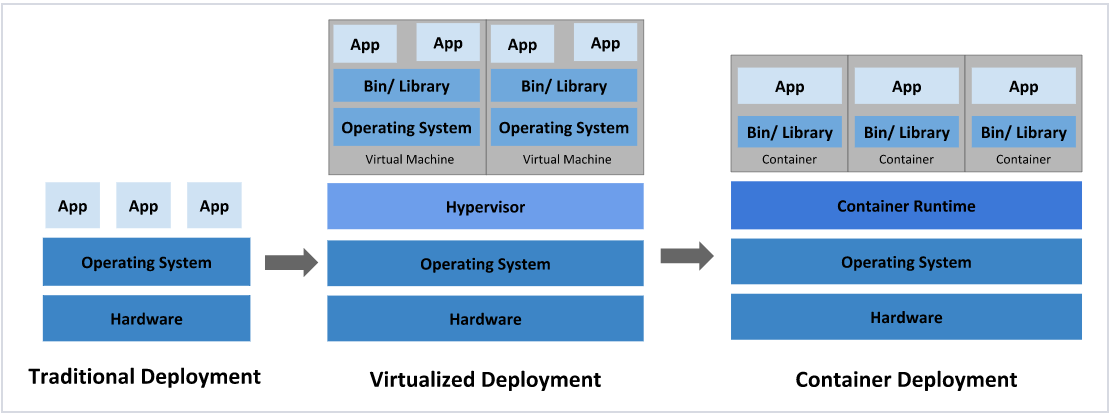
传统部署:互联网早期,会直接将应用程序部署在物理机上
- 优点:简单,不需要其它技术的参与
- 缺点:不能为应用程序定义资源使用边界,很难合理地分配计算资源,而且程序之间容易产生影响
虚拟化部署:可以在一台物理机上运行多个虚拟机,每个虚拟机都是独立的一个环境
- 优点:程序环境不会相互产生影响,提供了一定程度的安全性
- 缺点:增加了操作系统,浪费了部分资源
容器化部署:与虚拟化类似,但是共享了操作系统
容器化部署方式给带来很多的便利,但是也会出现一些问题,比如说:
- 一个容器故障停机了,怎么样让另外一个容器立刻启动去替补停机的容器
- 当并发访问量变大的时候,怎么样做到横向扩展容器数量
2 容器编排应用
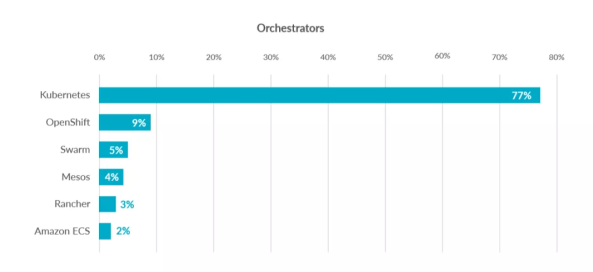
为了解决这些容器编排问题,就产生了一些容器编排的软件:
-
Swarm:Docker自己的容器编排工具
-
Mesos:Apache的一个资源统一管控的工具,需要和Marathon结合使用
-
Kubernetes:Google开源的的容器编排工具
3 kubernetes 简介
- 在Docker 作为高级容器引擎快速发展的同时,在Google内部,容器技术已经应用了很多年
- Borg系统运行管理着成千上万的容器应用。
- Kubernetes项目来源于Borg,可以说是集结了Borg设计思想的精华,并且吸收了Borg系统中的经验和教训。
- Kubernetes对计算资源进行了更高层次的抽象,通过将容器进行细致的组合,将最终的应用服务交给用户。
kubernetes的本质是一组服务器集群,它可以在集群的每个节点上运行特定的程序,来对节点中的容器进行管理。目的是实现资源管理的自动化,主要提供了如下的主要功能:
- 自我修复:一旦某一个容器崩溃,能够在1秒中左右迅速启动新的容器
- 弹性伸缩:可以根据需要,自动对集群中正在运行的容器数量进行调整
- 服务发现:服务可以通过自动发现的形式找到它所依赖的服务
- 负载均衡:如果一个服务起动了多个容器,能够自动实现请求的负载均衡
- 版本回退:如果发现新发布的程序版本有问题,可以立即回退到原来的版本
- 存储编排:可以根据容器自身的需求自动创建存储卷
4 K8S的设计架构
1.4.1 K8S各个组件用途
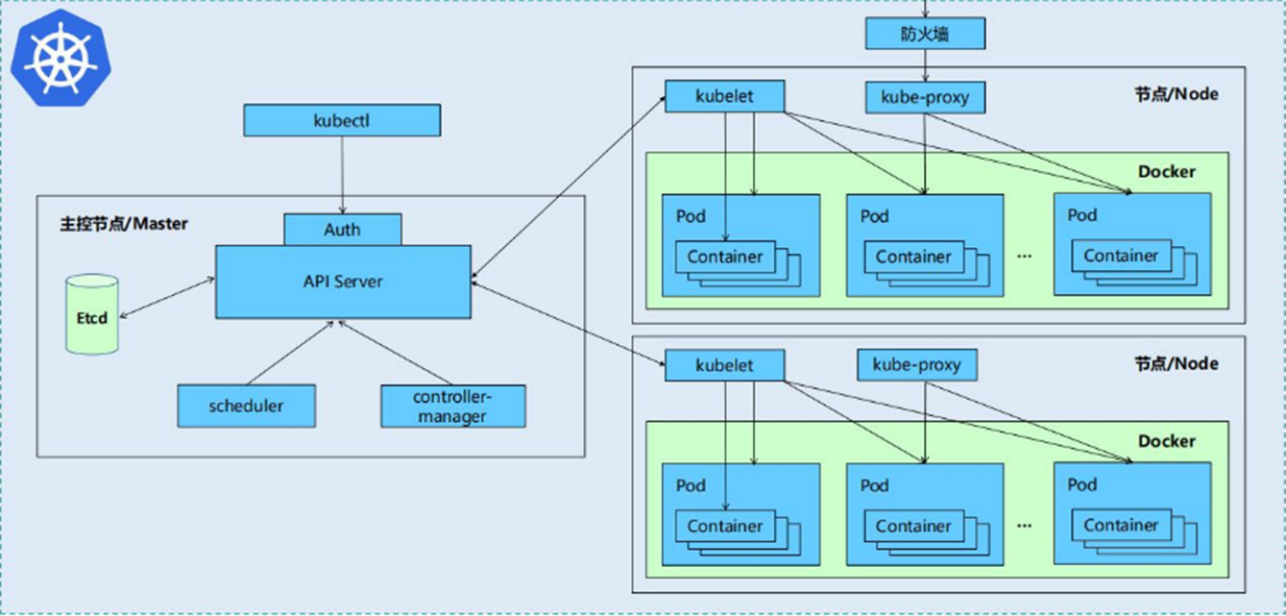
一个kubernetes集群主要是由控制节点(master)、工作节点(node)构成,每个节点上都会安装不同的组件
1 master:集群的控制平面,负责集群的决策
- ApiServer : 资源操作的唯一入口,接收用户输入的命令,提供认证、授权、API注册和发现等机制
- Scheduler : 负责集群资源调度,按照预定的调度策略将Pod调度到相应的node节点上
- ControllerManager : 负责维护集群的状态,比如程序部署安排、故障检测、自动扩展、滚动更新等
- Etcd :负责存储集群中各种资源对象的信息
2 node:集群的数据平面,负责为容器提供运行环境
- kubelet:负责维护容器的生命周期,同时也负责Volume(CVI)和网络(CNI)的管理
- Container runtime:负责镜像管理以及Pod和容器的真正运行(CRI)
- kube-proxy:负责为Service提供cluster内部的服务发现和负载均衡
1.4.2 K8S 各组件之间的调用关系
当我们要运行一个web服务时
-
kubernetes环境启动之后,master和node都会将自身的信息存储到etcd数据库中
-
web服务的安装请求会首先被发送到master节点的apiServer组件
-
apiServer组件会调用scheduler组件来决定到底应该把这个服务安装到哪个node节点上,在此时,它会从etcd中读取各个node节点的信息,然后按照一定的算法进行选择,并将结果告知apiServer
-
apiServer调用controller-manager去调度Node节点安装web服务
-
kubelet接收到指令后,会通知docker,然后由docker来启动一个web服务的pod6. 如果需要访问web服务,就需要通过kube-proxy来对pod产生访问的代理
1.4.3 K8S 的 常用名词感念
- Master:集群控制节点,每个集群需要至少一个master节点负责集群的管控
- Node:工作负载节点,由master分配容器到这些node工作节点上
- Pod:kubernetes的最小控制单元,容器都是运行在pod中的,一个pod中可以有1个或者多个容器
- Controller:控制器,通过它来实现对pod的管理,比如启动pod、停止pod、伸缩pod的数量等等
- Service:pod对外服务的统一入口,下面可以维护者同一类的多个pod
- Label:标签,用于对pod进行分类,同一类pod会拥有相同的标签
- NameSpace:命名空间,用来隔离pod的运行环境
1.4.4 k8S的分层架构
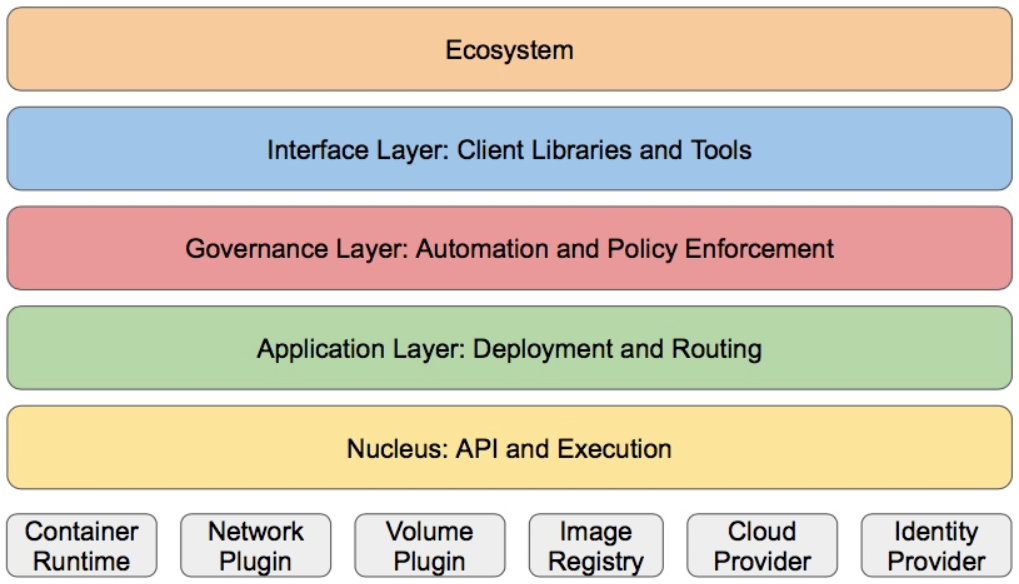
- 核心层:Kubernetes最核心的功能,对外提供API构建高层的应用,对内提供插件式应用执行环境
- 应用层:部署(无状态应用、有状态应用、批处理任务、集群应用等)和路由(服务发现、DNS解析等)
- 管理层:系统度量(如基础设施、容器和网络的度量),自动化(如自动扩展、动态Provision等)以及策略管理(RBAC、Quota、PSP、NetworkPolicy等)
- 接口层:kubectl命令行工具、客户端SDK以及集群联邦
- 生态系统:在接口层之上的庞大容器集群管理调度的生态系统,可以划分为两个范畴
- Kubernetes外部:日志、监控、配置管理、CI、CD、Workflow、FaaS、OTS应用、ChatOps等
- Kubernetes内部:CRI、CNI、CVI、镜像仓库、Cloud Provider、集群自身的配置和管理等
二 、K8S集群环境搭建
2.1 k8s中容器的管理方式
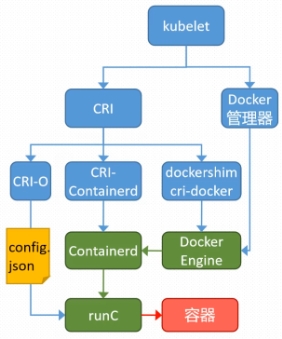
K8S 集群创建方式有3种:
centainerd
默认情况下,K8S在创建集群时使用的方式
docker
Docker使用的普记录最高,虽然K8S在1.24版本后已经费力了kubelet对docker的支持,但时可以借助cri-docker方式来实现集群创建
cri-o
CRI-O的方式是Kubernetes创建容器最直接的一种方式,在创建集群的时候,需要借助于cri-o插件的方式来实现Kubernetes集群的创建。
**注意:**docker 和cri-o 这两种方式要对kubelet程序的启动参数进行设置
2.2 k8s 集群部署
2.2.1 k8s 环境部署说明
K8S中文官网:https://kubernetes.io/zh-cn/
| 主机名 | ip | 角色 |
|---|---|---|
| harbor | 172.25.254.200 | harbor仓库 |
| master | 172.25.254.100 | master,k8s集群控制节点 |
| node1 | 172.25.254.10 | worker,k8s集群工作节点 |
| node2 | 172.25.254.20 | worker,k8s集群工作节点 |
#1.安装docker
[root@harbor ~]# cat > /etc/yum.repos.d/docker.repo <<EOF
[docker]
name = docker
baseurl = https://mirrors.aliyun.com/docker-ce/linux/rhel/9.6/x86_64/stable/
gpgcheck = 0
EOF


[root@harbor ~]# dnf  install docker-ce-3:28.5.2-1.el9  -y
[root@harbor ~]# echo br_netfilter > /etc/modules-load.d/docker_mod.conf
[root@harbor ~]# modprobe -a br_netfilter
[root@harbor ~]# vim /etc/sysctl.d/docker.conf
net.bridge.bridge-nf-call-iptables = 1
net.bridge.bridge-nf-call-ip6tables = 1
net.ipv4.ip_forward = 1
[root@harbor ~]# sysctl  --system
* Applying /usr/lib/sysctl.d/10-default-yama-scope.conf ...
* Applying /usr/lib/sysctl.d/50-coredump.conf ...
* Applying /usr/lib/sysctl.d/50-default.conf ...
* Applying /usr/lib/sysctl.d/50-libkcapi-optmem_max.conf ...
* Applying /usr/lib/sysctl.d/50-pid-max.conf ...
* Applying /usr/lib/sysctl.d/50-redhat.conf ...
* Applying /etc/sysctl.d/99-sysctl.conf ...
* Applying /etc/sysctl.d/docker.conf ...
* Applying /etc/sysctl.conf ...
kernel.yama.ptrace_scope = 0
kernel.core_pattern = |/usr/lib/systemd/systemd-coredump %P %u %g %s %t %c %h
kernel.core_pipe_limit = 16
fs.suid_dumpable = 2
kernel.sysrq = 16
kernel.core_uses_pid = 1
net.ipv4.conf.default.rp_filter = 2
net.ipv4.conf.eth0.rp_filter = 2
net.ipv4.conf.lo.rp_filter = 2
net.ipv4.conf.default.accept_source_route = 0
net.ipv4.conf.eth0.accept_source_route = 0
net.ipv4.conf.lo.accept_source_route = 0
net.ipv4.conf.default.promote_secondaries = 1
net.ipv4.conf.eth0.promote_secondaries = 1
net.ipv4.conf.lo.promote_secondaries = 1
net.ipv4.ping_group_range = 0 2147483647
net.core.default_qdisc = fq_codel
fs.protected_hardlinks = 1
fs.protected_symlinks = 1
fs.protected_regular = 1
fs.protected_fifos = 1
net.core.optmem_max = 81920
kernel.pid_max = 4194304
kernel.kptr_restrict = 1
net.ipv4.conf.default.rp_filter = 1
net.ipv4.conf.eth0.rp_filter = 1
net.ipv4.conf.lo.rp_filter = 1
net.bridge.bridge-nf-call-iptables = 1
net.bridge.bridge-nf-call-ip6tables = 1
net.ipv4.ip_forward = 1
[root@harbor ~]# vim /lib/systemd/system/docker.service
[root@harbor ~]# systemctl daemon-reload
[root@harbor ~]# systemctl enable --now docker
Created symlink /etc/systemd/system/multi-user.target.wants/docker.service → /usr/lib/systemd/system/docker.service.

#生成key
[root@harbor ~]# mkdir /data/certs -p
[root@harbor ~]# openssl req -newkey  rsa:4096 \
> -nodes -sha256 -keyout /data/certs/timinglee.org.key \
> -addext "subjectAltName = DNS:reg.timinglee.org" \
> -x509 -days 365 -out /data/certs/timinglee.org.crt

You are about to be asked to enter information that will be incorporated
into your certificate request.
What you are about to enter is what is called a Distinguished Name or a DN.
There are quite a few fields but you can leave some blank
For some fields there will be a default value,
If you enter '.', the field will be left blank.
-----
Country Name (2 letter code) [XX]:CN
State or Province Name (full name) []:Shannxi
Locality Name (eg, city) [Default City]:Xi'an
Organization Name (eg, company) [Default Company Ltd]:kubernetes
Organizational Unit Name (eg, section) []:harbor
Common Name (eg, your name or your server's hostname) []:reg.timinglee.org
Email Address []:admin@timinglee.org

#3.编辑harbor配置文件
[root@harbor ~]# tar zxf  harbor-offline-installer-v2.5.4.tgz -C /opt/
[root@harbor ~]# cd /opt/harbor/
[root@harbor harbor]# ls
common.sh  harbor.v2.5.4.tar.gz  harbor.yml.tmpl  install.sh  LICENSE  prepare
[root@harbor harbor]# cp harbor.yml.tmpl harbor.yml
[root@harbor harbor]# vim harbor.yml
#修改以下选项
hostname: reg.timinglee.org
  certificate: /data/certs/timinglee.org.crt
  private_key: /data/certs/timinglee.org.key
harbor_admin_password: lee


[root@harbor harbor]# ./install.sh --with-chartmuseum

#启动并验证
[root@harbor harbor]# mkdir  /etc/docker/certs.d/reg.timinglee.org/ -p
[root@harbor harbor]# cp /data/certs/timinglee.org.crt  /etc/docker/certs.d/reg.timinglee.org/ca.crt
[root@harbor harbor]# vim /etc/hosts
[root@harbor harbor]# systemctl restart docker
[root@harbor harbor]# docker compose up -d
WARN[0000] /opt/harbor/docker-compose.yml: the attribute `version` is obsolete, it will be ignored, please remove it to avoid potential confusion
[+] up 10/10
 ✔ Container harbor-log        Running                     0.0s
 ✔ Container registryctl       Started                     0.6s
 ✔ Container redis             Started                     0.7s
 ✔ Container chartmuseum       Started                     0.3s
 ✔ Container harbor-portal     Started                     0.7s
 ✔ Container registry          Started                     0.3s
 ✔ Container harbor-db         Started                     0.7s
 ✔ Container harbor-core       Started                     0.2s
 ✔ Container nginx             Started                     0.3s
 ✔ Container harbor-jobservice Started                     0.2s
[root@harbor harbor]# docker login reg.timinglee.org -u admin
Password:

WARNING! Your credentials are stored unencrypted in '/root/.docker/config.json'.
Configure a credential helper to remove this warning. See
https://docs.docker.com/go/credential-store/

Login Succeeded
所有主机配置
#关闭swap
systemctl disable --now  swap.target
systemctl mask swap.target
sed '/swap/s/^/#/g' -i /etc/fstab

#安装docker
(前面有写)

#创建文件
mkdir  /etc/docker/certs.d/reg.timinglee.org/ -p

#在harbor主机中分发证书到所有主机!!!!
[root@harbor harbor]# for i in 100 10 20
> do
> scp /data/certs/timinglee.org.crt root@172.25.254.$i:/etc/docker/certs.d/reg.timinglee.org/ca.crt
> done
Warning: Permanently added '172.25.254.100' (ED25519) to the list of known hosts.
timinglee.org.crt                           100% 2199     2.9MB/s   00:00
Warning: Permanently added '172.25.254.10' (ED25519) to the list of known hosts.
timinglee.org.crt                           100% 2199     3.8MB/s   00:00
Warning: Permanently added '172.25.254.20' (ED25519) to the list of known hosts.
timinglee.org.crt                           100% 2199     4.0MB/s   00:00

#所有主机
systemctl enable  docker
systemctl restart docker

cat >/etc/docker/daemon.json <<EOF
{
  "registry-mirrors":["https://reg.timinglee.org"]
}
EOF
systemctl restart docker

docker info
在底部信息中可以看到
Registry Mirrors:
  https://reg.timinglee.org/

#所有主机彼此建立解析
vim /etc/hosts

127.0.0.1   localhost localhost.localdomain localhost4 localhost4.localdomain4
::1         localhost localhost.localdomain localhost6 localhost6.localdomain6
172.25.254.100     master
172.25.254.10      node1
172.25.254.20      node2
172.25.254.200     reg.timinglee.org

vim /etc/yum.repos.d/kubernetes.repo

[kubernetes]
name = kubernetes
baseurl = https://mirrors.aliyun.com/kubernetes-new/core/stable/v1.35/rpm/
gpgcheck = 0


#检测
dnf list kubelet

#以上操作完成后重启主机检测swap分区(没有任何输出表示配置完成)
swapon -s
三、kubernetes的部署
1.安装cri-dockerd(所有主机中安装)
[root@master ~]# ls
anaconda-ks.cfg  cri-dockerd-0.3.14-3.el8.x86_64.rpm  libcgroup-0.41-19.el8.x86_64.rpm
[root@master ~]# rpm -ivh *.rpm
警告:libcgroup-0.41-19.el8.x86_64.rpm: 头V4 RSA/SHA256 Signature, 密钥 ID 6d745a60: NOKEY
Verifying...                          ################################# [100%]
准备中...                          ################################# [100%]
正在升级/安装...
   1:libcgroup-0.41-19.el8            ################################# [ 50%]
   2:cri-dockerd-3:0.3.14-3.el8       ################################# [100%]


vim /lib/systemd/system/cri-docker.service
ExecStart=/usr/bin/cri-dockerd --container-runtime-endpoint fd:// --network-plugin=cni --pod-infra-container-image=reg.timinglee.org/k8s/pause:3.10.1

[root@master ~]# systemctl enable --now cri-docker
Created symlink /etc/systemd/system/multi-user.target.wants/cri-docker.service → /usr/lib/systemd/system/cri-docker.service.

[root@master ~]# ll /var/run/cri-dockerd.sock
srw-rw---- 1 root docker 0  4月 14 19:46 /var/run/cri-dockerd.sock
2.安装构建kubernetes 集群所需软件
master节点
dnf install kubelet kubeadm kubectl -y
systemctl enable --now kubelet.service
node节点
dnf install kubelet kubeadm -y
systemctl enable --now kubelet.service
master节点中 kubectl 和kubeadm 补齐
[root@master ~]# echo "source <(kubectl completion bash)" >> ~/.bashrc
[root@master ~]# echo "source <(kubeadm completion bash)" >> ~/.bashrc
[root@master ~]# source  ~/.bashrc
3.下载kubernetes集群所需镜像
[root@master ~]# docker  login  reg.timinglee.org -u admin
Password:

WARNING! Your credentials are stored unencrypted in '/root/.docker/config.json'.
Configure a credential helper to remove this warning. See
https://docs.docker.com/go/credential-store/

Login Succeeded


[root@master ~]# docker images  --format  "{{.Repository}}:{{.Tag}}" | awk -F "/" '/google/{system("docker tag "$0" reg.timinglee.org/k8s/"$3)}'
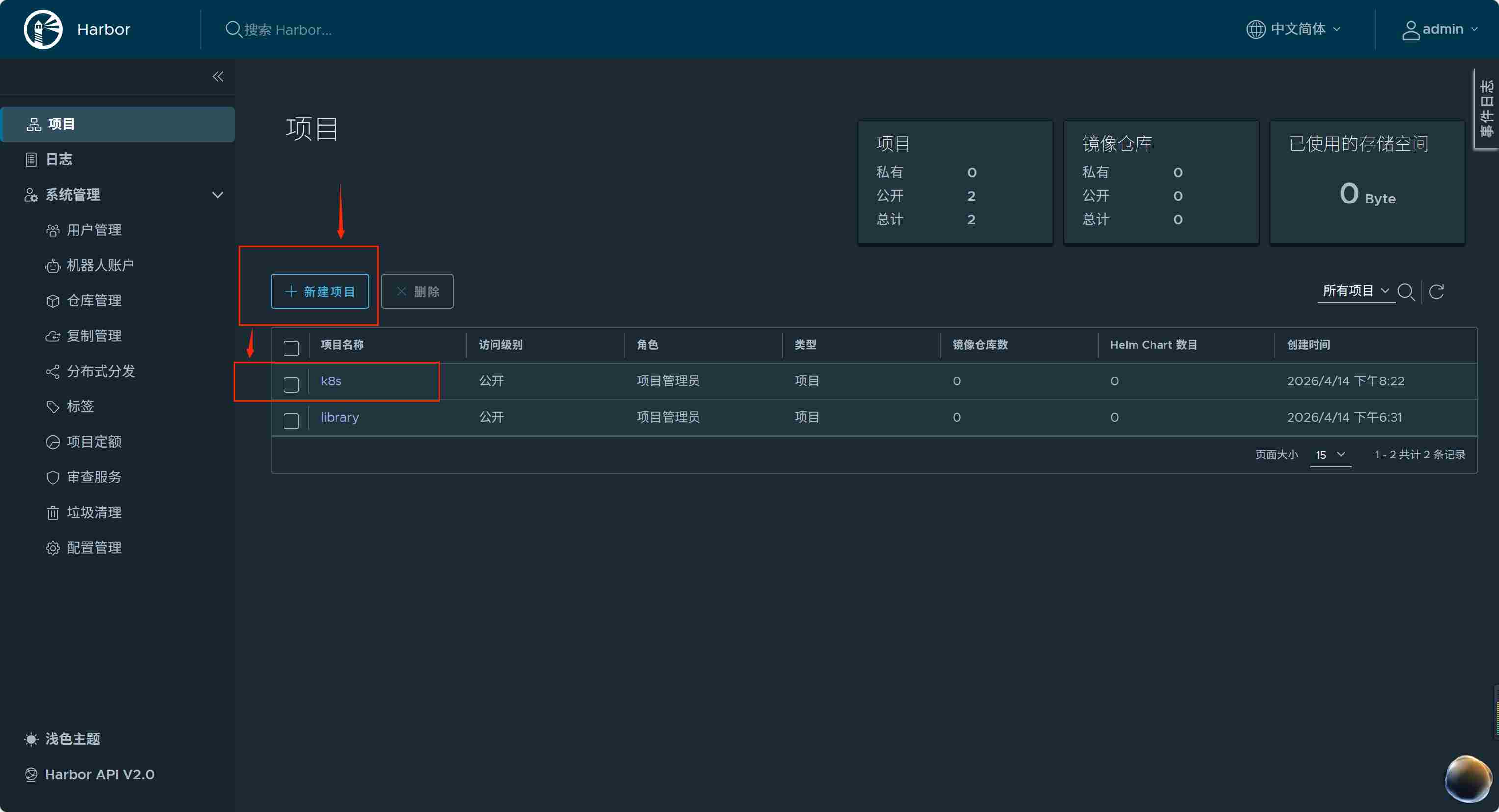
#需要先在浏览器登录172.25.254.200,然后创建K8S的项目之后再上传镜像
[root@master ~]# docker images  --format  "{{.Repository}}:{{.Tag}}" | awk -F "/" '/timinglee/{system("docker push "$0)}'
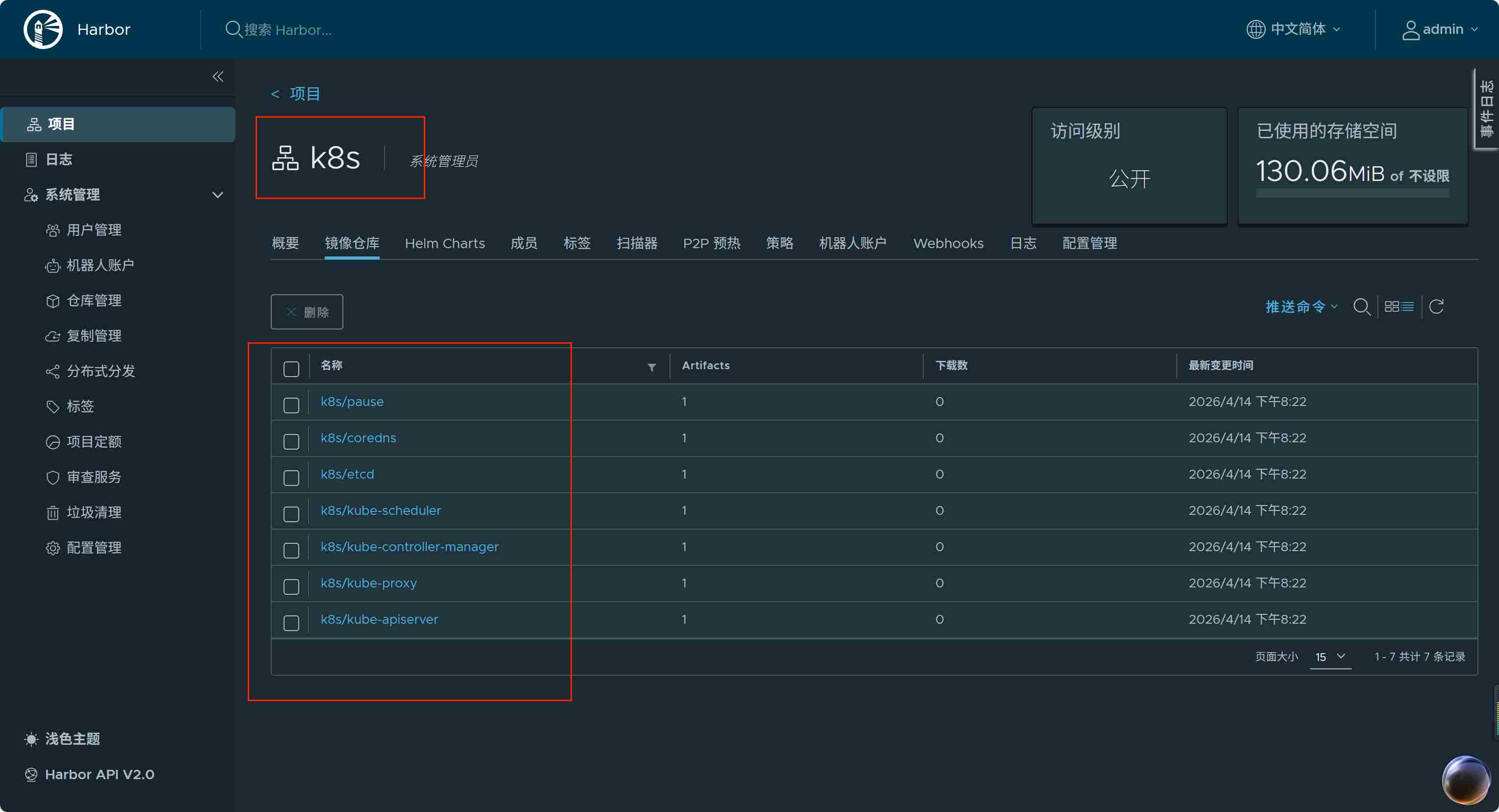
4.在master中初始化kubernetes集群
在master中完成集群初始化
[root@master ~]# kubeadm init --pod-network-cidr=10.244.0.0/16 \
--image-repository reg.timinglee.org/k8s \
--kubernetes-version v1.35.3 \
--cri-socket=unix:///var/run/cri-dockerd.sock
。。。

#每个人不一样,其他主机加入本集群的凭证
kubeadm join 172.25.254.100:6443 --token tdwjoc.8d1yw3wl4r4tm6c4 \
        --discovery-token-ca-cert-hash sha256:6b5950ef2cdba85d6dfdb564ee90d4187fa3d341767dc9852cbdd5c9dee4f927

#如果忘记
[root@master ~]#  kubeadm token create --print-join-command
kubeadm join 172.25.254.100:6443 --token jl4ztx.cax3iysvu7onsh5s --discovery-token-ca-cert-hash sha256:6b5950ef2cdba85d6dfdb564ee90d4187fa3d341767dc9852cbdd5c9dee4f927


#如果初始化出问题
[root@master ~]# kubeadm reset  --cri-socket=unix:///var/run/cri-dockerd.sock #可以重置集群设定
添加kubernets环境变量到本机
[root@master ~]# echo "export KUBECONFIG=/etc/kubernetes/admin.conf" > ~/.bash_profile
[root@master ~]# source  ~/.bash_profile
[root@master ~]# kubectl get nodes
NAME     STATUS     ROLES           AGE    VERSION
master   NotReady   control-plane   102s   v1.35.3
添加node节点到本集群
#在代码后面一定要加上--cri-socket=unix:///var/run/cri-dockerd.sock
[root@node1 ~]#  kubeadm join 172.25.254.100:6443 --token jl4ztx.cax3iysvu7onsh5s --discovery-token-ca-cert-hash sha256:6b5950ef2cdba85d6dfdb564ee90d4187fa3d341767dc9852cbdd5c9dee4f927 --cri-socket=unix:///var/run/cri-dockerd.sock


#测试
[root@master ~]# kubectl get nodes		#可以看到集群中主机但是因为网络插件问题状态是NotReady
NAME     STATUS     ROLES           AGE     VERSION
master   NotReady   control-plane   5m16s   v1.35.3
node1    NotReady   <none>          66s     v1.35.3
node2    NotReady   <none>          58s     v1.35.3

##### 安装网络插件

[root@master ~]# ls
anaconda-ks.cfg                      flannel-0.28.1.tar  libcgroup-0.41-19.el8.x86_64.rpm
cri-dockerd-0.3.14-3.el8.x86_64.rpm  kube-flannel.yml
[root@master ~]# docker load  -i flannel-0.28.1.tar

#需要先在172.25.254.200上创建flannel-io项目,再上传

[root@master ~]# docker tag ghcr.io/flannel-io/flannel-cni-plugin:v1.9.0-flannel1 reg.timinglee.org/flannel-io/flannel-cni-plugin:v1.9.0-flannel1
[root@master ~]# docker push  reg.timinglee.org/flannel-io/flannel-cni-plugin:v1.9.0-flannel1
The push refers to repository [reg.timinglee.org/flannel-io/flannel-cni-plugin]
2c8aa52d4746: Pushed
5aa68bbbc67e: Pushed
v1.9.0-flannel1: digest: sha256:b3d30c221113b30fea3e8a7fccb145e929b097d0319b9eeb6b5a591b10b5c671 size: 739

[root@master ~]# docker tag ghcr.io/flannel-io/flannel:v0.28.1 reg.timinglee.org/flannel-io/flannel:v0.28.1
[root@master ~]# docker push reg.timinglee.org/flannel-io/flannel:v0.28.1
The push refers to repository [reg.timinglee.org/flannel-io/flannel]
5668da16a30b: Pushed
5f70bf18a086: Pushed
00012e17b6cc: Pushed
9738bb9596cf: Pushed
b6233bc105d7: Pushed
03767449b95b: Pushed
9a7d8cf9ff51: Pushed
13a60c10faeb: Pushed
70dc5e033175: Pushed
256f393e029f: Pushed
v0.28.1: digest: sha256:e671adbc267460164555159210066d3304a43e3b5dd85cc0b5b6ad62e83aab52 size: 2414

#需要修改这三个选项
[root@master ~]# vim kube-flannel.yml
        image: flannel-io/flannel:v0.28.1
        image: flannel-io/flannel-cni-plugin:v1.9.0-flannel1
        image: flannel-io/flannel:v0.28.1

[root@master ~]# kubectl apply -f kube-flannel.yml
namespace/kube-flannel created
serviceaccount/flannel created
clusterrole.rbac.authorization.k8s.io/flannel created
clusterrolebinding.rbac.authorization.k8s.io/flannel created
configmap/kube-flannel-cfg created
daemonset.apps/kube-flannel-ds created

#测试
[root@master ~]# kubectl get  nodes
NAME     STATUS   ROLES           AGE     VERSION
master   Ready    control-plane   13m     v1.35.3
node1    Ready    <none>          9m44s   v1.35.3
node2    Ready    <none>          9m36s   v1.35.3
更多推荐

 6
6 0
0- 0


 已为社区贡献4条内容

所有评论(0)