
飞牛技巧-4:远程管理和访问你的Docker应用一键直达
原先访问Docker应用需要配置,管理和运维监控也不是很方便,现在一步手机,通过飞牛App一步搞定,一键直达。
-
方式一:自建FRP通道/内网穿透进行远程访问
-
需要需要购买通道或内网打孔服务,每次新增docker应用,都需要进行配置
-
方式三:搭建VPN服务
-
比较繁琐,需要较强的动手能力,并且需要在电脑中安装VPN客户端
-
方式三:在飞牛NAS中安装Docker版本的Chrome浏览器
-
性能差不说,复制和上传/下载文件非常不方便
使用前提
外网访问需开通FnConnect服务
升级到最新版本的飞牛App,早先版本不支持Docker远程访问和运维监控
操作步骤
1、下载并安装 App
安装:
-
手机浏览器打开飞牛官网,点击 下载 App 开始下载 APK 应用文件;
-
安装飞牛 App。
IOS:
-
打开 AppStore 搜索“飞牛”,找到飞牛 App下载并安装
2、连接到飞牛 NAS
可通过以下多种访问方式连接到 NAS
1)输入 IP 地址、域名或 FN ID
-
IP 地址:安装并且完成初始化系统后,可通过路由器管理中找到飞牛 NAS 的 IP 地址。
-
DDNS 域名:如果你在 fnOS 或路由器中配置了 DDNS 域名,可填写域名链接。
-
FN ID:如果你在 fnOS 中开启了 FN Connect 远程访问服务,可输入 FN ID 访问到飞牛 NAS,成功登录后,FN Connect 会自动安全地访问到飞牛 NAS
注:HTTP 访问 fnOS 默认端口为 5666,HTTPS 访问 fnOS 默认端口为 5667
2)通过局域网发现设备
进入 App 后,点击 发现局域网内设备 可进入查找列表,会自动发现并展示设备同局域网下的飞牛 NAS 设备,选择要连接的 NAS 设备;
3、点击更多-全部应用里找到Docker图标
1)点击Docker图标
更多-全部应用里找到Docker图标,点击打开
2)功能项
-
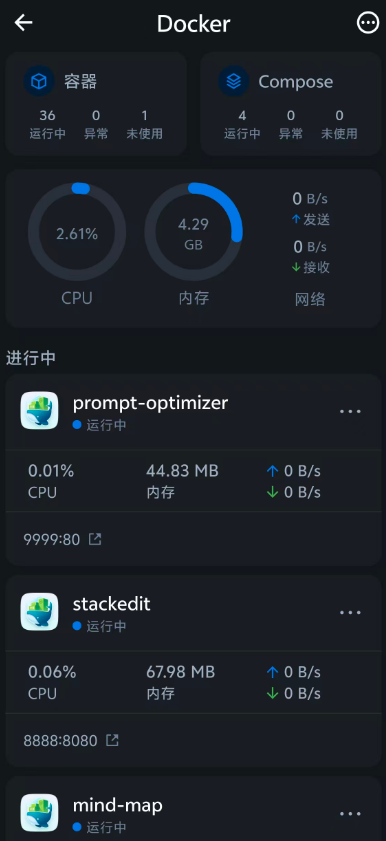
Docker容器监控,App上方可查看运行中的容器、CPU和内存占用
-
Docker容器停止、重启,单个Docker容器监控(CPU、内存、网络)
-
内置浏览器,远程访问Docker应用
3)远程管理Docker应用
-
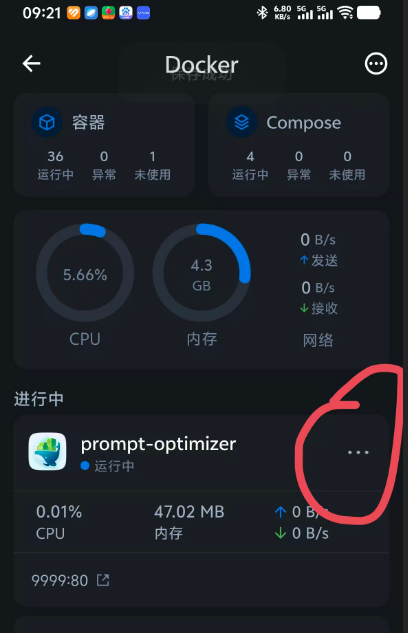
点击应用旁边的三角形
-
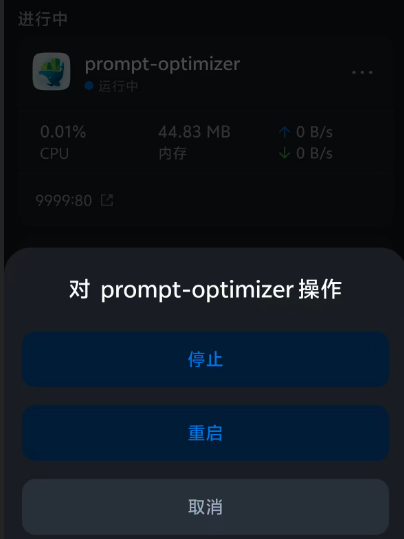
可执行容器定制和停止和重启操作
4)远程访问Docker应用
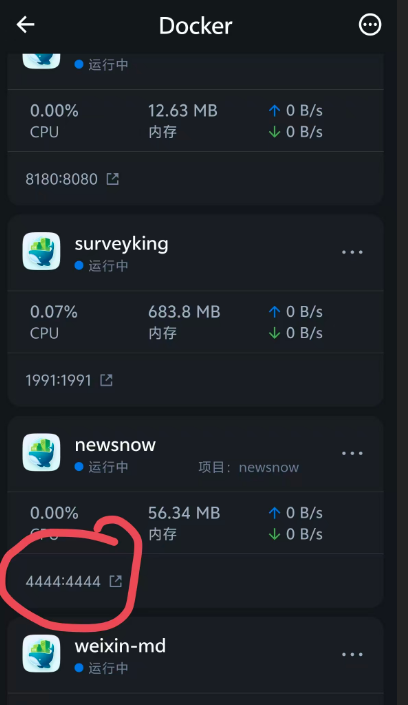
点击容器下方的端口号,访问Docker应用

若能给您带来帮助,希望您能点赞 + 收藏 + 关注三连支持,后续会持续分享优质内容~
注意事项
App端还不支持新增添加Docker容器,请前往网页端操作
更多推荐
 5
5 0
0- 0


 已为社区贡献39条内容

所有评论(0)