
GX Works3安装包免费下载及详细安装教程 PLC编程入门
本文提供GX Works3安装教程的全流程指导,从GX Works3下载到完成安装配置,每一步都配有详细说明。作为工业自动化领域常用的工程软件,GX Works3在PLC编程入门阶段是个非常实用的工具。
GX Works3下载
GX Works3安装包的获取方式如下,直接访问下方链接即可完成GX Works3下载:
GX Works3安装教程
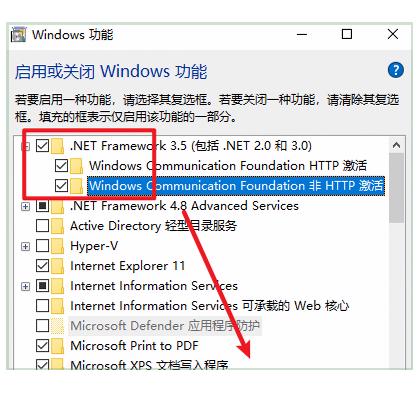
在开始安装之前,建议先确认电脑上是否已经安装了 .NET Framework 3.5。如果没有的话需要提前装好,否则后续步骤会提示缺少组件。
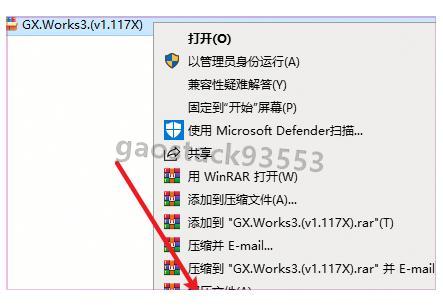
第1步、找到我们下载好的压缩包文件,右键点击它,在弹出菜单中选择"解压到 GX Works3"
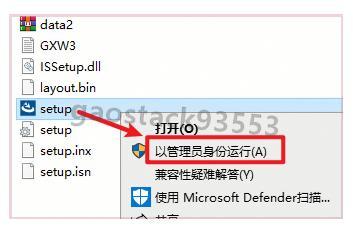
第2步、解压完成后进入生成的文件夹,先双击打开"Disk1"这个子目录,找到里面的"setup"程序文件,右键选择"以管理员身份运行"
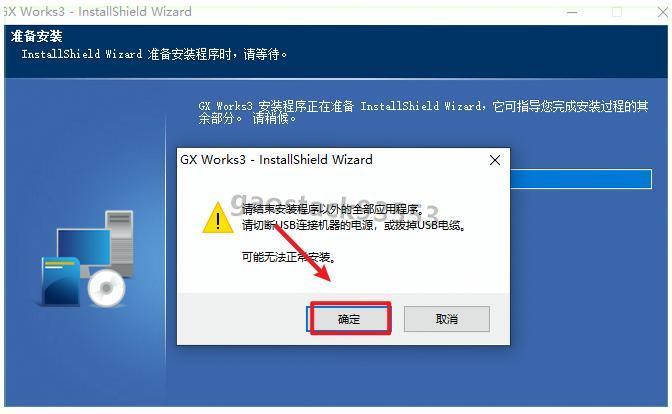
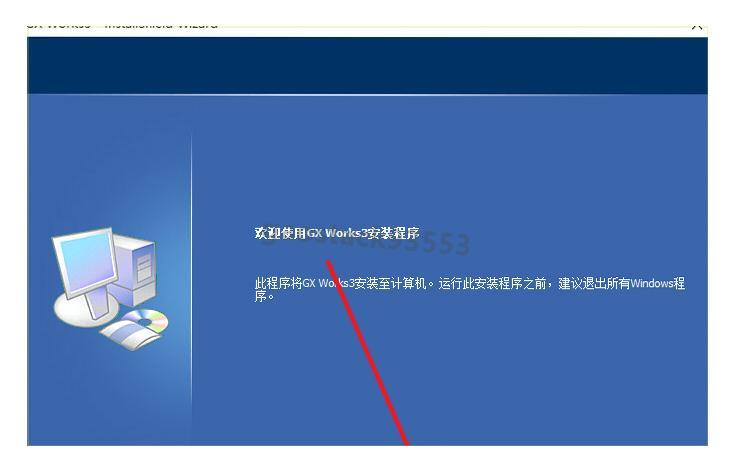
第3步、安装程序启动后弹出提示对话框,点击"确定"按钮
第4步、进入安装向导的第一个界面后,直接点击"下一步"
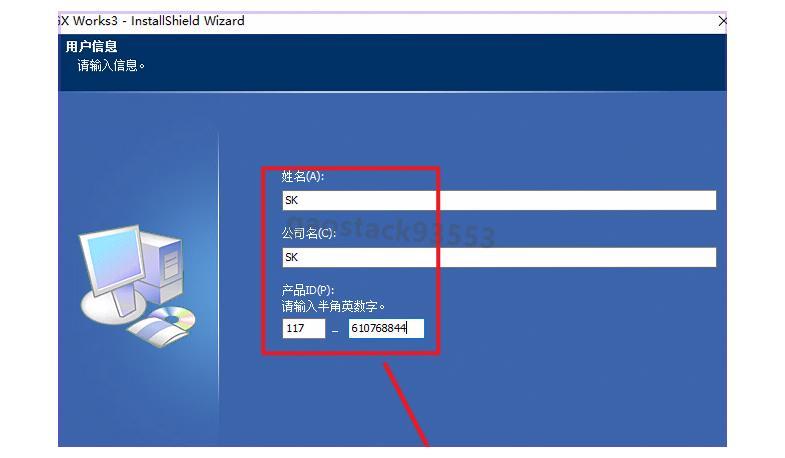
第5步、此时需要填写用户注册信息:姓名栏和公司名栏都填入"SK",产品ID栏输入"117-610768844",核对无误后点击"下一步"
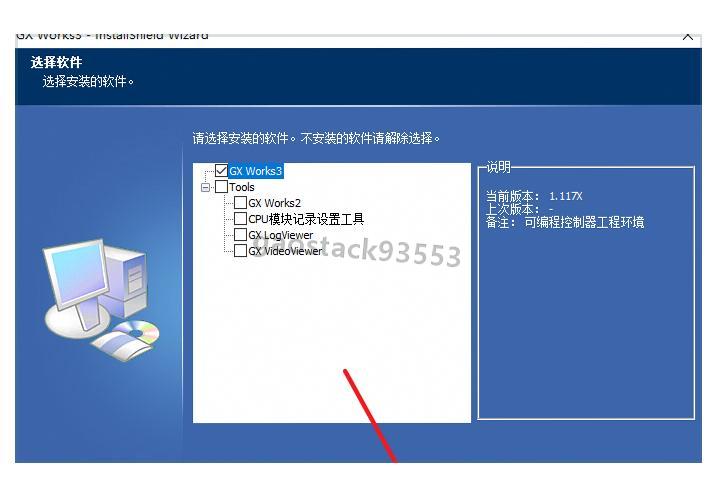
第6步、信息确认页面,继续点击"下一步"
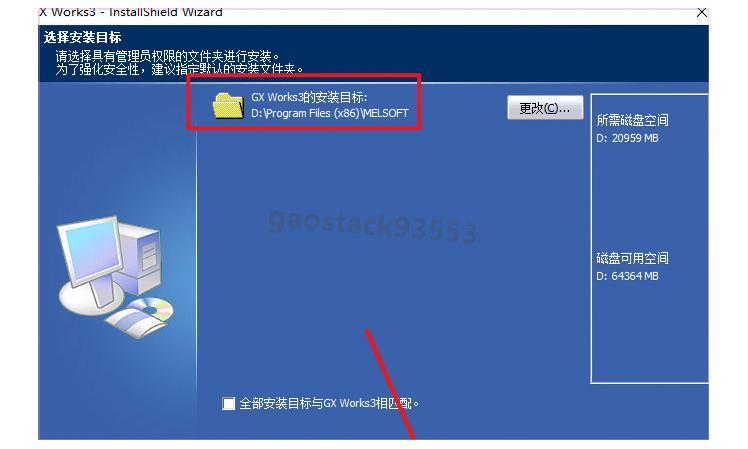
第7步、这一步设置GX Works3的安装路径。有一点需要特别注意:整个安装路径中尽量不要出现中文目录名,否则后续使用中可能遇到兼容性问题。选好位置后点击"下一步"
第8步、再次核对各项设置,没问题的话点击"下一步"
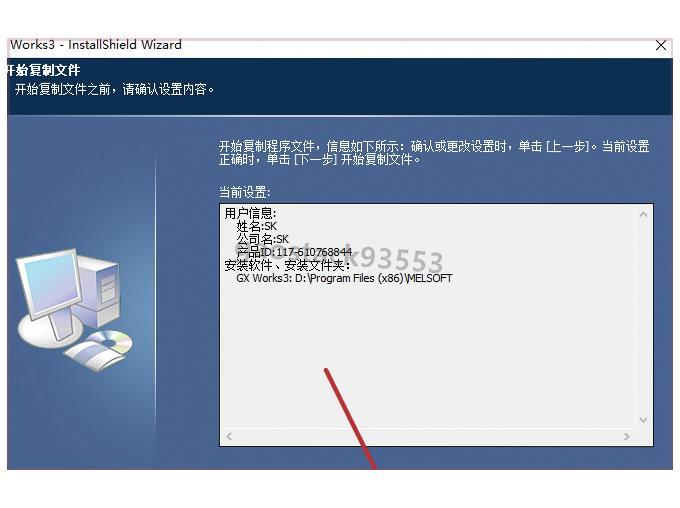
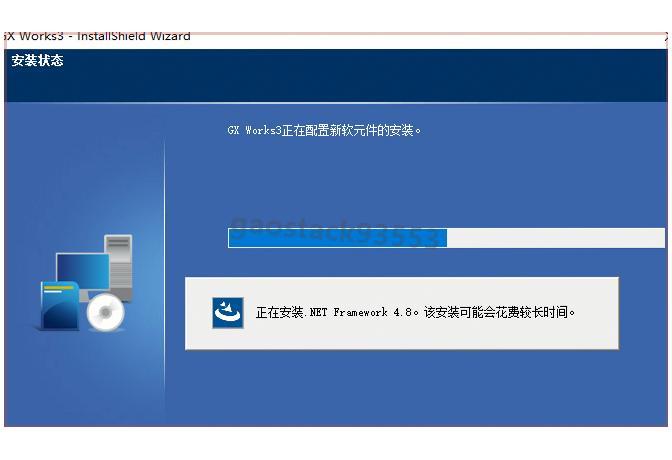
第9步、GX Works3正在安装中,等待进度条跑完即可。安装速度取决于你的电脑配置,耐心等一会儿就好
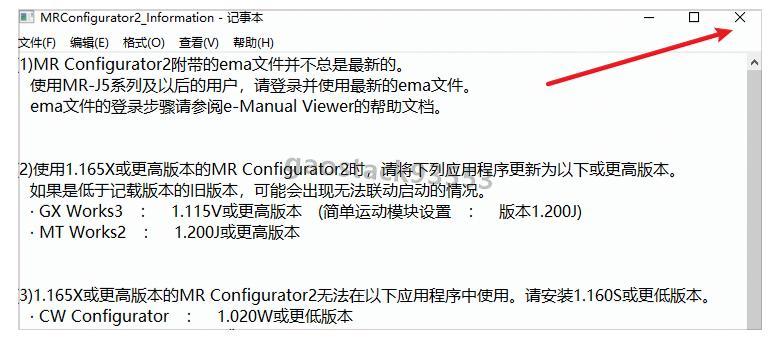
第10步、主程序安装完毕后会弹出一个窗口,点击关闭按钮
第11步、回到安装向导界面,点击"下一步"
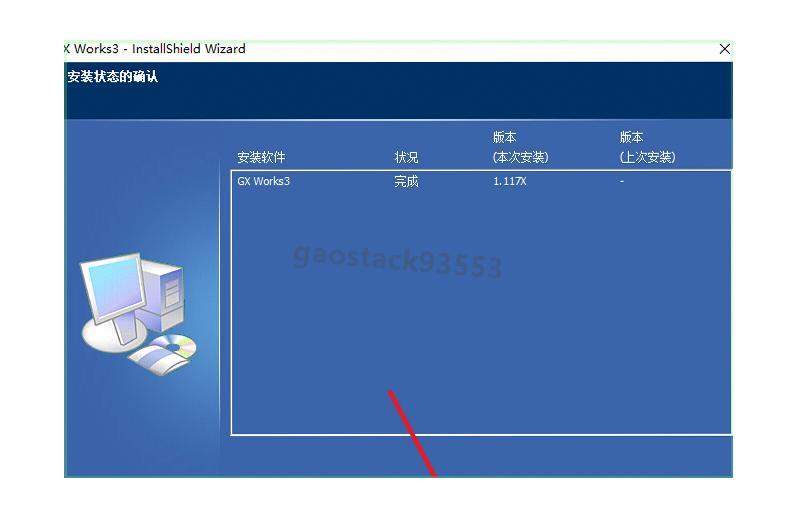
第12步、在软件列表中勾选"GX Works3"这一项,然后点击"确定"
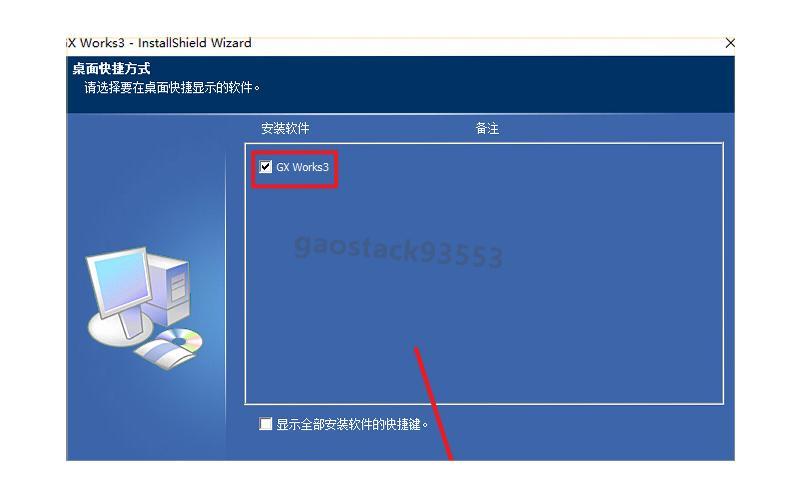
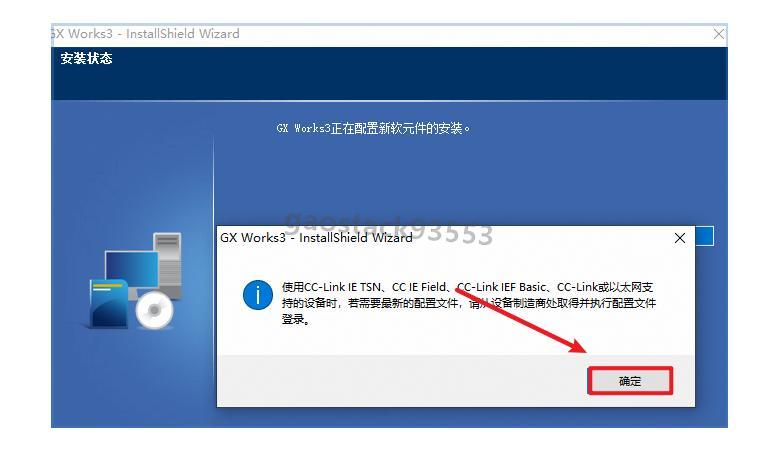
第13步、继续点击"确定"按钮
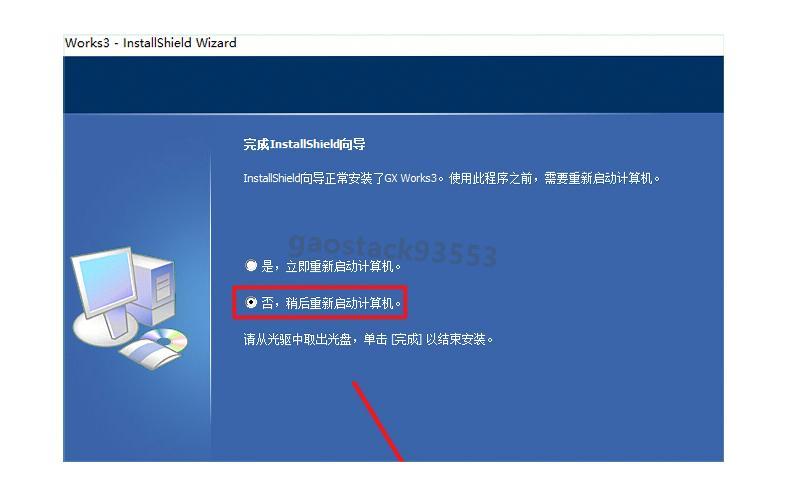
第14步、弹出一个选项页面,勾选"否…“那一项,然后点击"完成”
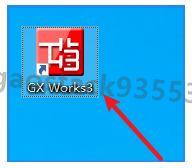
第15步、安装全部完成后,在桌面或者开始菜单中找到GX Works3的快捷方式图标,双击启动这款工程软件
第16步、看到GX Works3的主界面正常弹出,就说明本次GX Works3安装教程的所有步骤顺利完成
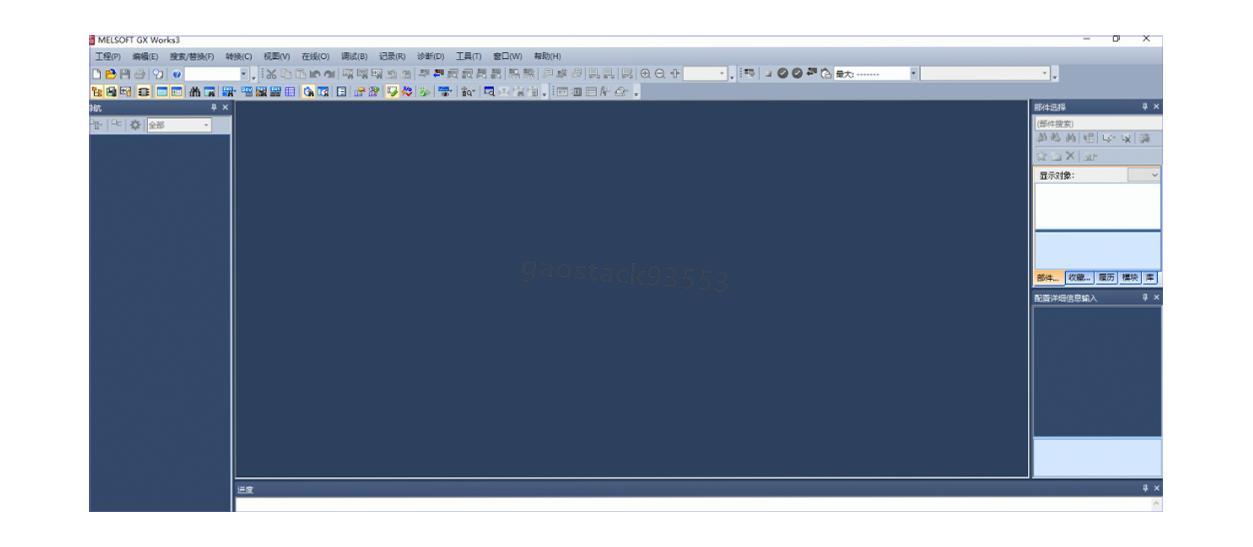
按以上步骤操作完,你就能成功完成GX Works3的下载与安装了。对于刚接触PLC编程入门的用户来说,这款工程软件是学习三菱PLC开发的重要工具,希望这篇GX Works3安装教程对你有帮助。
GX Works3入门教程:PLC工程软件基础操作指南
安装好GX Works3之后,第一次打开这款工程软件可能会觉得界面元素比较多。下面简单介绍一下基础操作逻辑,帮助准备踏入PLC编程入门的朋友快速上手。
GX Works3的主界面大致分为三个核心区域:左侧是工程导航窗格,以树形目录展示当前项目的结构层次;中间大面积区域是程序编辑器,也是日常编写梯形图或结构化文本的主要工作区;右侧则集中了属性面板和各类工具窗口。第一次使用时,建议先新建一个空白工程来走一遍整体流程。
新建工程的操作路径:点击顶部菜单栏的"工程"→"新建",在弹出的对话框中选择目标PLC系列(如 MELSEC iQ-R 或 MELSEC iQ-F),然后指定编程语言。这款工程软件支持梯形图、SFC、结构化梯形图/FBD等多种编程方式,有电气背景的用户通常会觉得梯形图更容易上手。
工程创建完毕之后,左侧导航窗格中会出现"程序"、“参数”、"软元件注释"等节点。双击"程序"下的"MAIN"即可进入主程序编辑界面,在这里完成PLC控制逻辑的编写和调试。代码写完之后,通过菜单栏的"转换/编译"→"编译"来检查语法是否通过,确认无误后再下载到PLC硬件中运行。
值得一提的是,GX Works3自带的仿真功能非常实用。如果手边暂时没有PLC硬件,可以通过"调试"→"模拟开始/停止"启动仿真模式,软件会在电脑上模拟PLC的运行行为,让你不连接实物也能验证程序逻辑是否正常。这个特性对于初学阶段来说特别友好,可以有效降低实际调试时可能遭遇的硬件风险。
总的来说,先把GX Works3的基本界面布局和工程创建流程熟悉起来,是PLC编程入门的一条高效路径。后续可以渐进式地学习定时器、计数器、数据寄存器等常用指令,逐步提升编程能力。
有效降低实际调试时可能遭遇的硬件风险。
总的来说,先把GX Works3的基本界面布局和工程创建流程熟悉起来,是PLC编程入门的一条高效路径。后续可以渐进式地学习定时器、计数器、数据寄存器等常用指令,逐步提升编程能力。
更多推荐


 5
5 0
0- 0


 已为社区贡献4条内容

所有评论(0)