
阿里云安装docker并使用nginx
·
1、安装docker
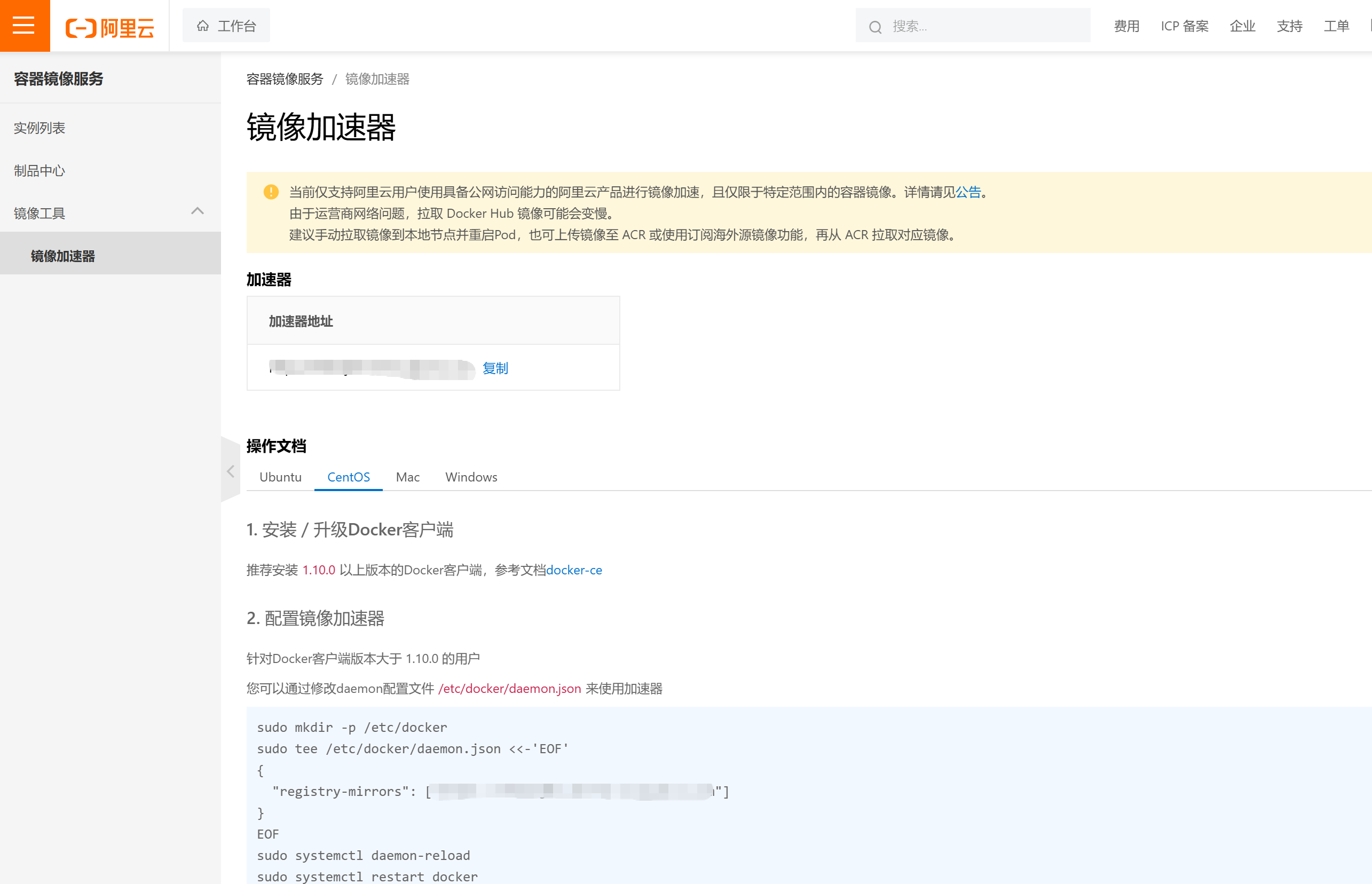
阿里云官方安装docker文档
注意在阿里云上申请一个镜像加速器
2、docker常用命令
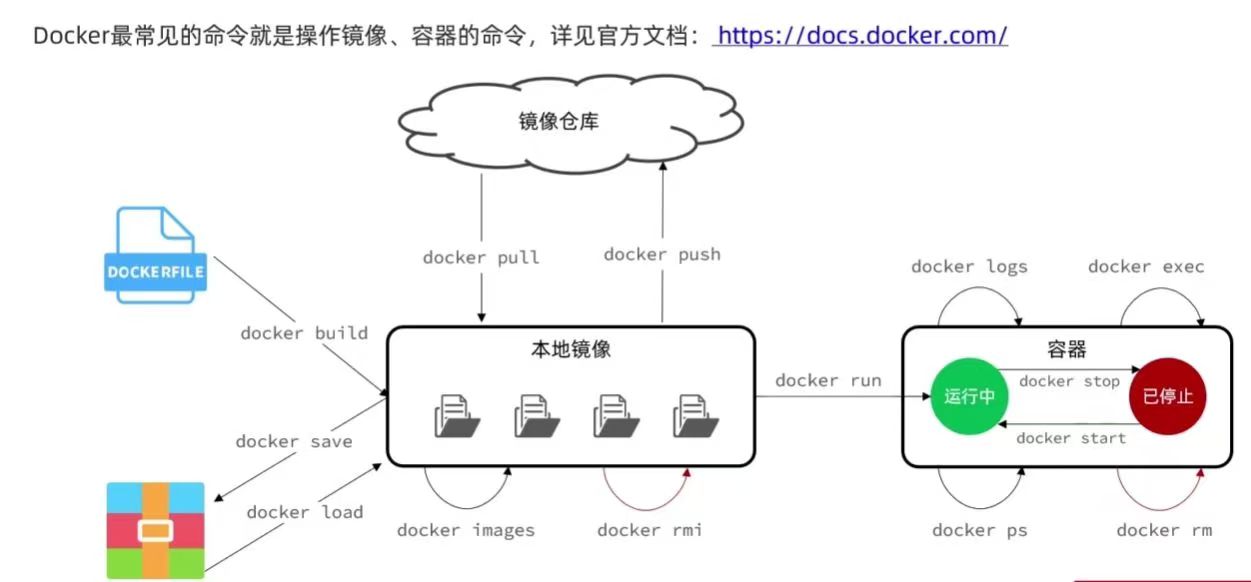
| 命令 | 作用 |
|---|---|
| docker version | 查看 Docker 客户端和服务端版本 |
| docker info | 查看 Docker 系统信息(镜像、容器数量等) |
| docker --help | 查看所有命令帮助 |
| systemctl start docker | 启动 Docker 服务(CentOS) |
| systemctl start docker | 启动 Docker 服务(CentOS) |
| systemctl stop docker | 停止 Docker 服务 |
| systemctl restart docker | 重启 Docker 服务 |
| systemctl enable docker | 设置 Docker 开机自启 |
| docker pull [镜像名:标签] | 从仓库拉取镜像(默认拉取 latest 标签) |
| docker images | 查看本地所有镜像 |
| docker rmi [镜像ID/镜像名] | 删除本地镜像(需先删除依赖该镜像的容器) |
| docker build -t [镜像名:标签] [Dockerfile路径] | 基于 Dockerfile 构建镜像 |
| docker run [参数] 镜像名 [命令] | 常用参数说明:-d:后台运行;-it:交互式终端(常用于进入容器);–name:指定容器名称;-p 主机端口:容器端口:端口映射;-v 主机目录:容器目录:挂载数据卷(持久化数据);–rm:容器停止后自动删除;–network:指定容器所属网络 |
| docker ps | 查看正在运行的容器 |
| docker ps -a | 显示所有容器,包括停止的 |
| docker start [容器名/ID] | 启动已停止的容器 |
| docker stop [容器名/ID] | 停止运行中的容器 |
| docker restart [容器名/ID] | 重启容器 |
| docker exec -it [容器名/ID] [命令] | 进入运行中的容器(执行命令) docker exec -it mynginx /bin/bash |
| docker rm [容器名/ID] | 删除容器(需先停止容器) |
3、docker操作nginx
#拉取Nginx镜像
sudo docker pull nginx:latest
#构建镜像,镜像名称为hello-world
sudo docker build . -t hello-world:latest
直接使用命令启动nginx
docker run -d --name nginx8081 \
  -p 8081:80 \          # 端口映射:主机80端口 -> 容器80端口
  -v /opt/nginx/conf/nginx.conf:/usr/local/nginx/nginx.conf \  # 挂载主配置文件
  -v /opt/nginx/html:/usr/local/nginx/html \             # 挂载网页目录
  hello-world:latest        # 镜像名称(默认latest,可指定版本如nginx:1.25)
由于命令不好写和修改故使用Docker Compose方式配置
# docker-compose.yml
	version: '3'
	services:
	  nginx:
		image: hello-world:latest
		container_name: nginx8081
		ports:
		  - "8081:80"
		volumes:
		  - ./nginx.conf:/etc/nginx/nginx.conf
		  - ./html:/usr/share/nginx/html
		  - ./logs:/var/log/nginx
		restart: always
Docker Compose常用命令
| 命令 | 作用 | 示例 |
|---|---|---|
| docker-compose up | 创建并启动所有容器(默认前台运行) | 后台启动:docker-compose up -d |
| docker-compose down | 停止并删除所有容器、网络(保留数据卷) | docker-compose down |
| docker-compose start | 启动已创建的容器 | docker-compose start |
| docker-compose stop | 停止运行中的容器 | docker-compose stop |
| docker-compose restart | 重启所有容器 | docker-compose restart |
| docker-compose ps | 查看 compose 管理的容器状态 | docker-compose ps |
| docker-compose logs | 查看所有容器日志 | 实时查看:docker-compose logs -f |
| docker-compose build | 构建 compose 中定义的镜像 | docker-compose build |
更多推荐
 34
34 0
0- 0


 已为社区贡献2条内容

所有评论(0)