
LXC容器操作实战【Linux】
·
LXC容器操作实战
1. 基础知识
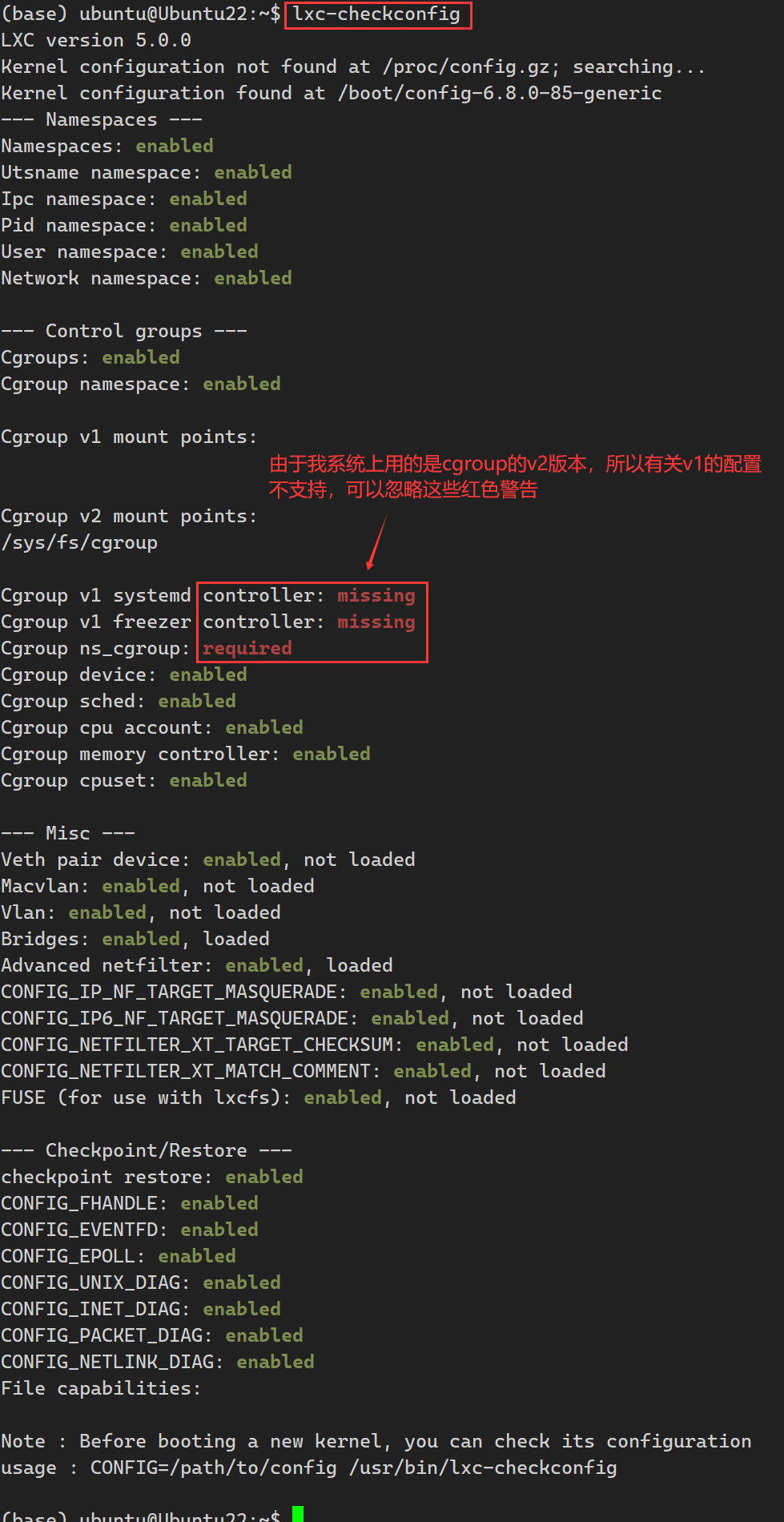
1. lxc-checkconfig
- 检查系统环境是否满足容器使用要求。
- 格式:
lsc-checkconfig
2. lxc-create
- 创建lxc容器。
- 格式:
lxc-create -n NAME -t TEMPLATE_NAME [--template-options]
3. lxc-start
- 启动容器。
- 格式:
lxc-start -n NAME -d
4. lxc-ls
- 列出所有容器,
-f表示打印常用信息。 - 格式:
lxc-ls -f
5. lxc-info
- 查看容器相关信息。
- 格式:
lxc-info -n NAME
6. lxc-attach
- 进入容器执行命令。
- 格式:
lxc-attach --name=NAME [--COMMAND]
7. lxc-stop
- 停止容器。
- 格式:
lxc-stop -n NAME
8. lxc-destory
- 删除处于停机状态的容器。
- 格式:
lxc-destory -n NAME
2. 安装LXC(Ubuntu)
1. 安装
#lxc 主程序包
#lxc-templates lxc的配置模版
#bridge-utils 网络桥接工具
apt install lxc lxc-templates bridge-utils -y
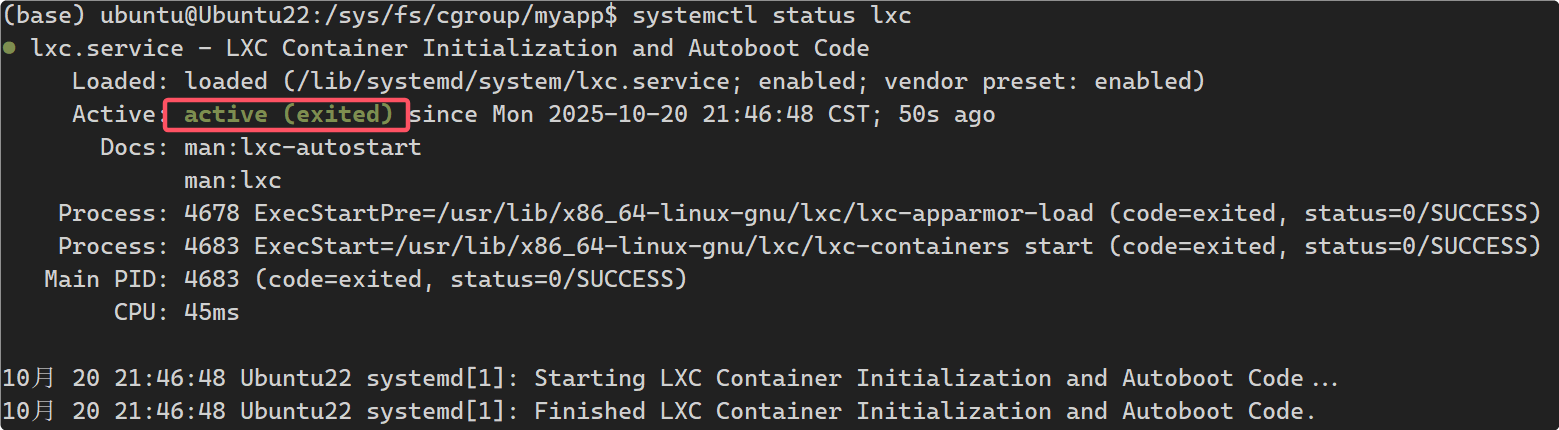
2. 检查服务是否启动
systemctl status lxc
- 出现如下内容即服务正常启动。
3. 卸载
# 一、检查是否安装,清理资源
systemctl status lxc # 检查是否安装
lxc-stop -n XXX # lxc-ls -f 遍历所有容器,停止所有对应容器
lxc-destory -n xxx # 删除对应容器
# 二、卸载软件
apt-get purge --auto-remove lxc lxc-templates
# 三、检查,提示服务不存在
systemctl status lxc
3. LXC容器操作实战
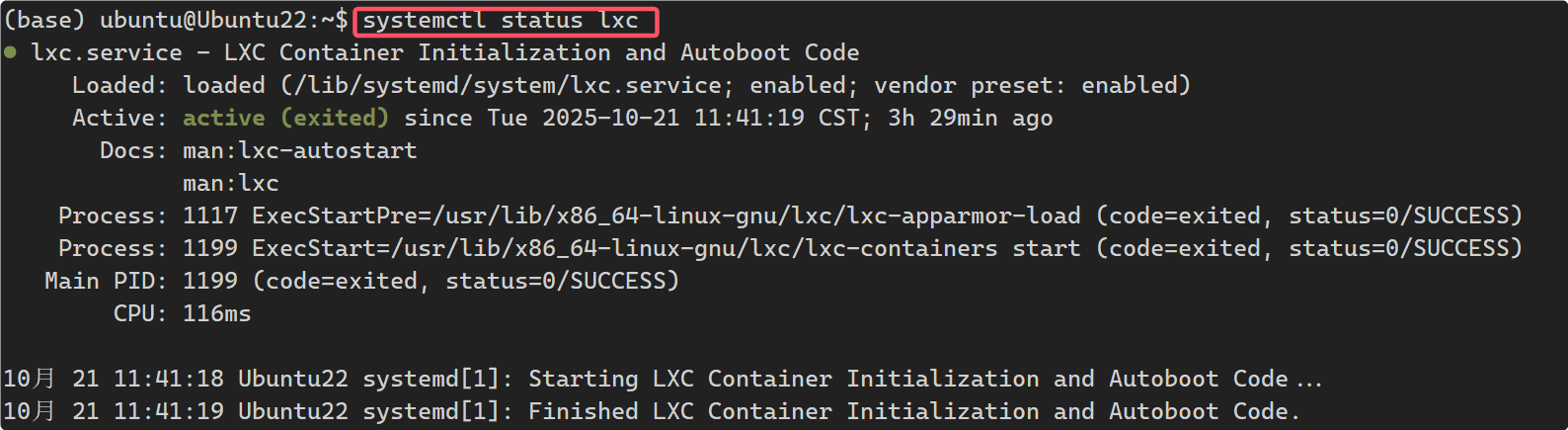
1. 检查lxc是否运行
2. 检查系统环境是否满足要求
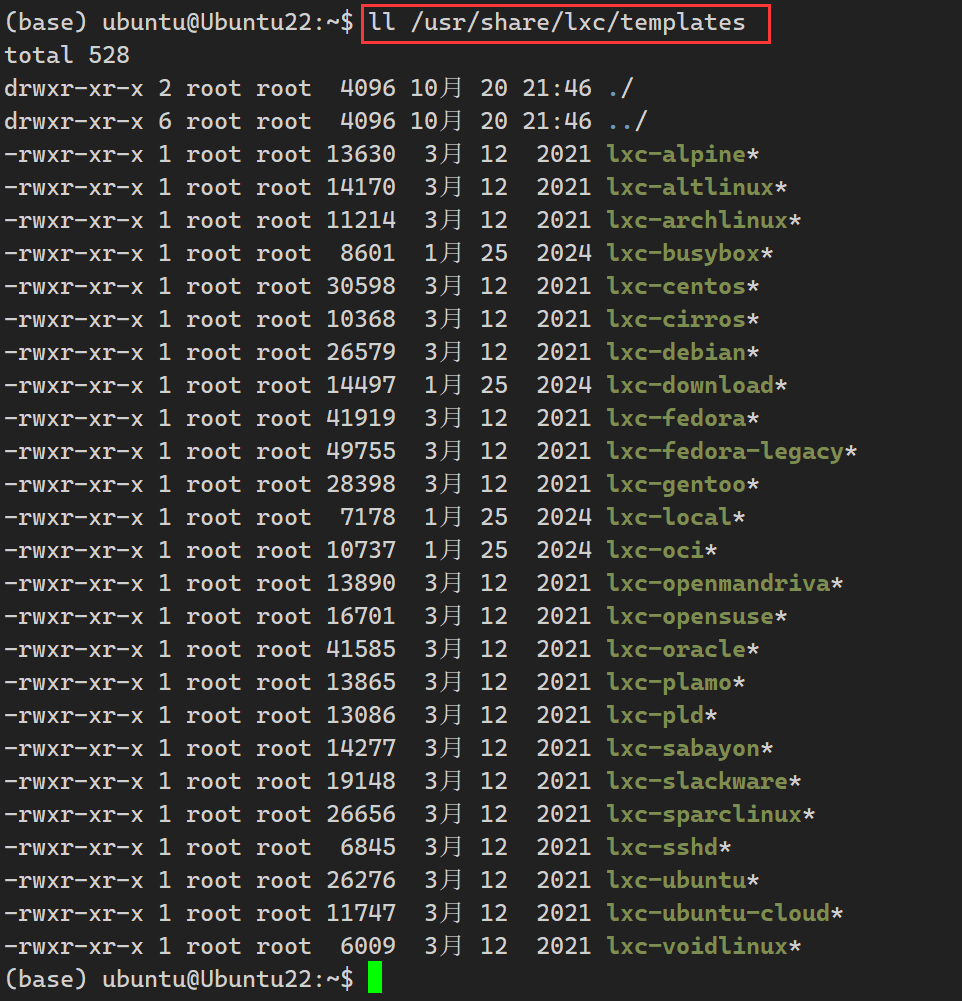
3. 查看lxc提供的容器模版
- 都在
/usr/share/lxc/templates这个目录下。
4. 创建一个lxc虚拟机,这个命令会下载安装指定环境下的软件包,创建新容器。整个过程需要时间较长,与容器类型有关
lxc-create -t ubuntu --name lxchost1 -- -r xenial -a amd64
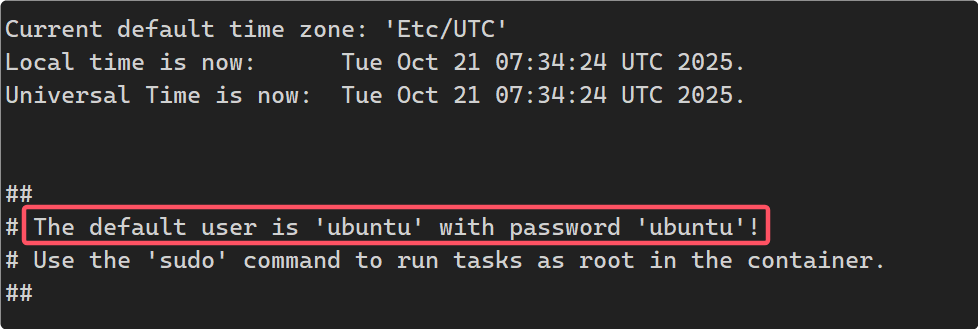
- 出现图中内容,说明安装完成了。
5. 查看现有容器

6. 在后台启动ubuntu容器

7. 进入该容器,运行bash程序
- 根据
ps -ef输出的内容,可以发现容器和宿主机已经完全隔离了。

8. 停止容器
lxc-stop -n lxchost1
9. 删除该容器

更多推荐

 4
4 0
0- 0


 已为社区贡献6条内容

所有评论(0)