
windows环境安装深度学习运行的conda
第一步访问官网
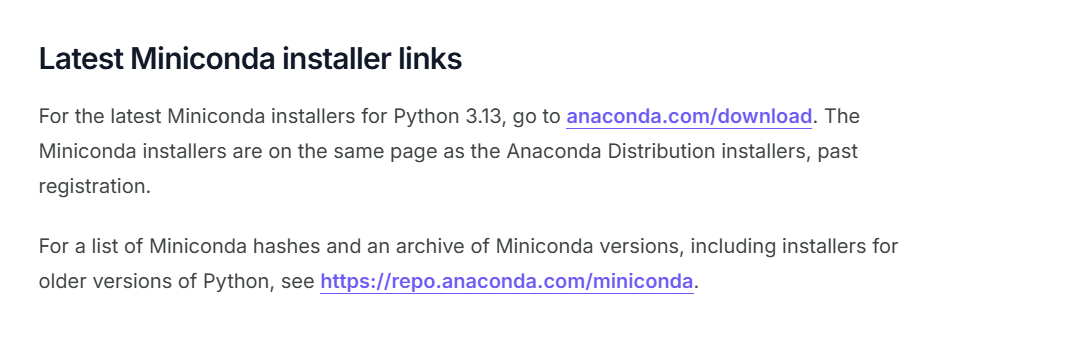
Miniconda 官网,下载带有python版本的conda(差不多相当于我们用的cmd,但是他是专门用于创建conda环境的,也可以理解为python终端然后pip一些包什么的)。下载网址https://repo.anaconda.com/miniconda/
需要找更多版本在第二个链接下找
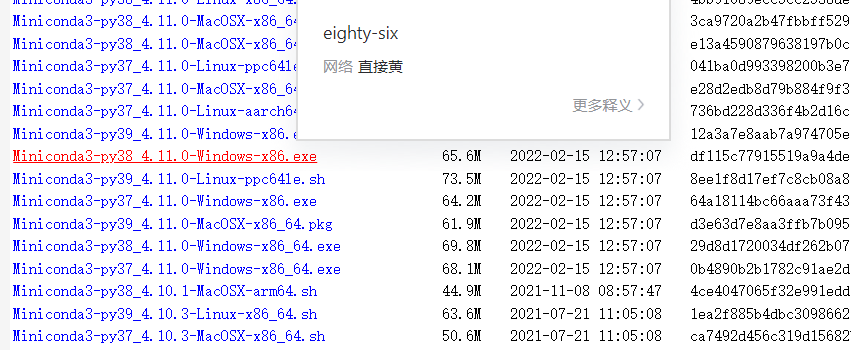
例如我下载的是带有python3.8版本的就找这个
第二步:点击安装
一路next就行,也不用更改保存路径,因为就算是以后用占用的内存也不大
第三步:打开conda
然后就可以在开始中打开
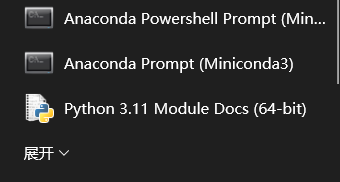
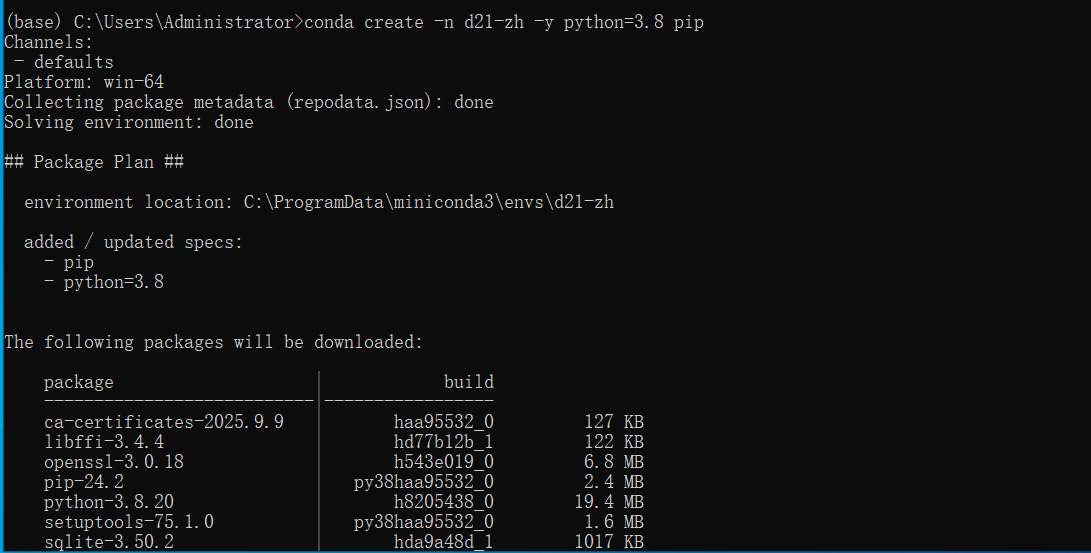
打开Anaconda Prompt,就可以再创建一个conda环境(相当于虚拟环境,放在c:\envs中)
conda env remove -n d21-zh

紧接着我们可以在这个环境中安装我们需要用的东西,例如python 3.8,pip安装工具
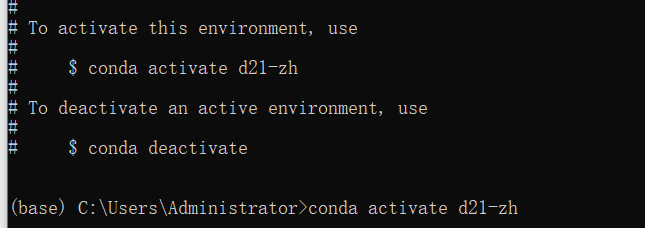
激活创建好的d21-zh 命令:
conda activate d21-zh
第四步:安装深度学习需要的包
安装jupyter(笔记)和官方提供的d2l课程包
解释:
        这个jupyter时python提供的可以写代码的一个工具,
        d2l:是深度学习用的一些类和方法
命令:
用conda安装jupyter(更稳定)
conda install jupyter -y
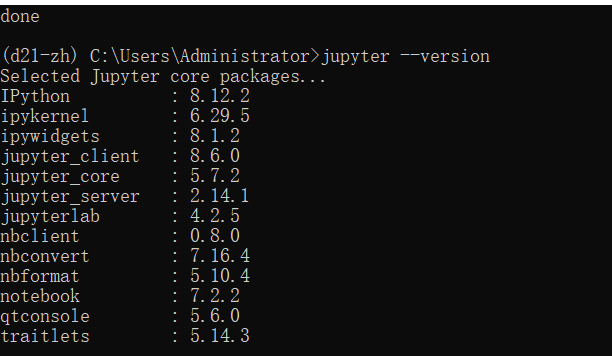
用jupyter --version来验证是否安装成功
用阿里云镜像安装d2l,注意不要用清华镜像,它里面缺点东西
pip install d2l -i https://mirrors.aliyun.com/pypi/simple/ --trusted-host mirrors.aliyun.com --timeout 600

最后安装PyTorch
# 以下命令适用于 Windows + CPU 版本。如果你有 NVIDIA 显卡并配置了 CUDA,请去官网选择对应版本。
conda install pytorch torchvision torchaudio cpuonly -c pytorch
注:这个地方官网是pip安装的,但是建议用conda自带的,他是经过conda团队处理过的
也可安装CUDA的,训练模型效率更高
用nvidia-smi来查看有没有(如果有这个可以用安装cuda的pythch)
conda install pytorch torchvision torchaudio pytorch-cuda=13.0 -c pytorch -c nvidia
好了到这就结束了
下面属于我的笔记,我开始添加一些我在jupyter用的代码
先去https://zh.d2l.ai/下载代码包
解压到自己的目录下,例如d21-zh.zip,解压到 F:\深度学习\课件\jupyterCode
运行jupyter Notebook
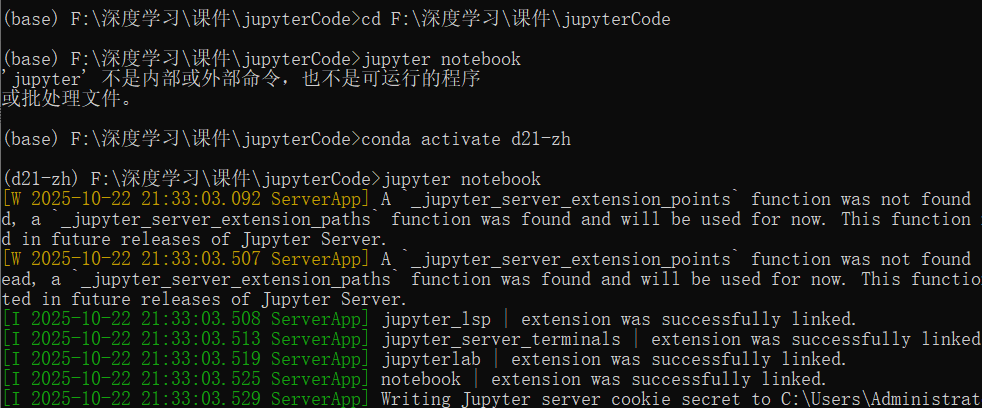
在Anacinda Prompt中cd到自己存放刚刚解压的文件夹
注意一定要先激活刚刚创建的conda环境中,
conda activate d21-zh
然后就可以运行了
jupyter noteboo
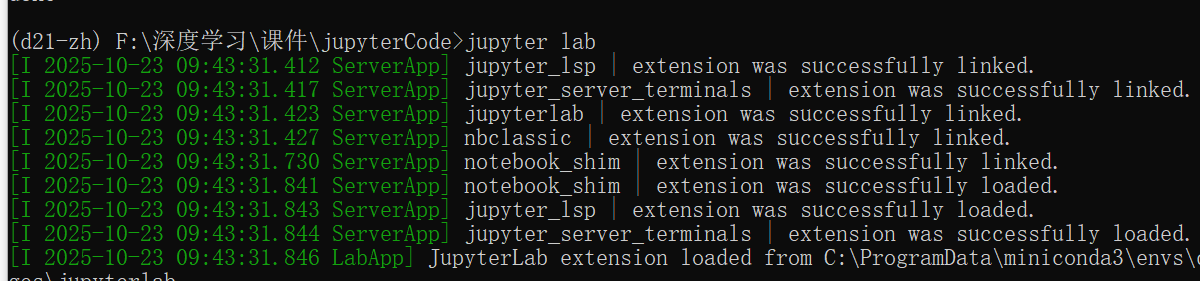
但是这个jupyter notebook有点老,没有代码提示功能,所以我建议再安装个
conda install -c conda-forge jupyterlab -y
这样就有代码提示了
为了看代码方便可以在conda环境中装一个插件pip install rise 用幻灯片的形式看代码
补充:在运行窗口ctrl+c可以关闭jupyter notebook
更多推荐

 16
16 0
0- 0


 已为社区贡献2条内容

所有评论(0)