
Kubernetes 实战教程:从基础到进阶
目录
3.2-创建 ClusterIP Service(内部访问)
5.1-安装 NGINX Ingress Controller
7.3-Horizontal Pod Autoscaler (HPA)
文件结构
k8s-practice/
├── 01-basic-pods
│ ├── busybox-pod.yaml
│ ├── nginx-pod-v1.yaml
│ └── nginx-pod-v2.yaml
├── 02-deployments-service
│ ├── nginx-deployment.yaml
│ ├── nginx-service-clusterip.yaml
│ └── nginx-service-nodeport.yaml
├── 03-configmaps-secrets-volume
│ ├── configmap.yaml
│ ├── pod-emptydir.yaml
│ ├── pod-hostpath.yaml
│ ├── pod-with-configmap.yaml
│ ├── pod-with-secret.yaml
│ └── secret.yaml
├── 04-ingress
│ ├── app1
│ │ └── app1-deployment.yaml
│ ├── app2
│ │ └── app2-deployment.yaml
│ ├── ingress-rules.yaml
│ ├── ingress-tls.yaml
│ ├── tls.crt
│ └── tls.key
├── 05-pods-probes
│ ├── deployment-readiness.yaml
│ ├── pod-liveness.yaml
│ ├── pod-sidecar.yaml
│ └── pod-startup.yaml
├── 06-AS-resource-management
│ ├── deployment-resources.yaml
│ ├── hpa.yaml
│ └── php-apache.yaml
├── 07-ENV-test
│ ├── allow-backend-to-db.yaml
│ ├── backend-policy.yaml
│ └── deny-all-ingress.yaml
└── 08-helm
├── custom-values.yaml
└── myapp
├── charts
├── Chart.yaml
├── templates
│ ├── deployment.yaml
│ ├── _helpers.tpl
│ ├── hpa.yaml
│ ├── httproute.yaml
│ ├── ingress.yaml
│ ├── NOTES.txt
│ ├── serviceaccount.yaml
│ ├── service.yaml
│ └── tests
│ └── test-connection.yaml
└── values.yaml
mkdir -p k8s-practice/{01-basic-pods,02-deployments-service,03-configmaps-secrets-volume,04-ingress/{app1,app2},05-pods-probes,06-AS-resource-management,07-ENV-test,08-helm/myapp}
1-基础环境搭建(都要做)
1.1-个人环境信息
Master: 192.168.132.100
Node: 192.168.132.101
Pod CIDR: 10.244.0.0/16
Service CIDR: 10.96.0.0/12
K8s Version: 1.34.1
修改containerd的镜像仓库为官方镜像仓库
# registry.k8s.io(Kubernetes 官方镜像仓库)
mkdir -p /etc/containerd/certs.d/registry.k8s.io
tee /etc/containerd/certs.d/registry.k8s.io/hosts.toml >/dev/null <<'EOM'
server = "https://registry.k8s.io"
EOM

# docker.io(Docker Hub 官方域名建议使用 registry-1.docker.io)
mkdir -p /etc/containerd/certs.d/docker.io
tee /etc/containerd/certs.d/docker.io/hosts.toml >/dev/null <<'EOM'
server = "https://registry-1.docker.io"
EOM

# quay.io(若使用)
mkdir -p /etc/containerd/certs.d/quay.io
tee /etc/containerd/certs.d/quay.io/hosts.toml >/dev/null <<'EOM'
server = "https://quay.io"
EOM

# 确认 containerd 使用官方 pause(前文已设置为 registry.k8s.io/pause:3.10)
sed -ri 's#^\s*sandbox_image = ".*"#  sandbox_image = "registry.k8s.io/pause:3.10"#' /etc/containerd/config.toml

systemctl restart containerd
生成默认/etc/containerd/config.toml文件用于修改
containerd config default > /etc/containerd/config.toml
vim /etc/containerd/config.toml
# 添加以下行 [plugins."io.containerd.grpc.v1.cri".registry] config_path = "/etc/containerd/certs.d" [plugins."io.containerd.grpc.v1.cri".containerd.default_runtime] base_runtime_spec = "" [plugins."io.containerd.grpc.v1.cri".dns] servers = ["8.8.8.8", "1.1.1.1"]
1.2-配置环境
windows上(这里使用的是cv)
- 在windows上ipconfig查询IP(192.168.132.1),和虚拟机网段相同(我的虚拟机网关为192.168.132.2)
- 然后打开cv软件--->设置--->找到配置目录--->修改文件配置为如下(需要打开本地文件进行修改):
mixed-port: 7897
allow-lan: true
log-level: info
external-controller: 0.0.0.0:9097

在 systemd 为 containerd 添加完整的 proxy/no_proxy
内容如下(用你主机的真实 IP 替换):
sudo mkdir -p /etc/systemd/system/containerd.service.d

sudo tee /etc/systemd/system/containerd.service.d/http-proxy.conf > /dev/null <<'EOF'
[Service]
Environment="HTTP_PROXY=http://192.168.132.1:7897"
Environment="HTTPS_PROXY=http://192.168.132.1:7897"
Environment="NO_PROXY=127.0.0.1,localhost,10.96.0.1,10.96.0.0/12,.svc,.cluster.local,192.168.132.0/24,192.168.132.100,192.168.132.101"
EOF
同样为 kubelet(必须)添加 NO_PROXY(kubelet 也会调用 CNI)
sudo mkdir -p /etc/systemd/system/kubelet.service.d

sudo tee /etc/systemd/system/kubelet.service.d/http-proxy.conf > /dev/null <<'EOF'
[Service]
Environment="HTTP_PROXY=http://192.168.132.1:7897"
Environment="HTTPS_PROXY=http://192.168.132.1:7897"
Environment="NO_PROXY=127.0.0.1,localhost,10.96.0.1,10.96.0.0/12,.svc,.cluster.local,192.168.132.0/24,192.168.132.100,192.168.132.101"
EOF
验证crictl代理是否完成
# 重新加载 systemd 并重启服务
systemctl daemon-reexec
systemctl daemon-reload
systemctl restart containerd
systemctl restart kubelet
重启 / 重建 Calico daemonset 的 pods(让 calico-node 重新尝试)
kubectl -n calico-system delete pod -l k8s-app=calico-node
kubectl -n calico-system get pods
# 期望输出:Connection to 192.168.132.1 7897 port [tcp/*] succeeded! nc -vz 192.168.132.1 7897# 如果返回 HTTP/1.1 200 OK 或 HTTP/2 200,就说明代理已成功。 curl -x http://192.168.132.1:7897 https://www.google.com -Icrictl pull docker.io/library/busybox:1.36
2-基础 Pod 操作(仅master)
2.1-创建最小 BusyBox Pod
代码解析
apiVersion: v1: 使用核心 API 组kind: Pod: 资源类型为 Podmetadata: 元数据,包含名称和标签spec.containers: 容器定义command: 覆盖镜像默认命令resources: 资源限制,防止资源耗尽
创建最小 BusyBox Pod
mkdir -p ~/k8s-practice/01-basic-pods && cd ~/k8s-practice/01-basic-pods
cat > busybox-pod.yaml <<EOF
apiVersion: v1
kind: Pod
metadata:
  name: busybox-test
  labels:
    app: busybox
spec:
  containers:
  - name: busybox
    image: busybox:1.36
    command: ['sh', '-c', 'echo "Hello Kubernetes!" && sleep 3600']
    resources:
      requests:
        memory: "64Mi"
        cpu: "100m"
      limits:
        memory: "128Mi"
        cpu: "200m"
EOF

# 创建 Pod
kubectl apply -f busybox-pod.yaml
如果 image 标签带有
:latest
默认拉取策略是Always,即每次都会尝试从远程仓库拉取镜像。如果 image 标签不是
:latest(比如 busybox:1.36)
默认拉取策略是IfNotPresent,即本地有就用本地的,没有才去远程仓库拉取。确保node节点上有镜像而不是master上有镜像(master节点不运行业务)
部署并验证
# 查看 Pod 状态
kubectl get pods
kubectl get pods -w  # 实时监控pod创建
kubectl get pods -o wide  # 查看详细信息(IP、节点等)
# 查看 Pod 详细描述(常用,用于观察pod创建过程中产生的Events) kubectl describe pod busybox-test
# 查看 Pod 日志(输出:Hello Kubernetes!)
kubectl logs busybox-test
# 进入 Pod 执行命令(测试pod) # kubectl exec -it busybox-test -- sh # 在容器内执行:ping -c 3 www.baidu.com kubectl exec busybox-test -- ping -c 3 www.baidu.com
# 删除 Pod
kubectl delete pod busybox-test

# 强制删除 pod
kubectl delete pod busybox-test --grace-period=0 --force

# 另一种方式删除资源(删除文件构建产生的资源)
kubectl  delete -f busybox-pod.yaml



2.2-Pod 滚动更新与镜像拉取策略
创建带版本标签的 Pod-v1
mkdir -p ~/k8s-practice/01-basic-pods && cd ~/k8s-practice/01-basic-pods
cat > nginx-pod-v1.yaml <<EOF
apiVersion: v1
kind: Pod
metadata:
  name: nginx-app-1
  labels:
    app: nginx
    version: v1
spec:
  containers:
  - name: nginx
    image: nginx:1.23-alpine
    imagePullPolicy: IfNotPresent  # 如果本地有则不拉取
    ports:
    - containerPort: 80
      name: http
EOF

# 部署 v1
kubectl apply -f nginx-pod-v1.yaml
部署并测试镜像拉取策略
# 查看pod
kubectl get pods
kubectl describe pod nginx-app-1 | sed -n '/Events/,$p'

# 通过标签查询pod
kubectl get pods -l app=nginx
# 查看当前镜像版本(输出:nginx:1.23-alpine)
kubectl get pod nginx-app-1 -o jsonpath='{.spec.containers[0].image}'

# 更新镜像(Pod 需要删除重建)
kubectl delete pod nginx-app-1
创建pod-2(可以不删除,用于后续做实验)
cat > nginx-pod-v2.yaml <<EOF
apiVersion: v1
kind: Pod
metadata:
  name: nginx-app-2
  labels:
    app: nginx
    version: v2
spec:
  containers:
  - name: nginx
    image: nginx:1.24-alpine
    imagePullPolicy: Always  # 总是拉取最新镜像
    ports:
    - containerPort: 80
EOF

kubectl apply -f nginx-pod-v2.yaml
kubectl get pods -w
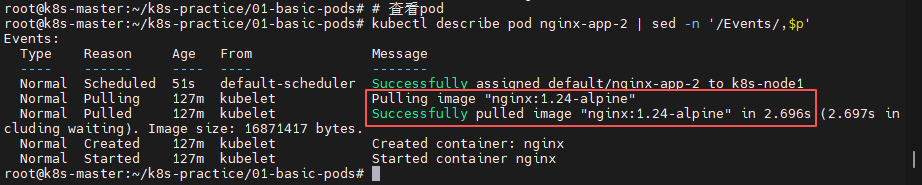
# 查看pod kubectl describe pod nginx-app-2 | sed -n '/Events/,$p' # 查看当前镜像版本(输出:nginx:1.24-alpine) kubectl get pod nginx-app-2 -o jsonpath='{.spec.containers[0].image}'
镜像拉取策略说明
Always: 每次都从仓库拉取IfNotPresent: 本地有则使用本地Never: 只使用本地镜像

问题处理(跳过)
直接kubectl apply -f busybox-pod.yaml无法直接创建busybox-pod,下面是解决方法
- 说明:你之前修改的
calico-cni-pluginClusterRole 被 operator 管理并可能回写覆盖。为避免 operator 干预,我们创建一个额外的、独立的 ClusterRole + ClusterRoleBinding(名字不同),单独授权projectcalico.orggroup 的clusterinformations给该 SA。这样即便 operator 回写原角色,你仍然有权限。# 为 calico-cni-plugin 旁路授权(不受 operator 回写影响) cat <<'EOF' | kubectl apply -f - apiVersion: rbac.authorization.k8s.io/v1 kind: ClusterRole metadata: name: calico-cni-plugin-extra rules: - apiGroups: ["projectcalico.org"] resources: - clusterinformations verbs: ["get","list","watch"] --- apiVersion: rbac.authorization.k8s.io/v1 kind: ClusterRoleBinding metadata: name: calico-cni-plugin-extra-binding roleRef: apiGroup: rbac.authorization.k8s.io kind: ClusterRole name: calico-cni-plugin-extra subjects: - kind: ServiceAccount name: calico-cni-plugin namespace: calico-system EOF重启 calico-node 并验证
# 删除 calico-node pods 让其重建(不涉及 operator 对 extra role):
kubectl -n calico-system delete pod -l k8s-app=calico-node
kubectl -n calico-system get pods -w   # 等它们都 Running
再次用节点上的 kubeconfig 验证:
KUBECONFIG=/etc/cni/net.d/calico-kubeconfig kubectl get clusterinformations default -o yaml最后重新启动/创建测试 Pod:
kubectl delete pod busybox-test --ignore-not-found
kubectl run busybox-test --image=busybox:1.36 -- sh -c "echo Hello && sleep 3600"
kubectl get pods -o wide
3-Deployment 与 Service
3.1 部署 Nginx Deployment(3副本)
创建 Deployment
mkdir -p ~/k8s-practice/02-deployments-service && cd ~/k8s-practice/02-deployments-service
cat > nginx-deployment.yaml <<EOF
apiVersion: apps/v1
kind: Deployment
metadata:
  name: nginx-deployment
  labels:
    app: nginx
spec:
  replicas: 3  # 3个副本
  selector:
    matchLabels:
      app: nginx
  template:
    metadata:
      labels:
        app: nginx
    spec:
      containers:
      - name: nginx
        image: nginx:1.24-alpine
        ports:
        - containerPort: 80
        resources:
          requests:
            memory: "128Mi"
            cpu: "100m"
          limits:
            memory: "256Mi"
            cpu: "200m"
        livenessProbe:
          httpGet:
            path: /
            port: 80
          initialDelaySeconds: 10
          periodSeconds: 5
        readinessProbe:
          httpGet:
            path: /
            port: 80
          initialDelaySeconds: 5
          periodSeconds: 3
EOF

# 创建 Deployment
kubectl apply -f nginx-deployment.yaml
部署并验证
# 查看 Deployment
kubectl get deployment
kubectl get deployment nginx-deployment -o wide
# 查看 ReplicaSet
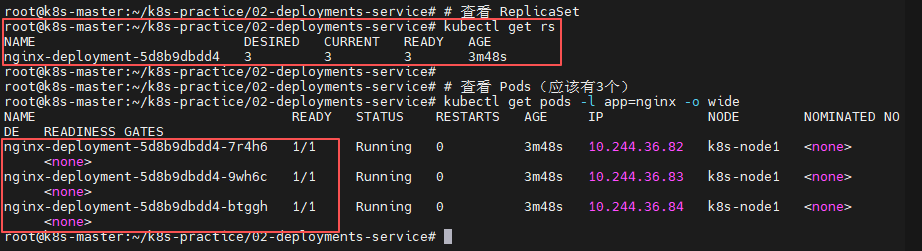
kubectl get rs

# 查看 Pods(应该有3个)
kubectl get pods -l app=nginx -o wide
# 查看某个 Pod 详情
kubectl describe pod nginx-deployment-5d8b9dbdd4-7r4h6

# 测试自愈能力:删除一个 Pod
kubectl delete pod nginx-deployment-5d8b9dbdd4-7r4h6
kubectl get pods -l app=nginx  # 会自动创建新的 Pod
# 删除deployments kubectl delete deployments nginx-deployment kubectl delete -f nginx-deployment.yaml


3.2-创建 ClusterIP Service(内部访问)
创建 ClusterIP Service
cat > nginx-service-clusterip.yaml <<EOF
apiVersion: v1
kind: Service
metadata:
  name: nginx-service
spec:
  type: ClusterIP  # 默认类型,仅集群内访问
  selector:
    app: nginx  # 选择标签为 app=nginx 的 Pod
  ports:
  - protocol: TCP
    port: 80        # Service 端口
    targetPort: 80  # Pod 端口
EOF

# 创建 Service
kubectl apply -f nginx-service-clusterip.yaml
测试 ClusterIP
# 查看 Service
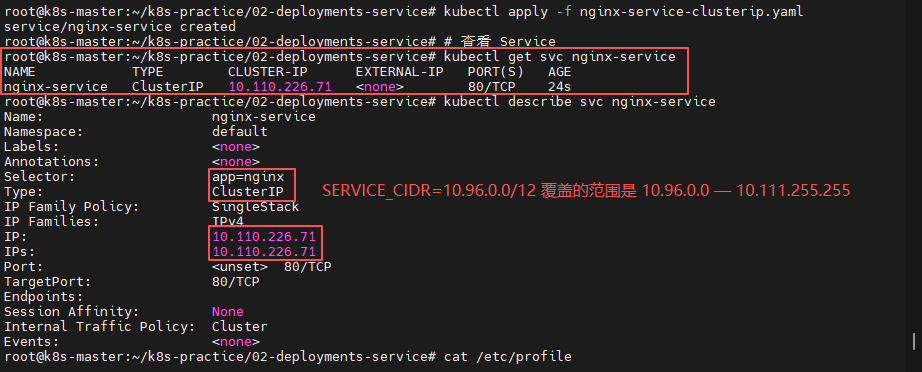
kubectl get svc nginx-service
kubectl describe svc nginx-service

# 查看 Endpoints(关联的 Pod IP)
kubectl get endpoints nginx-service
# 从集群内测试(创建临时 Pod) kubectl run test-client --rm -it --image=busybox:1.36 -- sh # 在容器内执行: wget -qO- http://nginx-service wget -qO- http://nginx-service.default.svc.cluster.local exit
# 删除 nginx-service
kubectl delete -f nginx-service-clusterip.yaml
3.3-创建 NodePort Service(外部访问)
创建 NodePort Service
cat > nginx-service-nodeport.yaml <<EOF
apiVersion: v1
kind: Service
metadata:
  name: nginx-nodeport
spec:
  type: NodePort
  selector:
    app: nginx
  ports:
  - protocol: TCP
    port: 80
    targetPort: 80
    nodePort: 30080  # 指定 NodePort(范围:30000-32767)
EOF

# 创建 NodePort Service
kubectl apply -f nginx-service-nodeport.yaml
测试 NodePort
# 查看 Service
kubectl get svc nginx-nodeport
kubectl get endpoints nginx-nodeport
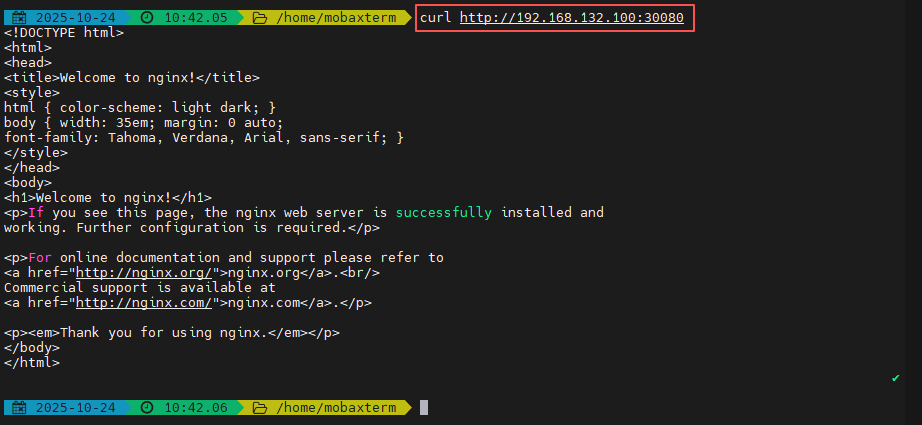
# 从宿主机访问(任意节点 IP)
curl http://192.168.132.100:30080
curl http://192.168.132.101:30080

# 如果失败,检查防火墙
sudo iptables -L -n | grep 30080

# 删除资源
kubectl delete -f nginx-service-nodeport.yaml
Service 类型对比
ClusterIP: 仅集群内访问,默认类型
NodePort: 通过节点 IP:Port 访问,端口范围 30000-32767
LoadBalancer: 云环境下使用外部负载均衡器

4-ConfigMap / Secret / Volume
4.1-ConfigMap 注入环境变量
创建 ConfigMap
# 命令行创建 app-config
kubectl create configmap app-config \
  --from-literal=APP_ENV=production \
  --from-literal=APP_DEBUG=false \
  --from-literal=DB_HOST=mysql.default.svc.cluster.local
# YAML 文件创建 app-config-file
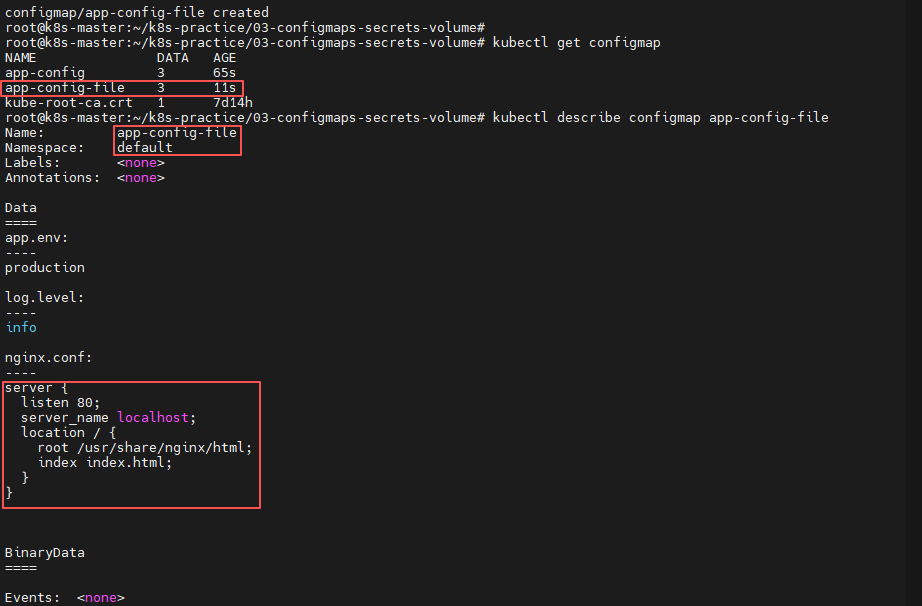
cat > configmap.yaml <<EOF
apiVersion: v1
kind: ConfigMap
metadata:
  name: app-config-file
data:
  # 键值对形式
  app.env: "production"
  log.level: "info"
  # 文件内容形式
  nginx.conf: |
    server {
      listen 80;
      server_name localhost;
      location / {
        root /usr/share/nginx/html;
        index index.html;
      }
    }
EOF

kubectl apply -f configmap.yaml
# 查看 ConfigMap kubectl get configmap kubectl describe configmap app-config-file kubectl get configmap app-config-file -o yaml

使用 ConfigMap
cat > pod-with-configmap.yaml <<EOF
apiVersion: v1
kind: Pod
metadata:
  name: app-with-config
spec:
  containers:
  - name: app
    image: busybox:1.36
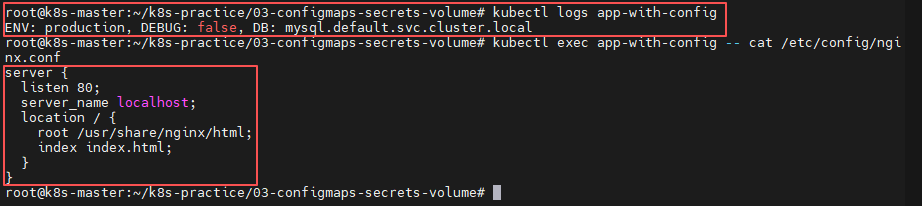
    command: ['sh', '-c', 'echo "ENV: \$APP_ENV, DEBUG: \$APP_DEBUG, DB: \$DB_HOST" && sleep 3600']
    # 方式1:将 ConfigMap 所有键作为环境变量
    envFrom:
    - configMapRef:
        name: app-config
    # 方式2:选择特定键作为环境变量
    env:
    - name: LOG_LEVEL
      valueFrom:
        configMapKeyRef:
          name: app-config-file
          key: log.level
    # 方式3:挂载为文件
    volumeMounts:
    - name: config-volume
      mountPath: /etc/config
  volumes:
  - name: config-volume
    configMap:
      name: app-config-file
      items:
      - key: nginx.conf
        path: nginx.conf
EOF

kubectl apply -f pod-with-configmap.yaml
# 验证 kubectl logs app-with-config kubectl exec app-with-config -- cat /etc/config/nginx.conf
4.2-Secret 注入敏感信息
创建 Secret
# 方法1:命令行创建 db-secret
kubectl create secret generic db-secret \
  --from-literal=username=admin \
  --from-literal=password=MyP@ssw0rd123
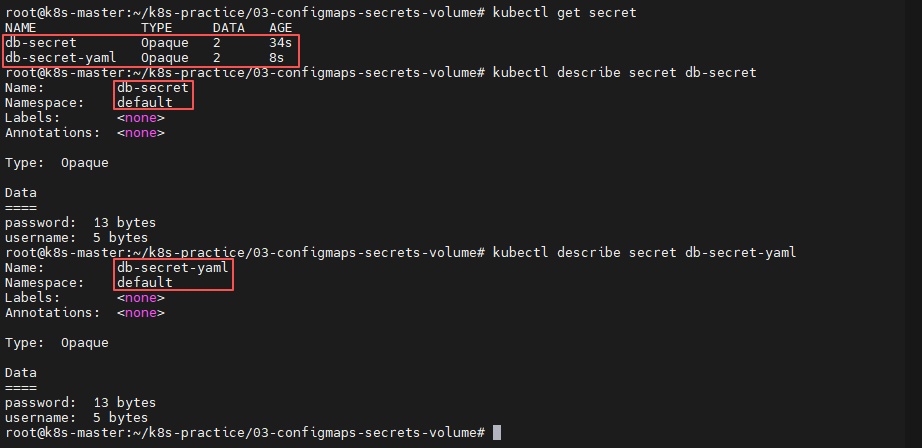
# 方法2:YAML 创建(需 base64 编码)
echo -n 'admin' | base64      # YWRtaW4=
echo -n 'MyP@ssw0rd123' | base64  # TXlQQHNzdzByZDEyMw==

cat > secret.yaml <<EOF
apiVersion: v1
kind: Secret
metadata:
  name: db-secret-yaml
type: Opaque
data:
  username: YWRtaW4=
  password: TXlQQHNzdzByZDEyMw==
EOF

kubectl apply -f secret.yaml
# 查看 Secret(data 不会直接显示) kubectl get secret kubectl describe secret db-secret kubectl describe secret db-secret-yaml

使用 Secret
cat > pod-with-secret.yaml <<EOF
apiVersion: v1
kind: Pod
metadata:
  name: app-with-secret
spec:
  containers:
  - name: app
    image: busybox:1.36
    command: ['sh', '-c', 'echo "User: \$DB_USER, Pass: \$DB_PASS" && sleep 3600']
    env:
    - name: DB_USER
      valueFrom:
        secretKeyRef:
          name: db-secret
          key: username
    - name: DB_PASS
      valueFrom:
        secretKeyRef:
          name: db-secret
          key: password
    # 挂载为文件
    volumeMounts:
    - name: secret-volume
      mountPath: /etc/secret
      readOnly: true
  volumes:
  - name: secret-volume
    secret:
      secretName: db-secret
EOF

kubectl apply -f pod-with-secret.yaml
# 验证 kubectl logs app-with-secret kubectl exec app-with-secret -- ls /etc/secret kubectl exec app-with-secret -- cat /etc/secret/username

4.3-Volume 持久化
emptyDir(临时存储)
cat > pod-emptydir.yaml <<EOF
apiVersion: v1
kind: Pod
metadata:
  name: pod-emptydir
spec:
  containers:
  - name: writer
    image: busybox:1.36
    command: ['sh', '-c', 'while true; do echo $(date) >> /data/log.txt; sleep 5; done']
    volumeMounts:
    - name: shared-data
      mountPath: /data
  - name: reader
    image: busybox:1.36
    command: ['sh', '-c', 'tail -f /data/log.txt']
    volumeMounts:
    - name: shared-data
      mountPath: /data
  volumes:
  - name: shared-data
    emptyDir: {}  # Pod 删除后数据丢失
EOF

kubectl apply -f pod-emptydir.yaml
# 查看日志 kubectl logs pod-emptydir -c writer kubectl logs pod-emptydir -c reader

hostPath(宿主机路径)
注意:这里的192.168.132.101的主机名为k8s-node1(在写yaml的时候要注意)
# 在 node 节点上创建目录
ssh root@192.168.132.101 "mkdir -p /data/k8s-host"
cat > pod-hostpath.yaml <<EOF apiVersion: v1 kind: Pod metadata: name: pod-hostpath spec: nodeSelector: kubernetes.io/hostname: k8s-node1 # 指定运行在 node 节点 containers: - name: nginx image: nginx:1.24-alpine volumeMounts: - name: host-data mountPath: /usr/share/nginx/html volumes: - name: host-data hostPath: path: /data/k8s-host type: DirectoryOrCreate EOF kubectl apply -f pod-hostpath.yaml# 在 node 节点创建测试文件 ssh root@192.168.132.101 "echo '<h1>HostPath Test</h1>' > /data/k8s-host/index.html" # 验证 kubectl exec pod-hostpath -- cat /usr/share/nginx/html/index.html
# 删除资源
kubectl delete -f pod-hostpath.yaml
kubectl delete -f pod-emptydir.yaml
kubectl delete -f pod-with-secret.yaml
kubectl delete -f secret.yaml
kubectl delete secret db-secret
kubectl delete -f pod-with-configmap.yaml
kubectl delete -f configmap.yaml
kubectl delete configmap app-config

5-Ingress 与负载均衡
5.1-安装 NGINX Ingress Controller
安装 Ingress Controller
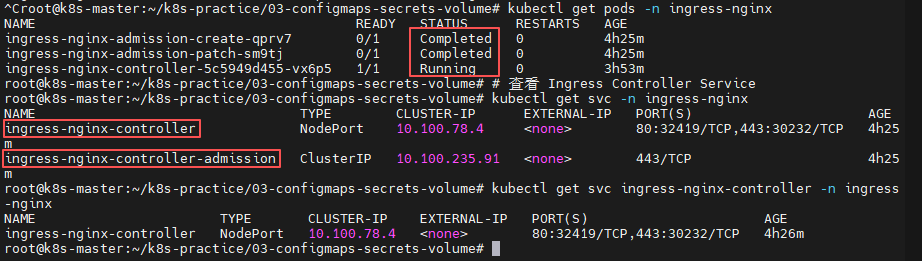
mkdir -p ~/k8s-practice/04-ingress/{app1,app2} && cd ~/k8s-practice/04-ingress/# 下载官方 YAML (由于官方yaml无法安装) # kubectl apply -f https://raw.githubusercontent.com/kubernetes/ingress-nginx/controller-v1.8.1/deploy/static/provider/baremetal/deploy.yaml kubectl apply -f https://fastly.jsdelivr.net/gh/kubernetes/ingress-nginx@controller-v1.8.1/deploy/static/provider/baremetal/deploy.yaml # 等待 Pod 就绪 kubectl get pods -n ingress-nginx -w # 查看 Ingress Controller Service kubectl get svc -n ingress-nginx # 如果是 NodePort 类型,查看端口 kubectl get svc ingress-nginx-controller -n ingress-nginx # 记录 HTTP 和 HTTPS 端口(例如:80:32419/TCP, 443:30232/TCP)
5.2-部署两个应用并配置 Ingress
部署 App1(蓝色)
cd ~/k8s-practice/04-ingress/app1
cat > app1-deployment.yaml <<EOF
apiVersion: apps/v1
kind: Deployment
metadata:
  name: app1
spec:
  replicas: 2
  selector:
    matchLabels:
      app: app1
  template:
    metadata:
      labels:
        app: app1
    spec:
      containers:
      - name: nginx
        image: nginx:1.24-alpine
        ports:
        - containerPort: 80
        volumeMounts:
        - name: html
          mountPath: /usr/share/nginx/html
      volumes:
      - name: html
        configMap:
          name: app1-html
---
apiVersion: v1
kind: Service
metadata:
  name: app1-service
spec:
  selector:
    app: app1
  ports:
  - port: 80
    targetPort: 80
---
apiVersion: v1
kind: ConfigMap
metadata:
  name: app1-html
data:
  index.html: |
    <html>
    <body style="background-color: #3498db;">
      <h1>App1 - Blue Service</h1>
      <p>Path: /app1</p>
    </body>
    </html>
EOF

kubectl apply -f app1-deployment.yaml
# 创建的资源查询 kubectl get deployment app1 kubectl get service app1-service kubectl get configmap app1-html
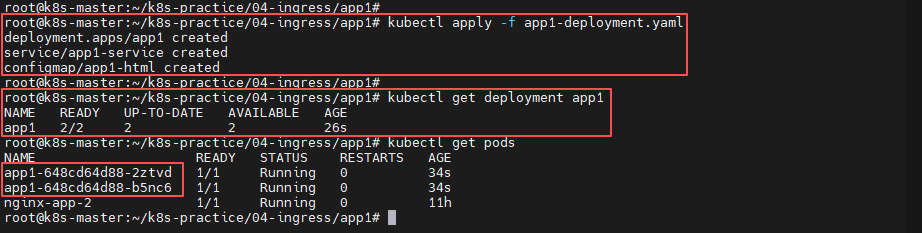
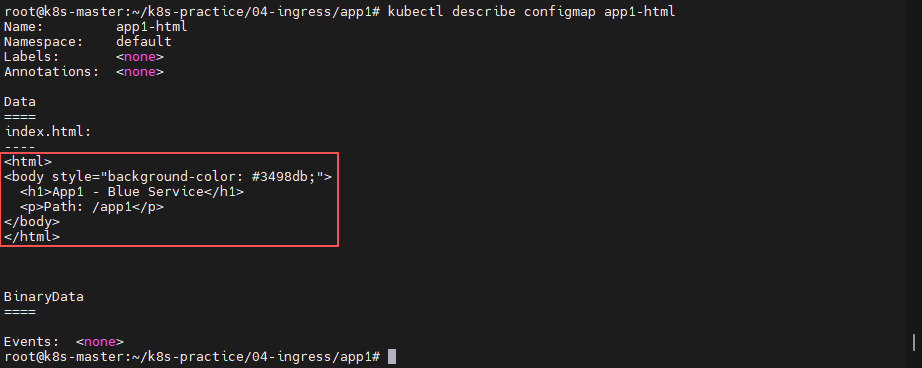
部署 App2(绿色)
cd ~/k8s-practice/04-ingress/app2
cat > app2-deployment.yaml <<EOF
apiVersion: apps/v1
kind: Deployment
metadata:
  name: app2
spec:
  replicas: 2
  selector:
    matchLabels:
      app: app2
  template:
    metadata:
      labels:
        app: app2
    spec:
      containers:
      - name: nginx
        image: nginx:1.24-alpine
        ports:
        - containerPort: 80
        volumeMounts:
        - name: html
          mountPath: /usr/share/nginx/html
      volumes:
      - name: html
        configMap:
          name: app2-html
---
apiVersion: v1
kind: Service
metadata:
  name: app2-service
spec:
  selector:
    app: app2
  ports:
  - port: 80
    targetPort: 80
---
apiVersion: v1
kind: ConfigMap
metadata:
  name: app2-html
data:
  index.html: |
    <html>
    <body style="background-color: #2ecc71;">
      <h1>App2 - Green Service</h1>
      <p>Path: /app2</p>
    </body>
    </html>
EOF

kubectl apply -f app2-deployment.yaml
# 创建的资源查询 kubectl get deployment app2 kubectl get service app2-service kubectl get configmap app2-html
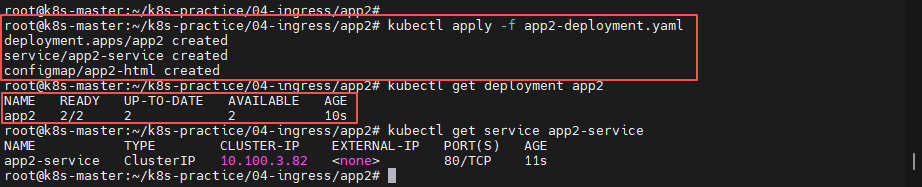
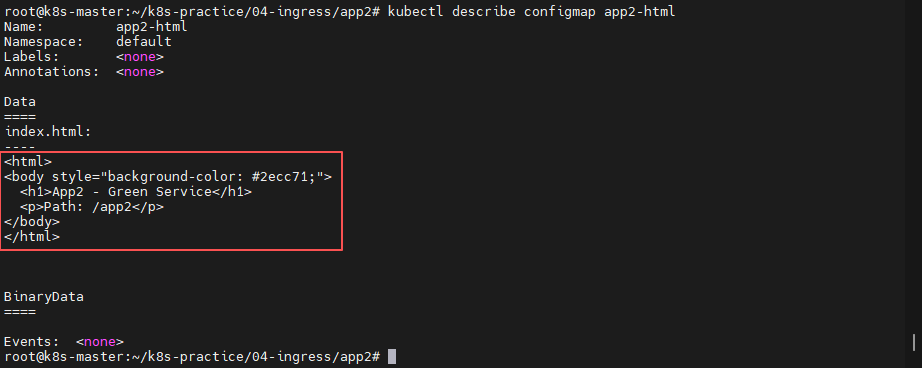
创建 Ingress 规则
cd ~/k8s-practice/04-ingress
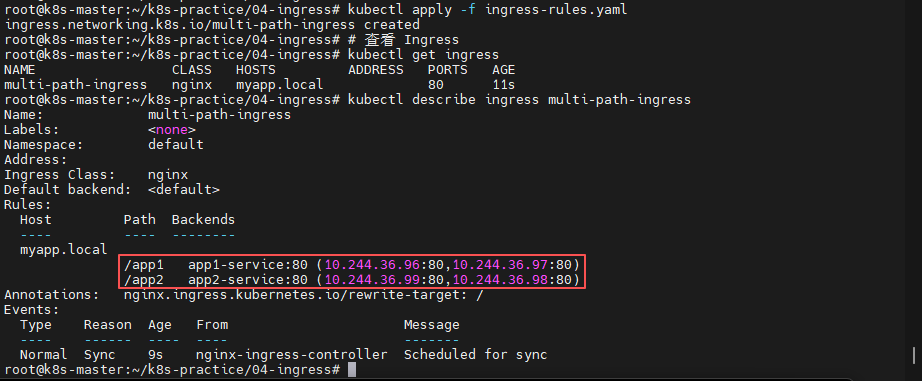
cat > ingress-rules.yaml <<EOF
apiVersion: networking.k8s.io/v1
kind: Ingress
metadata:
  name: multi-path-ingress
  annotations:
    nginx.ingress.kubernetes.io/rewrite-target: /
spec:
  ingressClassName: nginx
  rules:
  - host: myapp.local  # 自定义域名
    http:
      paths:
      - path: /app1
        pathType: Prefix
        backend:
          service:
            name: app1-service
            port:
              number: 80
      - path: /app2
        pathType: Prefix
        backend:
          service:
            name: app2-service
            port:
              number: 80
EOF

kubectl apply -f ingress-rules.yaml
# 查看 Ingress kubectl get ingress kubectl describe ingress multi-path-ingress
测试 Ingress
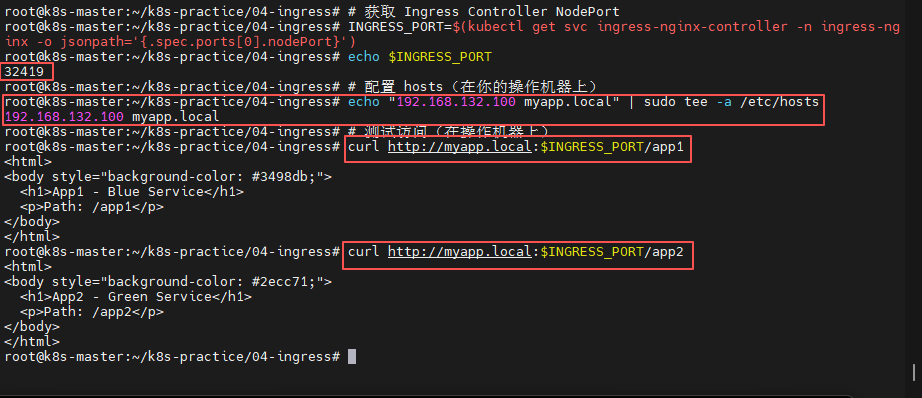
# 获取 Ingress Controller NodePort
INGRESS_PORT=$(kubectl get svc ingress-nginx-controller -n ingress-nginx -o jsonpath='{.spec.ports[0].nodePort}')

# 配置 hosts(在你的操作机器上)
echo "192.168.132.100 myapp.local" | sudo tee -a /etc/hosts

# 测试访问(在操作机器上)
curl http://myapp.local:$INGRESS_PORT/app1
curl http://myapp.local:$INGRESS_PORT/app2

# 或在ubuntu中使用浏览器访问
# http://myapp.local:32419/app1
# http://myapp.local:32419/app2
5.3-配置 TLS 证书
生成自签名证书
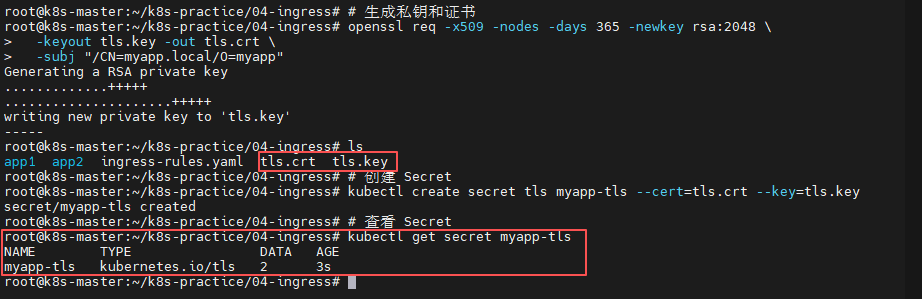
# 生成私钥和证书
openssl req -x509 -nodes -days 365 -newkey rsa:2048 \
  -keyout tls.key -out tls.crt \
  -subj "/CN=myapp.local/O=myapp"

# 创建 Secret
kubectl create secret tls myapp-tls --cert=tls.crt --key=tls.key

# 查看 Secret
kubectl get secret myapp-tls
更新 Ingress 添加 TLS
cat > ingress-tls.yaml <<EOF
apiVersion: networking.k8s.io/v1
kind: Ingress
metadata:
  name: multi-path-ingress
  annotations:
    nginx.ingress.kubernetes.io/rewrite-target: /
spec:
  ingressClassName: nginx
  tls:
  - hosts:
    - myapp.local
    secretName: myapp-tls
  rules:
  - host: myapp.local
    http:
      paths:
      - path: /app1
        pathType: Prefix
        backend:
          service:
            name: app1-service
            port:
              number: 80
      - path: /app2
        pathType: Prefix
        backend:
          service:
            name: app2-service
            port:
              number: 80
EOF

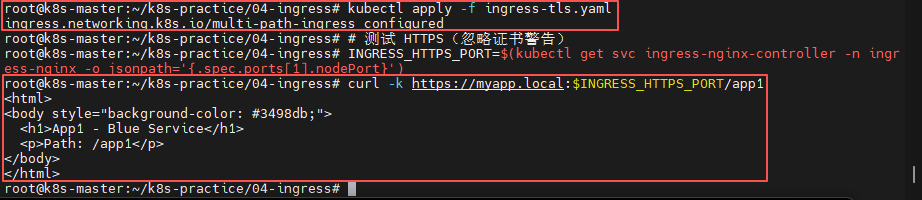
kubectl apply -f ingress-tls.yaml
# 测试 HTTPS(忽略证书警告) INGRESS_HTTPS_PORT=$(kubectl get svc ingress-nginx-controller -n ingress-nginx -o jsonpath='{.spec.ports[1].nodePort}') curl -k https://myapp.local:$INGRESS_HTTPS_PORT/app1
# 清理资源
kubectl delete -f ingress-tls.yaml
kubectl delete secret myapp-tls
kubectl delete -f app1/app1-deployment.yaml
kubectl delete -f app2/app2-deployment.yaml
6-多容器 Pod 与探针
6.1-Sidecar 模式(日志收集)
创建带 Sidecar 的 Pod
mkdir -p ~/k8s-practice/05-pods-probes && cd ~/k8s-practice/05-pods-probes
cat > pod-sidecar.yaml <<EOF
apiVersion: v1
kind: Pod
metadata:
  name: app-with-sidecar
spec:
  containers:
  # 主容器:生成日志
  - name: app
    image: busybox:1.36
    command: ['sh', '-c']
    args:
    - while true; do
        echo "$(date) - App log entry" >> /var/log/app.log;
        sleep 3;
      done
    volumeMounts:
    - name: log-volume
      mountPath: /var/log

  # Sidecar 容器:读取并处理日志
  - name: log-collector
    image: busybox:1.36
    command: ['sh', '-c']
    args:
    - tail -f /var/log/app.log | while read line; do
        echo "[COLLECTED] $line";
      done
    volumeMounts:
    - name: log-volume
      mountPath: /var/log

  volumes:
  - name: log-volume
    emptyDir: {}
EOF

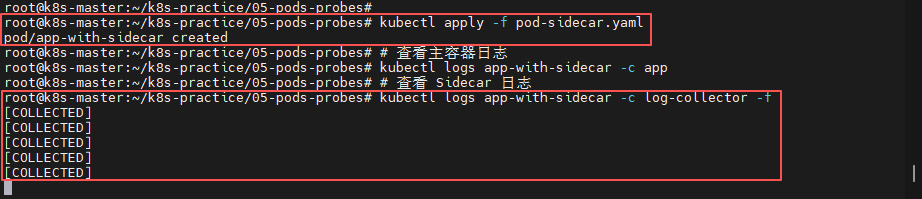
kubectl apply -f pod-sidecar.yaml
# 查看主容器日志 kubectl logs app-with-sidecar -c app # 查看 Sidecar 日志 kubectl logs app-with-sidecar -c log-collector -f
6.2-健康检查探针
Liveness Probe(存活探针)
cat > pod-liveness.yaml <<EOF
apiVersion: v1
kind: Pod
metadata:
  name: pod-liveness-test
spec:
  containers:
  - name: app
    image: busybox:1.36
    command: ['sh', '-c']
    args:
    - touch /tmp/healthy;
      sleep 30;
      rm -f /tmp/healthy;
      sleep 600
    livenessProbe:
      exec:
        command:
        - cat
        - /tmp/healthy
      initialDelaySeconds: 5  # 启动后5秒开始检查
      periodSeconds: 5        # 每5秒检查一次
      failureThreshold: 3     # 失败3次后重启
EOF

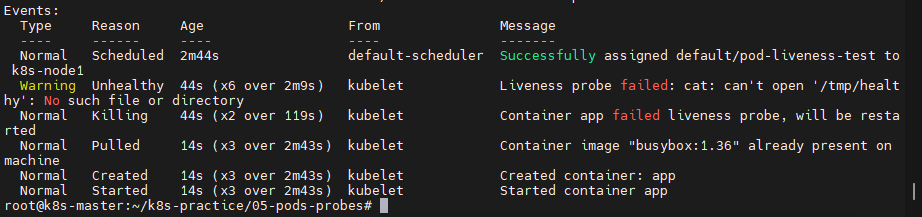
kubectl apply -f pod-liveness.yaml
# 观察 Pod 状态(30秒后会重启) kubectl get pod pod-liveness-test -w # 查看事件 kubectl describe pod pod-liveness-test

Readiness Probe(就绪探针)
cat > deployment-readiness.yaml <<EOF
apiVersion: apps/v1
kind: Deployment
metadata:
  name: app-readiness
spec:
  replicas: 3
  selector:
    matchLabels:
      app: readiness-test
  template:
    metadata:
      labels:
        app: readiness-test
    spec:
      containers:
      - name: nginx
        image: nginx:1.24-alpine
        ports:
        - containerPort: 80
        readinessProbe:
          httpGet:
            path: /
            port: 80
          initialDelaySeconds: 5
          periodSeconds: 3
          successThreshold: 1  # 成功1次即标记为就绪
          failureThreshold: 2  # 失败2次标记为未就绪
        livenessProbe:
          httpGet:
            path: /
            port: 80
          initialDelaySeconds: 15
          periodSeconds: 10
---
apiVersion: v1
kind: Service
metadata:
  name: readiness-service
spec:
  selector:
    app: readiness-test
  ports:
  - port: 80
EOF

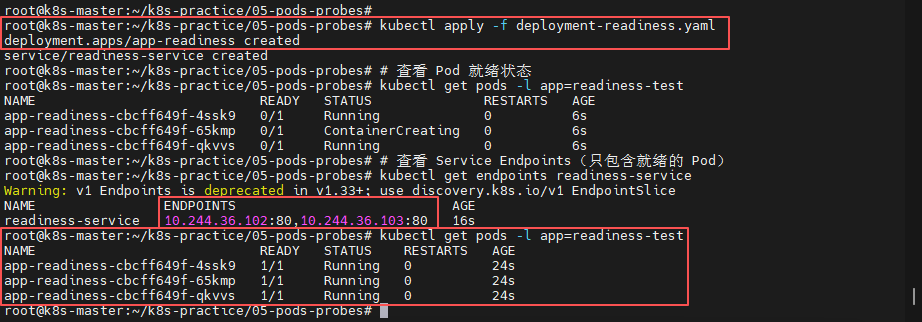
kubectl apply -f deployment-readiness.yaml
# 查看 Pod 就绪状态 kubectl get pods -l app=readiness-test # 查看 Service Endpoints(只包含就绪的 Pod) kubectl get endpoints readiness-service
Startup Probe(启动探针)
cat > pod-startup.yaml <<EOF
apiVersion: v1
kind: Pod
metadata:
  name: slow-start-app
spec:
  containers:
  - name: app
    image: busybox:1.36
    command: ['sh', '-c', 'sleep 45 && touch /tmp/ready && sleep 3600']
    startupProbe:
      exec:
        command:
        - cat
        - /tmp/ready
      initialDelaySeconds: 0
      periodSeconds: 10
      failureThreshold: 10  # 允许100秒启动时间
    livenessProbe:
      exec:
        command:
        - cat
        - /tmp/ready
      periodSeconds: 5
EOF

kubectl apply -f pod-startup.yaml
kubectl get pod slow-start-app -w

# 删除资源
kubectl delete -f pod-startup.yaml
kubectl delete -f deployment-readiness.yaml
kubectl delete -f pod-liveness.yaml
kubectl delete -f pod-sidecar.yaml
7-自动扩缩容与资源管理
7.1-资源请求与限制
部署带资源限制的应用
mkdir -p ~/k8s-practice/06-AS-resource-management && cd ~/k8s-practice/06-AS-resource-management
cat > deployment-resources.yaml <<EOF
apiVersion: apps/v1
kind: Deployment
metadata:
  name: resource-demo
spec:
  replicas: 2
  selector:
    matchLabels:
      app: resource-demo
  template:
    metadata:
      labels:
        app: resource-demo
    spec:
      containers:
      - name: stress
        image: polinux/stress:1.0.4
        command: ['stress']
        args:
        - '--cpu'
        - '1'
        - '--vm'
        - '1'
        - '--vm-bytes'
        - '64M'
        resources:
          requests:
            memory: "64Mi"
            cpu: "100m"       # 0.1 核
          limits:
            memory: "128Mi"
            cpu: "200m"       # 0.2 核
EOF

kubectl apply -f deployment-resources.yaml
# 查看资源使用(需要安装 metrics-server) # 下载命令如下:(下面小节也详细介绍如何下载) # kubectl apply -f https://github.com/kubernetes-sigs/metrics-server/releases/latest/download/components.yaml kubectl top pods -l app=resource-demo kubectl top nodes

7.2-安装 Metrics Server
# 方法一:下载 Metrics Server
wget https://github.com/kubernetes-sigs/metrics-server/releases/latest/download/components.yaml -O metrics-server.yaml

# 修改配置(绕过 TLS 验证)
cat >> metrics-server-patch.yaml <<EOF
spec:
  template:
    spec:
      containers:
      - name: metrics-server
        args:
        - --kubelet-insecure-tls
        - --kubelet-preferred-address-types=InternalIP
EOF

# 编辑 metrics-server.yaml,在 Deployment 的 spec.template.spec.containers[0].args 下添加:
# - --kubelet-insecure-tls
# - --kubelet-preferred-address-types=InternalIP

# 方法二:或直接替换
kubectl apply -f https://github.com/kubernetes-sigs/metrics-server/releases/latest/download/components.yaml

kubectl edit deployment metrics-server -n kube-system
# 添加上述参数

# 等待就绪
kubectl get pods -n kube-system -l k8s-app=metrics-server

# 测试
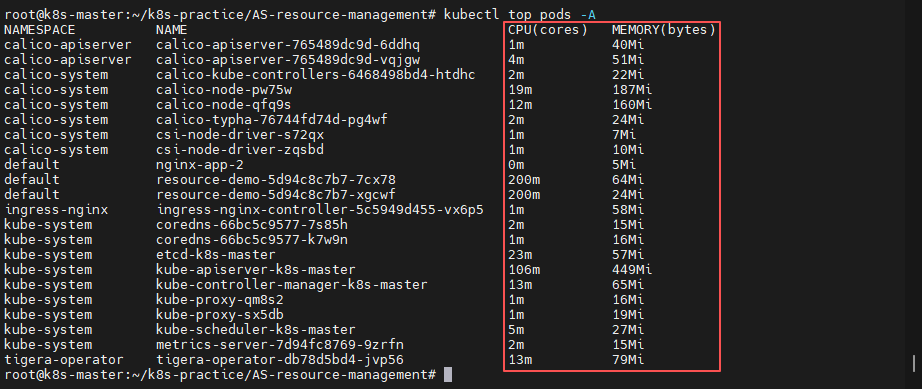
kubectl top nodes
kubectl top pods -A
7.3-Horizontal Pod Autoscaler (HPA)
部署测试应用
cat > php-apache.yaml <<EOF
apiVersion: apps/v1
kind: Deployment
metadata:
  name: php-apache
spec:
  replicas: 1
  selector:
    matchLabels:
      app: php-apache
  template:
    metadata:
      labels:
        app: php-apache
    spec:
      containers:
      - name: php-apache
        image: registry.k8s.io/hpa-example
        ports:
        - containerPort: 80
        resources:
          requests:
            cpu: 100m
          limits:
            cpu: 200m
---
apiVersion: v1
kind: Service
metadata:
  name: php-apache
spec:
  selector:
    app: php-apache
  ports:
  - port: 80
EOF

kubectl apply -f php-apache.yaml
创建 HPA
# 方法1:命令行
kubectl autoscale deployment php-apache --cpu-percent=50 --min=1 --max=10

# 方法2:YAML
cat > hpa.yaml <<EOF
apiVersion: autoscaling/v2
kind: HorizontalPodAutoscaler
metadata:
  name: php-apache-hpa
spec:
  scaleTargetRef:
    apiVersion: apps/v1
    kind: Deployment
    name: php-apache
  minReplicas: 1
  maxReplicas: 3
  metrics:
  - type: Resource
    resource:
      name: cpu
      target:
        type: Utilization
        averageUtilization: 50
EOF

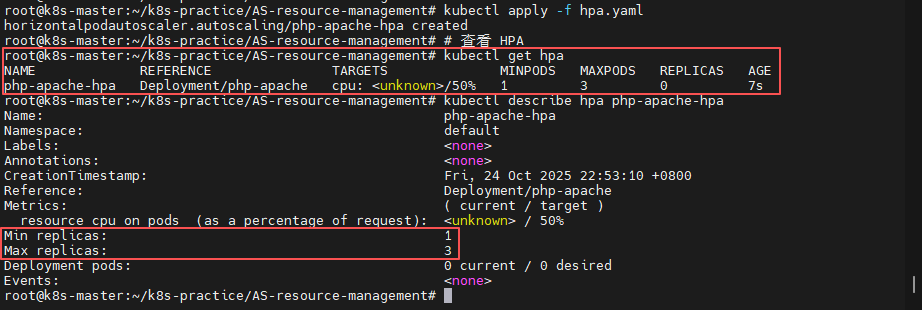
kubectl apply -f hpa.yaml
# 查看 HPA kubectl get hpa kubectl describe hpa php-apache-hpa
负载测试
# 在新终端监控 HPA
watch -n 1 kubectl get hpa

# 生成负载
kubectl run load-generator --image=busybox:1.36 --restart=Never -- /bin/sh -c "while true; do wget -q -O- http://php-apache; done"

# 观察 Pod 自动扩展
kubectl get pods -l app=php-apache -w

# 停止负载
kubectl delete pod load-generator

# 观察 Pod 自动缩减(需要等待约5分钟)
这里由于去官网拉取镜像导致部分pod创建时间过长导致不能很好的实现HPA,我的想法是将HPA的配置设置设置成本地拉取镜像,先将镜像拉取到本地后保证pod能够正常伸缩。


# 删除资源
kubectl delete -f hpa.yaml
kubectl delete -f php-apache.yaml
kubectl delete -f deployment-resources.yaml
8-网络策略与安全
检查当前 CNI
kubectl get pods -A | grep -E 'calico|flannel|weave'
8.1-创建测试环境
创建三个命名空间
mkdir ~/k8s-practice/07-ENV-test && cd ~/k8s-practice/07-ENV-test
kubectl create namespace frontend
kubectl create namespace backend
kubectl create namespace database
部署应用
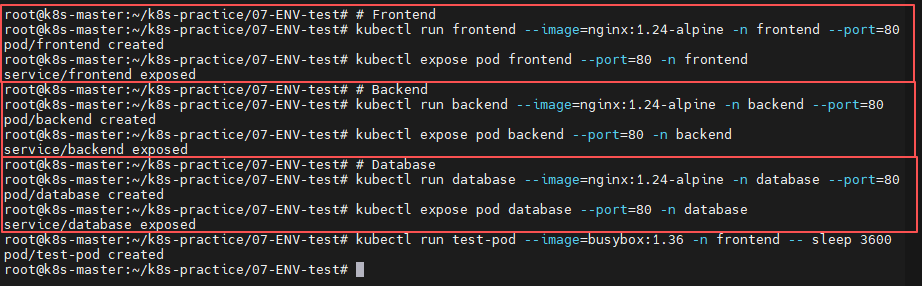
# Frontend
kubectl run frontend --image=nginx:1.24-alpine -n frontend --port=80
kubectl expose pod frontend --port=80 -n frontend

# Backend
kubectl run backend --image=nginx:1.24-alpine -n backend --port=80
kubectl expose pod backend --port=80 -n backend

# Database
kubectl run database --image=nginx:1.24-alpine -n database --port=80
kubectl expose pod database --port=80 -n database

# 测试 Pod(用于测试连通性)
kubectl run test-pod --image=busybox:1.36 -n frontend -- sleep 3600
测试默认连通性
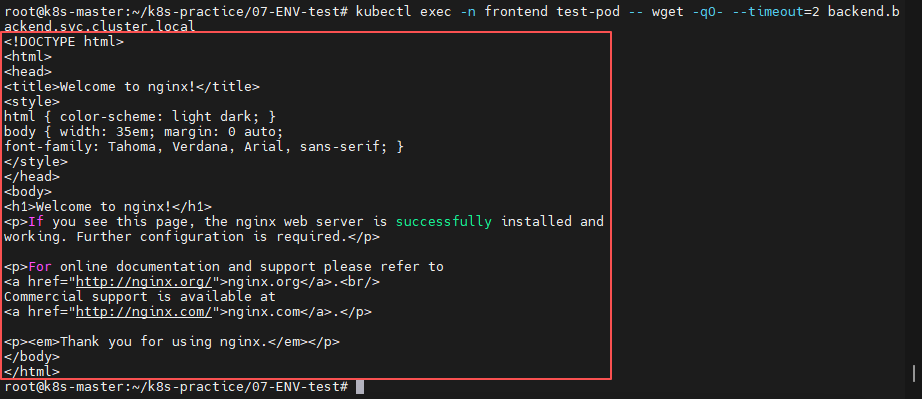
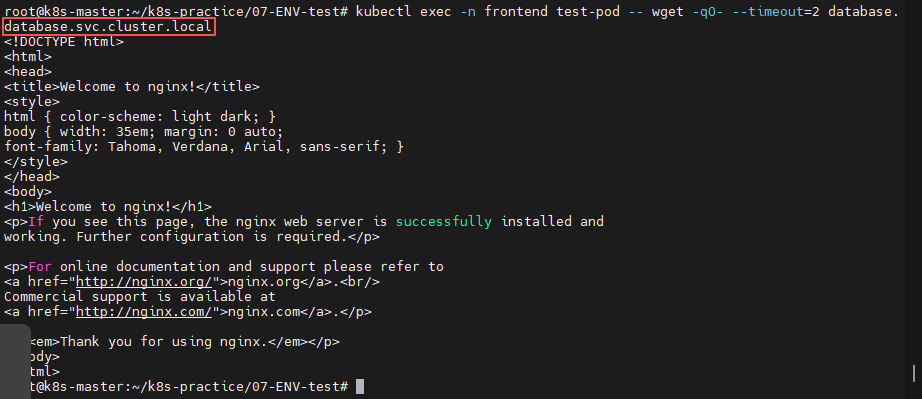
# 从 frontend 访问其他服务(默认全通)
kubectl exec -n frontend test-pod -- wget -qO- --timeout=2 backend.backend.svc.cluster.local

kubectl exec -n frontend test-pod -- wget -qO- --timeout=2 database.database.svc.cluster.local
8.2-配置网络策略
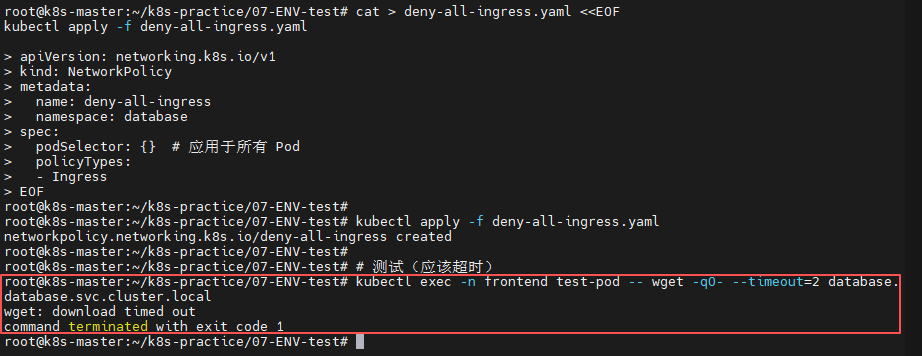
策略1: 拒绝所有入站流量
cat > deny-all-ingress.yaml <<EOF
apiVersion: networking.k8s.io/v1
kind: NetworkPolicy
metadata:
  name: deny-all-ingress
  namespace: database
spec:
  podSelector: {}  # 应用于所有 Pod
  policyTypes:
  - Ingress
EOF

kubectl apply -f deny-all-ingress.yaml

# 测试(应该超时)
kubectl exec -n frontend test-pod -- wget -qO- --timeout=2 database.database.svc.cluster.local
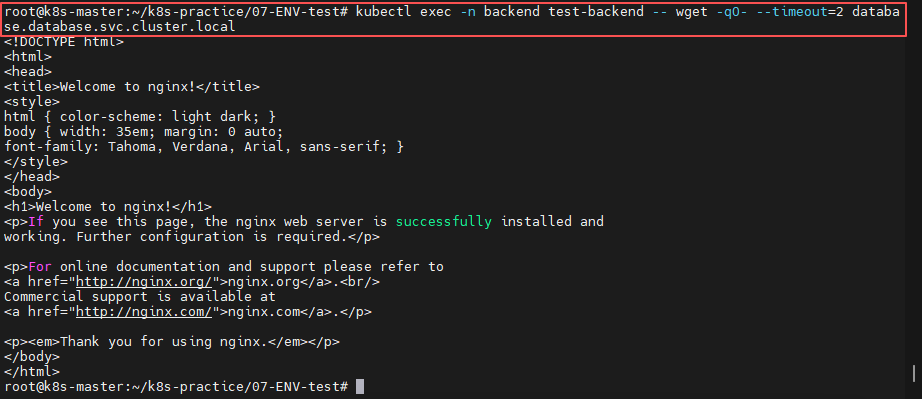
策略2:仅允许 backend 访问 database
cat > allow-backend-to-db.yaml <<EOF
apiVersion: networking.k8s.io/v1
kind: NetworkPolicy
metadata:
  name: allow-backend-to-db
  namespace: database
spec:
  podSelector:
    matchLabels: {}  # 应用于 database 命名空间的所有 Pod
  policyTypes:
  - Ingress
  ingress:
  - from:
    - namespaceSelector:
        matchLabels:
          name: backend
    ports:
    - protocol: TCP
      port: 80
EOF

# 给 backend 命名空间打标签
kubectl label namespace backend name=backend

kubectl apply -f allow-backend-to-db.yaml
# 从 backend 创建测试 Pod kubectl run test-backend --image=busybox:1.36 -n backend -- sleep 3600 # 测试(应该成功) kubectl exec -n backend test-backend -- wget -qO- --timeout=2 database.database.svc.cluster.local # 从 frontend 测试(应该失败) kubectl exec -n frontend test-pod -- wget -qO- --timeout=2 database.database.svc.cluster.local
策略3:限制 Pod 级别访问
cat > backend-policy.yaml <<EOF
apiVersion: networking.k8s.io/v1
kind: NetworkPolicy
metadata:
  name: backend-access
  namespace: backend
spec:
  podSelector:
    matchLabels:
      run: backend
  policyTypes:
  - Ingress
  - Egress
  ingress:
  - from:
    - namespaceSelector:
        matchLabels:
          name: frontend
    - podSelector:
        matchLabels:
          role: api-gateway
    ports:
    - protocol: TCP
      port: 80
  egress:
  - to:
    - namespaceSelector:
        matchLabels:
          name: database
    ports:
    - protocol: TCP
      port: 80
  # 允许 DNS 查询
  - to:
    - namespaceSelector:
        matchLabels:
          name: kube-system
    ports:
    - protocol: UDP
      port: 53
EOF

kubectl label namespace frontend name=frontend
kubectl label namespace kube-system name=kube-system

kubectl apply -f backend-policy.yaml

# 删除资源
kubectl delete -f backend-policy.yaml
kubectl delete -f allow-backend-to-db.yaml
delete -f deny-all-ingress.yaml
kubectl delete pod test-pod -n frontend
kubectl delete pod frontend -n frontend
kubectl delete pod backend -n backend
kubectl delete pod database -n database
kubectl delete namespace frontend backend database
9-CI/CD & Helm
9.1-安装 Helm
mkdir ~/k8s-practice/08-helm && cd ~/k8s-practice/08-helm
# 下载 Helm
curl https://raw.githubusercontent.com/helm/helm/main/scripts/get-helm-3 | bash

# 验证安装
helm version

# 添加常用仓库
helm repo add stable https://charts.helm.sh/stable
helm repo add bitnami https://charts.bitnami.com/bitnami
# 添加 bitnami 镜像源(阿里云)
# helm repo add bitnami https://mirrors.aliyun.com/helm/bitnami/
helm repo update

# 搜索 Chart
helm search repo nginx

9.2-创建自定义 Helm Chart
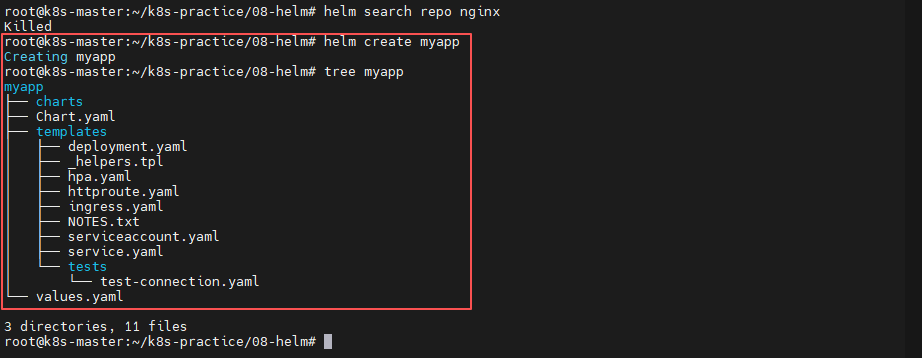
创建 Chart 结构
helm create myapp

# 查看生成的目录结构
tree myapp
# myapp/
# ├── Chart.yaml          # Chart 元数据
# ├── values.yaml         # 默认配置
# ├── charts/             # 依赖 Chart
# └── templates/          # K8s 资源模板
#     ├── deployment.yaml
#     ├── service.yaml
#     ├── ingress.yaml
#     └── ...
编辑 Chart.yaml
cat > myapp/Chart.yaml <<EOF
apiVersion: v2
name: myapp
description: A simple web application
type: application
version: 1.0.0
appVersion: "1.0"
EOF
编辑 values.yaml
cat > myapp/values.yaml <<EOF
replicaCount: 2

image:
  repository: nginx
  tag: "1.24-alpine"
  pullPolicy: IfNotPresent

service:
  type: ClusterIP
  port: 80

ingress:
  enabled: true
  className: nginx
  hosts:
    - host: myapp.local
      paths:
        - path: /
          pathType: Prefix

resources:
  limits:
    cpu: 200m
    memory: 256Mi
  requests:
    cpu: 100m
    memory: 128Mi

autoscaling:
  enabled: true
  minReplicas: 2
  maxReplicas: 5
  targetCPUUtilizationPercentage: 70

serviceAccount:
  create: true
  automount: true
  name: ""

httpRoute:
  enabled: false
EOF
简化 templates/deployment.yaml
cat > myapp/templates/deployment.yaml <<'EOF'
apiVersion: apps/v1
kind: Deployment
metadata:
  name: {{ include "myapp.fullname" . }}
  labels:
    {{- include "myapp.labels" . | nindent 4 }}
spec:
  {{- if not .Values.autoscaling.enabled }}
  replicas: {{ .Values.replicaCount }}
  {{- end }}
  selector:
    matchLabels:
      {{- include "myapp.selectorLabels" . | nindent 6 }}
  template:
    metadata:
      labels:
        {{- include "myapp.selectorLabels" . | nindent 8 }}
    spec:
      containers:
      - name: {{ .Chart.Name }}
        image: "{{ .Values.image.repository }}:{{ .Values.image.tag }}"
        imagePullPolicy: {{ .Values.image.pullPolicy }}
        ports:
        - containerPort: 80
        resources:
          {{- toYaml .Values.resources | nindent 10 }}
EOF
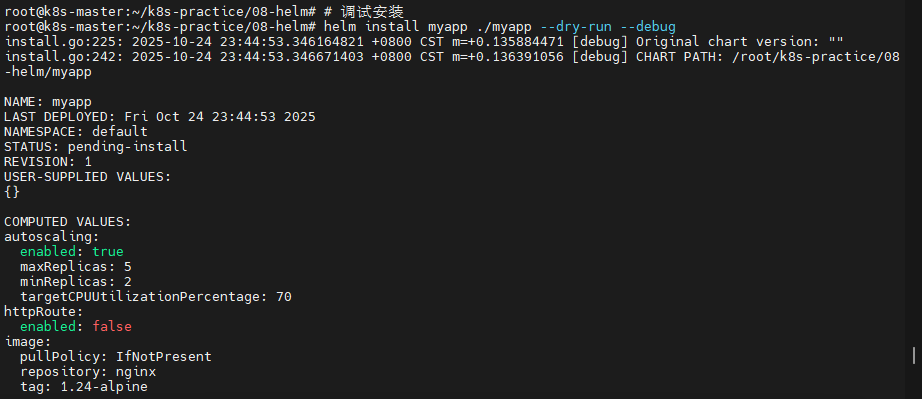
验证 Chart
# 语法检查
helm lint myapp

# 渲染模板(不安装)
helm template myapp ./myapp

# 调试安装
helm install myapp ./myapp --dry-run --debug

9.3-部署和管理
安装 Chart
# 安装到 default 命名空间
helm install myapp-release-1 ./myapp

# 安装到指定命名空间(需要先删除上面创建的)
helm list -A
helm uninstall myapp-release-1
helm install myapp-release-2 ./myapp -n myapp-ns --create-namespace

# 覆盖 values
helm list -A
helm uninstall -n myapp-ns myapp-release-2
helm install myapp-release-3 ./myapp --set replicaCount=3

# 使用自定义 values 文件
cat > custom-values.yaml <<EOF
replicaCount: 4
image:
  tag: "1.25-alpine"
EOF

helm uninstall myapp-release-3
helm install myapp-release-4 ./myapp -f custom-values.yaml

# 查看部署
helm list
helm status myapp-release-4
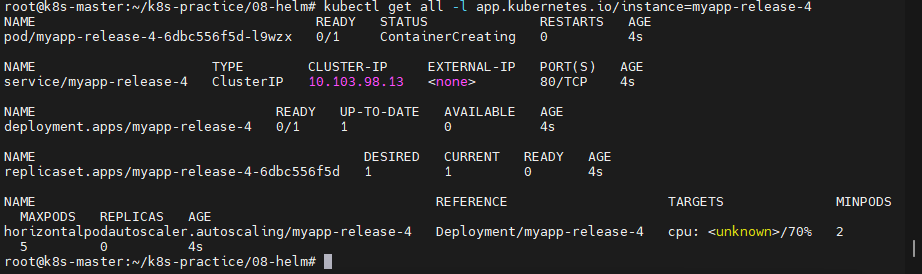
kubectl get all -l app.kubernetes.io/instance=myapp-release-4
升级 Chart
# 修改 values.yaml 或代码

# 升级
helm upgrade myapp-release-4 ./myapp

# 升级并修改参数
helm upgrade myapp-release-4 ./myapp --set replicaCount=5

# 查看历史版本
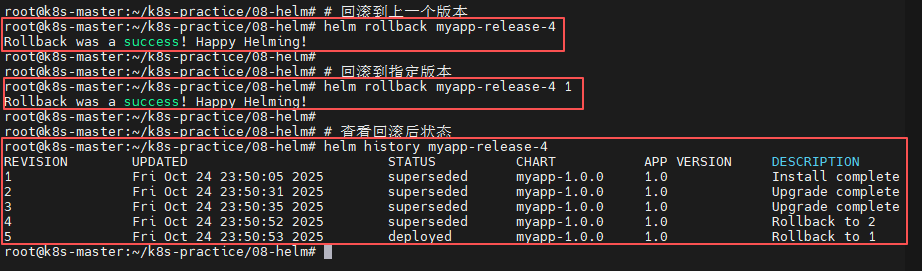
helm history myapp-release-4
回滚
# 回滚到上一个版本
helm rollback myapp-release-4

# 回滚到指定版本
helm rollback myapp-release-4 1

# 查看回滚后状态
helm history myapp-release-4
卸载
# 卸载 Release
helm uninstall myapp-release-4

# 保留历史记录的删除
helm uninstall myapp-release-4 --keep-history

9.4-Kubectl Rollout 管理
部署新版本
# 更新镜像
kubectl set image deployment/nginx-deployment nginx=nginx:1.25-alpine --record

# 查看滚动更新状态
kubectl rollout status deployment/nginx-deployment

# 查看更新历史
kubectl rollout history deployment/nginx-deployment

# 查看特定版本详情
kubectl rollout history deployment/nginx-deployment --revision=2
暂停和恢复
# 暂停滚动更新
kubectl rollout pause deployment/nginx-deployment

# 进行多次更新
kubectl set image deployment/nginx-deployment nginx=nginx:1.26-alpine
kubectl set resources deployment/nginx-deployment -c=nginx --limits=cpu=500m,memory=512Mi

# 恢复滚动更新
kubectl rollout resume deployment/nginx-deployment
回滚
# 回滚到上一个版本
kubectl rollout undo deployment/nginx-deployment

# 回滚到指定版本
kubectl rollout undo deployment/nginx-deployment --to-revision=2

# 验证回滚
kubectl get deployment nginx-deployment -o jsonpath='{.spec.template.spec.containers[0].image}'
总结与清理
清理所有资源
# 删除所有 Deployment
kubectl delete deployment --all

# 删除所有 Service
kubectl delete service --all

# 删除所有 Ingress
kubectl delete ingress --all

# 删除所有 ConfigMap
kubectl delete configmap --all

# 删除所有 Secret(系统 Secret 会保留)
kubectl delete secret --all

# 删除命名空间
kubectl delete namespace frontend backend database

# 卸载 Helm Release
helm uninstall $(helm list -q)

# 卸载 Ingress Controller
kubectl delete -f https://raw.githubusercontent.com/kubernetes/ingress-nginx/controller-v1.8.1/deploy/static/provider/baremetal/deploy.yaml
更多推荐
 51
51 0
0- 0


 已为社区贡献1条内容

所有评论(0)