
Docker安装教程详解
嘿,一想到安装Docker就头大?别担心,Docker Desktop就像一个魔法鲸鱼,能让你的应用在容器里自由游弋,而安装过程其实简单得像泡杯咖啡(不过别烫手)。在这篇博客中,我将一步步带你完成2025年最新的Windows上Docker安装教程。咱们会覆盖系统要求、安装步骤、验证方法。读完后,你就能自信地说:“Docker,我来了!”

Docker的标志性鲸鱼logo——容器世界的可爱守护者。
注意:本文基于Docker官方文档(截至2025年10月24日),如果你的系统版本不同,记得检查更新。咱们走起!
一、为什么选择Docker Desktop?
Docker Desktop是Windows上运行Docker的最友好方式。它集成了Docker Engine、CLI和Kubernetes,让你轻松构建、测试和部署容器应用。适合开发者、测试者和小团队。幽默点说,它能让你的代码像集装箱一样打包好,不再担心“在我的机器上运行正常,为什么在服务器上炸了?”的问题。
官方资源:
二、系统要求检查(别跳过,这步省麻烦)
在安装前,先确认你的Windows符合要求。Docker Desktop支持WSL 2和Hyper-V两种后端,但WSL 2是默认推荐的(性能更好,启动更快)。如果你的机器太老,可能会像开古董车一样卡顿。
WSL 2后端要求:
- WSL版本:2.1.5或更高。
- Windows 10 64位:Enterprise、Pro或Education版,版本22H2(build 19045)或更高。
- Windows 11 64位:Enterprise、Pro或Education版,版本23H2(build 22631)或更高。
- 启用WSL 2功能(详见下文)。
- 硬件:支持虚拟化(在BIOS中启用VT-x/AMD-V),至少4GB RAM(推荐8GB+)。
Hyper-V后端要求:
- Windows 10/11:同上,但需启用Hyper-V和Containers功能。
- 注意:Hyper-V不支持Arm架构,且Windows Home版只能用WSL 2运行Linux容器。
重要提示:商业使用(公司超250人或年营收超1000万美元)需要付费订阅。个人或小企业免费!检查你的Windows版本:在命令提示符运行winver。
系统要求检查界面示例——先确认你的Windows是否达标。
如果不符合,别慌:升级Windows或用虚拟机试试(但不推荐,性能差)。
三、准备工作:启用必要功能
步骤1:启用WSL 2(推荐后端)
- 以管理员身份打开PowerShell或命令提示符。
- 运行wsl --install(如果已安装,用wsl --update更新)。
- 重启电脑。如果提示错误,检查Microsoft Store是否可用,或从WSL GitHub下载MSI包安装。
验证WSL版本:运行wsl --version。如果显示版本信息,OK!
步骤2:如果用Hyper-V
- 在控制面板 > 程序和功能 > 启用或关闭Windows功能中,勾选Hyper-V和Windows容器。
- 重启。
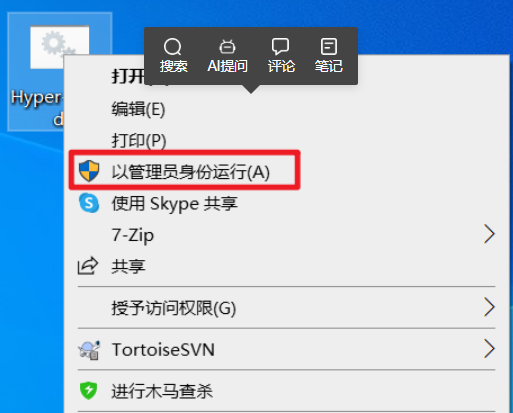
-
然后弹出一个 用户帐户控制 - Windows命令处理程序 对话框,我们点击:是
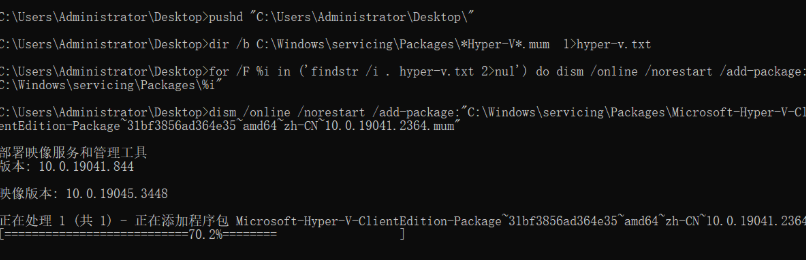
-
然后系统自动进行Windows命令处理,我们等待处理完成以后,【这个过程中不要关闭窗口或者关机】在最末处输入:Y,电脑自动重启,进行配置更新
重启之后,在window管理工具中可以看到已经成功安装了Hyper-V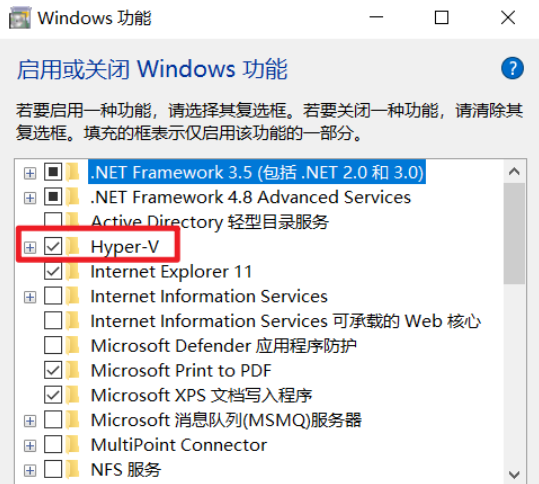
小幽默:启用这些功能就像给你的电脑穿上超人披风——突然间,它就能“飞”了(虚拟化)。
2.安装 WSL 2
本次会有两次重启,步骤很简单
以管理员身份打开 PowerShell(“开始”菜单 >“PowerShell” >单击右键 >“以管理员身份运行”),然后输入以下命令:
dism.exe /online /enable-feature /featurename:Microsoft-Windows-Subsystem-Linux /all /norestart
等待命令行加载结束,关闭命令行,重启电脑
以管理员身份打开 PowerShell 并运行:
dism.exe /online /enable-feature /featurename:VirtualMachinePlatform /all /norestart等待命令行加载结束,关闭命令行,重启电脑
运行提前下载安装包 (双击以运行 - 系统将提示你提供提升的权限,选择“是”以批准此安装。)
以管理员身份打开 PowerShell,将 WSL 2 设置为默认版本
wsl --set-default-version 2四、下载和安装Docker Desktop
交互式安装(最简单)
- 从官方下载安装程序:
- 双击Docker Desktop Installer.exe运行。
- 在配置页,选择“Use WSL 2 instead of Hyper-V”(默认选中)。
- 跟随向导授权安装(需要管理员权限)。
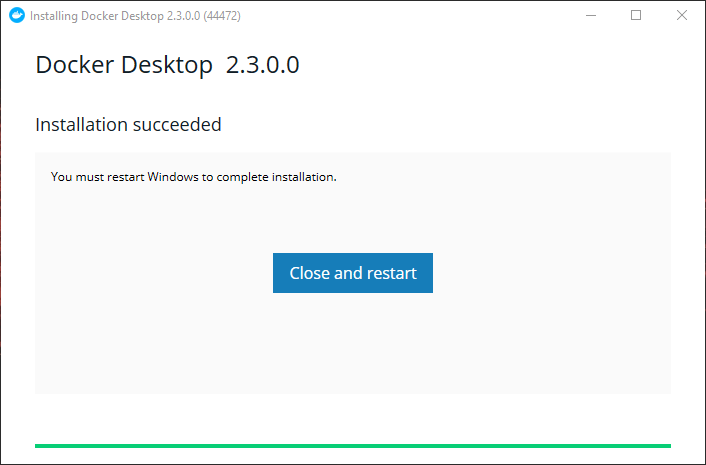
- 安装成功后,点击Close。系统可能要求重启。
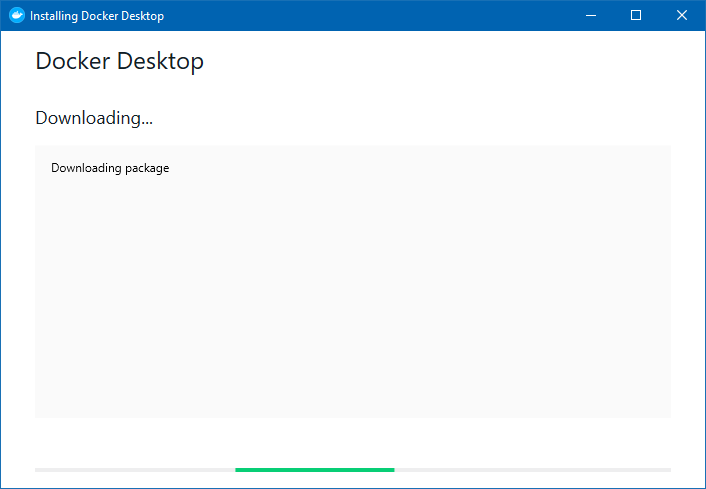
安装过程下载界面——耐心等待,别去泡咖啡了。
默认安装路径:C:\Program Files\Docker\Docker。
命令行安装(高级用户)
在终端运行:
- 通用:"Docker Desktop Installer.exe" install
- PowerShell:Start-Process 'Docker Desktop Installer.exe' -Wait install
添加标志自定义:
- --quiet:安静模式。
- --accept-license:接受许可协议。
- --backend=wsl-2:指定后端。
- 更多标志见官方文档,比如代理设置或数据路径。
安装后,如果用户不是管理员,添加至docker-users组:
- 运行net localgroup docker-users <你的用户名> /add。
- 注销重登录。
避坑提示:如果安装卡住,检查杀毒软件或防火墙——它们有时把Docker当“入侵者”。
五、启动和验证安装
Docker不会自动启动。步骤:
- 搜索“Docker Desktop”并打开。
- 首次启动,接受Docker订阅服务协议(免费用户点Accept)。
- Docker启动后,系统托盘会出现鲸鱼图标,表示运行中。
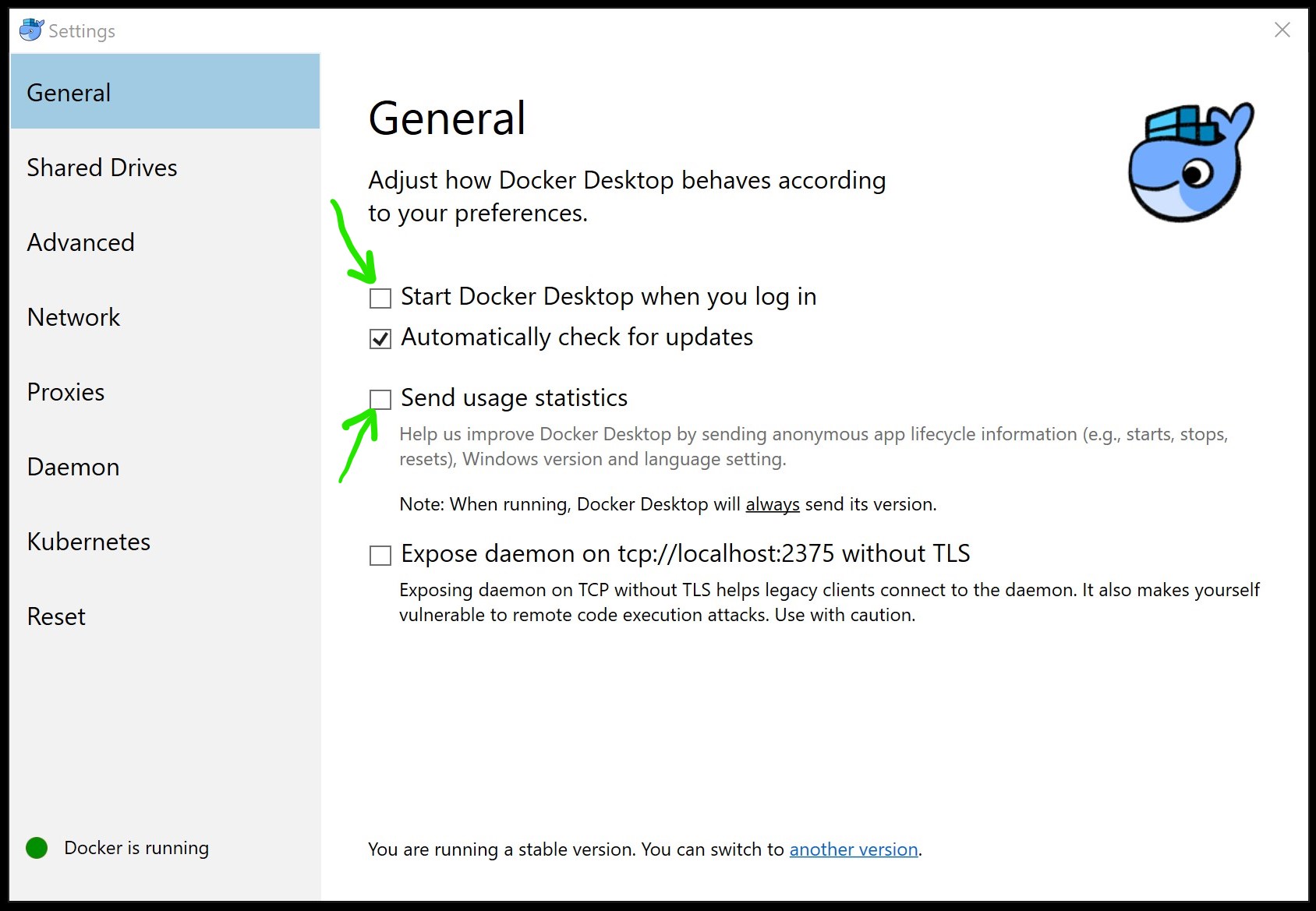
Docker Desktop设置界面——启动后检查这些选项。
验证:
- 打开命令提示符,运行docker --version。应该显示版本如“Docker version 27.x.x”。
- 运行docker run hello-world。如果拉取镜像并输出“Hello from Docker!”,恭喜,安装成功!
- 在Docker Desktop界面检查:Images、Containers等标签应正常。
如果用Windows容器,切换模式:在菜单中选“Switch to Windows containers”。
六、常见问题与解决方案
- 安装失败,提示权限不足?:用管理员运行安装程序,或用--always-run-service标志。
- WSL版本太低?:更新WSL,或手动下载MSI。
- 启动卡住?:检查虚拟化是否启用(任务管理器 > 性能 > CPU查看)。重启电脑试试。
- 企业环境代理问题?:用安装标志设置代理,如--override-proxy-http=<URL>。
- Windows Home版不支持Hyper-V?:用WSL 2,没问题。
- 运行在VM中?:需启用嵌套虚拟化(仅Docker Business用户)。
七、附录:资源与社区
- 关键文档:
- 社区资源:
- Docker论坛:https://forums.docker.com/——问问题,找答案。
- Reddit r/docker:https://www.reddit.com/r/docker/——真实用户分享,比如这个2025安装帖。
- YouTube教程:2025安装视频 或 另一个——视觉指导超有用。
- X(Twitter)搜索:用x_keyword_search如“Docker Windows install issues”找最新动态。
就这些!安装Docker就像开启新世界大门——从hello-world开始,你的容器之旅正式起航。
更多推荐
 21
21 0
0- 0


 已为社区贡献3条内容

所有评论(0)