
如何解决Docker部署GitLab忘记密码的问题
在使用Docker部署GitLab的过程中,由于种种原因,管理员或者普通用户可能会遇到忘记密码的情况,这无疑会对日常开发运维工作带来不便。本文旨在提供一种系统化的方法,帮助您在Docker环境下快速安全地重置GitLab的密码。
步骤一:利用内置重置机制
1. 通过电子邮件重置密码
如果您还记得注册GitLab时使用的邮箱地址,并且该邮箱仍然可用,最直接的方法是在GitLab登录界面点击“Forgot your password?”链接。GitLab将会发送一封包含密码重置链接的邮件到您的邮箱,根据邮件指示操作即可。
注意:确保Docker容器中的GitLab实例已经正确配置了邮件服务,以便能够发送密码重置邮件。
步骤二:直接访问数据库重置密码
1. 进入Docker容器
使用`docker exec -it <container_name_or_id> bash`命令进入运行GitLab服务的Docker容器内部。
2. 连接数据库
在容器内部,连接到GitLab使用的PostgreSQL或MySQL数据库,通常可以通过`psql`或`mysql`客户端工具进行连接。
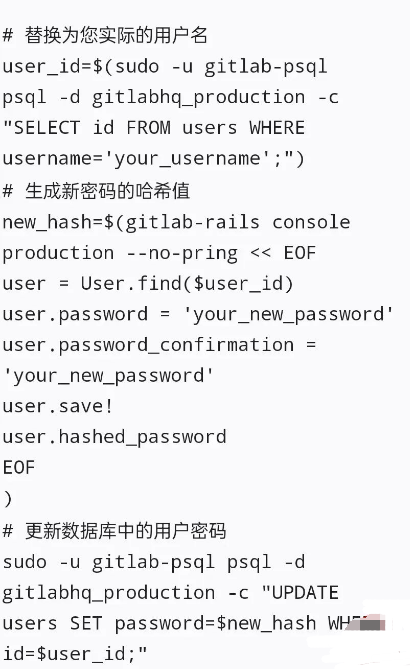
3. 查找并更新用户密码
找到对应的用户记录,通常是通过用户的username或email地址,然后直接更新密码字段。在GitLab中,密码通常存储为加密后的哈希值,因此,应使用GitLab内置的密码重置功能来生成新的哈希值,而不是直接插入明文密码。
可以运行类似以下命令(假设使用的是PostgreSQL):
步骤三:初始根密码获取
对于一些场景,例如初次安装GitLab Docker镜像时,可能存在一个预设的初始根密码。您可以尝试通过Docker容器获取它:

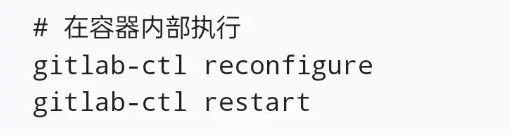
步骤四:重新配置和重启服务
在更改密码后,务必执行以下命令使GitLab应用新配置并重启服务:
总结
无论是通过标准的密码重置流程还是直接对数据库操作,解决Docker部署的GitLab密码忘记问题都需要谨慎对待,尤其是涉及数据库操作时,确保遵循最佳实践以保证数据安全。同时,请始终备份数据库在进行任何修改之前,以免发生意外情况。此外,定期更新和管理用户凭据的良好习惯有助于降低未来忘记密码带来的风险。
最后: 下方这份完整的软件测试视频教程已经整理上传完成,需要的朋友们可以自行领取【保证100%免费】

软件测试面试文档
我们学习必然是为了找到高薪的工作,下面这些面试题是来自阿里、腾讯、字节等一线互联网大厂最新的面试资料,并且有字节大佬给出了权威的解答,刷完这一套面试资料相信大家都能找到满意的工作。


更多推荐
 5
5 0
0- 0


 已为社区贡献8条内容

所有评论(0)