
CentOS 7 安装 Docker 完整指南(使用华为云镜像源)
环境准备
1. 清理旧版本 Docker
如果您之前安装过 Docker,请先执行以下命令彻底清理:
# 卸载旧版本 Docker 及相关组件
sudo yum remove docker docker-common docker-selinux docker-engine
# 安装必要的依赖包
sudo yum install -y yum-utils device-mapper-persistent-data lvm2
配置系统 Yum 源为华为云镜像
2. 替换系统基础源为华为云镜像
# 1. 备份原有配置文件
sudo mv /etc/yum.repos.d/CentOS-Base.repo /etc/yum.repos.d/CentOS-Base.repo.backup

# 2. 下载华为云 CentOS 7 镜像源配置
sudo wget -O /etc/yum.repos.d/CentOS-Base.repo https://mirrors.huaweicloud.com/repository/conf/CentOS-7-anon.repo

# 3. 清理并重建 Yum 缓存
sudo yum clean all
sudo yum makecache

# 4. 验证新源是否生效
yum repolist all
安装 Docker CE
3. 配置 Docker CE 华为云镜像源
# 下载华为云 Docker CE 源配置文件
sudo wget -O /etc/yum.repos.d/docker-ce.repo https://mirrors.huaweicloud.com/docker-ce/linux/centos/docker-ce.repo
验证方法:查看 /etc/yum.repos.d/docker-ce.repo 文件,确认当前 Docker 下载源。
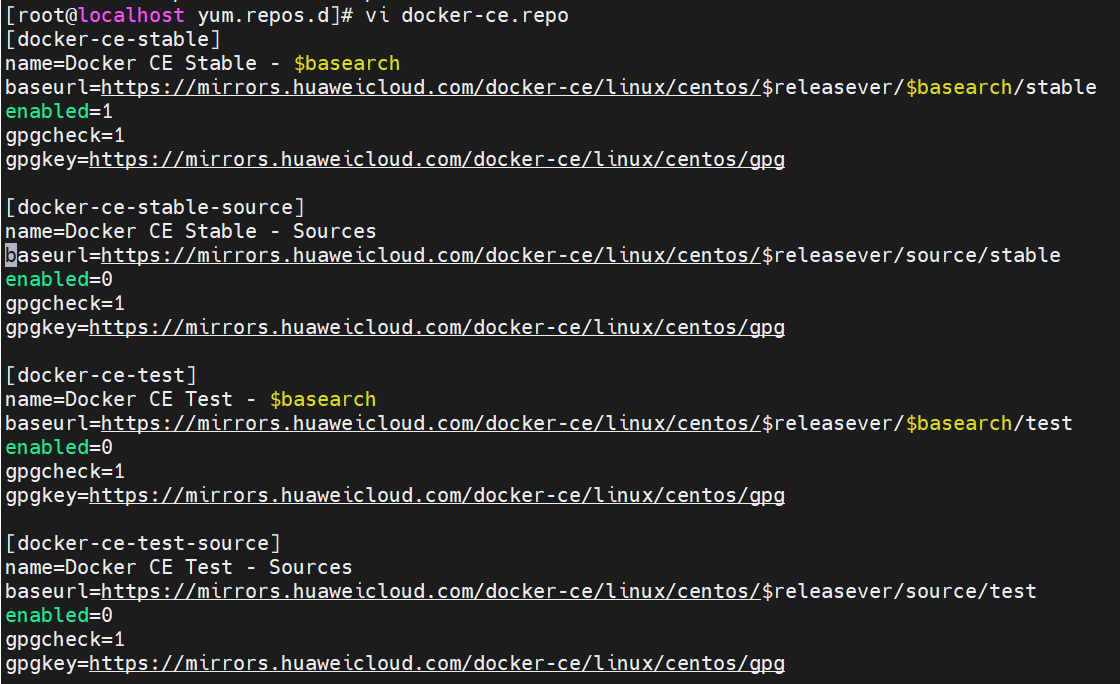
4. 替换 Docker 软件仓库地址
# 将官方地址替换为华为云镜像地址
sudo sed -i 's+download.docker.com+mirrors.huaweicloud.com/docker-ce+' /etc/yum.repos.d/docker-ce.repo
5.更新索引文件并安装Docker
sudo yum makecache fast
sudo yum install docker-ce
docker ps命令验证一下

配置 Docker 镜像加速器
6. 配置国内镜像加速器
# 创建 Docker 配置目录
sudo mkdir -p /etc/docker
# 配置镜像加速器(使用国内多个镜像源)
sudo tee /etc/docker/daemon.json <<-'EOF'
{
"registry-mirrors": [
"https://docker.1ms.run",
"https://docker.m.daocloud.io",
"https://docker.xuanyuan.me"
]
}
EOF
# 重新加载配置并重启 Docker 服务
sudo systemctl daemon-reload
sudo systemctl restart docker
更多推荐


 7
7 0
0- 0


 已为社区贡献16条内容

所有评论(0)