
从零了解 Dockerfile:构建属于你的 Docker 镜像
从零了解 Dockerfile:构建属于你的 Docker 镜像
✅在 Docker 中构建自定义镜像有两种主流方式:docker commit 命令和 Dockerfile 文件。
docker commit 命令可参考《Docker 镜像构建:手把手教你用 docker commit 定制专属镜像》,本文主要介绍 Dockerfile文件方式。
🚀 从零了解 Dockerfile:构建属于你的 Docker 镜像
通过 Dockerfile 构建镜像,是容器化开发的核心技能之一。本文将从基础概念到实际案例,带你全面理解如何编写 Dockerfile,并以 Nginx + 静态网页部署 为示例。
🧱 一、什么是 Dockerfile?
Dockerfile 是一份定义如何构建镜像的脚本文件。
它包含一系列指令(如 FROM、COPY、RUN 等),Docker 会按照这些指令一步步“搭建”出镜像。
执行以下命令时:
docker build -t mynginx:v1 .
Docker 会读取当前目录的 Dockerfile,自动完成镜像构建。
🧩 二、Dockerfile 常见指令简介
| 指令 | 说明 | 示例 |
|---|---|---|
FROM | 指定基础镜像 | FROM nginx:latest |
LABEL | 添加作者信息 | LABEL maintainer="charles@example.com" |
COPY | 拷贝文件到镜像中 | COPY ./index.html /usr/share/nginx/html/ |
RUN | 在构建镜像时执行命令 | RUN apt-get update && apt-get install -y vim |
EXPOSE | 声明容器监听的端口 | EXPOSE 80 |
CMD | 指定容器启动后执行的命令 | CMD ["nginx", "-g", "daemon off;"] |
🧪 三、实战案例:基于 Nginx 的自定义网页镜像
我们来创建一个简单示例,在 Nginx 中部署一个自定义网页。
🧰 项目结构
mynginx/
├── Dockerfile
└── index.html
📝 1. 编写网页内容
index.html:
<!DOCTYPE html>
<html lang="zh-CN">
<head>
  <meta charset="UTF-8">
  <title>欢迎访问我的自定义 Nginx 页面</title>
  <style>
    body { font-family: sans-serif; text-align: center; padding-top: 100px; background: #f3f6fa; }
    h1 { color: #0078d7; }
    p { color: #333; }
  </style>
</head>
<body>
  <h1>🚀 Hello Docker + Nginx!</h1>
  <p>这是一个通过 Dockerfile 构建的自定义 Nginx 镜像。</p>
</body>
</html>
🐳 2. 编写 Dockerfile
Dockerfile:
# 1️⃣ 基于官方 Nginx 镜像
FROM nginx:latest

# 2️⃣ 镜像维护者信息
LABEL maintainer="junjiu@example.com"

# 3️⃣ 将网页文件复制到 Nginx 默认网页目录
COPY ./index.html /usr/share/nginx/html/

# 4️⃣ 暴露容器端口
EXPOSE 80

# 5️⃣ 启动 Nginx(前台模式)
CMD ["nginx", "-g", "daemon off;"]
🏗️ 3. 构建镜像
在 mynginx 目录下执行:
docker build -t mynginx:v1 .
输出示例:
Sending build context to Docker daemon  3.072kB
Step 1/5 : FROM nginx:latest
 ---> 605c77e624dd
Step 2/5 : LABEL maintainer="junjiu@example.com"
 ---> Running in 9c4f6d...
Step 3/5 : COPY ./index.html /usr/share/nginx/html/
 ---> Using cache
 ---> 12456f90aabc
Step 4/5 : EXPOSE 80
 ---> Running in 3b2d8...
Step 5/5 : CMD ["nginx", "-g", "daemon off;"]
Successfully built 7e4b7c8d61f3
Successfully tagged mynginx:v1
🚀 4. 运行容器并访问网页
docker run -d -p 8080:80 mynginx:v1
然后打开浏览器访问:
👉 http://localhost:8080
即可看到刚刚部署的自定义网页:
“🚀 Hello Docker + Nginx! 这是一个通过 Dockerfile 构建的自定义 Nginx 镜像。”
如下截图示例:(我的环境是在虚拟机中运行,故填写虚拟机IP地址进行访问)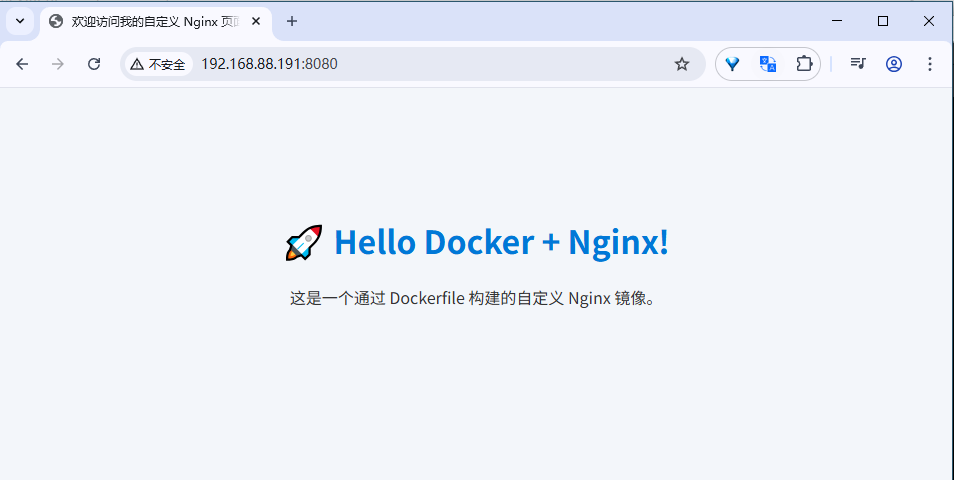
⚙️ 四、案例讲解与原理说明
| 步骤 | 说明 |
|---|---|
FROM nginx:latest | 以官方 Nginx 镜像为基础,节省大量配置工作 |
COPY ./index.html /usr/share/nginx/html/ | 将你自己的网页覆盖到默认 Nginx 目录中 |
EXPOSE 80 | 告诉 Docker 这个容器会监听 80 端口 |
CMD ["nginx", "-g", "daemon off;"] | 让 Nginx 以前台模式运行(防止容器退出) |
💡 默认情况下,Nginx 的网页文件路径是:
/usr/share/nginx/html/
所以只要把 index.html 放进去,容器启动后访问该目录即可看到内容。
🧭 五、拓展:更新网页内容
如果你修改了 index.html,重新构建镜像即可生效:
docker build -t mynginx:v2 .
docker run -d -p 8081:80 mynginx:v2
然后访问 http://localhost:8081,就能看到新版本网页。
🧩 六、总结
| 内容 | 说明 |
|---|---|
| Dockerfile | 定义镜像的构建过程 |
| FROM nginx | 继承官方镜像 |
| COPY 文件 | 将本地网页放入容器 |
| docker build | 构建自定义镜像 |
| docker run | 启动并运行镜像 |
一份简单的 Dockerfile,可以让你的网页从“本地文件”瞬间变成“可运行的 Web 服务”。
这正是 Docker 的魅力所在——可移植、可复现、可扩展。
📚 推荐阅读
若有转载,请标明出处:https://blog.csdn.net/CharlesYuangc/article/details/154155972
更多推荐


 16
16 0
0- 0


 已为社区贡献20条内容

所有评论(0)