
【Docker Desktop+wsl+Hyper-V】下载与安装(Windows系统Docker环境)
·
一、介绍
本文介绍Windows系统下的Docker Desktop的下载与安装。
二、步骤
1. Docker Desktop可视化软件安装
首先进入到docker的官网:https://www.docker.com
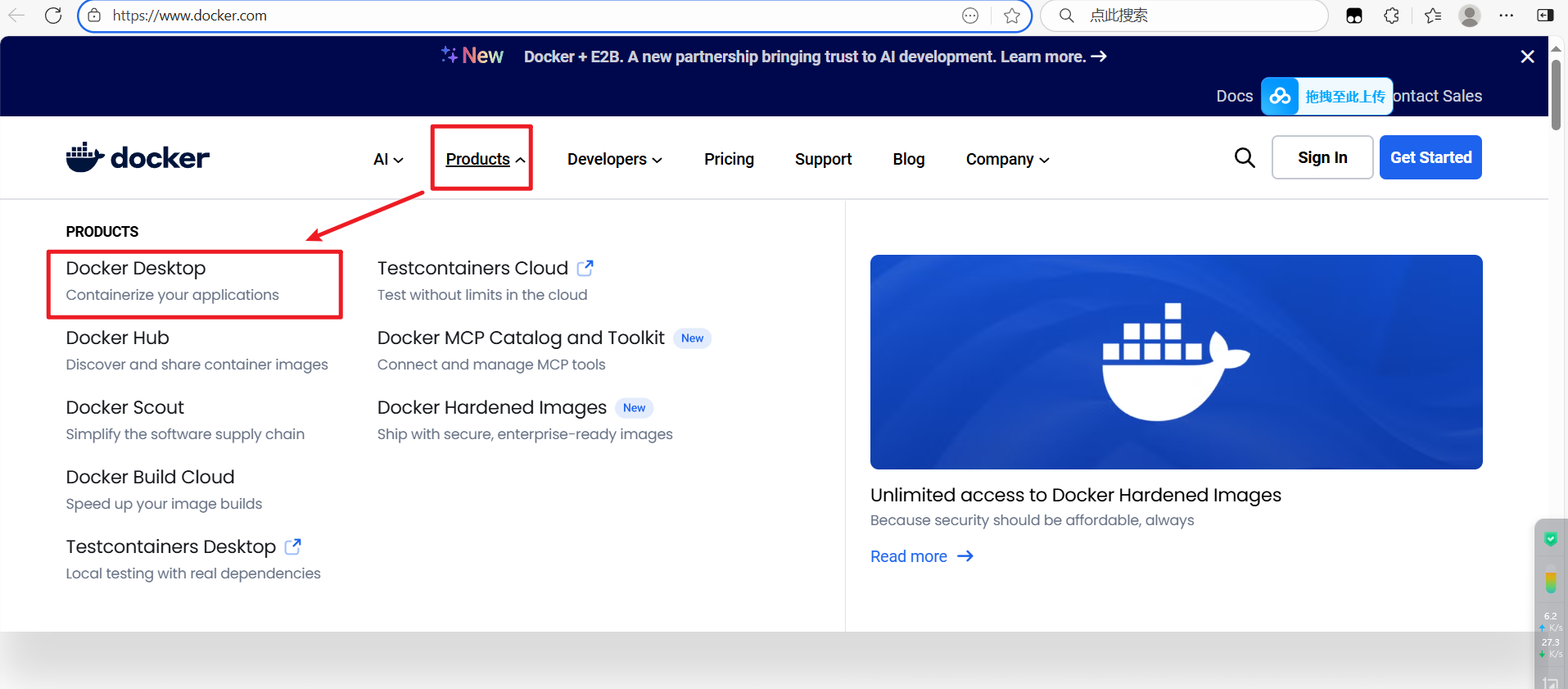
点击Products产品,选择Docker Desktop
然后下载相应的版本
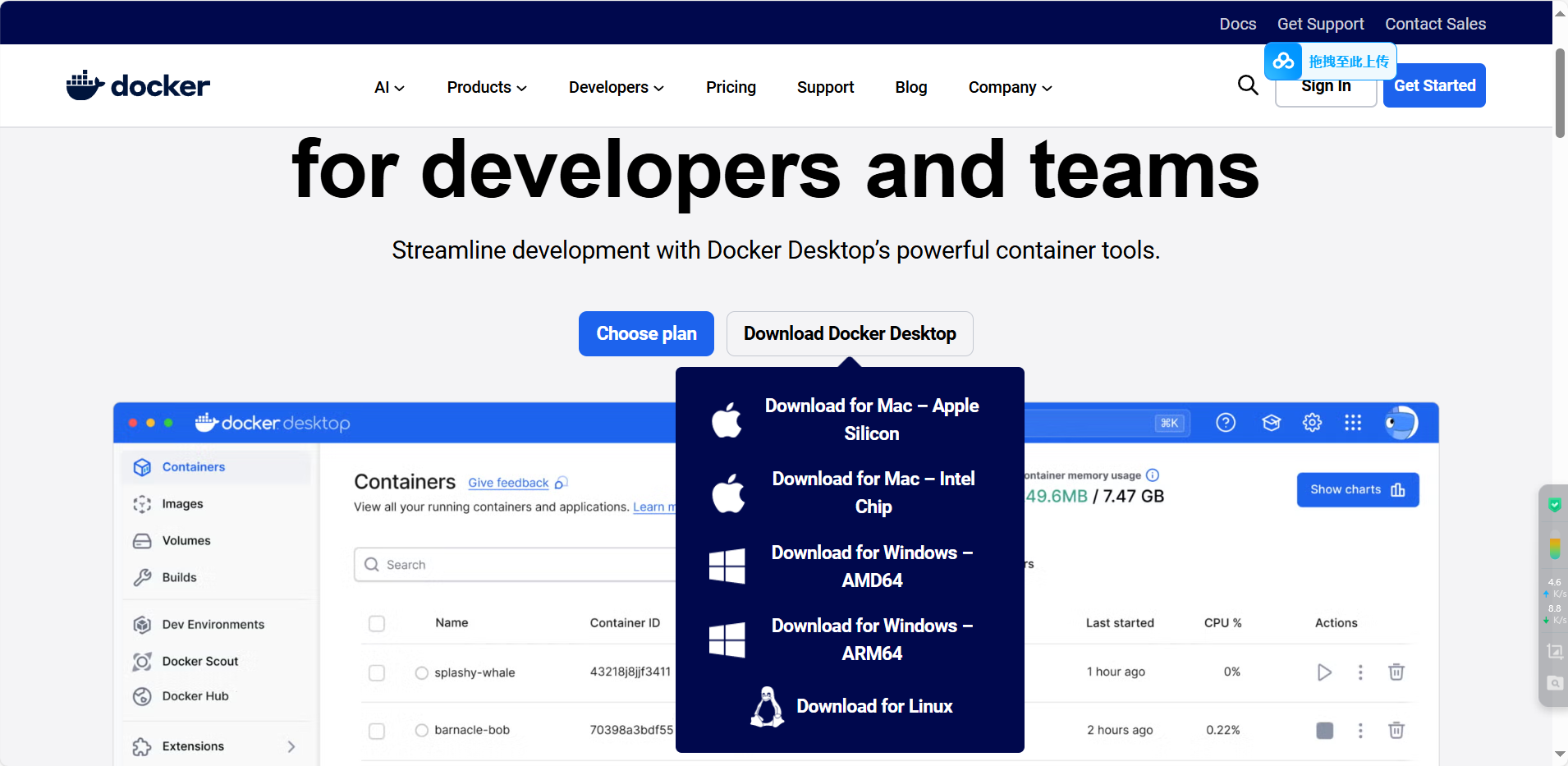
或者直接进入下方地址下载(速度更快)
- 百度网盘链接:https://pan.baidu.com/s/1lTLsMk71_ZmqJa65U52VJA,提取码:
sky1
下载完后,右键exe安装包以管理员身份运行:
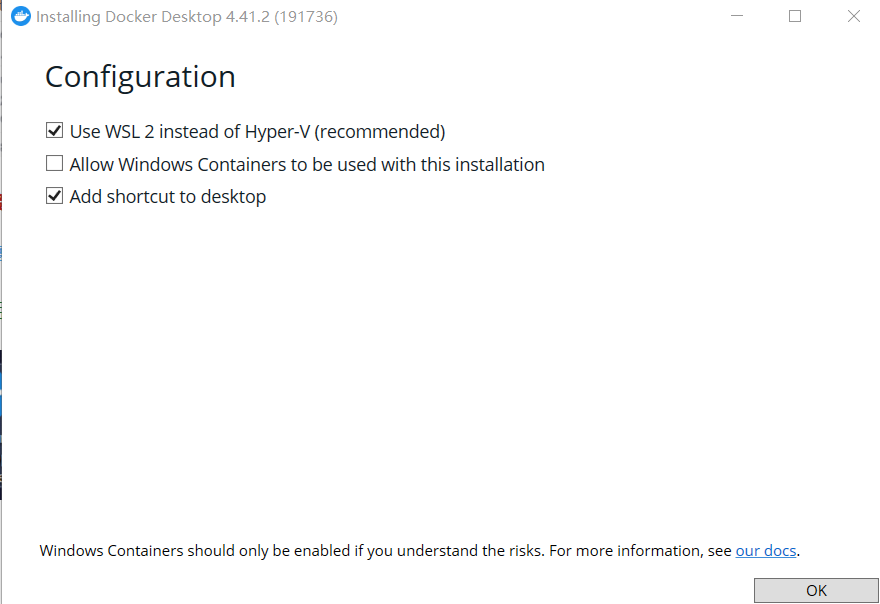
勾选图中所示,点击OK,等待安装
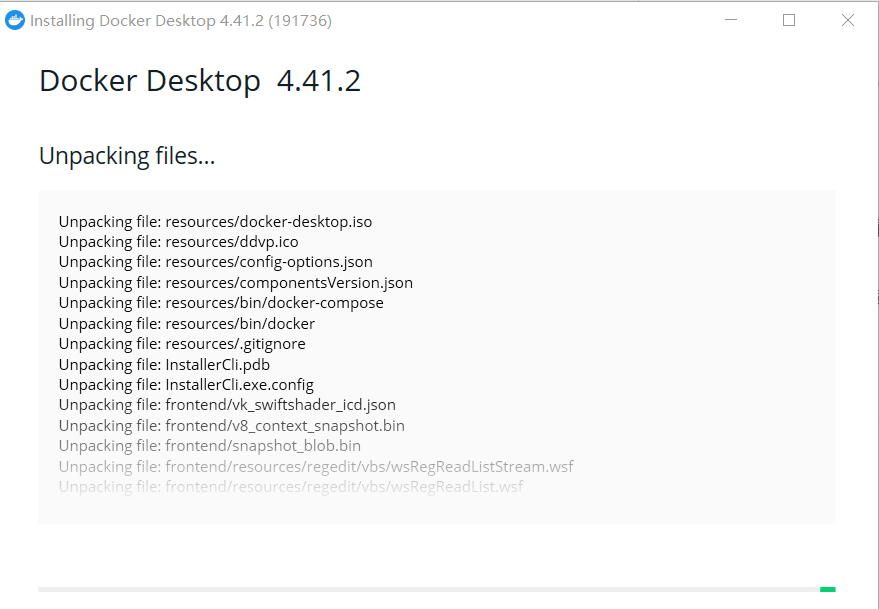
然后出现close and restart重启电脑后弹出:

点击接受:
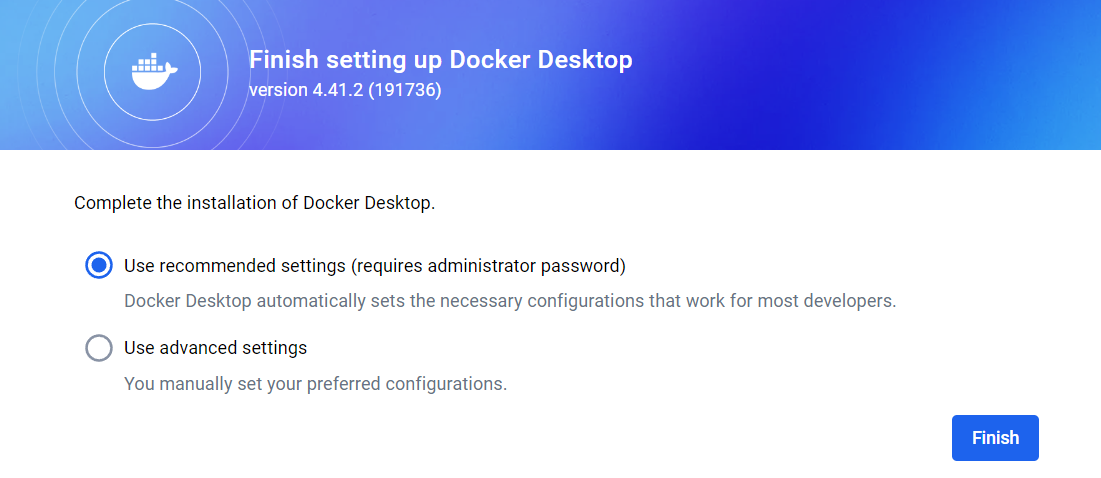
点击Finish完成安装。
然后弹出登录注册页面:
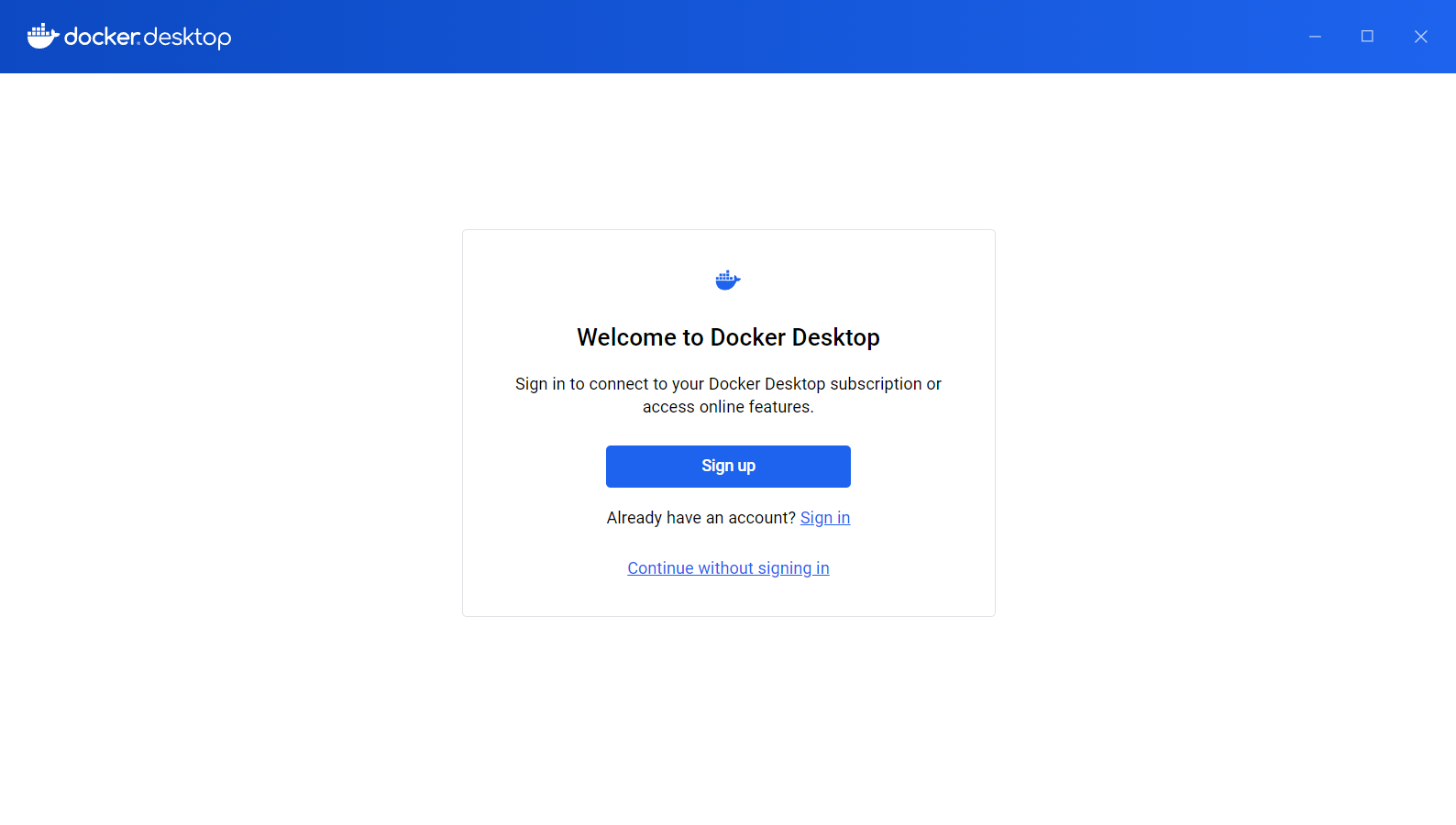
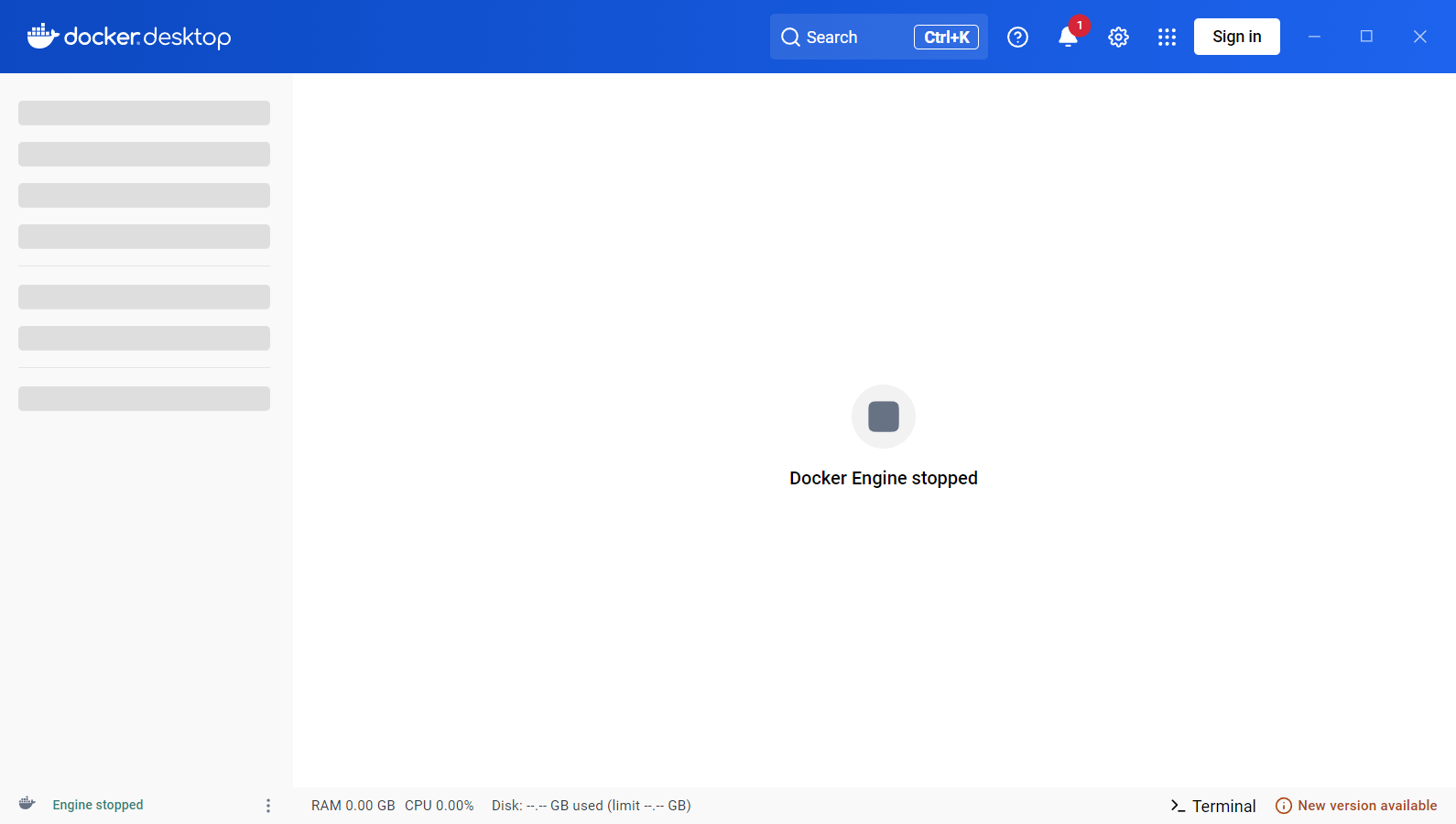
这里我直接跳过注册,选择了Continue without signing in,那么现在是这样:
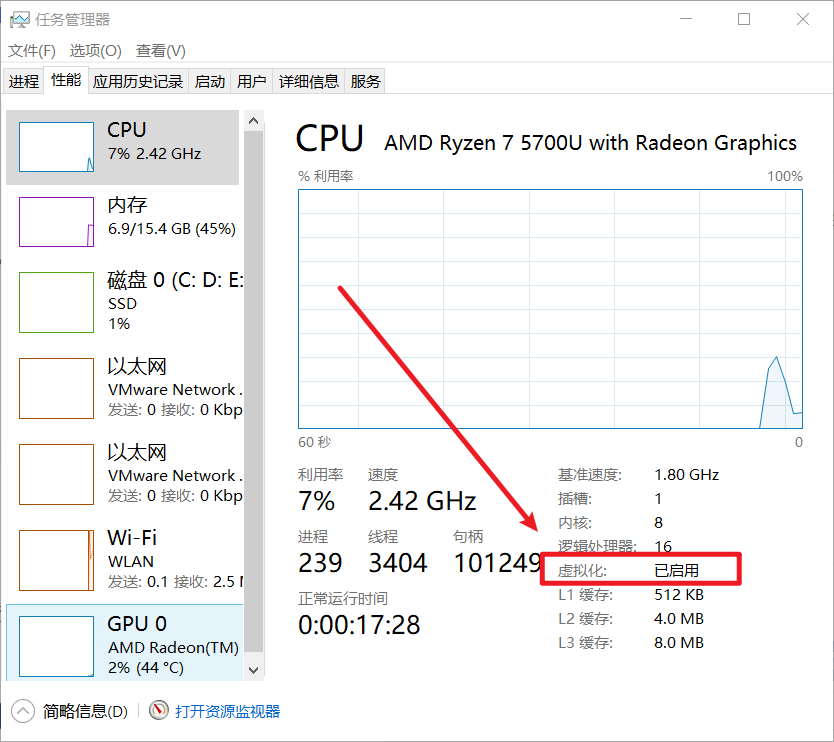
确保虚拟化开启:进入任务管理器-性能-CPU-虚拟化,如果未开启,请先开启
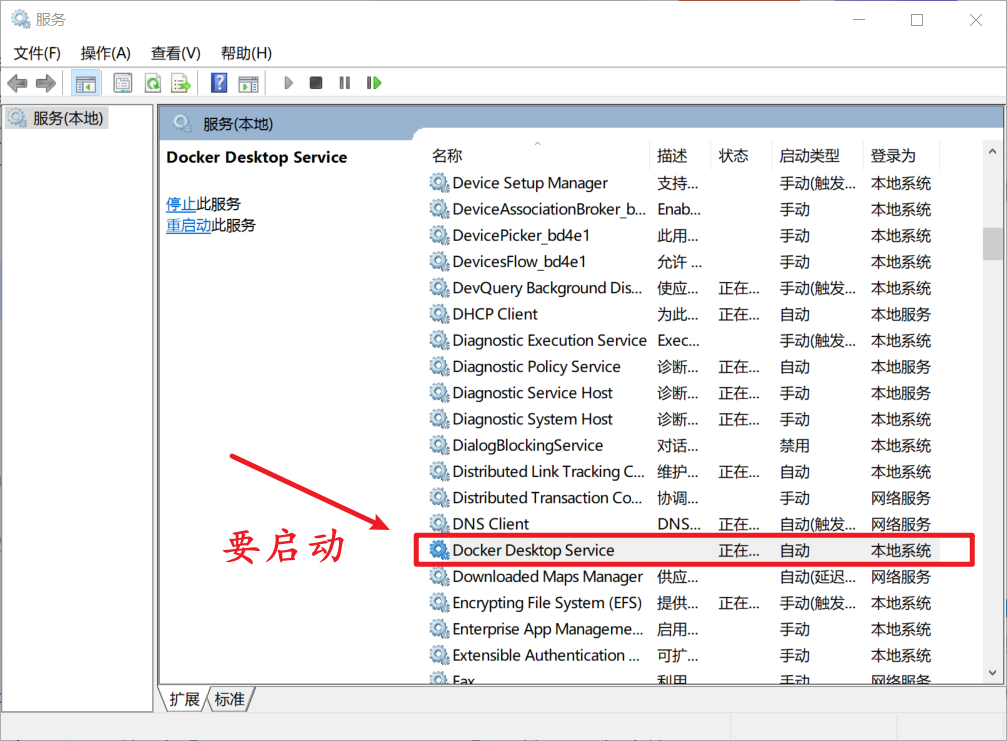
2. 确保启动服务
3. 开启 Hyper-V
控制面板-程序和功能-启用或关闭Windows功能:
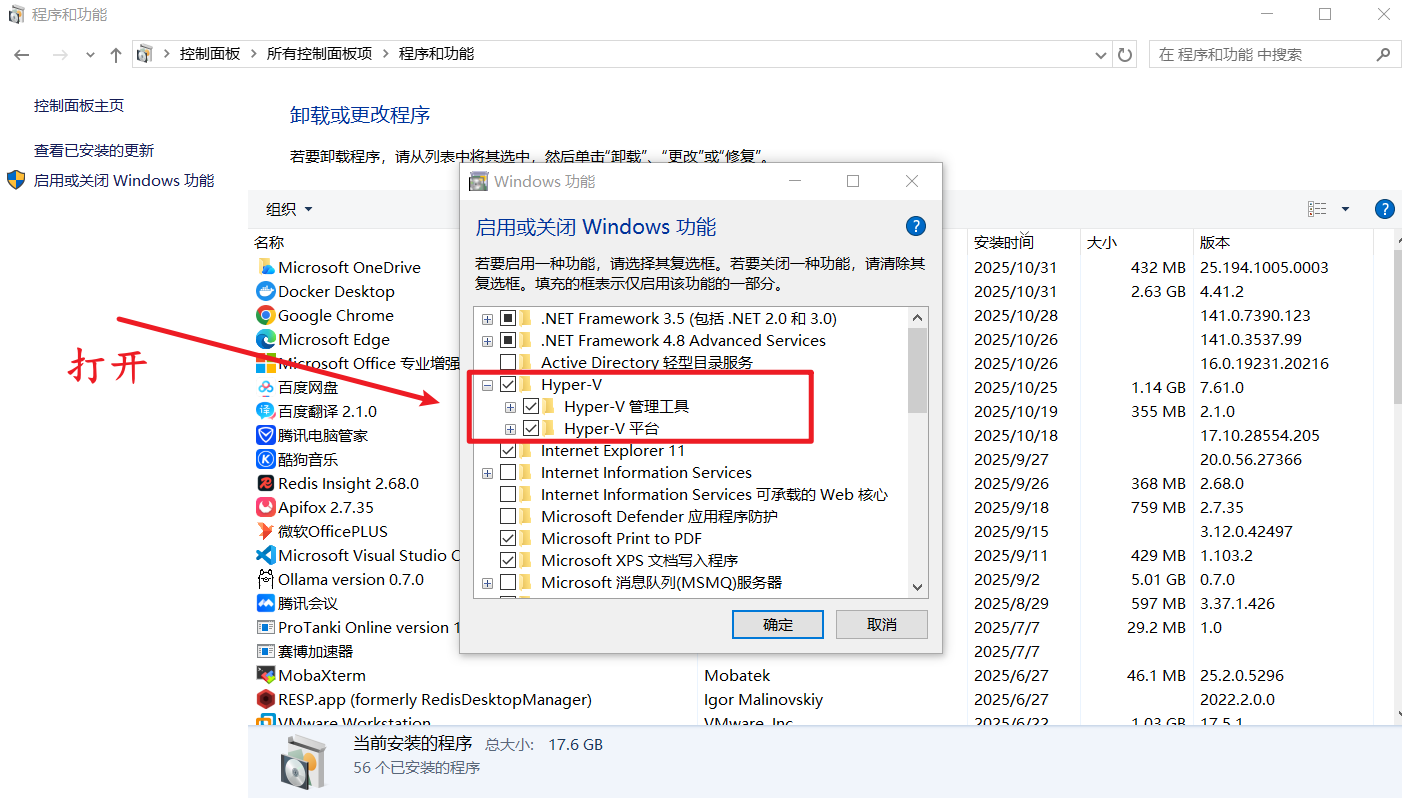
然后点击确定,重启电脑。
4. 检查 bcdedit的hypervisorlaunchtype是否为Auto
右键管理员运行Windows PowerShell
输入:bcdedit 查看hypervisorlaunchtype的状态
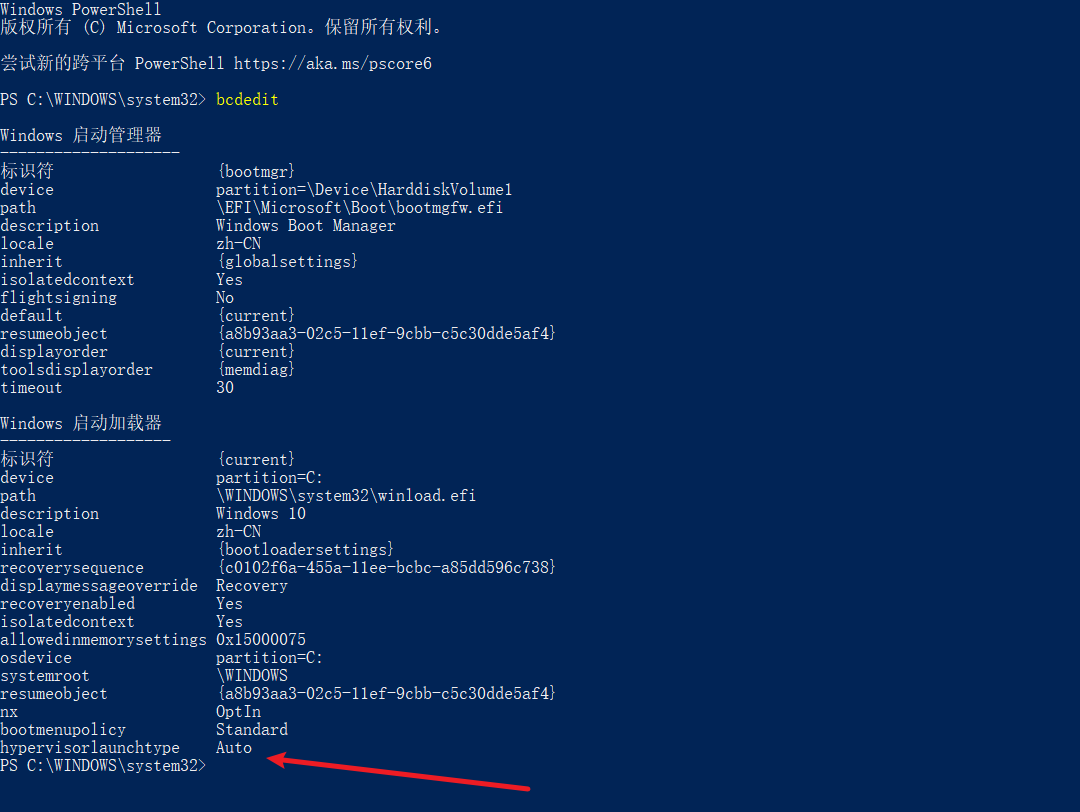
如果不是Auto,则输入下面命令重启电脑。
bcdedit /set hypervisorlaunchtype auto5. wsl安装
输入以下命令安装适用于 Linux 的 Windows 子系统
wsl --update --web-download

安装完毕wsl后重启Docker Desktop,服务正常启动!!!
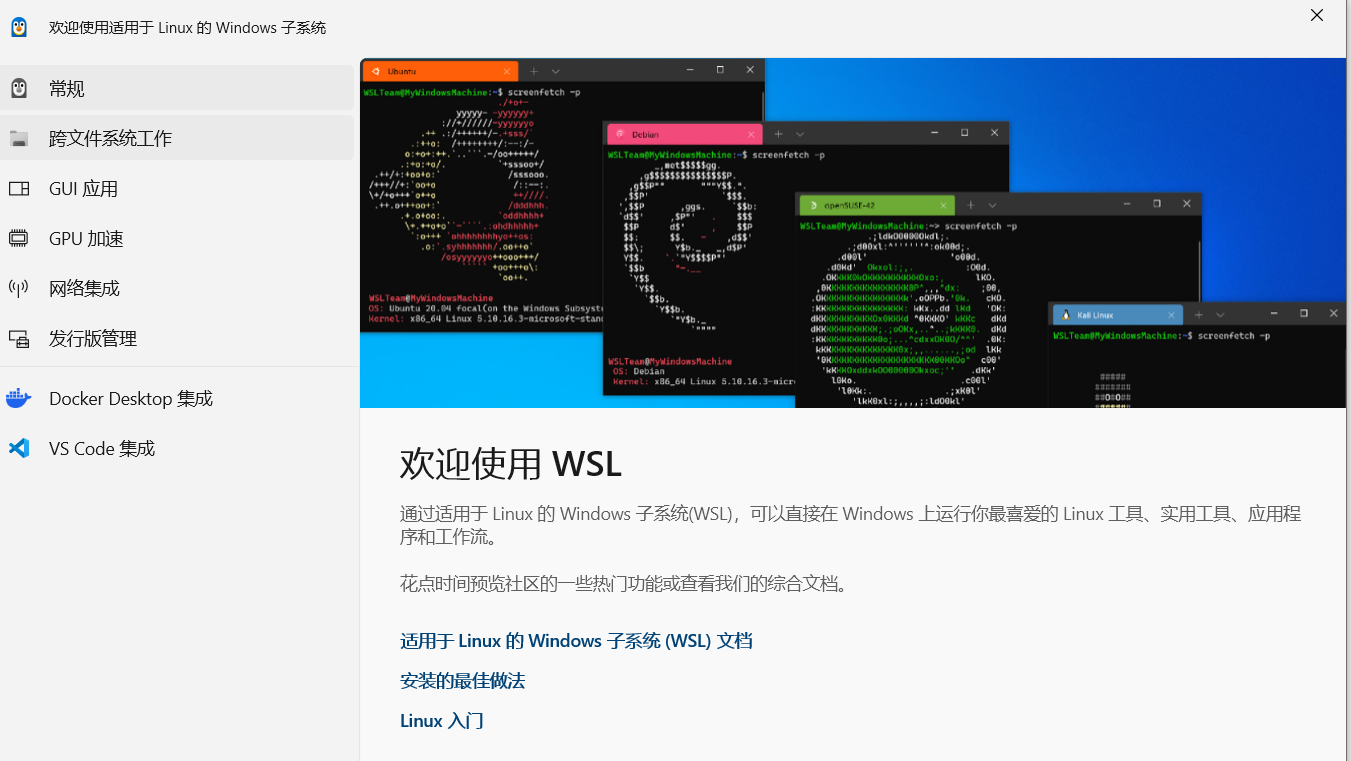
三、最终效果

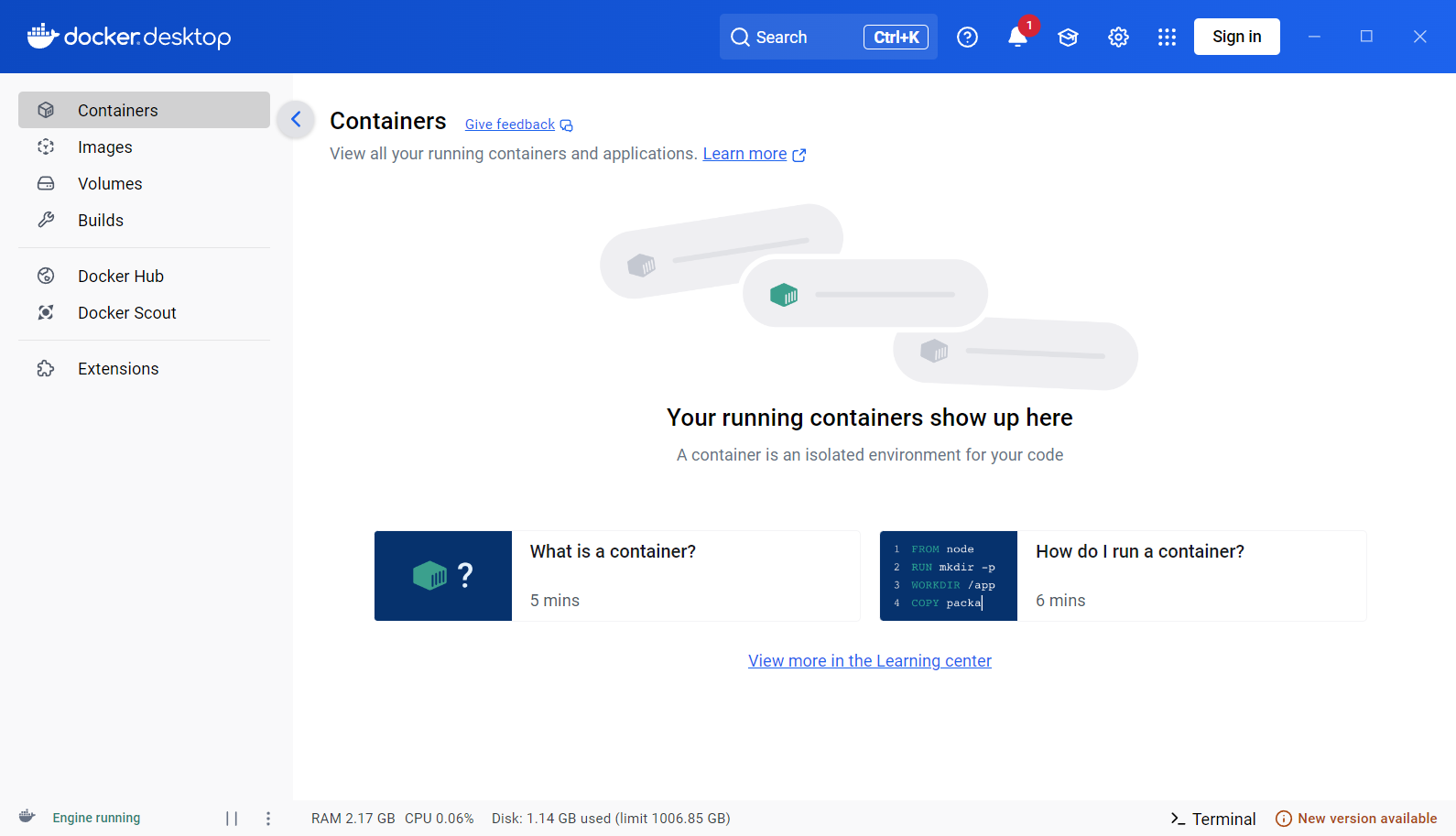
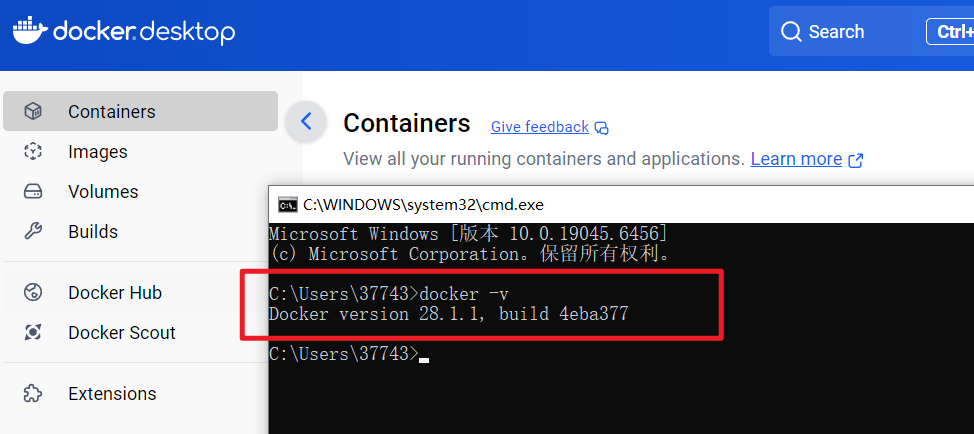
Docker Desktop安装完毕!!!Docker服务可以正常使用。

更多推荐
 9
9 0
0- 0


 已为社区贡献9条内容

所有评论(0)