
从单机调试到全球协同:Docker-Android的远程开发进化之路
文章目录
前言
Docker-Android的核心价值在于将"在我机器上能跑"的开发困境转化为标准化环境。通过预配置的Docker镜像,确保团队所有成员使用完全一致的模拟器参数,包括SDK版本、系统补丁、预装应用等。支持通过Docker Compose同时启动多台不同配置的模拟器,满足并行测试需求。对于CI/CD流程而言,这意味着可在自动化 pipeline 中集成安卓UI测试,大幅提升发布质量。
作为远程工作的安卓开发者,我曾长期受困于环境差异问题:本地调试正常的功能,提交到团队仓库后却在集成测试中失败。排查发现是因为我使用的模拟器CPU架构与CI服务器不同,这种"隐形差异"浪费了大量排查时间。更麻烦的是客户紧急反馈生产环境bug时,我无法直接访问公司内网的测试设备。
CPolar的"固定子域名"功能彻底改变了这一局面。在个人开发机上配置CPolar后,将Docker-Android的VNC端口映射为"android-dev.cpolar.cn",团队成员和客户可通过该地址随时查看我的开发进度。上周与新加坡客户的视频会议中,我直接在远程模拟器中演示新功能,客户提出修改建议后能立即调试验证,原本需要3轮邮件沟通的需求确认,现在15分钟就能完成。
这种工作方式的变革延伸出更多可能性:开源项目维护者通过共享模拟器实例,让贡献者无需本地配置即可测试PR效果;培训机构搭建多版本教学环境,学员通过浏览器就能实操不同Android系统特性。Docker-Android与CPolar的组合,正在重新定义移动开发的"远程优先"工作模式。
本文主要介绍如何在Ubuntu系统使用Docker部署docker-android安卓模拟器,并结合cpolar内网穿透工具实现公网远程访问本地部署的Android开发环境。
根据官方说法,尽量采用ubuntu系统进行安装,采用Docker部署,首先设备需要提前安装好Docker,如没有安装,可以参考Docker 官方教程进行安装:Docker 官方安装教程.
1. 虚拟化环境检查
执行下面命令安装检查工具
sudo apt install cpu-checker
然后执行下面命令检查是否支持虚拟化
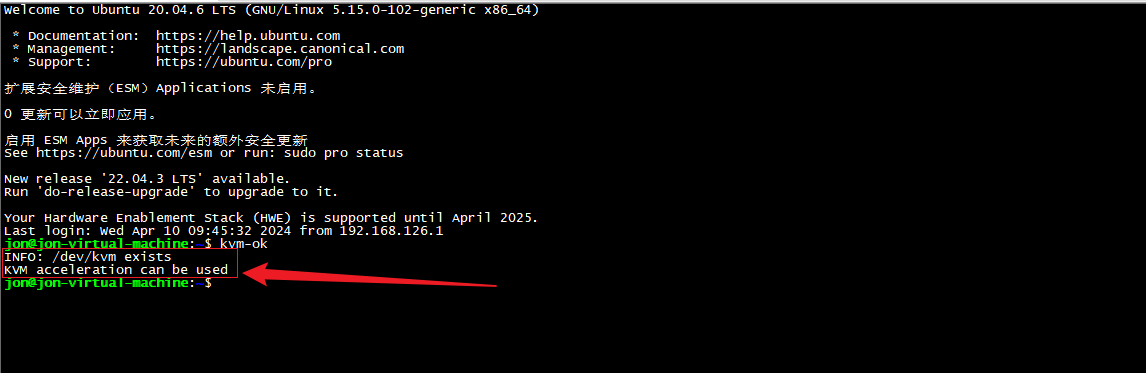
kvm-ok
提示下面信息表示正常支持虚拟化环境,如果不是出现如下信息,需要检查设备开启虚拟化支持,然后再进行下面进行android 模拟器部署
2. Android 模拟器部署
本文采用docker方式部署,首先拉取一个镜像,官方提供很多种安卓版本,具体可以访问Github查看:https://github.com/budtmo/docker-android,理论上版本越高运行的开销会越大,所以本例以运行一个低版本的android 来演示,执行下面命令拉取一个android 9.0版本镜像.
sudo docker pull budtmo/docker-android:emulator_9.0
拉取后开始运行容器,下面命令指运行一台Samsung Galaxy S7 的安卓设备,其他机型可以去看一下官方教程,对外访问端口是6080
docker run -d -p 6080:6080 -e EMULATOR_DEVICE="Samsung Galaxy S7" -e WEB_VNC=true --device /dev/kvm --name android-container budtmo/docker-android:emulator_9.0
运行后,输入sudo docker ps 可以看到运行的容器,UP状态表示正常

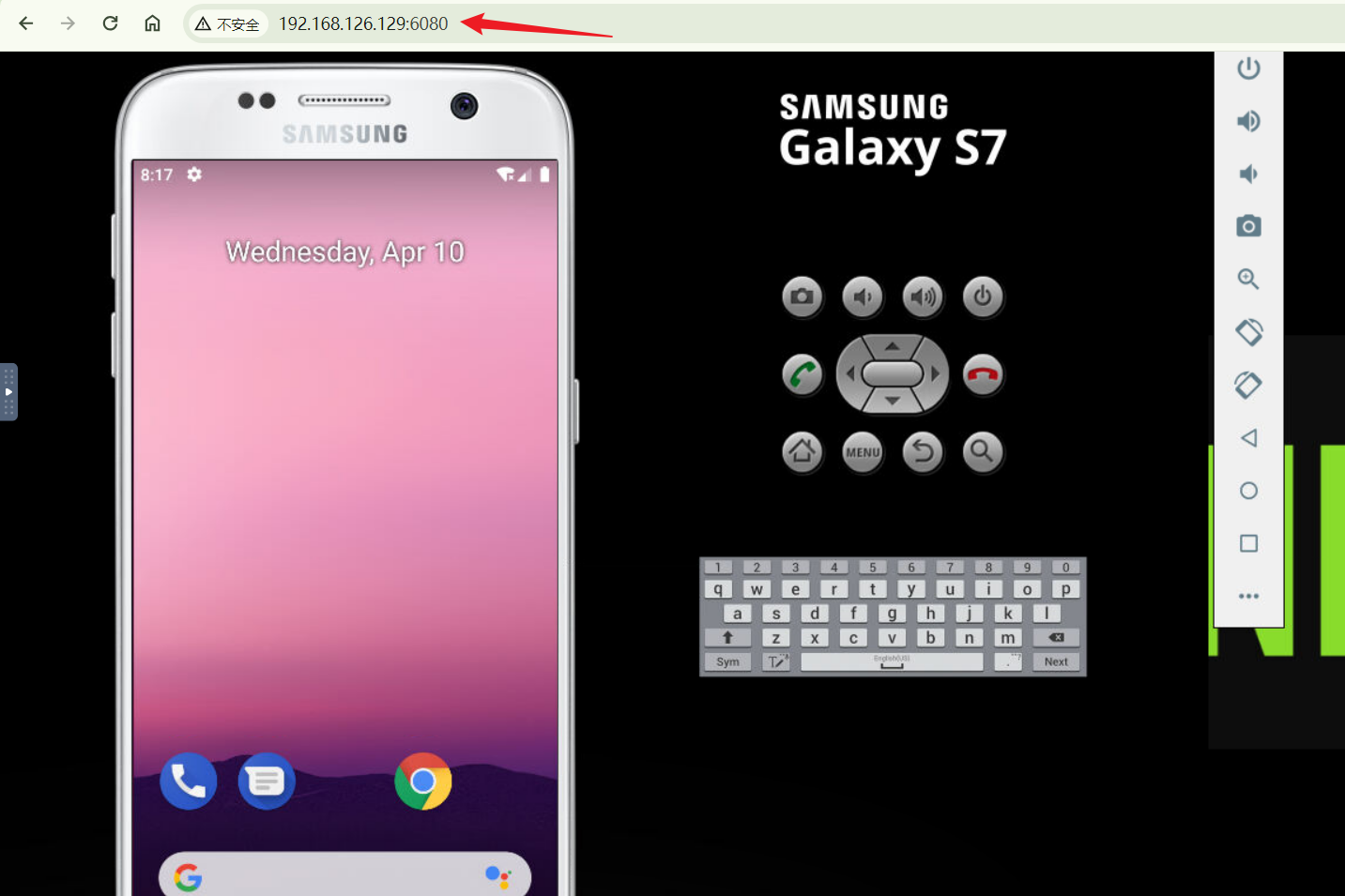
运行后,在浏览器访问Linux ubuntu 6080端口,即可成功看到android 模拟器界面,首次启动可能会比较慢,如果觉得卡,可以部署更低的机型,如S6,本地测试访问成功后,下面我们安装cpolar内网穿透,实现远程访问
3. Ubuntu安装Cpolar
上面在本地Docker中成功部署了Android模拟器,并局域网访问成功,下面我们在Linux安装Cpolar内网穿透工具,通过Cpolar 转发本地端口映射的http公网地址,我们可以很容易实现远程访问,而无需自己注册域名购买云服务器.下面是安装cpolar步骤
cpolar官网地址: https://www.cpolar.com
- 使用一键脚本安装命令
curl -L https://www.cpolar.com/static/downloads/install-release-cpolar.sh | sudo bash
- 安装完成后,可以通过如下方式来操作cpolar服务,首先执行加入系统服务设置开机启动,然后再启动服务
# 加入系统服务设置开机启动
sudo systemctl enable cpolar

# 启动cpolar服务
sudo systemctl start cpolar

# 重启cpolar服务
sudo systemctl restart cpolar

# 查看cpolar服务状态
sudo systemctl status cpolar

# 停止cpolar服务
sudo systemctl stop cpolar
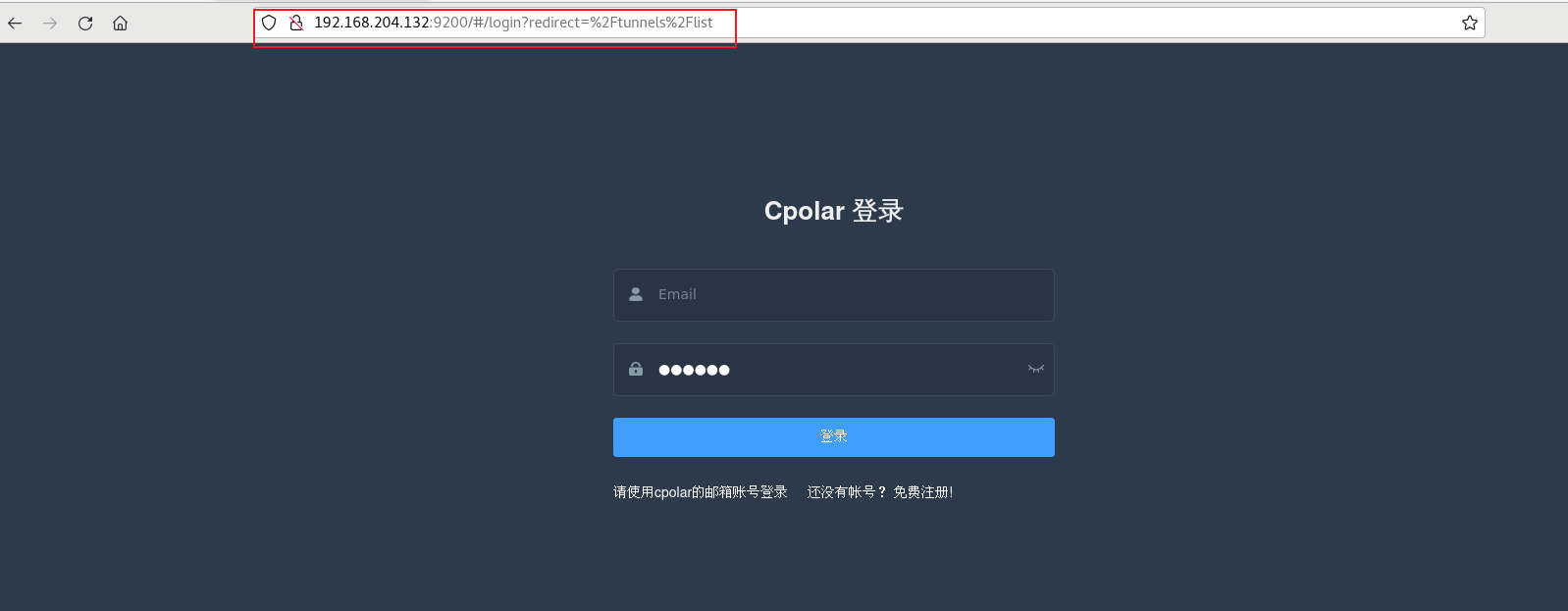
Cpolar安装和成功启动服务后,内部或外部浏览器上通过局域网IP加9200端口即:【http://192.168.xxx.xxx:9200】访问Cpolar管理界面,使用Cpolar官网注册的账号登录,登录后即可看到cpolar web 配置界面,接下来在web 界面配置即可
4. 配置公网地址
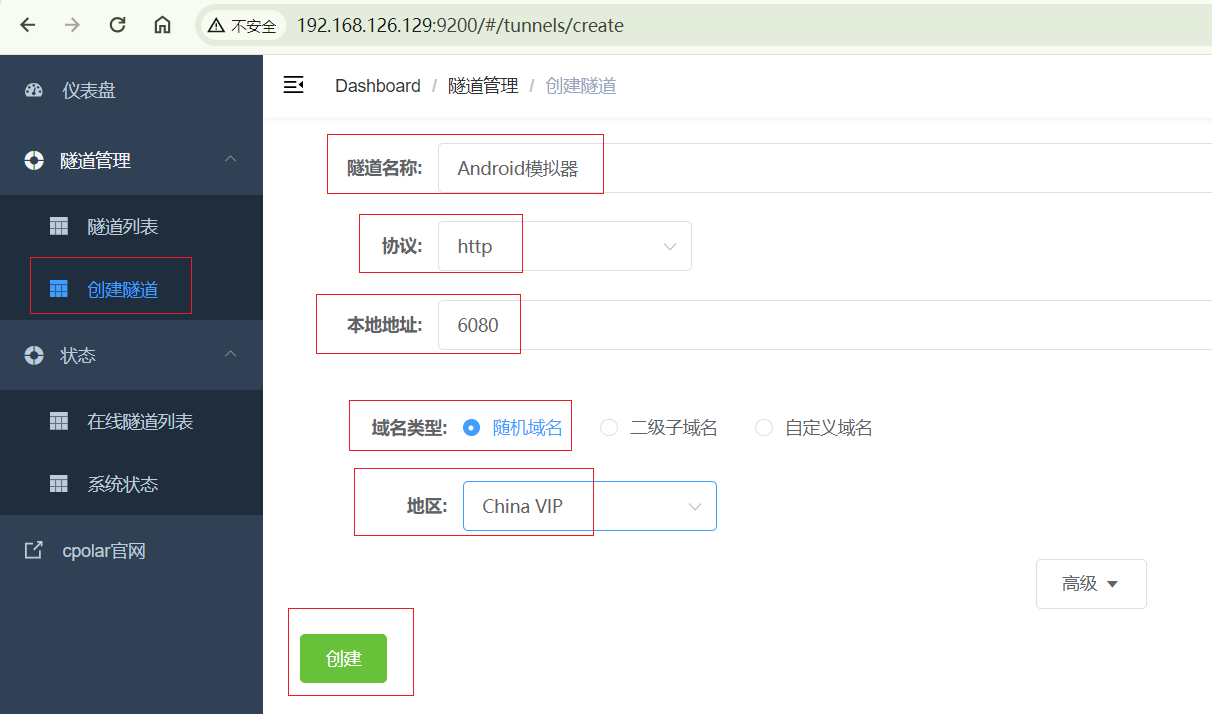
点击左侧仪表盘的隧道管理——创建隧道,创建一个android 模拟器的公网http地址隧道!
- 隧道名称:可自定义命名,注意不要与已有的隧道名称重复
- 协议:选择http
- 本地地址:6080(docker部署后对外访问的端口)
- 域名类型:免费选择随机域名
- 地区:选择China vip
点击创建
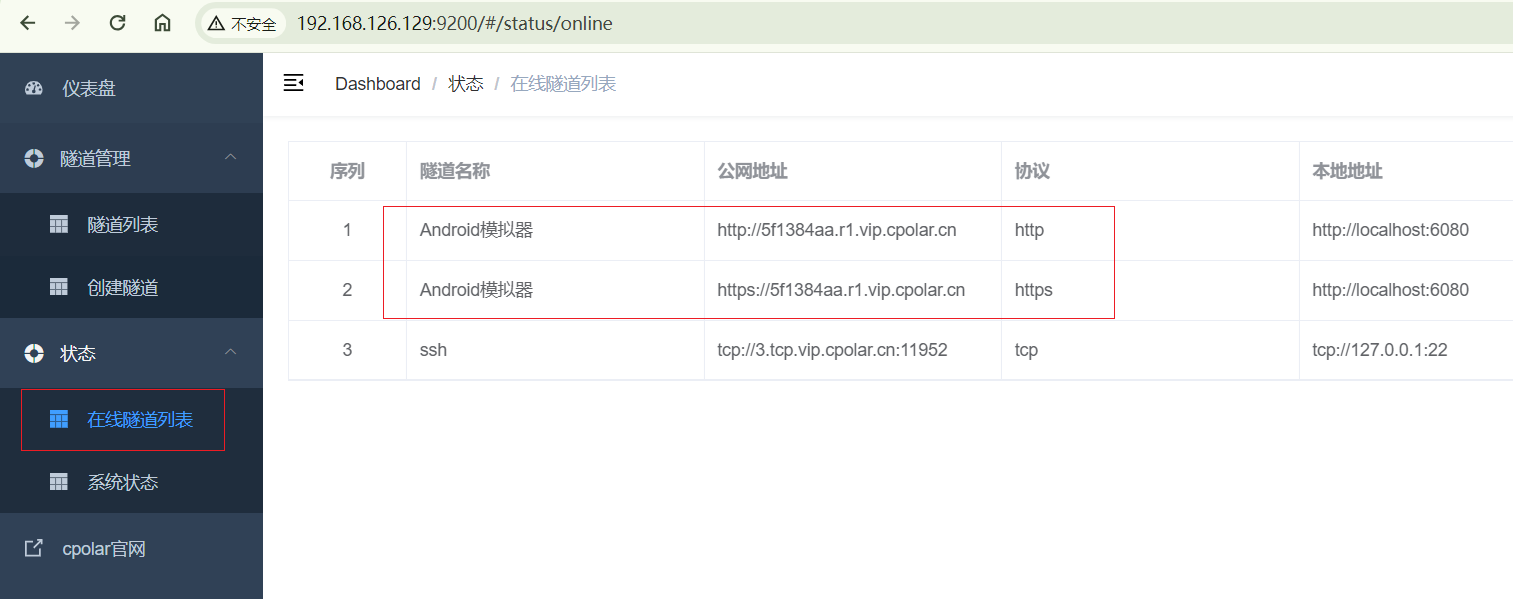
隧道创建成功后,点击左侧的状态——在线隧道列表,查看所生成的公网访问地址,有两种访问方式,一种是http 和https,两种都可以访问,下面选择其中一种进行远程访问
5. 远程访问
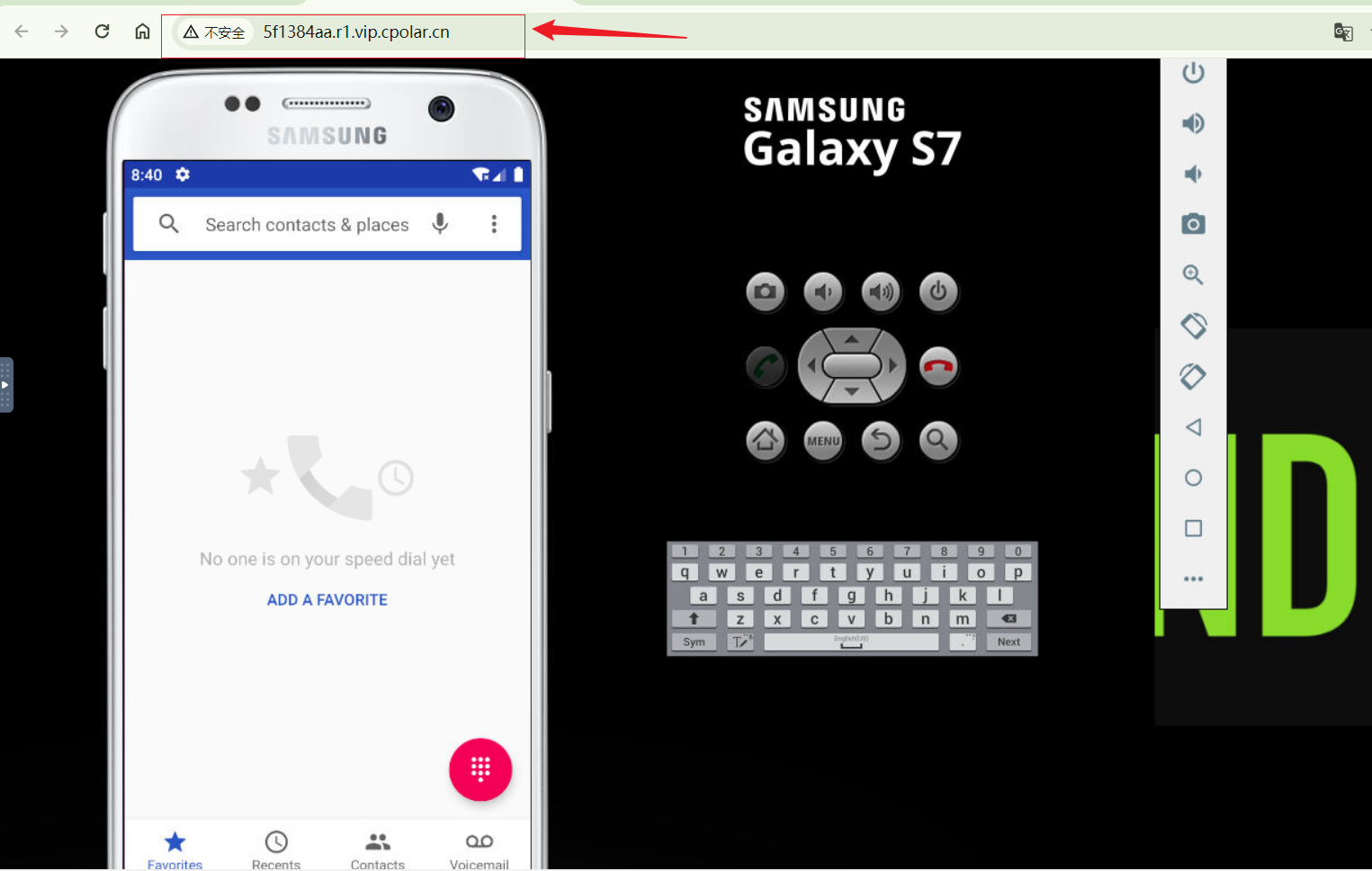
使用上面Cpolar生成的 https公网地址,在任意设备的浏览器进行访问,即可成功看到我们Android 模拟器,简单几步即可实现无需云服务器,无需公网IP实现远程访问.
小结
为了更好地演示,我们在前述过程中使用了cpolar生成的隧道,其公网地址是随机生成的。
这种随机地址的优势在于建立速度快,可以立即使用。然而,它的缺点是网址由随机字符生成,不太容易记忆(例如:3ad5da5.r10.cpolar.top)。另外,这个地址在24小时内会发生随机变化,更适合于临时使用。
我一般会使用固定二级子域名,原因是我希望将网址发送给同事或客户时,它是一个固定、易记的公网地址(例如:android.cpolar.cn),这样更显正式,便于流交协作。
6. 固定Cpolar公网地址
由于以上使用cpolar所创建的隧道使用的是随机公网地址,24小时内会随机变化,不利于长期远程访问。因此我们可以为其配置二级子域名,该地址为固定地址,不会随机变化【ps:cpolar.cn已备案】
注意需要将cpolar套餐升级至基础套餐或以上,且每个套餐对应的带宽不一样。【cpolar.cn已备案】
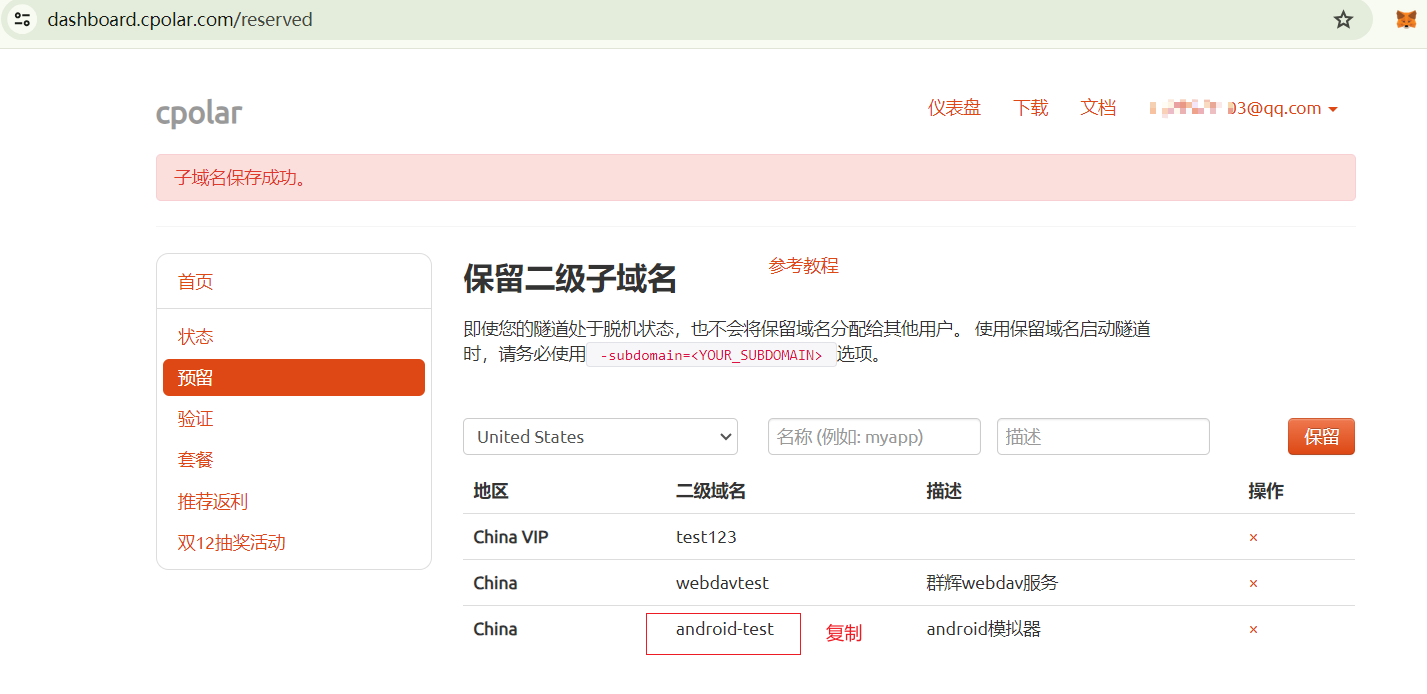
登录cpolar官网,点击左侧的预留,选择保留二级子域名,设置一个二级子域名名称,点击保留,保留成功后复制保留的二级子域名名称
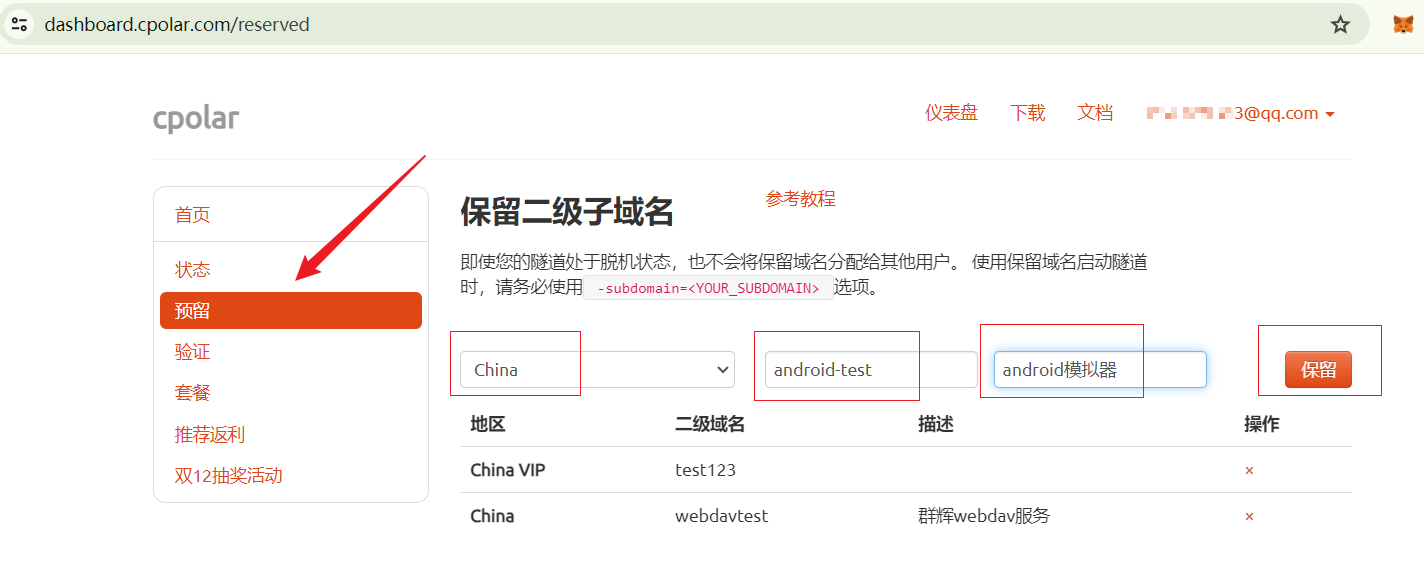
保留成功后复制保留成功的二级子域名的名称
返回登录cpolar web UI管理界面,点击左侧仪表盘的隧道管理——隧道列表,找到所要配置的隧道,点击右侧的编辑
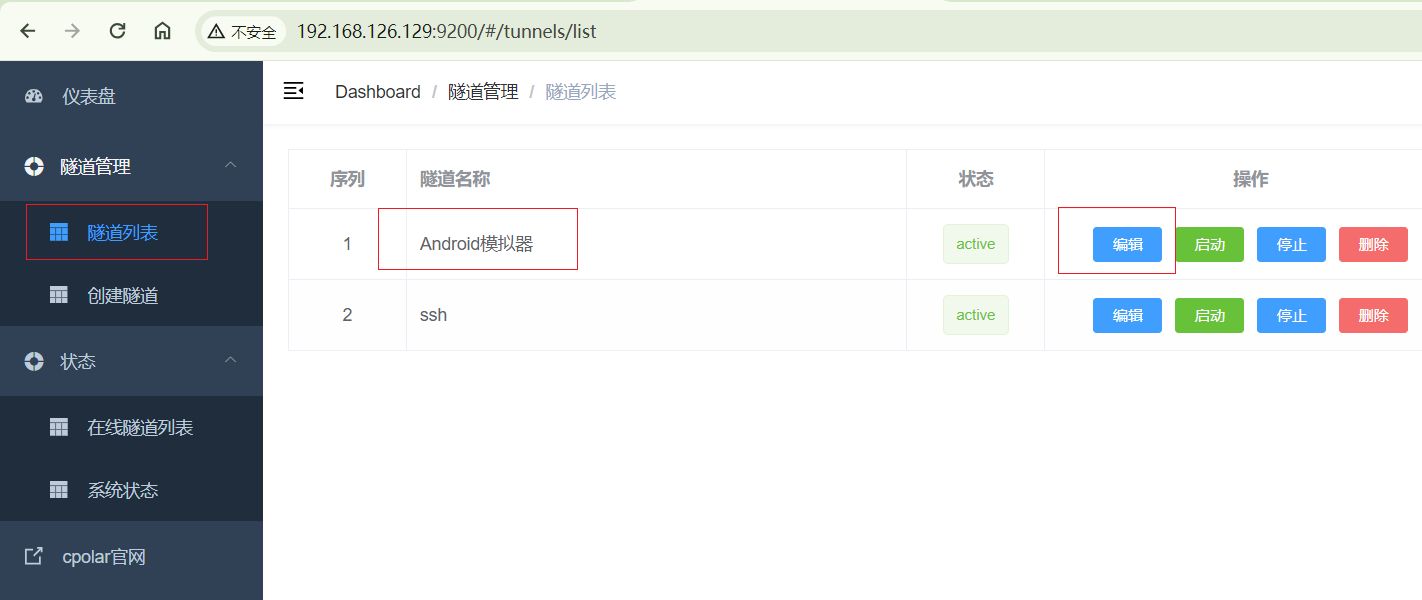
修改隧道信息,将保留成功的二级子域名配置到隧道中
- 域名类型:选择二级子域名
- Sub Domain:填写保留成功的二级子域名
点击更新(注意,点击一次更新即可,不需要重复提交)
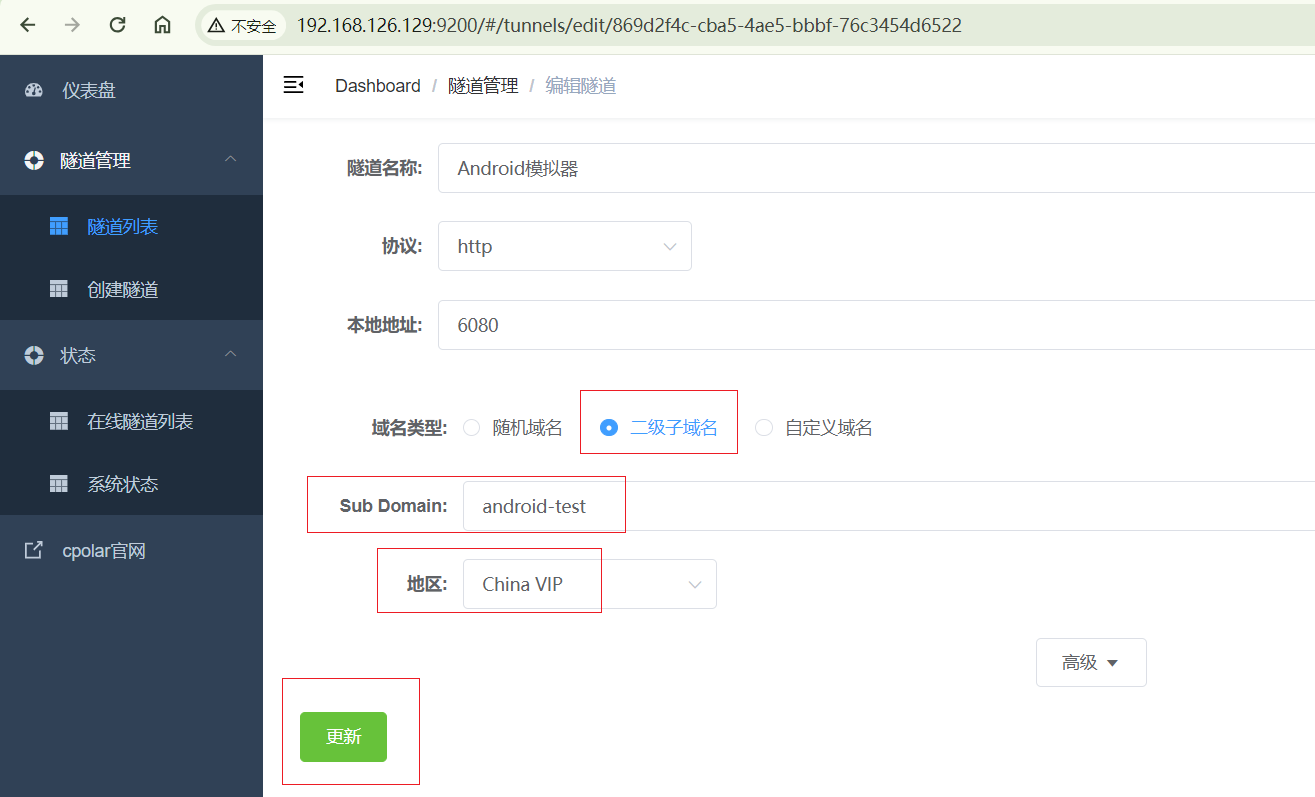
更新完成后,打开在线隧道列表,此时可以看到公网地址已经发生变化,地址二级名称变成了我们自己设置的二级子域名名称
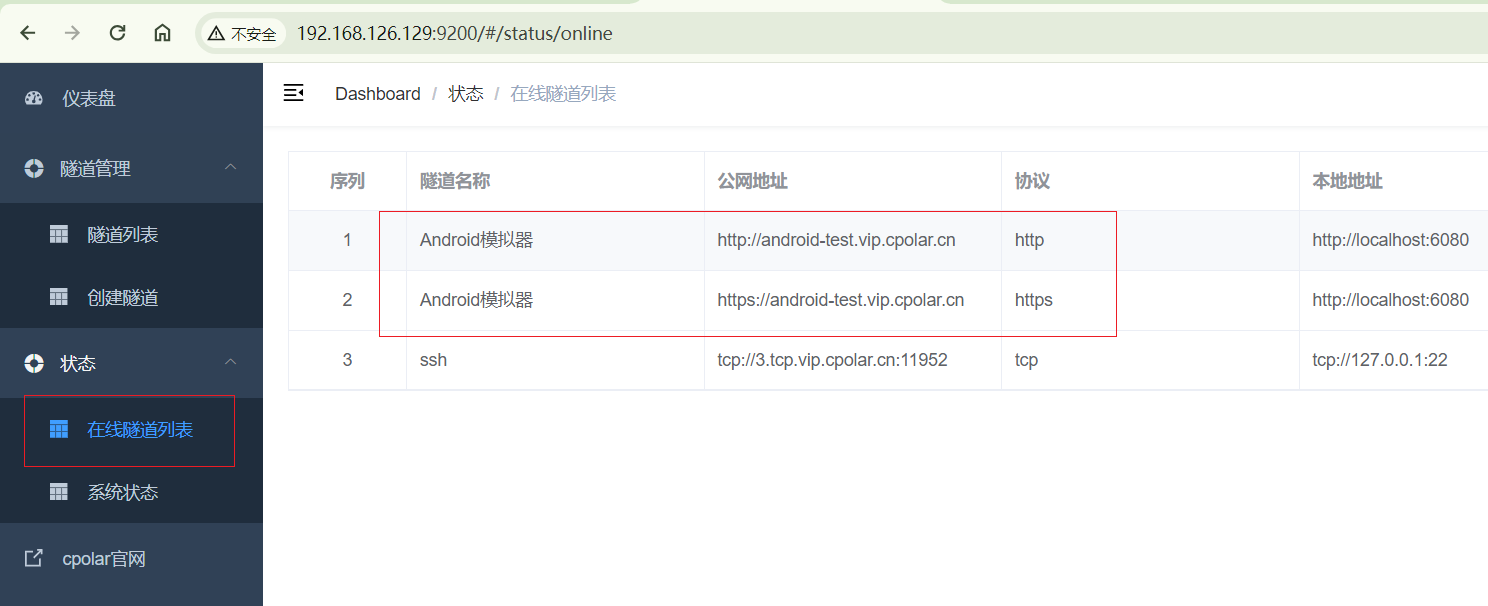
7. 固定地址访问
最后,我们使用固定的公网https地址访问,可以看到同样访问成功,这样一个固定且永久不变的公网地址就设置好了,随时随地都可以远程访问本地android模拟器,无需公网IP,无需云服务器!
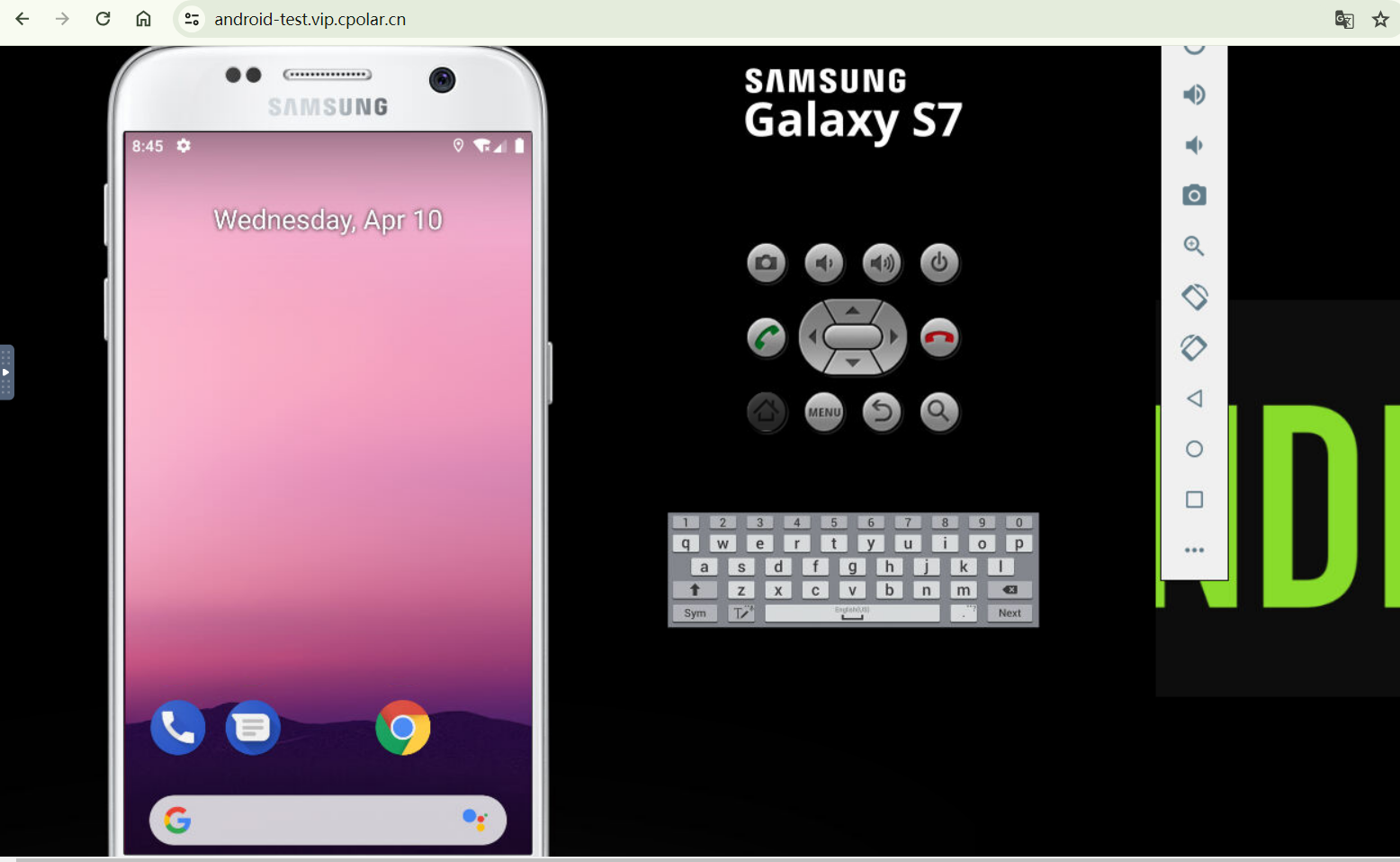
技术工具的终极使命是消除协作障碍,Docker-Android与CPolar的协同创新,让全球分散的开发团队能够像共处一室般高效协作。
更多推荐
 6
6 0
0- 0


 已为社区贡献5条内容

所有评论(0)