
Windows 环境 Docker 安装部署 + 镜像管理 + 网络组建完整教程
前言
Docker 作为容器化技术的核心工具,在实时计算、应用部署等场景中发挥着关键作用。它能快速隔离应用环境、简化部署流程,是开发者必备的技能之一。本文基于「实时计算环境安装」实验,详细记录 Windows 系统下 Docker 的安装、镜像管理及多容器网络组建的完整流程,附避坑指南和实操截图,适合新手直接上手。
1. Docker 管理平台安装
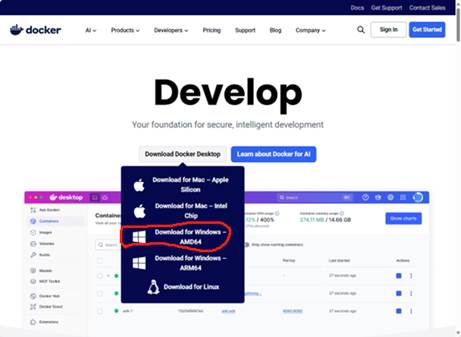
(1) 下载Docker desktop
进入官网后,点击Download Docker desktop
2. Docker 镜像创建与管理
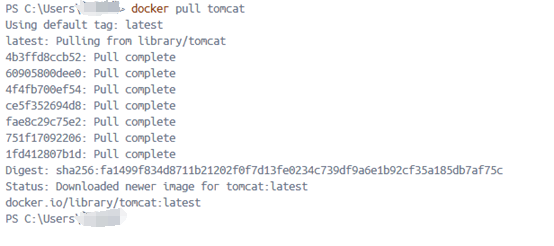
1)拉取tomcat
使用如下命令从服务器上拉取这个tomcat镜像到本地:
2)查看拉取的镜像
使用如下命令查看拉取的镜像

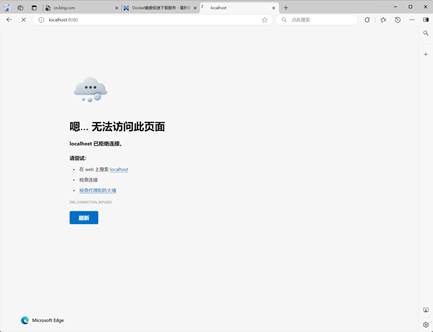
3)运行容器中的tomcat
通过如下命令可运行上述tomcat镜像:

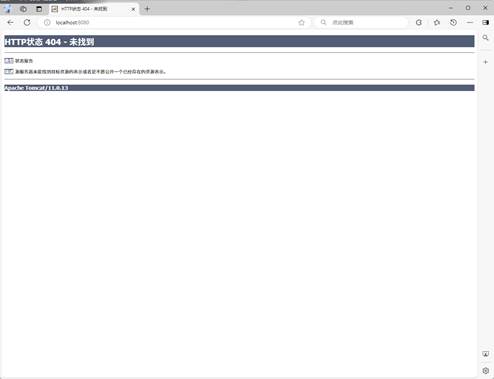
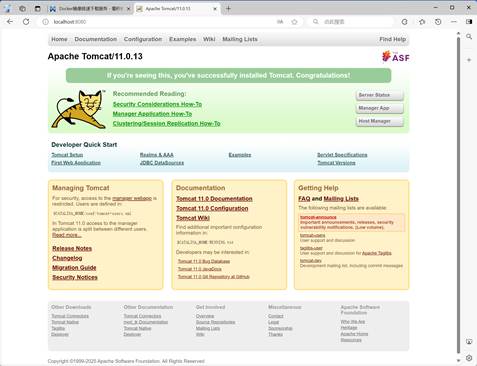
拉取成功后如图所示

3. 配置3个容器组成的镜像网络
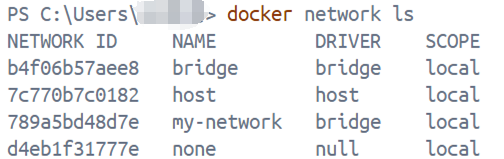
1). 创建自定义Docker网络

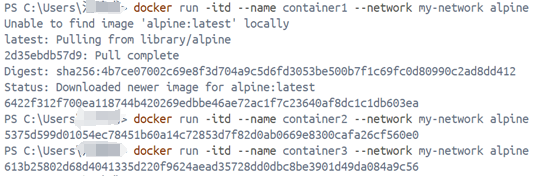
2). 创建三个容器并连接到自定义网络
3). 测试容器间连通性
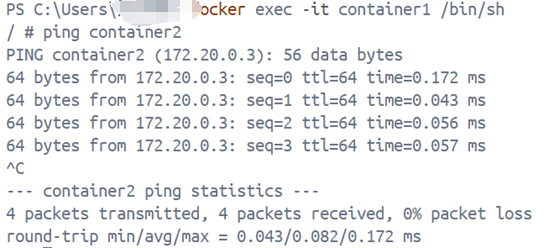
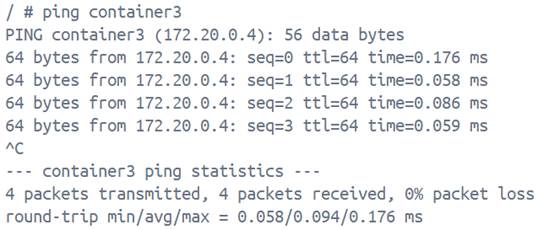
进入container1,测试与其他容器的连接:
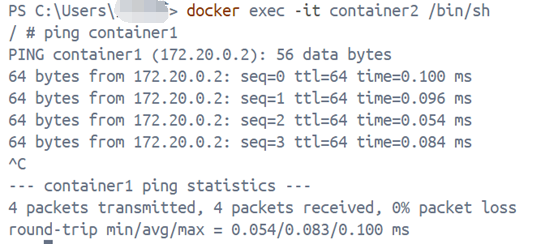
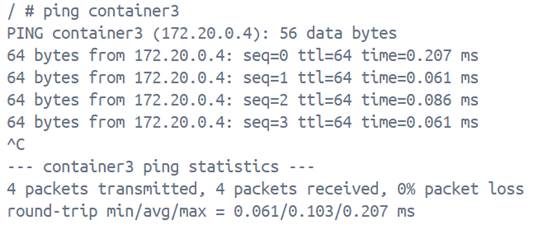
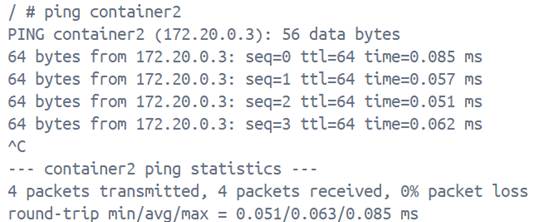
进入container2,测试与其他容器的连接:
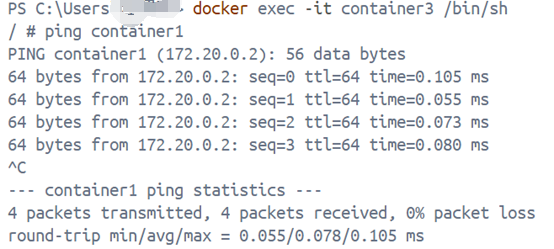
进入container3,测试与其他容器的连接:
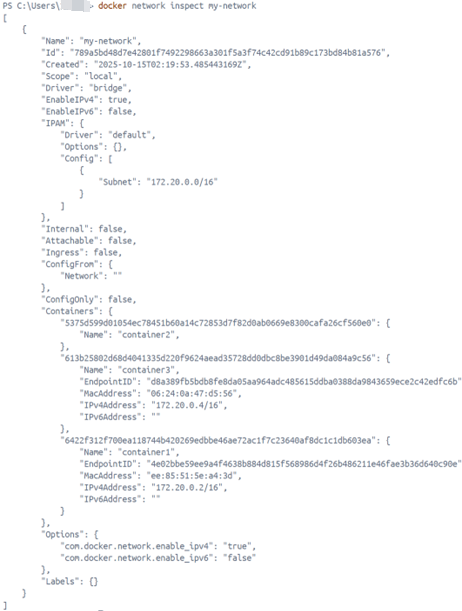
网络配置信息
对照本次实验的三项要求,各项任务均已顺利完成且结果符合预期。在 Docker 管理平台安装方面,已成功从官网下载并部署 Docker Desktop,后续通过命令行工具可正常执行docker pull拉取镜像、docker run启动容器等操作,表明 Docker 服务已稳定运行,为后续实验步骤提供了可靠的基础环境。
在 Docker 镜像创建与管理方面,先通过docker pull tomcat命令成功拉取最新版 tomcat 镜像,使用相关命令可查看镜像的大小、标签等信息;启动 tomcat 容器后,初始访问localhost:8080出现 404 错误,随后通过docker exec -it tomcat /bin/bash进入容器,将webapps.dist目录下的文件复制到webapps目录,最终成功访问到 Apache Tomcat/11.0.13 的默认页面,完整实现了镜像的拉取、查看、运行及问题修复,验证了镜像管理操作的有效性。
在 Docker 镜像网络组建方面,通过docker network create命令创建了子网为 172.20.0.0/16 的自定义桥接网络my-network,接着创建 3 个 alpine 容器并指定接入该网络;容器间连通性测试显示,container1、container2、container3 相互 ping 通,且均为 0% 丢包率,docker network inspect my-network命令输出的结果也完整展示了网络的创建时间、子网配置、容器关联信息(包括各容器的 IP 地址、MAC 地址等),证明由 3 个容器组成的镜像网络已成功组建,满足实验对网络连通性和配置的要求。
更多推荐
 9
9 0
0- 0


 已为社区贡献2条内容

所有评论(0)