
Windows环境下Docker安装教程
Windows环境下Docker安装教程
核心概念
Docker 是一个开源的容器化平台,允许开发者将应用程序及其依赖打包到轻量级、可移植的容器中。
容器 vs 虚拟机:
- 容器共享宿主机内核,启动速度快(秒级),占用空间小(几十MB)
- 虚拟机需要完整操作系统,启动慢,占用空间大(几GB)
- 容器保证开发、测试、生产环境完全一致
安装步骤
第一步:启用 Windows 虚拟化功能
说明:Docker Desktop 需要 WSL 2 支持,而 WSL 2 需要启用 Windows 虚拟化功能。
操作步骤:
-
在开始菜单搜索并打开"启用或关闭 Windows 功能"
-
勾选以下三项:
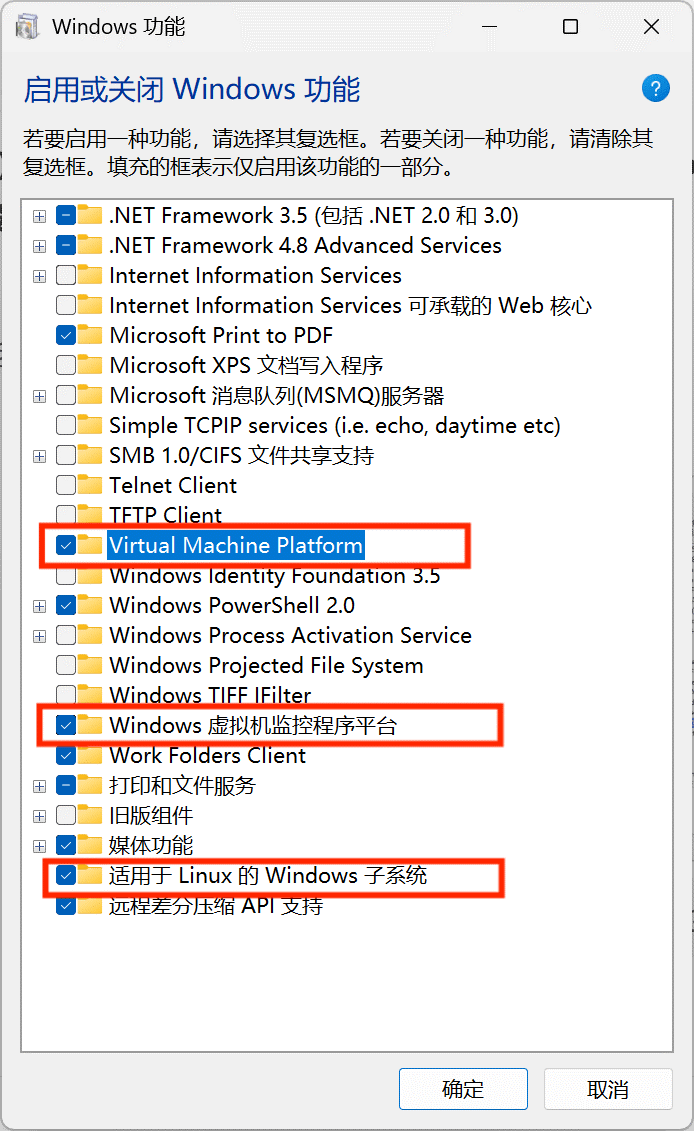
- 点击确定,重启计算机
第二步:安装 WSL
说明:WSL(Windows Subsystem for Linux)提供 Linux 运行环境,Docker Desktop 依赖它来运行容器。
操作步骤:
-
以管理员身份打开 PowerShell 或命令提示符
-
运行以下命令:
wsl --install
-
等待安装完成
第三步:安装 Docker Desktop
说明:Docker Desktop 是 Docker 官方提供的桌面应用,集成了图形界面、命令行工具和 Docker 引擎。
操作步骤:
-
访问 Docker 官网:[https://www.docker.com/products/docker-desktop/](Docker 官网)
-
下载 Windows 版本的安装程序
-
双击安装包,按照提示完成安装
-
安装完成后启动 Docker Desktop
配置优化
配置镜像加速器(推荐)
说明:Docker Hub 服务器在国外,国内访问速度慢。使用国内镜像加速器可以显著提升镜像下载速度。
操作步骤:
-
打开 Docker Desktop,点击设置(齿轮图标)→ Docker Engine
-
在 JSON 配置中添加
registry-mirrors字段:{
“builder”: {
“gc”: {
“defaultKeepStorage”: “20GB”,
“enabled”: true
}
},
“experimental”: false,
“registry-mirrors”: [
“https://docker.m.daocloud.io”,
“https://docker.1ms.run”,
“https://hub-mirror.c.163.com”,
“https://docker.mirrors.ustc.edu.cn”
]
} -
点击 Apply 并重启
验证安装
在 PowerShell 或命令提示符中运行以下命令:
# 查看 Docker 版本
docker --version
如果看到类似 “Docker version 28.5.1, build e180ab8” 输出,说明安装成功!
常用命令
# 查看运行中的容器
docker ps

# 查看所有容器(包括已停止的)
docker ps -a

# 查看本地镜像
docker images

# 拉取镜像
docker pull <镜像名>

# 运行容器
docker run <镜像名>

# 停止容器
docker stop <容器ID>

# 删除容器
docker rm <容器ID>
更多推荐
 15
15 0
0- 0


 已为社区贡献4条内容

所有评论(0)