
傻瓜式一键云服务器的搭建、连接和系统的部署
目录
如果出现密码忘记的情况,实现无密登录MySQL数据库的方法:1)停止MySQL服务器的服务输入命令:
一、云服务器的注册和管理
一)云服务器注册
1.搜索并打开阿里云官网
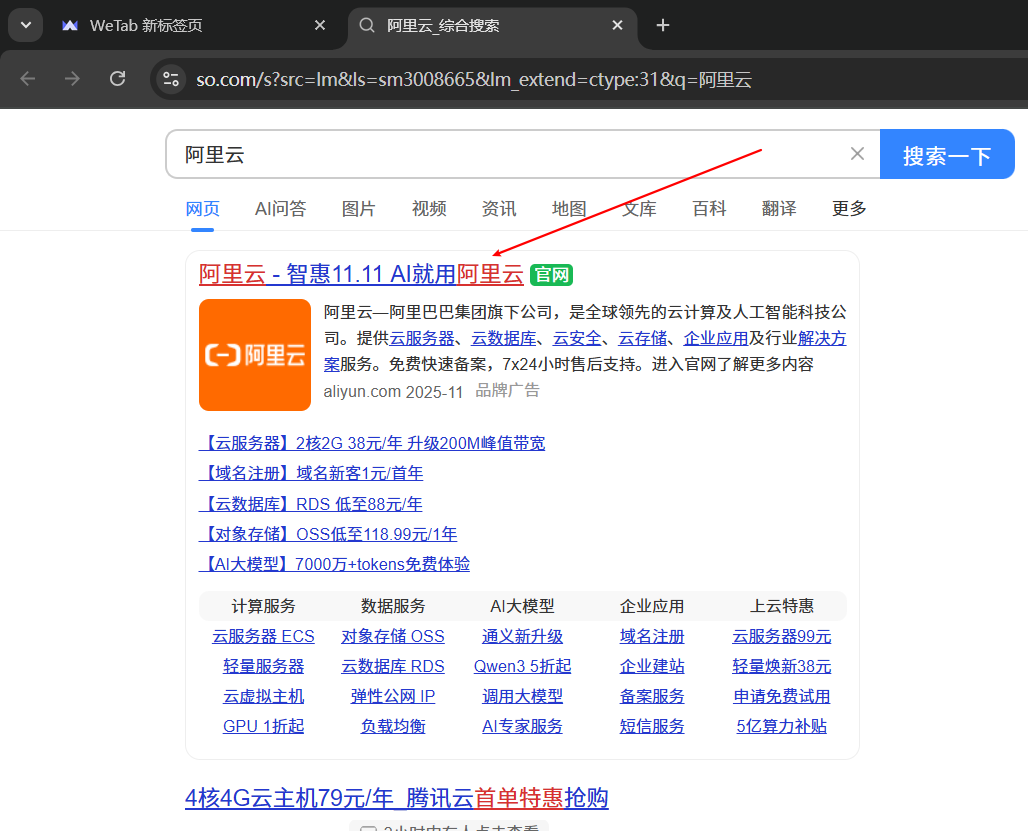
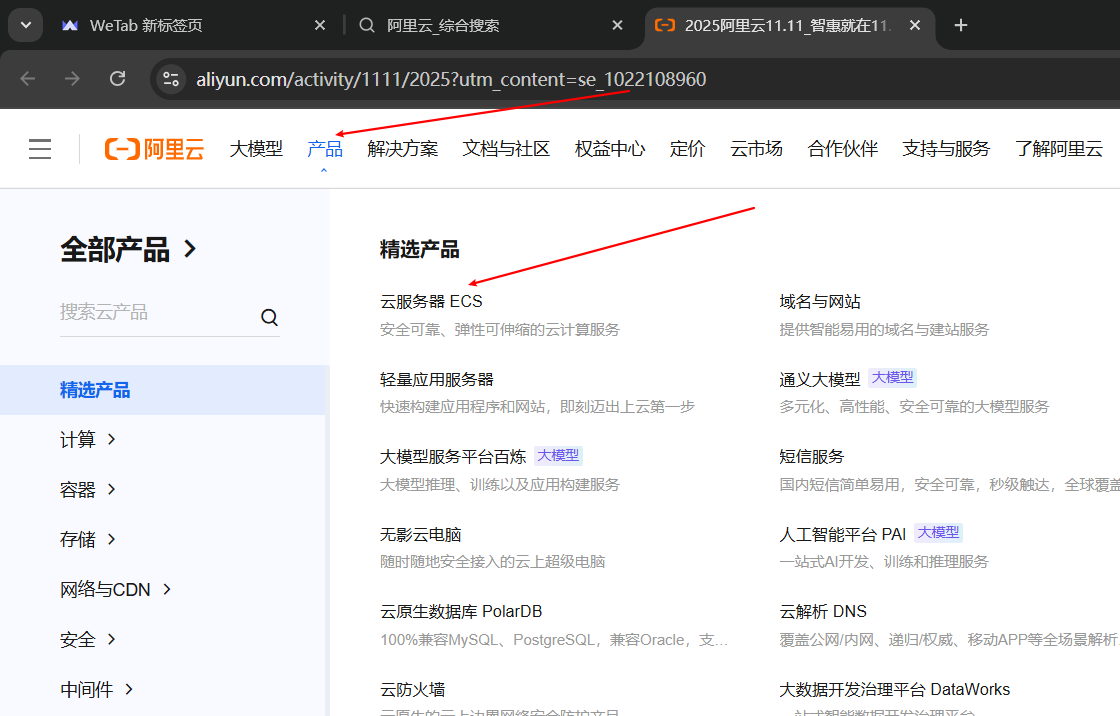
2.在官网的产品中找到云服务器产品
3.注册或者登录一个账号
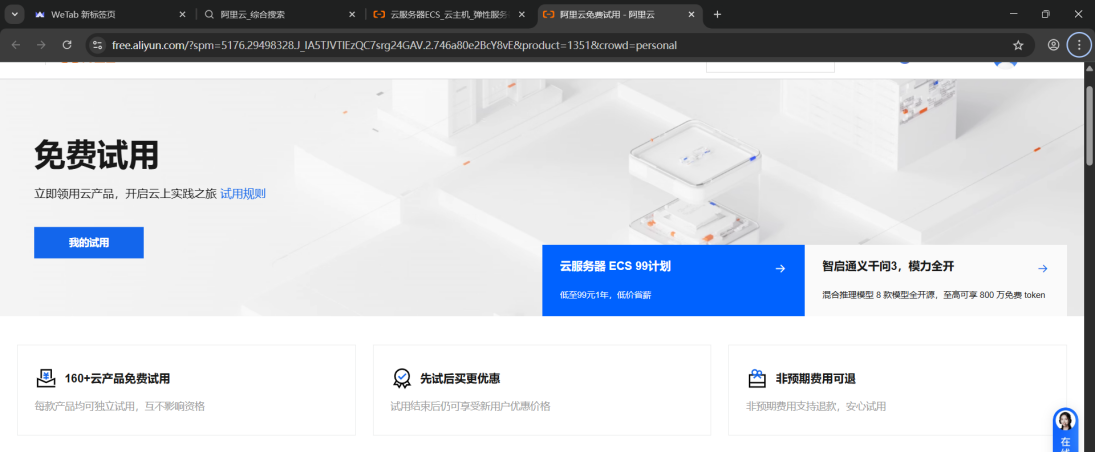
4.单机阿里云服务器的免费试用
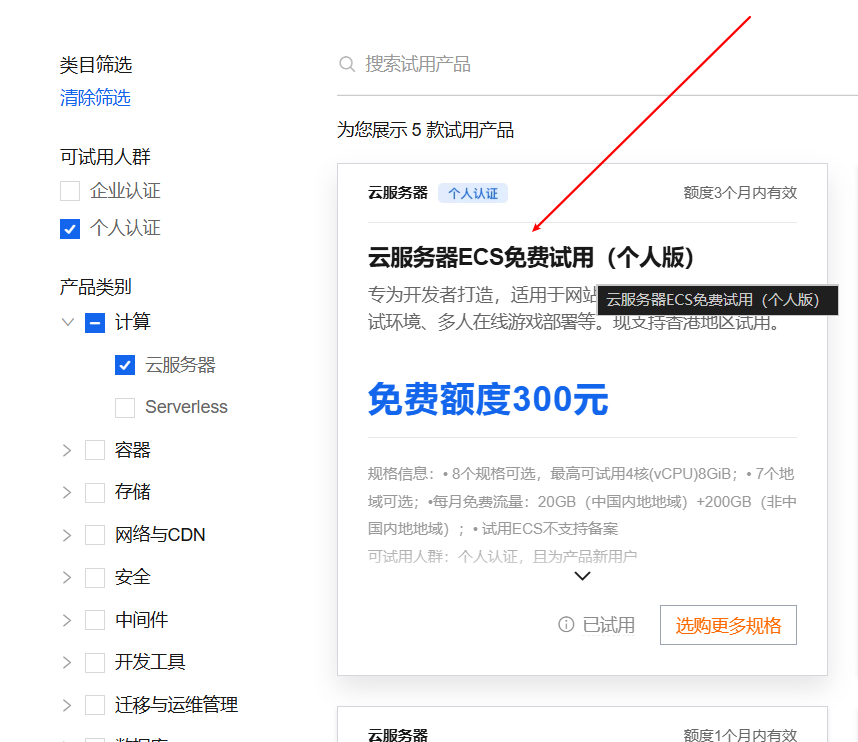
5.在试用的服务器行列选择合适的版本(我选的是个人版)
6.选择合适的方式与硬核配置和操作系统(选择centos系统)
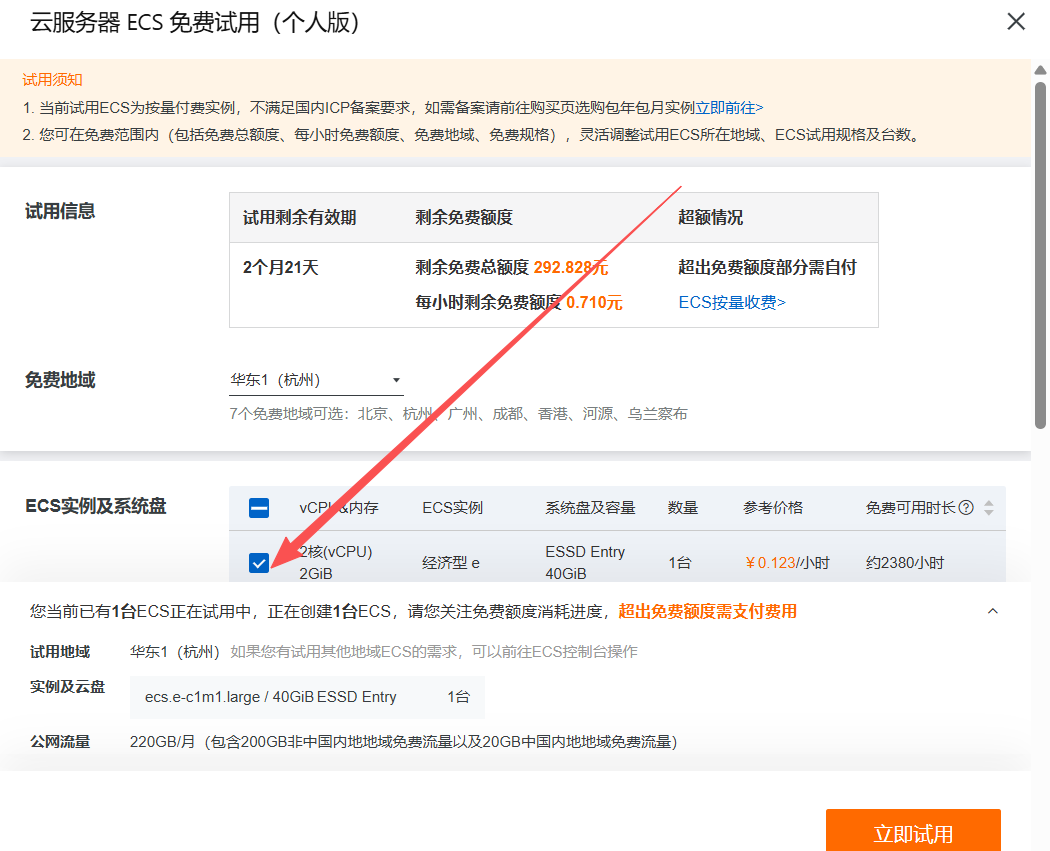
7.点击立即试用
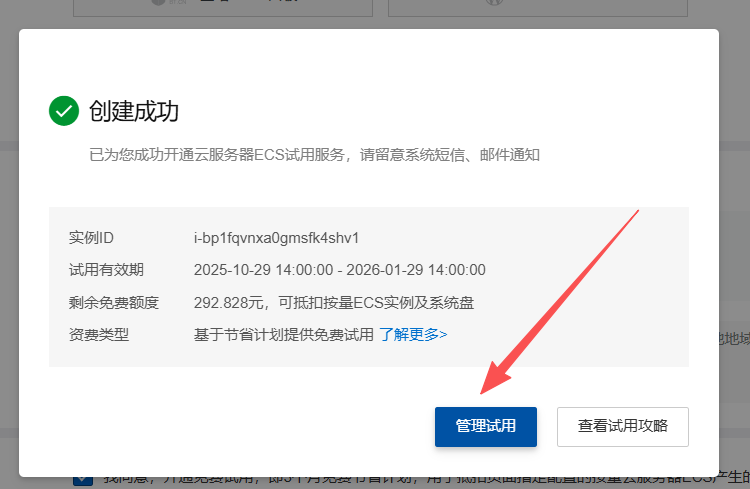
8.创建成功后点击管理适用
二)云服务器管理
9.管理云服务器修改密码
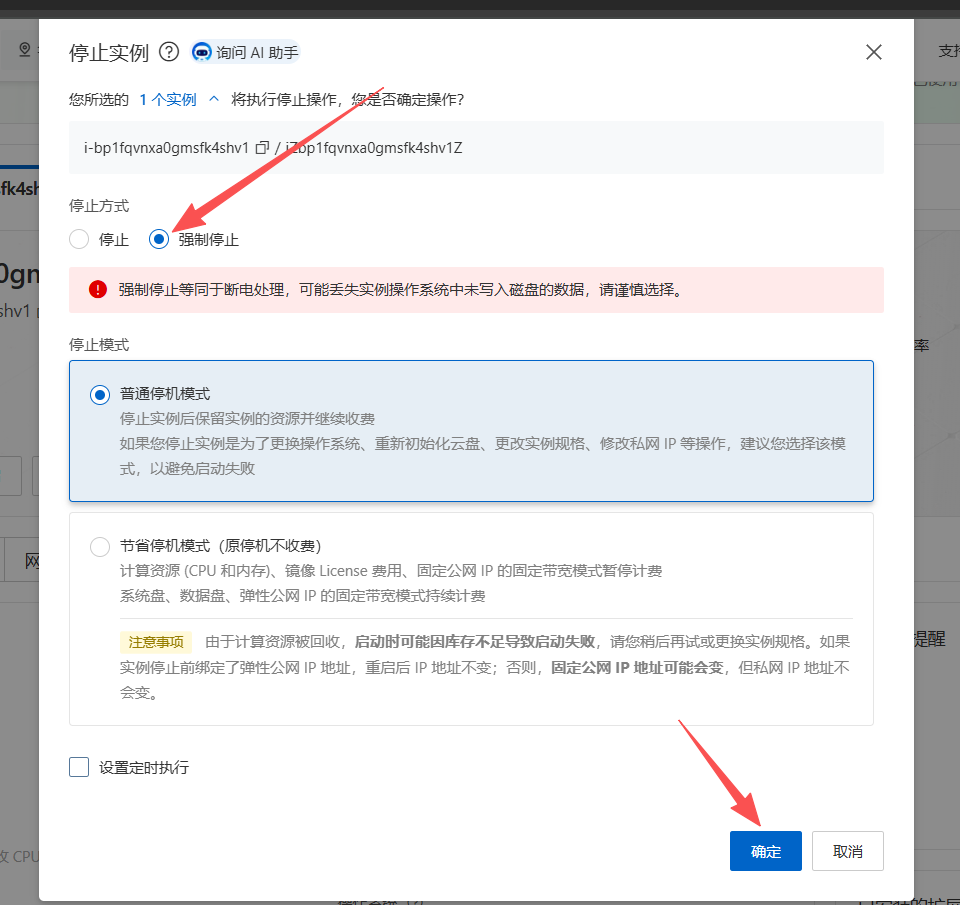
(1)先在管理服务器界面暂停服务器,点击强制停止并确定
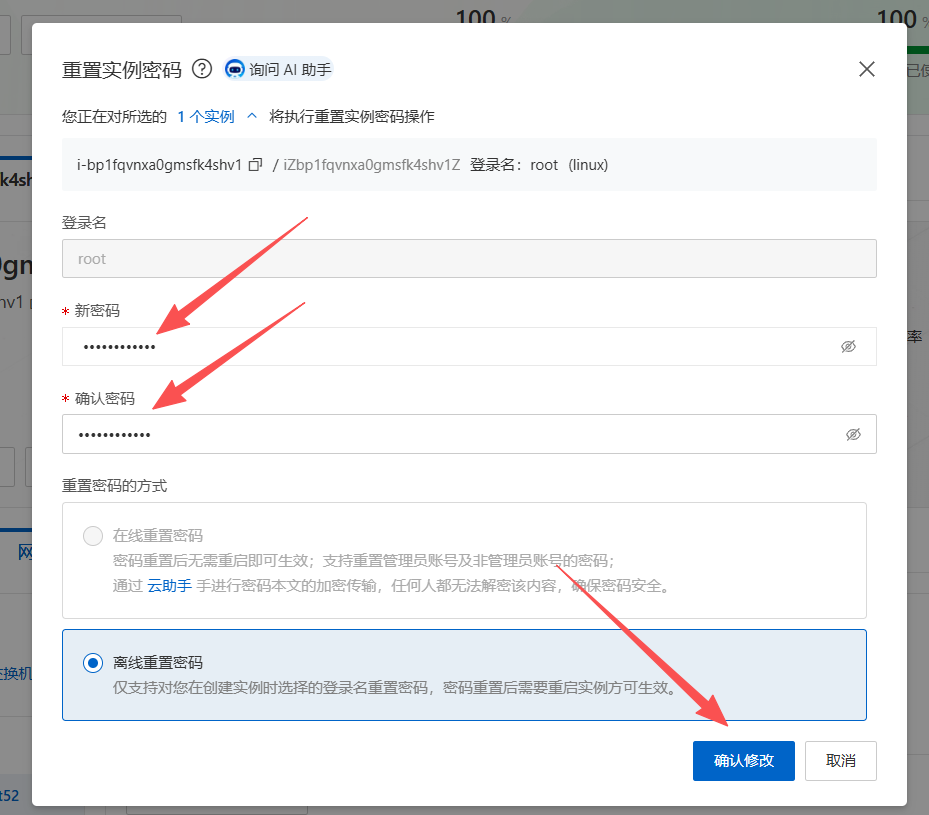
(2)出现重置密码选项并点击,重置密码并点击确定,成功重置密码后重新启动
二、云服务器的xshell连接
1.切换安全组界面,(左侧导航栏)对于现有的云服务器进行规则的管理,点击添加规则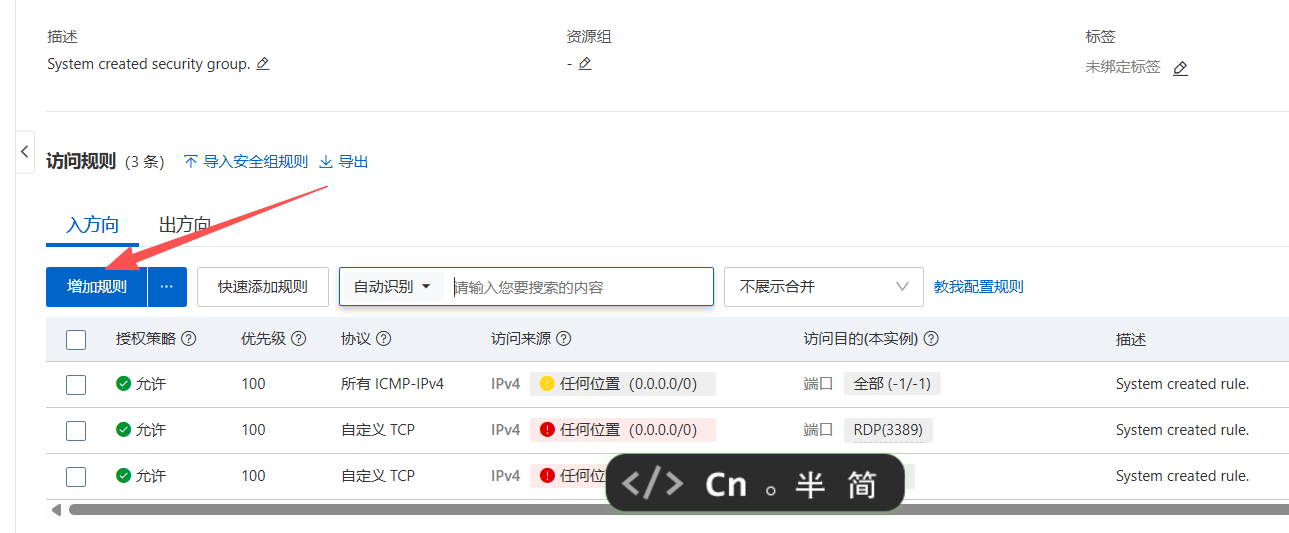
优先级:100 协议:自定义tcp 访问来源:任意位置0.0.0.0 访问目的:端口22
(根据自身安全需求去调整)
4.返回实例页查看公网ip地址
5.打开xshell并连接新的主机,命名连接,并输入在实例查询到的公网地址,并点击连接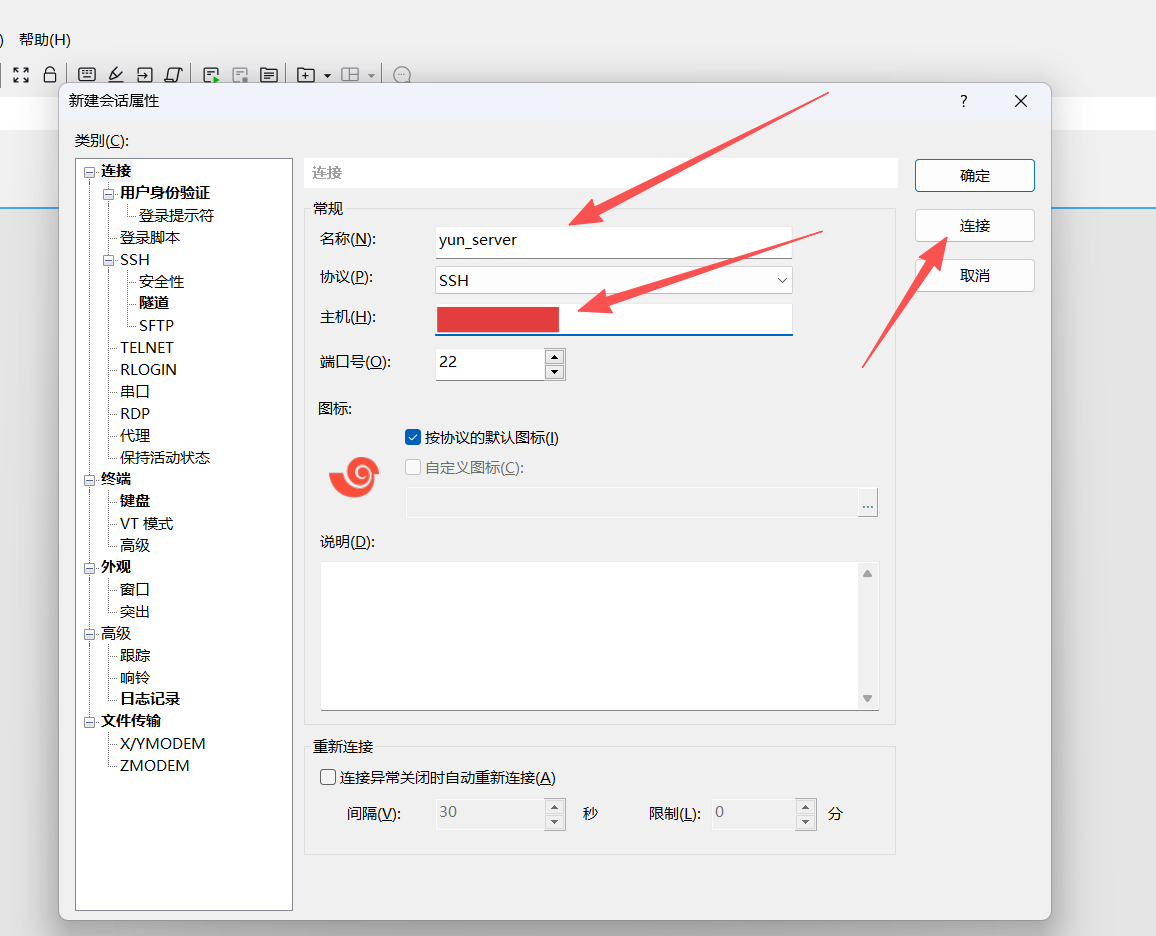
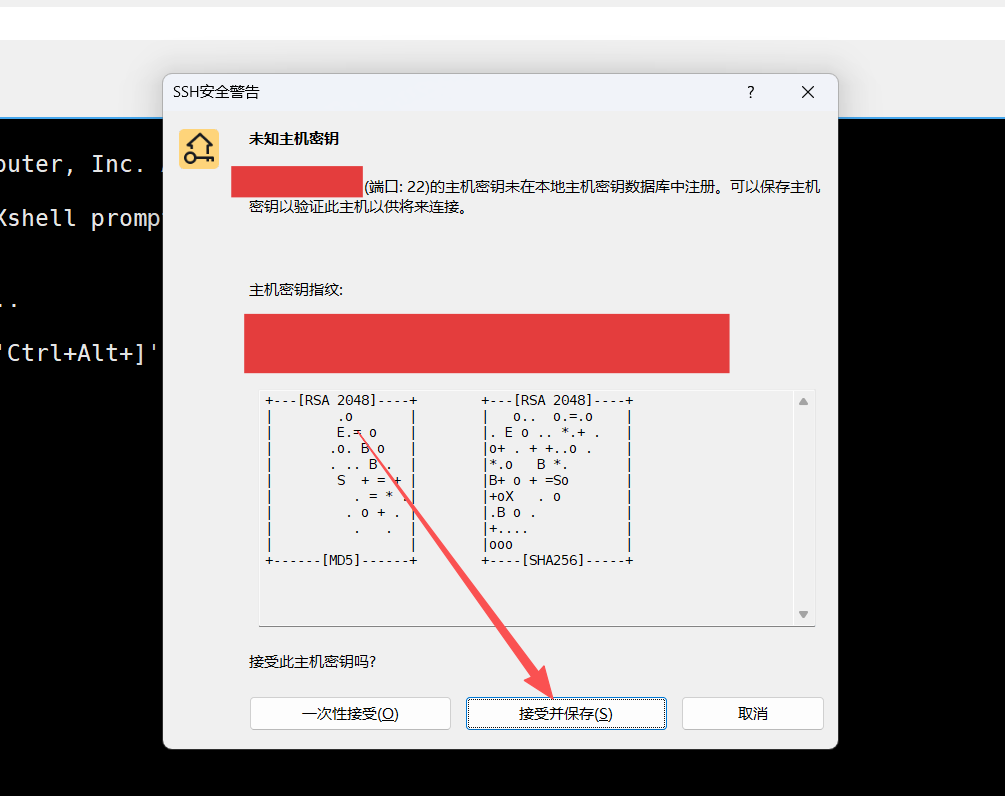
7.显示连接的ssh提示点击连接并保存,在登录框中输入连接的用户名和密码
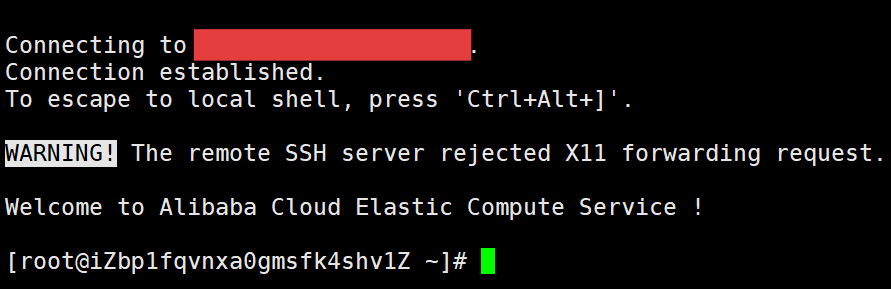
9.显示该页面表示连接成功
10.修改主机名称(输入
vi /cte/hostname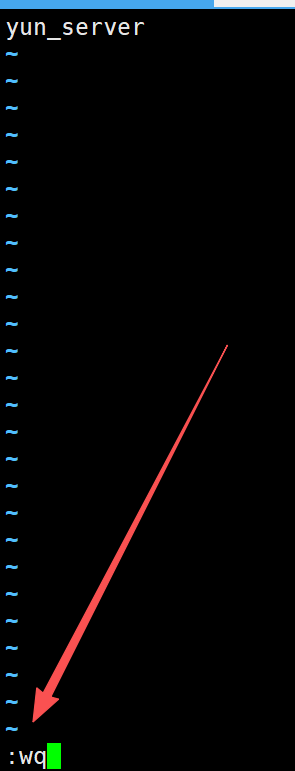
进入系统文件,输入i(写入模式),更改完成后点击esc并输入:wq保存)
11.重新连接服务器即可
输入reboot 并尝试重新连接服务器(重复上述连接服务器操作即可)
ssh 云服务器公网ip地址
发现主机名已重置成功
三、配置云服务器
为了后续能够更好的使用我们的云服务器完成一些列的任务和功能,我们需要配置云服务器的相关软件和功能。
1.yum云的更新与安装
Yum云作为后续网络软件安装等的必备工具,需要先进行yum云的安装与更新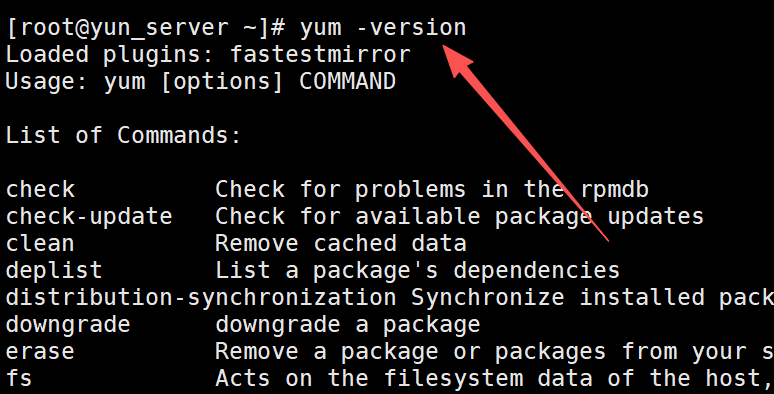
yun -version如果发现已经有版本可以直接跳到yum的更新或者跳过此步。
(1)配置yum的系统文件夹

cd /etc/yum.repos.d/
mkdir yum.repos.d.backup
mv *.repo yum.repos.d.backup/
(2)安装yum云
curl -o /etc/yum.repos.d/CentOS-Base.repo http://mirrors.aliyun.com/repo/Centos-7.repo(3)清空安装残余
yum clean all
(4)加载服务器软件包缓存
yum makecache
(5)更新yum云(已更新显示最新版本)
yum update(6)配置repolist
yum repolist至此我们的yum就安装完了
2.安装jdk(1.8.0版本)
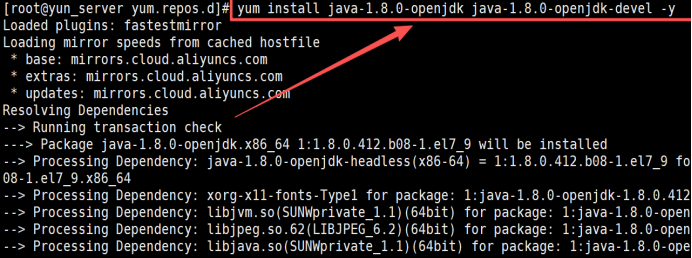
yum install java-1.8.0-openjdk java-1.8.0-openjdk-devel -y
显示安装成功!
查询jdk版本信息(安装成功)

3.配置MySQL
(1)确认当前版本

(2)获取MySQL数据包(通过wget,系统已经自带,不进行另外安装)
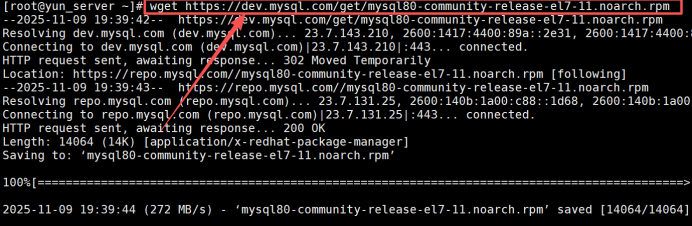

wget https://dev.mysql.com/get/mysql80-community-release-el7-3.noarch.rpm

rpm -ivh mysql80-community-release-el7-3.noarch.rpm
(3)进行MySQL版本的安装
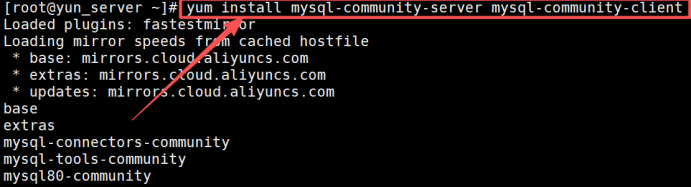
yum install mysql-community-server(4)显示complete已经安装成功!
(5)检测是否已经添加到MySQLyum源,并添加环境变量


MySQL安装已在环境变量中(/usr/bin/mysql),不需要在另行配置
(6)启动服务器并检查服务器状态(通过相应的命令行即可完成,可见图中服务器已处于运行状态(running))
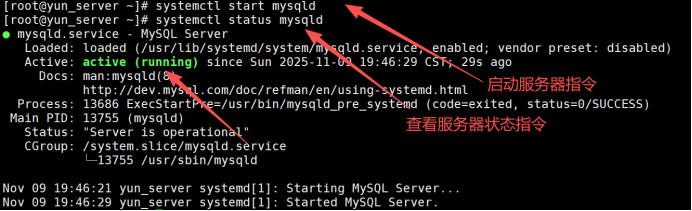
systemctl start mysqld #启动MySQL服务器

systemctl status mysqld #查看MySQL服务器状态
(7)MySQL的登入(输入指令行,对应的初始密码就是passward后指出的密码。)

grep 'temporary password' /var/log/mysqld.log(8)使用初始密码登录(输入对应的指令行,并输入上方的初始密码,由上图可见成功登入MySQL)
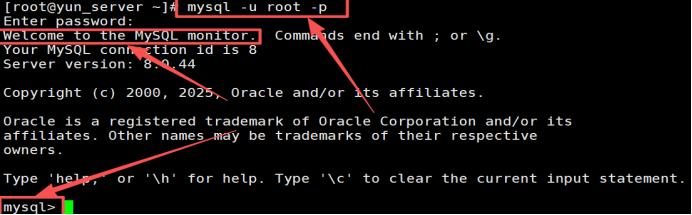
mysql -u root -p
(9)重新修改数据库的密码

ALTER USER 'root'@'localhost' IDENTIFIED BY 'YourNewPassword';注意:数据库的新密码必须符合命名规范:特殊字符、大小写字母、数字,否则会出现密码策略的报错,如下图所示:
如果显示ok,说明数据库密码修改成功。
(10)刷新权限并退出

FLUSH PRIVILEGES;
exit;
下面为了验证我们的数据库密码设置成功,我们重新进入数据库试一试:
1)按住ctrl+z退出MySQL服务器
2)使用新密码,重新登入MySQL
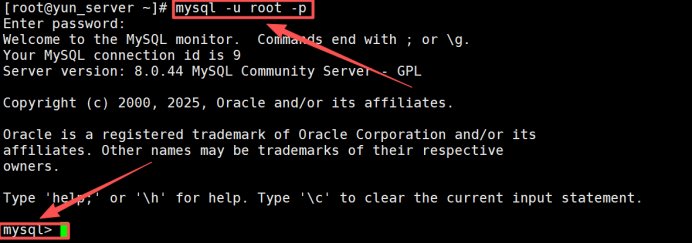
登入成功!!!
如果出现密码忘记的情况,实现无密登录MySQL数据库的方法:
1)停止MySQL服务器的服务
输入命令:
systemctl stop mysqld
2)跳过权限检查MySQL

mysqld_safe --skip-grant-tables &3)输入指令无密登录MySQL
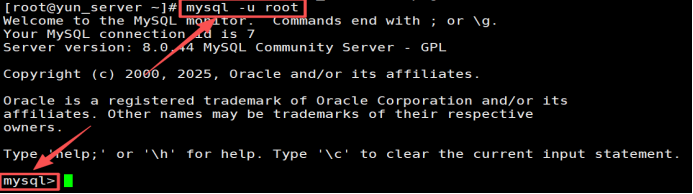
4)先刷新权限在重新修改密码(!!!注意:一定要先刷新权限,不然修改不了系统密码)

ALTER USER 'root'@'localhost' IDENTIFIED BY '新密码';5)重置完密码后我们继续刷新权限并退出

6)重新登入MySQL服务器,使用新密码登录
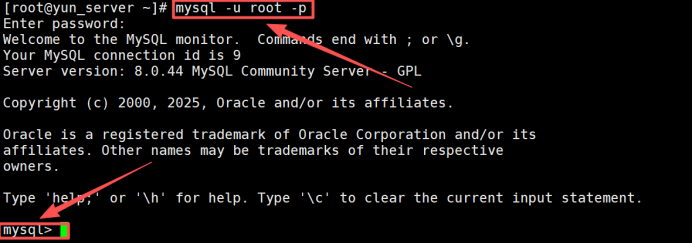
登录成功!至此我们的MySQL就已经搭建好了
(12)mysql的使用查验(不做赘述,可自行编辑查验)
4.mysql远程连接navicat
为了我们可以更直观的连接和管理我们的数据库,我们通过navicat界面来连接我们的mysql库进行后期的管理工作。
1)核验防火墙状态并核验开放端口(查看mysql所需的3306/3305是否开放)
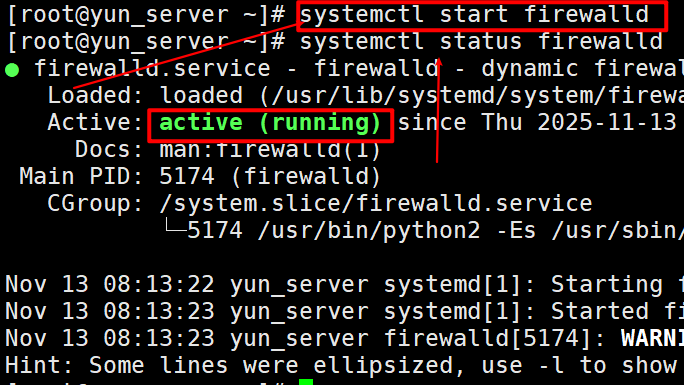
防火墙开放端口查看
如果防火墙没有开放3306端口可以自行添加
命令:
irewall-cmd --permanent --add-port=3306/tcp  #开放防火墙的3306端口

firewall-cmd --reload   #重新加载防火墙配置
注!:如果出现怎么都连不上的状态,可以尝试暂时关闭防火墙来测试连接
2)云服务器安全组端口开放
云服务器管理界面左侧安全组,点击增加规则
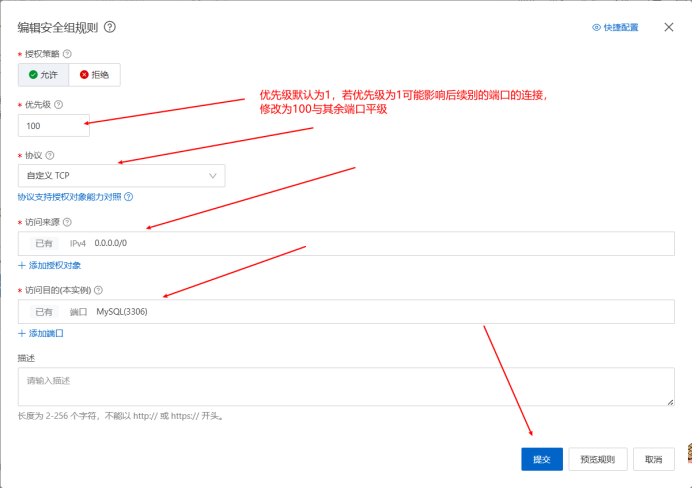
3)修改mysql文件的默认访问
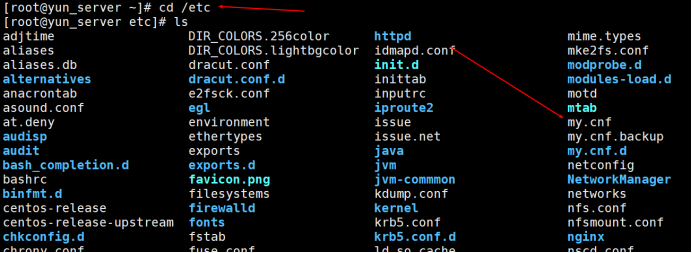
编辑etc中的my.cnf文件
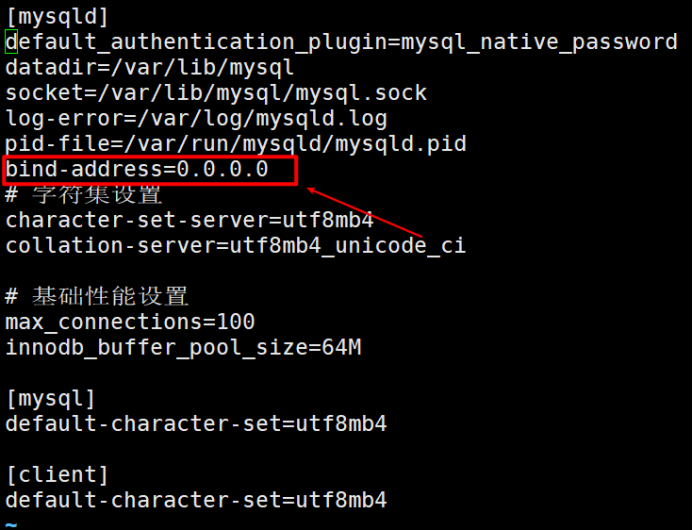
修改该行代码的地址位置为0.0.0.0(没有的可以添加上)
4)创建用于连接的用户
mysql -u root -p(登录到MySQL)CREATE USER 'navicat_user'@'%' IDENTIFIED BY 'YourStrongPassword123!';
#(创建用于登录的用户,用户名和密码可以修改(navicat_user和your.....))GRANT ALL PRIVILEGES ON *.* TO 'navicat_user'@'%'; #给出用户权限GRANT ALL PRIVILEGES ON myapp.* TO 'navicat_user'@'%'; #也可以制定某个库(myapp)
FLUSH PRIVILEGES; #(刷新权限立刻生效)
exit; #退出(5)验证登录
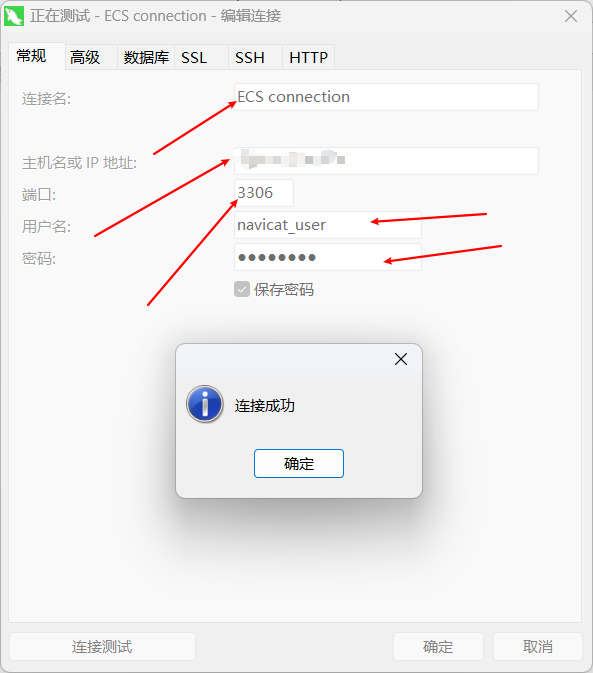
主机名可自定义
Ip为服务器公网ip
用户名和密码为第四部设置的连接用户的名字和密码
5)常见问题的解决
1.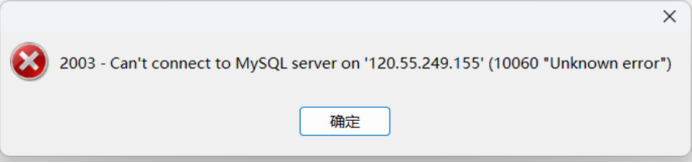
对于该种问题可以检查上面的1-3的步骤是不是有漏失(特别是安全组的规则!)
同时可以尝试关闭防火墙
2.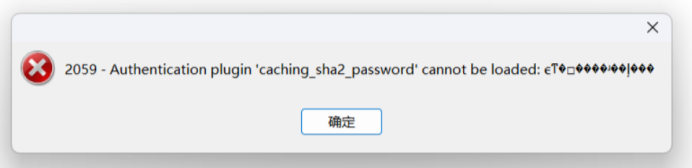
对于该问题,通常是因为MySQL 8.0默认使用了新的认证插件caching_sha2_password,而旧的MySQL客户端或某些客户端(如某些版本的Navicat)可能不支持这个插件。可能是navicat的版本不够
我们可以通过修改MySQL用户认证插件来解决
-- 登录 MySQL
mysql -u root -p-- 修改你创建的 navicat_user 的认证方式
ALTER USER 'navicat_user'@'%' IDENTIFIED WITH mysql_native_password BY 'YourStrongPassword123!';(你自己的密码)-- 刷新权限
FLUSH PRIVILEGES;-- 退出
exit;5.Apache的部署与安装
1.使用yum云进行Apache的安装
yum install -y httpd**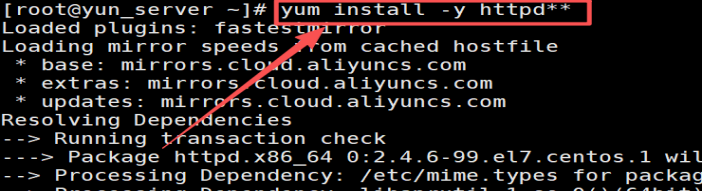
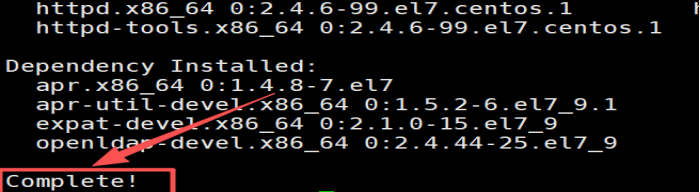
显示安装成功!
检查Apache的安装(Apache已经安装成功!)
yum info httpd**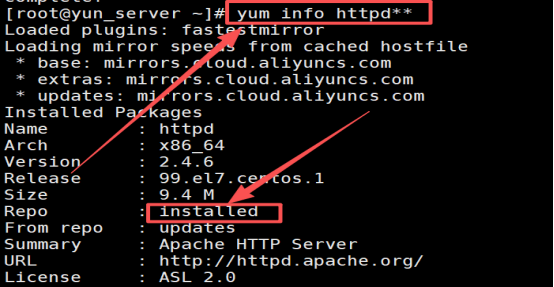
2.启动Apache服务并查看进程
systemctl start httpd**
至此Apache服务器部署成功!
6.安装并部署nginx
1.安装 EPEL 仓库
Nginx 在默认的 yum 仓库中可能没有,需要先安装 EPEL扩展仓库。
yum install -y epel-release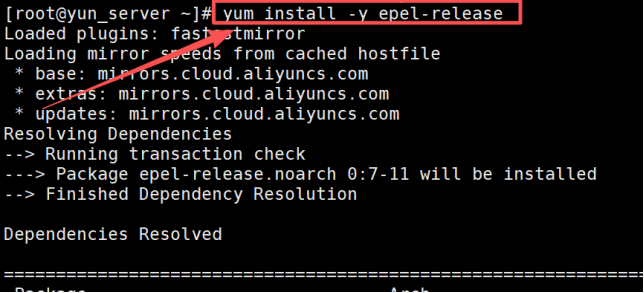
2.更新yum缓存
yum update -y
3.安装nginxs
yum install -y nginx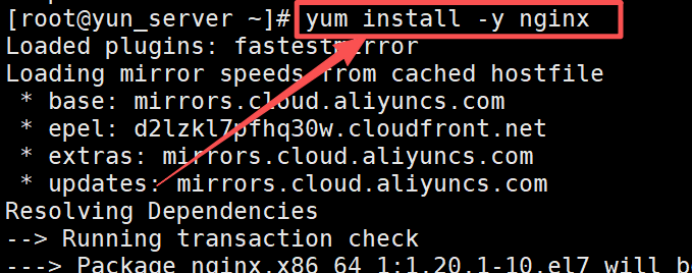
4.启动nginx并设置开机自启动,查看启动状态
systemctl start nginx   #启动nginx服务器

systemctl enable nginx  #设置nginx的开机自启动

systemctl status nginx  #查看nginx的启动状态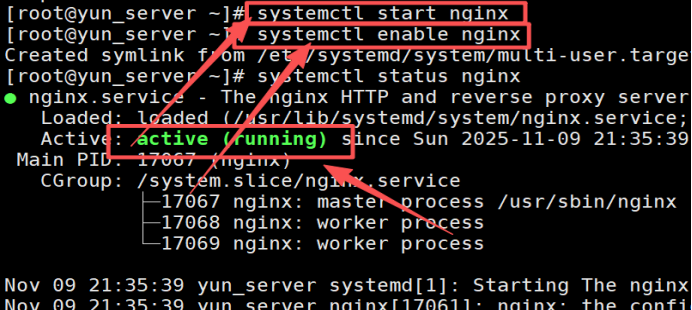
5.搭建防火墙(为了让外部用户能够访问你的 Nginx 默认页面,需要开放 HTTP(80 端口)服务。)
1)查看防火墙状态,并启动防火墙
firewall-cmd --state  #查看防火墙的启动状态
systemctl start firewalld   #启动防火墙
2)永久开放http 和https的状态
sudo firewall-cmd --permanent --add-service=http

sudo firewall-cmd --permanent --add-service=https
3)重新加载防火墙配置
firewall-cmd --reload
4)打开浏览器URL搜索栏输入公网ip,出现如下界面
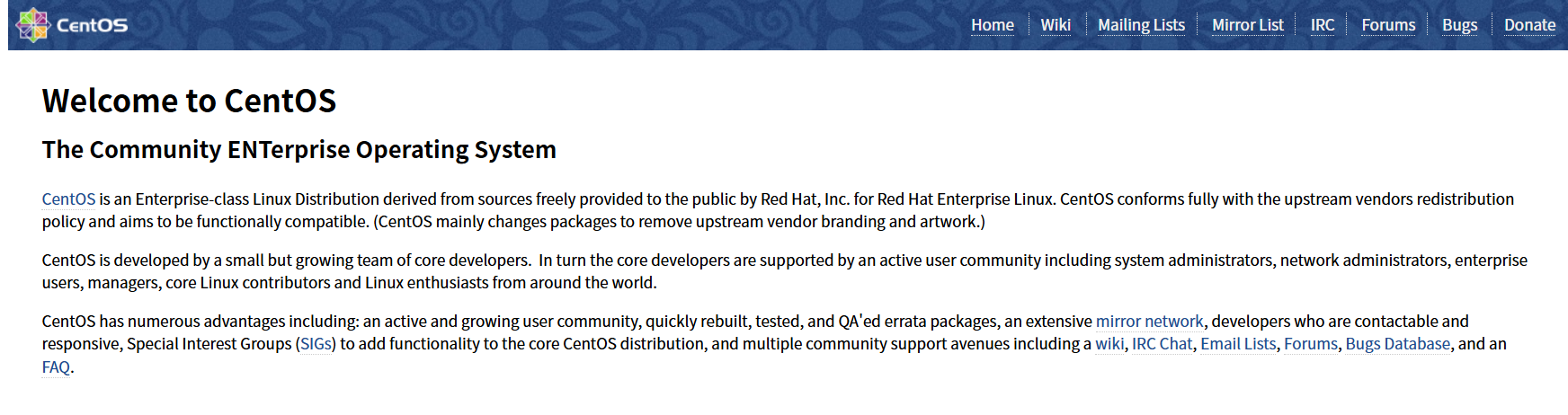
自此云服务器的初步搭建工作就完成了。以便我们后续的软件开发的一系列操作做准备
更多推荐

 14
14 0
0- 0


 已为社区贡献1条内容

所有评论(0)