
Dockerfile终极指南:为你的应用量身打造专属镜像
Dockerfile终极指南:为你的应用量身打造专属镜像
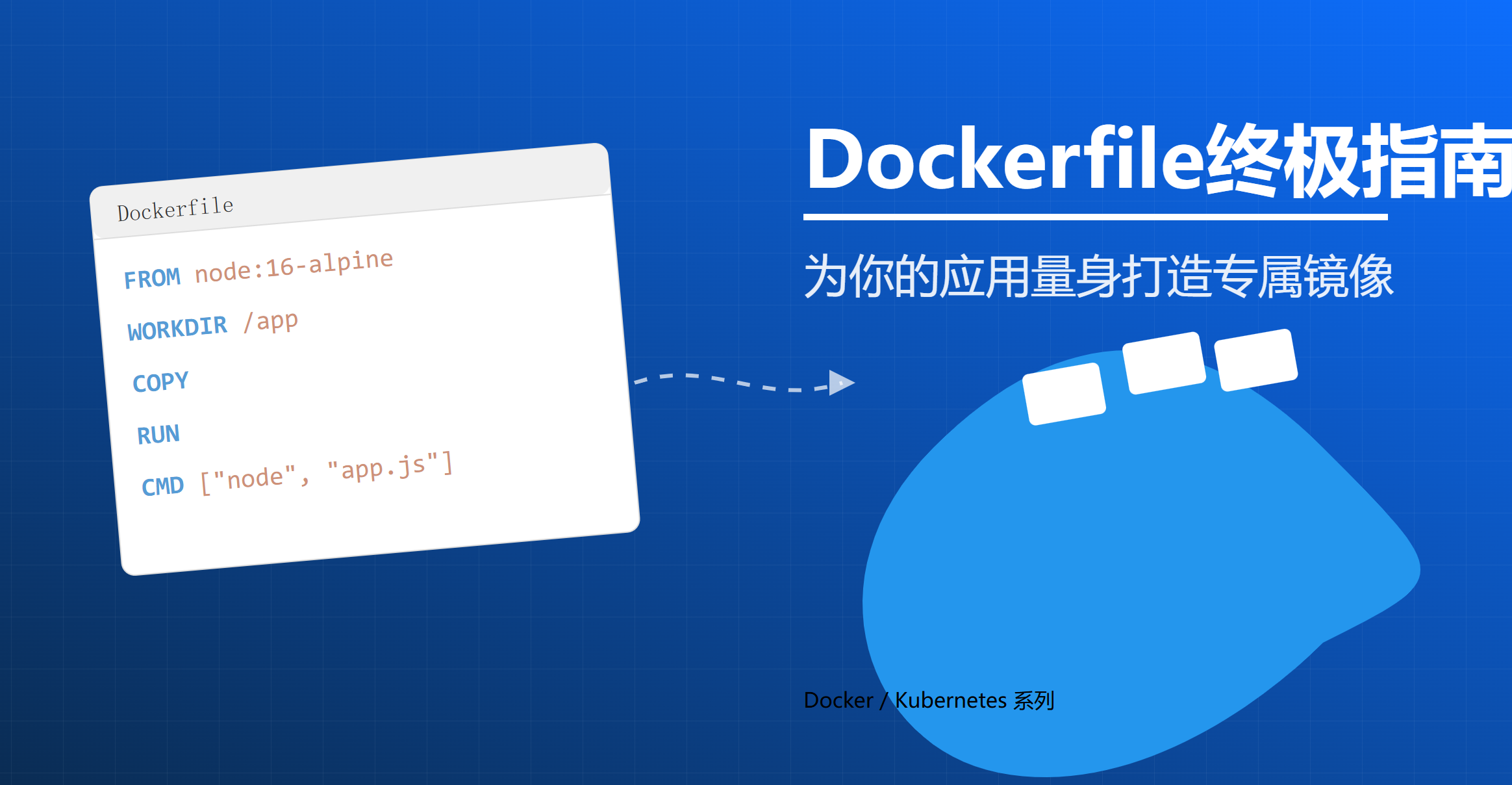
引言:从“速食消费者”到“米其林大厨”
在上一篇文章中,我们学会了如何从 Docker Hub 拉取(pull)并运行一个现成的 Nginx 镜像。这就像去超市买现成的速冻披萨,开箱即用,非常方便。对于标准化的应用来说,这无疑是最高效的方式。
但新的问题随之而来:如果我想运行的是自己的应用呢?比如一个用 Node.js 写的个人博客,或者一个用 Python 做的数分工具?我们总不能指望超市里恰好有为我们量身定做的“私房菜披萨”吧。
是时候升级了!我们即将从一个“披萨消费者”变身为“镜像大厨”。而 Dockerfile,就是你手中那份独一无二的、包含所有秘方的食谱。它能让你把自己的应用程序和所有“配料”(依赖、配置、代码),精确地、自动化地打包成一份完美的、可随处享用的“私房菜披萨”——也就是我们自己的 Docker 镜像。
第一章:Dockerfile 是什么?—— 你的镜像构建说明书
1.1 揭开神秘面纱
Dockerfile 本质上就是一个纯文本文件,里面写满了一行行的指令 (Instructions)。
它的作用是充当一份“自动化构建说明书”。Docker 引擎会像一个忠实而严谨的机器人,精确地阅读这份说明书,然后自动地、一步步地执行里面的指令,最终在终点线为我们构建出一个全新的、完整的 Docker 镜像。
生动类比:你可以把它想象成一份“烘焙蛋糕的食谱”。每一行指令都是一个清晰的步骤,比如:
FROM ubuntu:从商店买一个基础面团。RUN apt-get update:把面团揉一揉,让它准备好。COPY ./my-app /app:把我们自制的巧克力豆加进去。CMD ["./app"]:在蛋糕盒上写上“请直接享用”。
1.2 为什么它如此重要?
- 透明化 (Transparency):任何人拿到你的 Dockerfile,都能一清二楚地知道你的镜像是如何构建的,包含了哪些“配料”,版本是什么,执行了哪些操作。这让协作和排错变得极为简单。
- 可复现 (Reproducibility):无论何时何地,无论是在你的电脑上还是在云端服务器上,只要有 Docker 环境和这份“食谱”,就能构建出完全一模一样的“蛋糕”。这彻底告别了“在我电脑上能跑”的魔咒。
- 自动化 (Automation):将繁琐的环境配置工作代码化,是实现 CI/CD (持续集成/持续部署) 的绝对基石。
第二章:实战准备:一个简单的“Hello Docker”Web 应用
为了学习如何编写 Dockerfile,我们首先需要一个“食材”——一个我们想要打包的应用。我们已经为你准备好了一个极简的 Node.js Web 应用。
它的目录结构如下:
docker与k8s/
└── 我的NodeJS应用/
    ├── app.js
    ├── package.json
    └── Dockerfile  (我们将一步步创建它)
app.js文件:这是一个简单的服务器,当有人访问时,它会回复 “Hello, Docker!”。package.json文件:这是一个清单,告诉 Node.js 我们的应用需要一个叫做express的工具包来运行。
(注:即使你不懂 Node.js 也没关系,这里的重点是理解如何将一个包含代码和依赖的通用项目打包成镜像。)
第三章:Dockerfile 核心指令详解(跟着食谱做蛋糕)
现在,让我们在 我的NodeJS应用 文件夹中创建 Dockerfile 文件,并逐行写入以下内容。
3.1 FROM:选择一个基础面团
# Dockerfile
FROM node:16-alpine
- 指令:
FROM - 作用:所有 Dockerfile 都必须以
FROM指令开始。它告诉 Docker 我们要基于哪个镜像来构建我们的新镜像。 - 小白解读
node:16-alpine:node: 我们选择官方的 Node.js 镜像,因为它已经内置了 Node.js 运行环境和npm包管理器。16: 我们指定了 Node.js 的大版本为 16。alpine: 这是关键!alpine是一个超轻量级的 Linux 发行版。使用它作为基础,能让我们的最终镜像体积从几百MB骤减到几十MB。选择轻量级的基础镜像是 Dockerfile 的黄金法则之一!
3.2 WORKDIR:准备一个干净的案板
# Dockerfile
FROM node:16-alpine

WORKDIR /app
- 指令:
WORKDIR - 作用:在容器内部创建一个名为
/app的目录,并将其设置为后续所有指令的工作目录。这就像在厨房里,先把一块干净的案板放好,接下来的所有操作都在这块案板上进行,避免把食材弄得一团糟。
3.3 COPY 与 RUN:分两步添加配料(提速秘诀!)
这是 Dockerfile 编写中最能体现技巧的部分。
第一步:复制清单并安装依赖
# Dockerfile
FROM node:16-alpine

WORKDIR /app

COPY package*.json ./
RUN npm install
- 指令:
COPY和RUN - 作用:
COPY package*.json ./:将我们项目根目录下的package.json和package-lock.json(如果存在)复制到容器的/app目录中。RUN npm install:在容器内执行npm install命令,根据package.json的内容下载并安装所有依赖项(比如express)。
- 小白妙招(超重要!):为什么不一次性把所有文件都复制进去?
- 揭秘 Docker 的“分层缓存”:Docker 在构建镜像时,是一层一层构建的。Dockerfile 中的每一条指令都会生成一个镜像层。在构建时,Docker 会检查当前指令以及涉及的文件是否和上次构建时完全一样。如果一样,它就不会重新执行,而是直接使用上次生成的缓存层!
- 我们应用的依赖(由
package.json决定)通常不经常变动,但我们的代码(app.js)会经常修改。通过把不变的依赖安装和常变的代码复制分开,当我们只修改代码时,RUN npm install这一步就能完美命中缓存,无需重新下载,从而将构建时间从几分钟缩短到几秒钟!
第二步:复制应用代码
# ... (前面部分)

COPY . .
- 指令:
COPY . . - 作用:在所有依赖都安装完毕后,再把我们项目目录下的所有其他文件(主要是
app.js)复制到容器的工作目录(/app)中。
3.4 EXPOSE:在蛋糕盒上贴个标签
# ... (前面部分)

EXPOSE 3000
- 指令:
EXPOSE - 作用:这行指令像一个“标签”或“文档”,它向外界声明:“嘿,我这个容器内部的应用,计划在 3000 端口上提供服务哦!”
- 注意:它本身不会自动发布或映射端口。它的作用是给操作者一个提示,在
docker run时应该使用-p参数来映射这个端口。
3.5 CMD:指定默认的“享用方式”
# ... (前面部分)

CMD [ "node", "app.js" ]
- 指令:
CMD - 作用:这是容器启动时默认执行的命令。当我们的容器被
docker run启动时,它会自动在终端里执行node app.js来启动我们的 Web 服务器。 CMDvsRUN:RUN是在构建镜像时执行的(准备食材的过程)。CMD是在运行容器时执行的(指定如何享用这份美食)。
至此,我们完整的 Dockerfile 就编写完成了!
第四章:构建并运行你的第一个专属镜像
4.1 构建镜像(烤蛋糕)
在 我的NodeJS应用 目录下,打开终端,执行以下命令:
docker build -t my-nodejs-app:1.0 .
docker build:这是构建镜像的命令。-t my-nodejs-app:1.0:-t代表tag(标签),我们给这个镜像起了一个名字my-nodejs-app和一个版本号1.0。.:这个点非常重要,它告诉 Docker 在当前目录下寻找Dockerfile文件进行构建。
你会看到 Docker 按照我们的“食谱”一步步执行,最后输出 Successfully tagged my-nodejs-app:1.0。
4.2 运行你的镜像
现在,我们来运行这个刚刚出炉的、完全属于我们自己的镜像:
docker run -d -p 3000:3000 --name my-app-instance my-nodejs-app:1.0
-p 3000:3000:将我们主机的 3000 端口映射到容器的 3000 端口(这呼应了EXPOSE 3000的声明)。--name my-app-instance:给运行的容器实例起个名字。
验证:打开浏览器,访问 http://localhost:3000,你应该能看到页面上显示 “Hello, Docker!”。
4.3 感受缓存的魔力
- 修改代码:打开
app.js文件,将res.send('Hello, Docker!');修改为res.send('Hello, Dockerfile!');。 - 重新构建:再次运行构建命令:
docker build -t my-nodejs-app:1.0 . - 观察输出:你会惊奇地发现,
RUN npm install那一步的旁边出现了(CACHED)字样,整个构建过程瞬间完成!这就是分层缓存的威力。 - 重新运行容器:先停止并删除旧容器
docker stop my-app-instance && docker rm my-app-instance,然后用同样的docker run命令启动新镜像的容器。刷新浏览器,你将看到新的消息 “Hello, Dockerfile!”。
总结与最佳实践
恭喜你!你已经成功地为自己的应用编写了第一份 Dockerfile,并构建、运行了专属镜像。你已经从一个“消费者”正式迈入了“创造者”的行列。
Dockerfile 最佳实践小结:
- 使用
.dockerignore文件:在项目根目录下创建一个.dockerignore文件(语法和.gitignore一样),用来排除不需要复制到镜像中的文件(如node_modules,.git,*.log),可以减小镜像体积和构建时间。 - 利用构建缓存:精心安排指令顺序,将不常变动的部分(如依赖安装)放在前面,常变的部分(如代码复制)放在后面。
- 选择轻量级的基础镜像:尽可能使用
alpine版本的官方镜像。
在下一篇文章 《Docker Compose:一键编排你的“全家桶”应用》 中,我们将学习如何使用一个文件来定义和运行多个 Docker 容器,例如一个 Web 应用和一个数据库。敬请期待!
更多推荐
 17
17 0
0- 0


 已为社区贡献42条内容

所有评论(0)