
使用 Docker 快速部署 Jenkins
·
前言
Jenkins 是一款流行的开源自动化服务器,广泛用于持续集成和持续交付(CI/CD)流程中。通过 Docker 来部署 Jenkins 可以简化安装过程,并提高环境的一致性。本文将详细介绍如何使用 Docker 快速部署 Jenkins。
安装 Docker
在开始之前,请确保你的系统上已经安装了 Docker。你可以参考 Docker 官方文档 来完成 Docker 的安装。
拉取 Jenkins 镜像
首先,我们需要从 Docker Hub 拉取 Jenkins 的官方镜像。执行以下命令:
docker pull jenkins/jenkins:2.319.3-lts-jdk11启动 Jenkins 容器
接下来,我们将使用 docker run 命令来启动 Jenkins 容器。以下是具体的命令及其参数说明:
-d: 以后台模式运行容器。-u root: 指定容器内的用户为 root。--name jenkins: 为容器指定一个名称,方便后续管理。-p 9302:8080: 将主机的 9302 端口映射到容器的 8080 端口,以便可以通过浏览器访问 Jenkins。-v /data/docker/jenkins:/var/jenkins_home: 将主机上的/data/docker/jenkins目录挂载到容器的/var/jenkins_home目录,用于持久化 Jenkins 数据。-v /var/run/docker.sock:/var/run/docker.sock: 将主机的 Docker socket 文件挂载到容器内,使得 Jenkins 可以调用宿主机的 Docker API。-v /usr/bin/docker:/usr/bin/docker: 将主机的 Docker 二进制文件挂载到容器内,确保 Jenkins 可以直接使用 Docker 命令。
完整的命令如下:
docker run -d \

-u root \

--name jenkins \

-p 9302:8080 \

-v /data/docker/jenkins:/var/jenkins_home \

-v /var/run/docker.sock:/var/run/docker.sock \

-v /user/bin/docker:/user/bin/docker \

jenkins/jenkins:2.319.3-lts-jdk11
访问 Jenkins Web 界面
启动容器后,打开浏览器并访问 http://<your-ip>:9302,即可看到 Jenkins 的初始设置页面。首次登录时,你需要解锁 Jenkins 并安装插件。
解锁 Jenkins
1.在终端中执行以下命令获取初始化密码:
docker exec jenkins cat /var/jenkins_home/secrets/initialAdminPassword或者在本机查看密码
cat /data/docker/jenkins/secrets/initialAdminPassword2.将获取到的密码输入到 Jenkins 初始化页面的相应位置。
安装插件
解锁后,Jenkins 会提示你选择要安装的插件。可以选择“Install suggested plugins”来安装推荐的插件集合,也可以手动选择所需的插件进行安装。
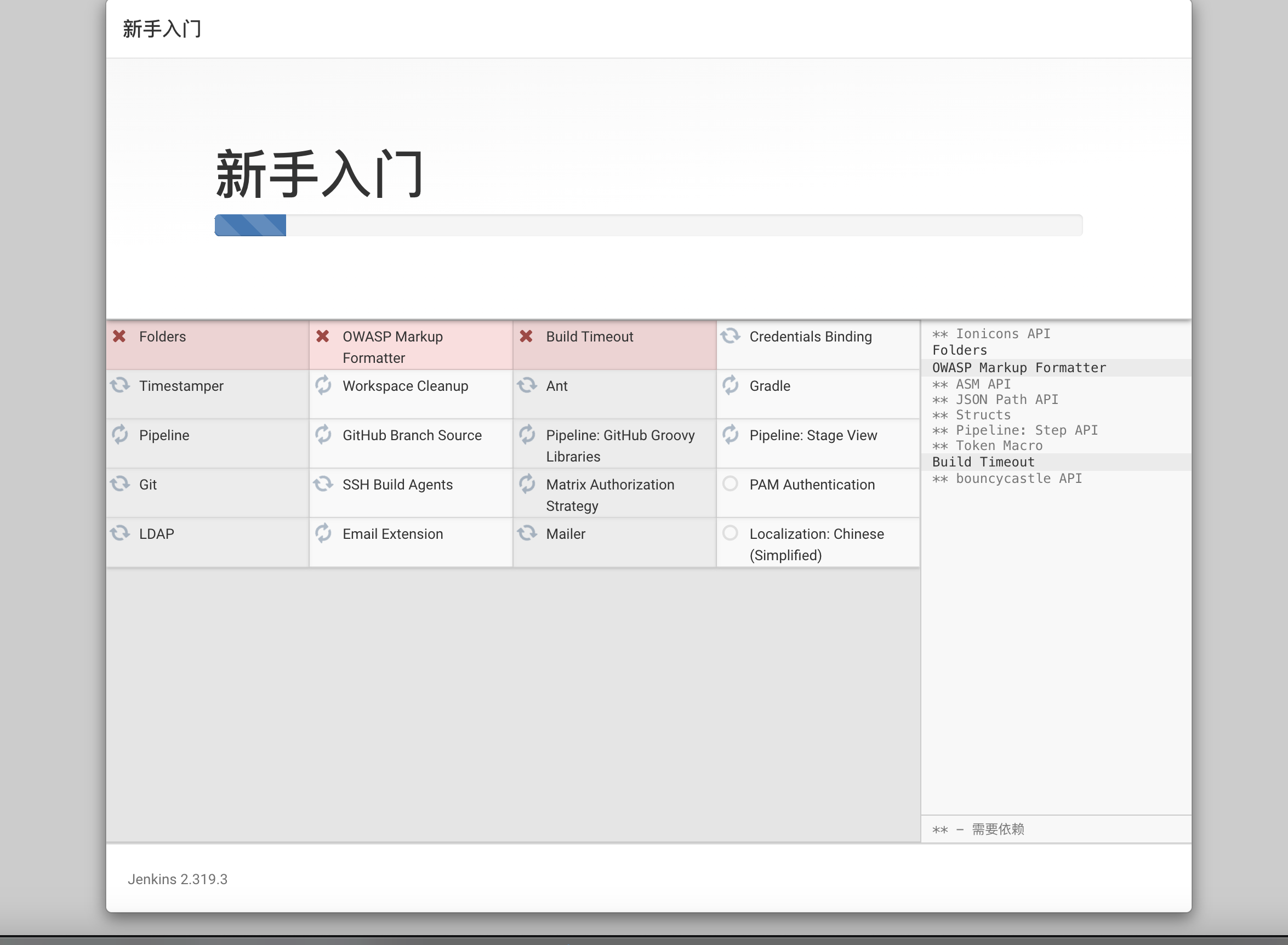
有安装失败的插件可以选择重试进行安装就可以,
创建管理员账户
按照提示创建一个管理员账户,完成后即可进入 Jenkins 主界面。
总结
通过以上步骤,我们成功地使用 Docker 快速部署了一个 Jenkins 实例。这种方式不仅简化了安装过程,还提高了环境的一致性和可移植性。希望这篇文章对你有所帮助!
更多推荐
 13
13 0
0- 0


 已为社区贡献1条内容

所有评论(0)