
Spring Cloud Alibaba上传DockerHub完整使用
·
Spring Cloud Alibaba与Docker镜像上传至DockerHub完整指南
环境准备
确保已安装以下工具:
- JDK 8+
- Maven 3.x
- Docker
- Docker Hub账号
创建Spring Cloud Alibaba项目
通过Spring Initializr生成项目,勾选以下依赖:
- Spring Web
- Nacos Discovery(服务注册与发现)
- OpenFeign(远程调用)
示例pom.xml关键依赖:
<dependency>
    <groupId>com.alibaba.cloud</groupId>
    <artifactId>spring-cloud-starter-alibaba-nacos-discovery</artifactId>
    <version>2022.0.0.0</version>
</dependency>
<dependency>
    <groupId>org.springframework.cloud</groupId>
    <artifactId>spring-cloud-starter-openfeign</artifactId>
</dependency>
配置Nacos注册中心
在application.yml中添加Nacos配置:
spring:
  cloud:
    nacos:
      discovery:
        server-addr: 127.0.0.1:8848  # Nacos服务器地址
  application:
    name: your-service-name  # 服务名称
编写测试接口
创建Controller类示例:
@RestController
@EnableFeignClients
public class DemoController {
    @GetMapping("/hello")
    public String hello() {
        return "Hello from Spring Cloud Alibaba";
    }
}
构建Docker镜像
在项目根目录创建Dockerfile:
FROM openjdk:17-jdk-slim
COPY target/your-app.jar /app.jar
ENTRYPOINT ["java", "-jar", "/app.jar"]
使用Maven打包并构建镜像:
mvn clean package
docker build -t your-dockerhub-username/your-app-name:latest .
登录Docker Hub
运行以下命令并输入账号密码:
docker login
推送镜像至Docker Hub
docker push your-dockerhub-username/your-app-name:latest
验证推送结果
登录Docker Hub官网,在个人仓库中检查镜像是否成功上传。
从Docker Hub拉取并运行
在其他机器上测试拉取镜像:
docker pull your-dockerhub-username/your-app-name:latest
docker run -p 8080:8080 -d your-dockerhub-username/your-app-name
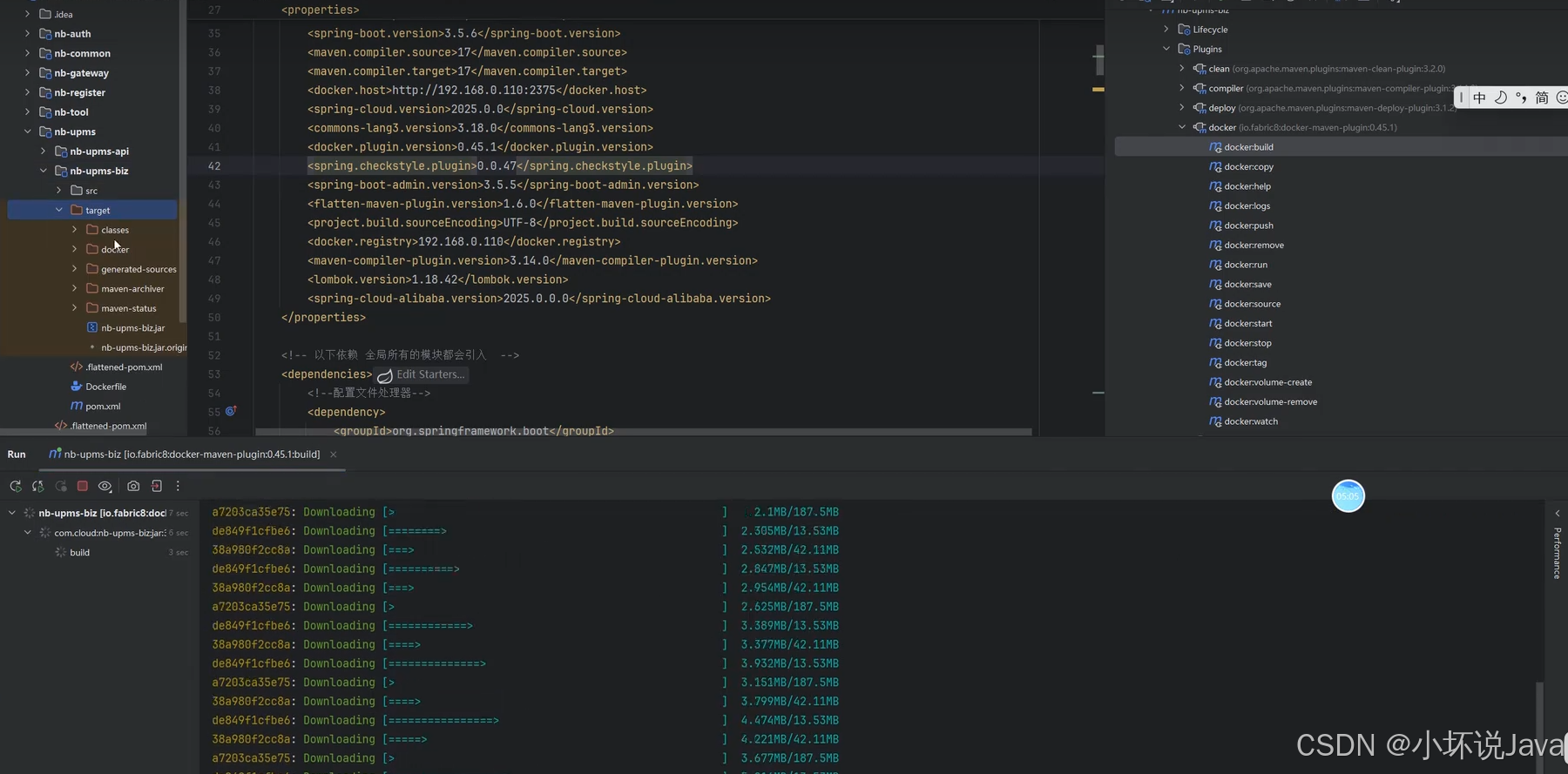
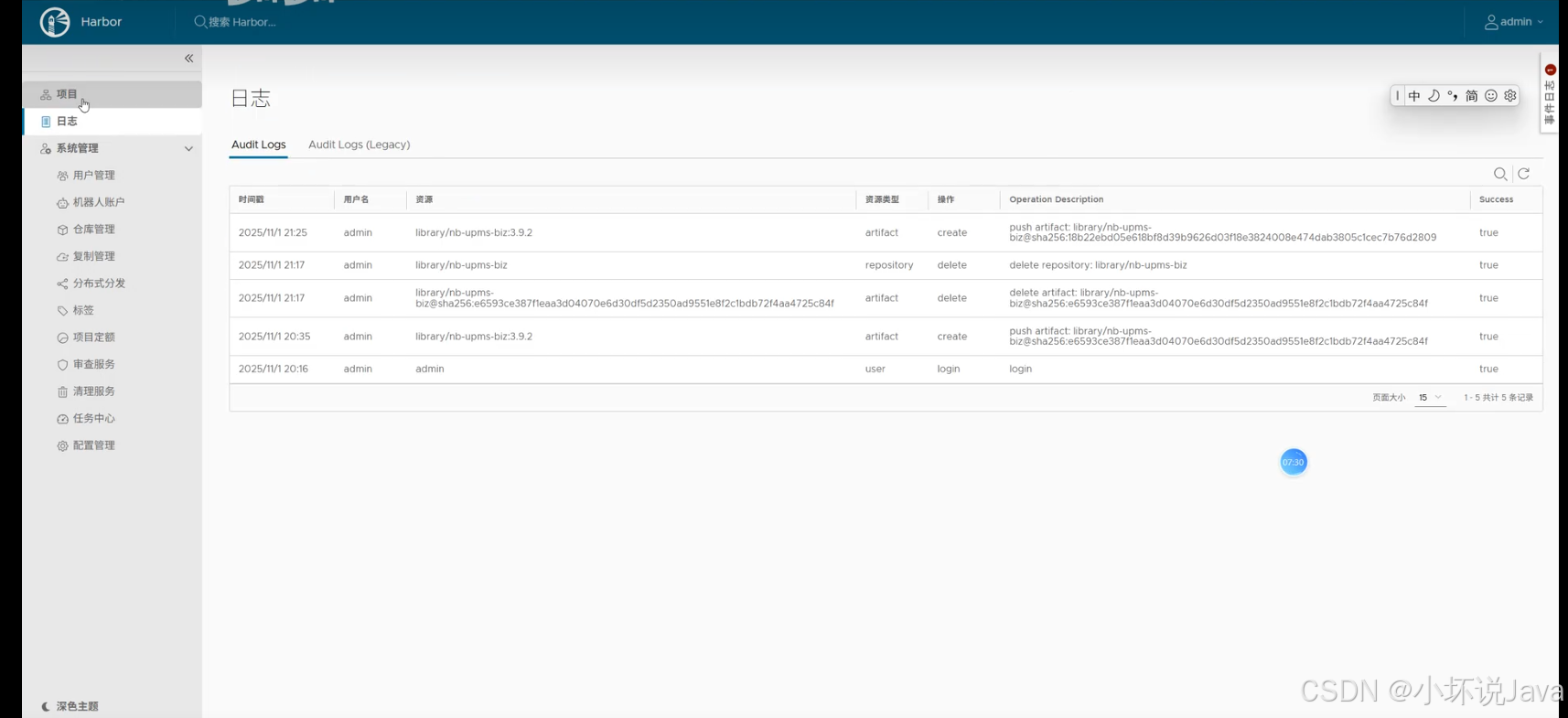
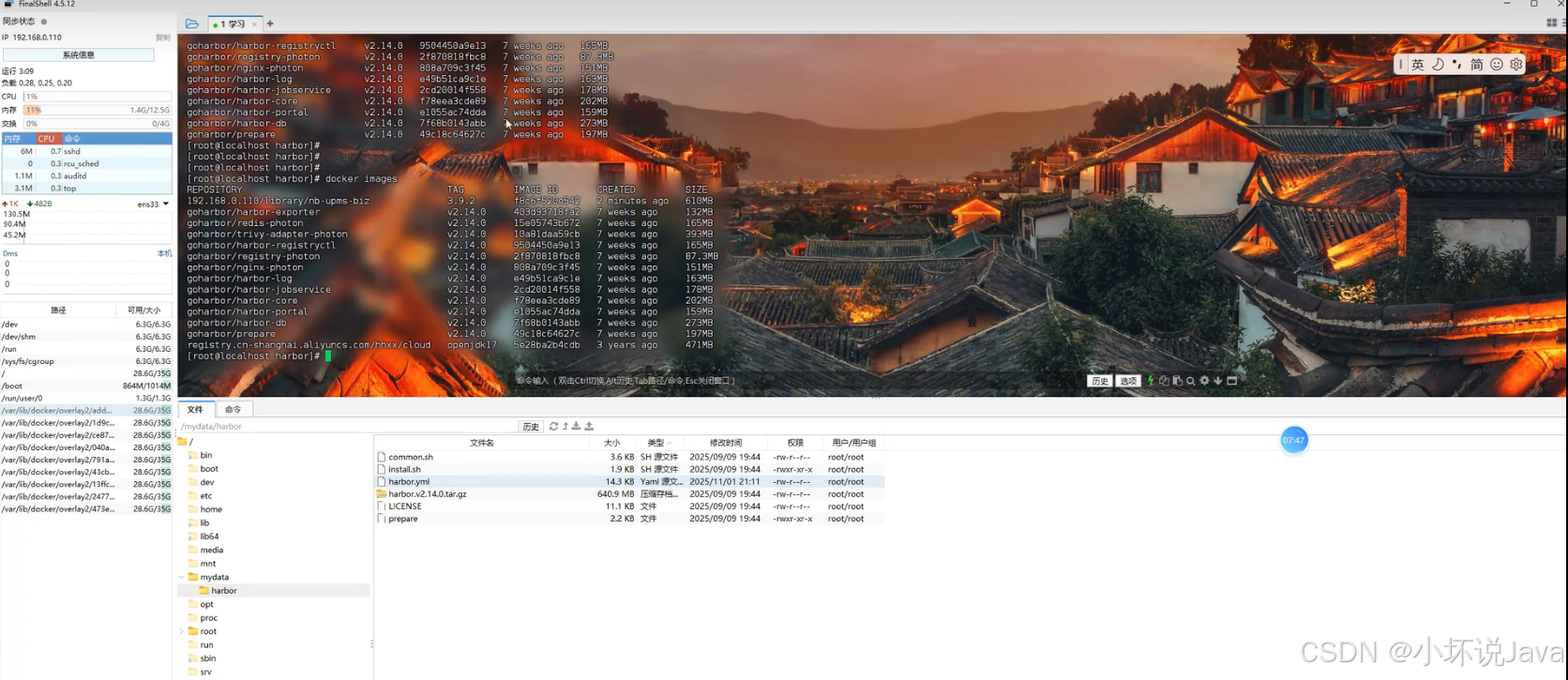
从使用IDEA插件打包
常见问题解决
- 镜像体积过大:使用多阶段构建或Alpine基础镜像优化。
- Nacos连接失败:检查Nacos服务是否启动,防火墙是否开放8848端口。
- Docker推送权限错误:确保已执行
docker login且账号有仓库写入权限。
通过以上步骤,可实现从零开始整合Spring Cloud Alibaba服务并发布至Docker Hub全流程。
更多推荐

 4
4 0
0- 0


 已为社区贡献17条内容

所有评论(0)