
基于OpenStack企业私有云的设计与部署
第二章虚拟化技术与OpenStack的介绍
2.1云计算
2.1.1云计算的基本概念
在互联网行业中,“云”成为了最流行的词语之一,随之“云计算”就进入了人们的视野,并且也是成为了IT界的当红技术。它是一种基于因特网的超级计算模式,在远程的数据中心里,成千上万台电脑和服务器连接成一片电脑云[1]。如此强大的计算能力可以为我们分析天气的变化,市场的打仗趋势,甚至可以模拟核爆炸等等。用户可以使用各种电子产品(如:电脑,手机,平板等设备)连接进入数据中心,按照自身的需求进行资源分配。实际上就是一种分布式计算,将庞大的数据量拆分成小数据再将这些小数据分散给各个子程序计算,随后将所有的计算结果汇总分析,再将结果返回给客户。云计算的出现成就许许多多的中小型企业和创业者,为他们大大节省了IT成本。
2.1.2云计算的分类及特点
云计算模式所具备的5个基本特征(按需自助服务、广泛的网络访问、资源共享、快速的可伸缩性和可度量的服务)、3种服务模式(SaaS(软件即服务)、PaaS(平台即服务)和IaaS(基础设施即服务)和4种部署方式(私有云、社区云、公有云和混合云)[2]。
云计算的特点:
(1)虚拟化是云计算的特点之一,也是最大的特点,有了虚拟化用户可以不受地域的限制,在任意的位置,任意的设备进入云服务平台进行操作。
(2)云计算的规模非常大,小型的企业私有云至少会有几百台服务器,大企业会到达上百万台服务器,存放这些机器需要耗费大量的资源,云计算可以将其规模化整合。
(3)高可用性是用来描述云计算最合适的词语,也是用户最喜欢它的一个特点,它运用了许许多多的副本容错技术,如数据备份。使用它会比本地服务靠谱多了。
(4)为用户提供按需服务,用户根据自身需求购买资源,降低了造成过多的资源浪费的机率。
(5)高扩展性,可以随时扩充系资源和减少资源。
(6)是中小型企业或者创业的“福星”,它的成本比购买物理设备和软件设备底非常多。
2.2虚拟化技术
2.2.1什么是虚拟化
本文基于OpenStack搭建高可用企业私有云技术研究。项目开始之前我们需要了解什么是虚拟化,因为虚拟化技术是云计算的底层结构,但是它又不同于云计算,虚拟化属于技术范畴,而云计算属于方法范畴[4]。简单来说,虚拟化就是不真实的意思,虚拟服务器所运行的资源都不是自身真实存在的,而是来自于一台强大的物理服务器,这种服务器称之为”虚拟机“。在用户看来,这些虚拟机都是一台一台相对独立的,没有任何交集,但是实际上他们就是关系是非常密切的,他们共用物理机上的内存、cpu、网卡等资源。让我们在一台Windows或者MacOS上模拟多个系统,可以和宿主机相同,也可以不同,比如在Windows上安装CentOS,并非如此,还可以对CentOS所使用的硬件资源做配置,比如4CPU,8GMEM等,如图2-1所示。
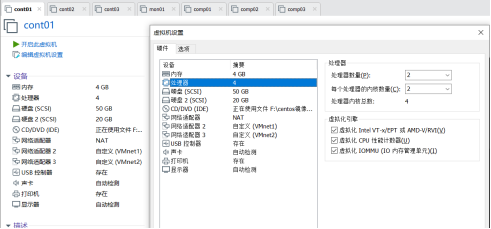
图2-1 VMware上部署CentOS7
第三章OpenStack企业私有云设计与部署
3.1部署高可用平台准备
3.1.1硬件资源准备
控制节点(3台三张网卡的虚拟机)、计算节点(3台双网卡,兼分布式存储OSD的虚拟机)、存储节点(1台双网卡部署MOD的虚拟机),虚拟机软件详情,如表3-1所示
表3-1 组件的版本信息
组件 版本
CentOS CentOS Linux release7.7.1908(Core)
OpenStack
Ceph Rocky
Ceph version 12.2.12 luminous (stable)
3.1.2网络拓扑及逻辑
网络拓扑图,如图3-1所示:
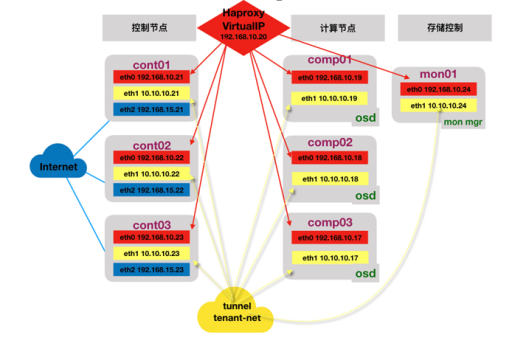
图 3-1网络拓扑(逻辑)
第四章私有云平台测试
4.1测试环境与测试方案
4.1.1测试环境
物理机的配置:Win10的操作系统,VMware15,16G运行内存,centos7镜像。
在该物理机提供的环境下搭测试环境,安装了centos7的7台虚拟机,控制节点有3台(controller1,controller2,controller3),计算节点3台(computer1、computer2、computer3),还有一台存储控制节点(mon01)。每台虚拟机配置均为2个处理器,内存4G,两个硬盘50G,网卡3块。
4.1.2测试方案
在搭建好的OpenStack平台进行测试:
1.登陆http://192.168.10.20:8789/ 检测各个组件的状态,账户和密码都是admin;
2.登陆http://192.168.10.20/dashboard;账户:admin 密码:admin 域:Default;
3.登陆OpenStack可视化界面之后,上传测试镜像,创建网络和规则,最后创建实例。
4.实例创建成功之后,启动实例。进行热迁移(有可能会失败,是个人的机器性能而定),最终迁移的虚拟机可以ping通百度即为成功,否则就是失败。
5.Ceph测试:可以访问http://192.168.10.23:7000/,里面有存储的镜像,即为成功。
4.1.3测试结果
1.登陆OpenStack的Web界面,用户名和密码都是admin,登陆成功,如图4-1;
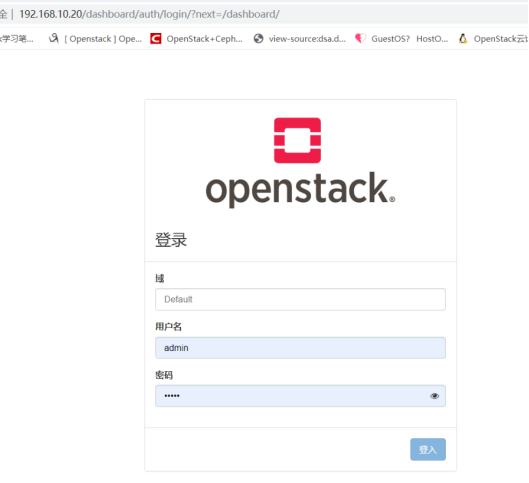
图4-1 登陆界面
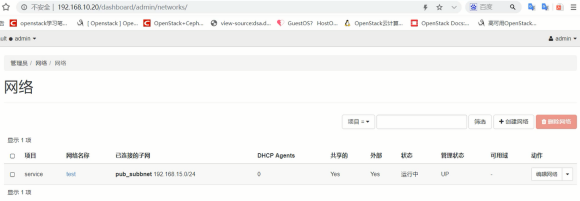
2.设置网络,如图4-2;
**
**
图4-2 创建网络
文章底部可以获取博主的联系方式,获取源码、查看详细的视频演示,或者了解其他版本的信息。
所有项目都经过了严格的测试和完善。对于本系统,我们提供全方位的支持,包括修改时间和标题,以及完整的安装、部署、运行和调试服务,确保系统能在你的电脑上顺利运行。
更多推荐
 16
16 0
0- 0


 已为社区贡献1条内容

所有评论(0)