
海外云服务器 Ubuntu 环境下 Docker 安装全流程指南:从系统初始化到 Docker 常用命令大全(容器管理、镜像管理、服务操作、Compose)
·
本文为海外环境的云服务,系统为Ubuntu,
主要内容:参考Docker官方文档的Ubuntu按照Docker指南,以及docker相关命令
安装docker
查看docker官网说明
https://docs.docker.com/engine/install/ubuntu/#install-using-the-repository
先更新源
sudo apt update
删除可能存在的冲突组件
sudo apt remove $(dpkg --get-selections docker.io docker-compose docker-compose-v2 docker-doc podman-docker containerd runc | cut -f1)
在这一步有个小情况需要说明一下,如果你的 APT源 是官方源或者清华源之类的,也是可以直接安装 Docker 的
不过截至目前(2025-11-23),大多数 软件源不含docker-compose-plugin v2,即便有也是v1,比如 Ubuntu和清华源 都是v1,如果要安装v2必须在APT源的添加上 Docker的官方源,即使用下面的命令
如果你只需要v1就可以了,直接跳过此步即可
然后根据docke官网内容,运行以下命令
# Add Docker's official GPG key:
sudo apt update
sudo apt install ca-certificates curl
sudo install -m 0755 -d /etc/apt/keyrings
sudo curl -fsSL https://download.docker.com/linux/ubuntu/gpg -o /etc/apt/keyrings/docker.asc
sudo chmod a+r /etc/apt/keyrings/docker.asc

# Add the repository to Apt sources:
sudo tee /etc/apt/sources.list.d/docker.sources <<EOF
Types: deb
URIs: https://download.docker.com/linux/ubuntu
Suites: $(. /etc/os-release && echo "${UBUNTU_CODENAME:-$VERSION_CODENAME}")
Components: stable
Signed-By: /etc/apt/keyrings/docker.asc
EOF

sudo apt update
安装docker、docker compose以及附属组件
sudo apt install docker-ce docker-ce-cli containerd.io docker-buildx-plugin docker-compose-plugin
验证是否安装成功
root@server:~# docker --version && docker compose version
Docker version 29.0.2, build 8108357
Docker Compose version v2.40.3
查看docker运行状态
systemctl status docker
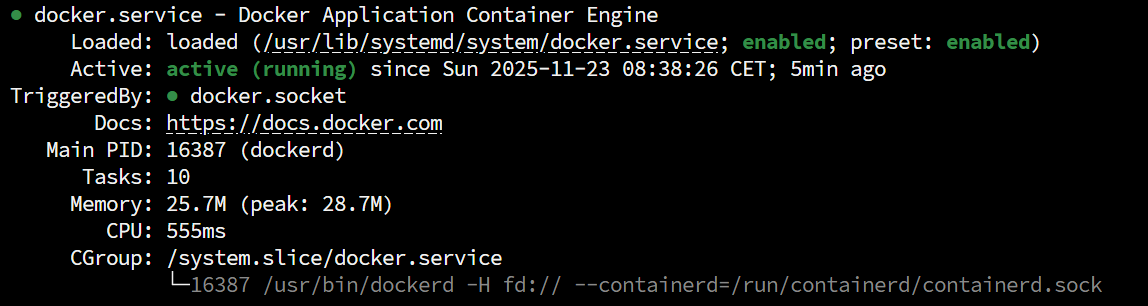
查看docker信息
docker info
常用docker命令
一、容器管理(最常用)
▶ 查看容器
| 命令 | 说明 |
|---|---|
docker ps | 查看正在运行的容器 |
docker ps -a | 查看所有容器(含已停止) |
docker ps -q | 仅显示容器 ID |
docker top <container> | 查看容器内进程 |
docker logs <container> | 查看容器日志 |
docker logs -f <container> | 实时日志(追踪) |
▶ 启动 / 停止 / 重启容器
| 命令 | 说明 |
|---|---|
docker start <container> | 启动容器 |
docker stop <container> | 停止容器 |
docker restart <container> | 重启容器 |
docker kill <container> | 强制终止容器 |
docker pause <container> | 暂停容器 |
docker unpause <container> | 继续容器运行 |
▶ 创建与进入容器
| 命令 | 说明 |
|---|---|
docker run -it <image> bash | 运行容器并进入 shell |
docker exec -it <container> bash | 进入正在运行的容器 |
docker exec -it <container> sh | 一些精简系统用 sh |
▶ 删除容器
| 命令 | 说明 |
|---|---|
docker rm <container> | 删除容器(需停止) |
docker rm -f <container> | 强制删除正在运行的容器 |
docker container prune | 删除所有已停止的容器 |
🖼 二、镜像管理相关
▶ 查看镜像
| 命令 | 说明 |
|---|---|
docker images | 查看本地镜像 |
docker images -a | 查看中间层镜像 |
▶ 拉取 / 上传镜像
| 命令 | 说明 |
|---|---|
docker search <docker_name> | 搜索镜像 |
docker pull <image> | 拉取镜像 |
docker push <image> | 推送镜像到 registry |
docker login | 登录镜像仓库 |
▶ 删除镜像
| 命令 | 说明 |
|---|---|
docker rmi <image> | 删除镜像 |
docker rmi -f <image> | 强制删除镜像 |
docker image prune | 删除未使用的镜像 |
docker image prune -a | 删除所有不再使用的镜像 |
▶ 构建镜像
| 命令 | 说明 |
|---|---|
docker build -t name:tag . | 从 Dockerfile 构建镜像 |
docker commit | 从容器提交镜像(不推荐) |
📦 三、Docker Volume(数据卷)
| 命令 | 说明 |
|---|---|
docker volume ls | 列出所有数据卷 |
docker volume inspect <volume> | 查看数据卷信息 |
docker volume rm <volume> | 删除数据卷 |
docker volume prune | 清理未使用的数据卷 |
🌐 四、网络管理
| 命令 | 说明 |
|---|---|
docker network ls | 查看所有网络 |
docker network inspect <network> | 查看网络详情 |
docker network rm <network> | 删除网络 |
docker network create <name> | 创建网络 |
docker network connect <network> <container> | 加入网络 |
docker network disconnect <network> <container> | 断开网络 |
🧹 五、系统清理
| 命令 | 说明 |
|---|---|
docker system df | 查看磁盘空间占用 |
docker system prune | 清理未使用的资源 |
docker system prune -a | 清理所有未使用镜像+容器+网络 |
🔧 六、查看 Docker 系统状态
| 命令 | 说明 |
|---|---|
docker info | 查看 Docker 系统信息 |
docker version | 查看客户端/服务端版本 |
systemctl status docker | 查看 Docker 服务状态 |
systemctl restart docker | 重启 Docker |
systemctl stop docker | 暂停 Docker |
systemctl enable docker | 设置 Docker 自启动 |
🛠 七、其它高级命令
| 命令 | 说明 |
|---|---|
docker inspect <container/image> | 查看详细 JSON 配置 |
docker cp <container>:path host_path | 从容器复制到主机 |
docker cp host_path <container>:path | 从主机复制到容器 |
docker save -o file.tar <image> | 导出镜像为 tar |
docker load -i file.tar | 导入镜像 |
docker export -o file.tar <container> | 导出容器文件系统 |
docker import file.tar | 导入为镜像 |
🔥 八、Docker Compose
常用 compose 命令:
| 命令 | 说明 |
|---|---|
docker compose up -d | 后台启动应用 |
docker compose down | 停止并删除容器 |
docker compose logs -f | 查看 Compose 服务日志 |
docker compose pull | 拉取 compose 中所有镜像 |
更多推荐


 3
3 0
0- 0


 已为社区贡献5条内容

所有评论(0)