
docker构建tomcat
·
1.准备tomcat和jdk的源码包并放到dockerfile文件夹中
# 下载 tomcat
wget https://archive.apache.org/dist/tomcat/tomcat-                                                                                                                              9/v9.0.48/bin/apache-tomcat-9.0.48.tar.gz

# 下载 java
wget https://download.oracle.com/otn-pub/java/jdk/8                                                                                                                            u152-b16/aa0333dd3019491ca4f6ddbe78cdb6d0/jdk-8u152-linux-x64.tar.gz
2.编写Dockerfile文件
[root@localhost dockerfile]# ls
apache-tomcat-9.0.48.tar.gz  dockerfile01  jdk-8u152-linux-x64.tar.gz
[root@localhost dockerfile]# vim Dockerfile
[root@localhost dockerfile]# cat Dockerfile

FROM centos:7
MAINTAINER qinziteng<1790168505@qq.com>
## copy 内容到容器(压缩包会自动解压)
ADD apache-tomcat-9.0.48.tar.gz /usr/local/
ADD jdk-8u152-linux-x64.tar.gz /usr/local/

RUN mv /usr/local/jdk1.8.0_152  /usr/local/javajdk
RUN mv /usr/local/apache-tomcat-9.0.48 /usr/local/tomcat

RUN yum -y install net-tools vim
# 设置Java的环境变量
ENV JAVA_HOME /usr/local/javajdk
ENV CLASSPATH
$JAVA_HOME/jre/lib/ext:$JAVA_HOME/lib/tools.jar ENV PATH $JAVA_HOME/bin:$PATH
ENV PATH $JAVA_HOME/bin:$PATH

EXPOSE 8080

WORKDIR /usr/local/


#最后的CMD 一定要写上 tail -F 不然容器会自动关闭因为docker 不支持daemon进程
CMD /usr/local/tomcat/bin/startup.sh && tail -F /usr/local/tomcat/bin/logs/catalina.out
3.生成镜像
docker build -t tomcat:v1 .[root@localhost dockerfile]# docker images | grep tomcat
tomcat v1 0171f1675353 59 minutes ago 1.81GB
tomcat 9.0 a741ed5d014c 9 days ago 413MB
[root@localhost dockerfile]#
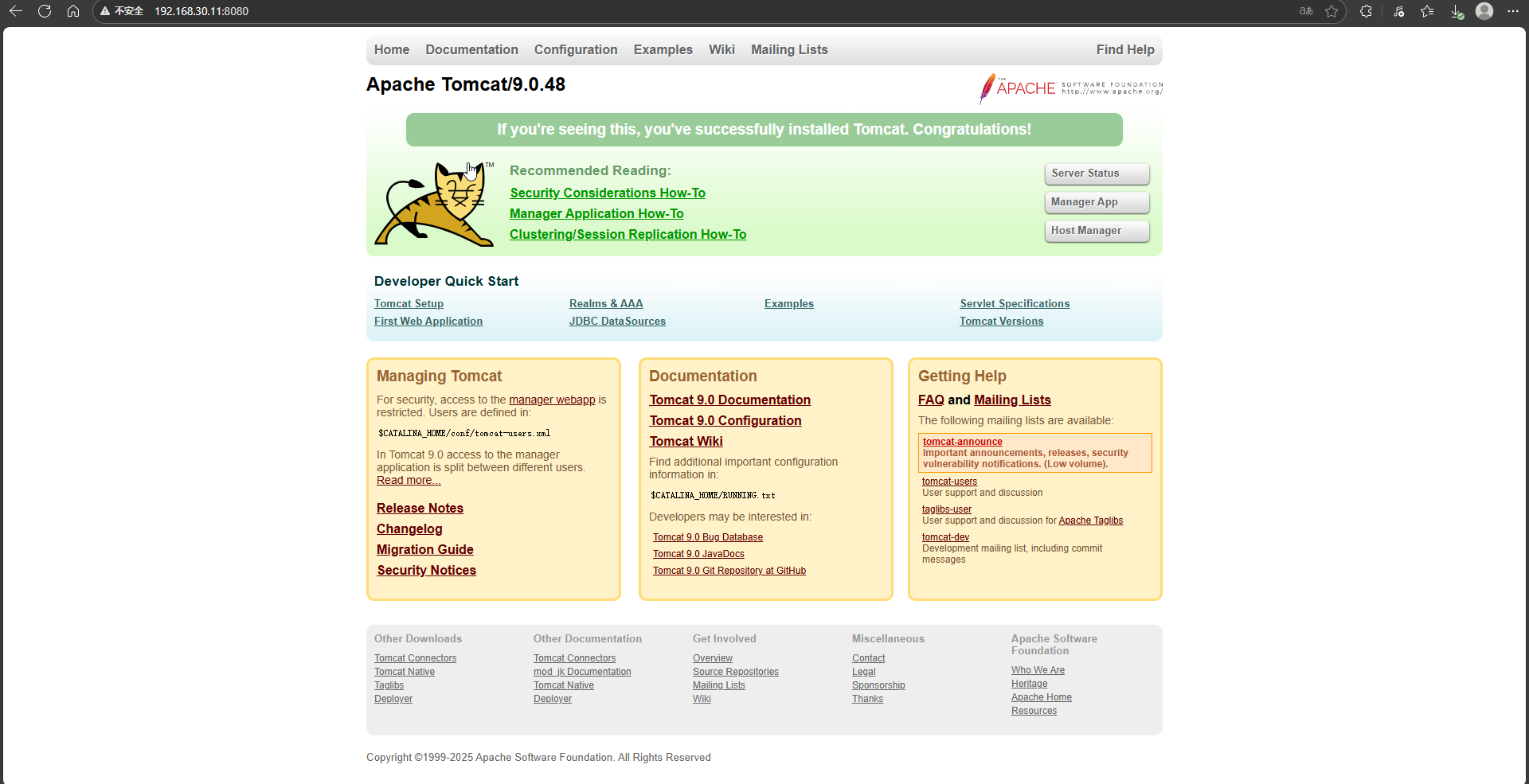
4、运行容器并浏览访问
docker run -itd --name tomcat_01 -p8080:8080 tomcat:v1
更多推荐
 1
1 0
0- 0


 已为社区贡献7条内容

所有评论(0)