
【踩坑记录】cuda、anaconda、pytorch 安装——深度学习环境配置全流程:Anaconda路径迁移与SSL报错解决
前言
首先要说的是尽量跟随发布日期最新的b站教程来学习。
以下是记录我在 Windows 下配置深度学习环境(CUDA + Anaconda + PyTorch)过程中遇到的权限、路径迁移及网络连接问题。帮助各位避坑。
一、 权限问题:是否需要以管理员身份打开 Anaconda prompt
问题描述:
打开 Anaconda Prompt 时没有选择“以管理员身份运行”,担心会导致环境配置失败。
结论:
- 通常不需要管理员权限。 如果你的环境是创建在用户目录(如
C:\Users\用户名\.conda\envs)下,普通身份完全足够。 - 何时需要管理员权限?
- 当你试图将环境安装到系统受保护目录(如
C:\Program Files或 D盘根目录下的受限文件夹)时。 - 需要写入系统级环境变量时。
- 需要手动在安装目录(如
D:\Anaconda3520\in)下新建文件夹时。
- 当你试图将环境安装到系统受保护目录(如
二、 将 Conda 环境从 C 盘迁移到 D 盘
背景:
默认创建的环境 DP_learn 跑到了 C 盘用户目录下,占用系统盘空间,希望迁移到 D 盘 Anaconda 安装目录。
踩坑点 1:目标文件夹不存在
- 现象: 使用克隆命令时失败。
- 原因: Anaconda 安装目录(如
D:\Anaconda3520\in)下默认可能没有envs文件夹。 - 解决: 必须手动新建
envs文件夹,否则 Conda 找不到写入位置。
踩坑点 2:按名字删除导致误删
- 现象: 克隆后,Conda 识别到了 D 盘的新环境。此时如果直接运行
conda env remove -n DP_learn,Conda 可能会优先删除 D 盘的新环境,而不是 C 盘的旧环境。 - 教训: 在环境重名或混乱时,坚决使用绝对路径 (
-p) 而不是名字 (-n) 来操作。
完整且安全的迁移步骤(Standard Procedure):
- 准备目录: 检查 D 盘安装路径下是否有
envs文件夹,没有则手动新建。 - 克隆环境: 使用绝对路径将 C 盘环境复制到 D 盘。
conda create --clone C:\Users\用户名\.conda\envs\环境名 --prefix D:\Anaconda路径\envs\环境名 - 精准删除旧环境: 使用
-p参数指定路径删除 C 盘环境。conda env remove -p C:\Users\用户名\.conda\envs\环境名
4. (重要)修改默认路径: 将 D 盘设置为以后新建环境的默认位置。
bash conda config --add envs_dirs D:\Anaconda路径\envs
5. 验证: 使用 conda create -n test --dry-run 查看默认安装位置是否变更。
三、 Pycharm添加本地解释器:CondaSSLError 报错(也有可能是因为没有选择 “选择现有” 选项导致)
问题描述:
在执行 create 或 install 命令时,出现 CondaSSLError: Encountered an SSL error。
原因:
- Anaconda 官方源在连接时不稳定(连接被重置)。
- 本地缺少必要的 SSL 证书文件(DLL缺失)。
解决方案(按优先级):
- 方案一(推荐):换用国内镜像源(清华源)。
conda config --remove-key channels conda config --add channels https://mirrors.tuna.tsinghua.edu.cn/anaconda/pkgs/free/ conda config --add channels https://mirrors.tuna.tsinghua.edu.cn/anaconda/pkgs/main/ conda config --set show_channel_urls yes - 方案二(临时):关闭 SSL 验证。
conda config --set ssl_verify false - 方案三(补丁):手动复制 DLL 文件。
将Library\bin下的libcrypto-1_1-x64.dll和libssl-1_1-x64.dll复制到DLLs文件夹中。
四、 关于 CUDA 与 PyTorch 的安装建议(备忘)
虽然主要解决了 Conda 问题,但在安装 PyTorch 时需注意:
-
检查驱动: 在命令行输入
nvidia-smi查看右上角的CUDA Version(这是显卡支持的最高版本)。 -
版本匹配: 去 PyTorch 官网(pytorch.org)选择版本。
- PyTorch 的 CUDA 版本必须 <= 显卡支持的最高版本。
-
安装命令: 尽量使用官网生成的命令,例如:
conda install pytorch torchvision torchaudio pytorch-cuda=11.8 -c pytorch -c nvidia -
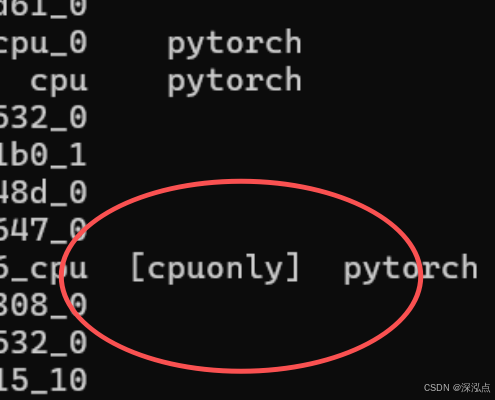
cpu or gpu 版本选择: 发现调用 GPU false的问题不一定是程序性错误,而是下载的时候没有选择带GPU的版本;博主就曾在此踩过坑(cpu版本输入conda list 指令后会输出显示 cpu only)
-
Anaconda/ Minianaconda 选择: Mini版即可,短小精悍,默认C盘安装无脑按安装步骤走是OK的。
-
明确路径: 记住自己的环境装在哪里。咨询 AI 时候,一定先质疑一遍,特别在关键删除操作前看清提示路径,不确定时用绝对路径。如果完全信任 AI 的能力,一定要选择一个能够提供情绪价值的(蠢萌/易燃易爆炸)。
-
Anaconda/ Minianaconda 是什么:它其实就相当与一个盒子,装着python和pytorch/TensorFlow… 当然,在Anaconda的管理下也可以有很多个盒子:比如 ①Py+Pytorch ②Py+TensorFlow 来做深度学习,也可以创建 ③④⑤…来做普通的脚本… 在Pycharm码代码的时候需要哪个”盒子“/“厨房” 就调用哪个即可。
-
安装提要: 对应显卡版本的 cuda 包默认安装 C盘即可;Anaconda 可以装在C也可以装在D,mini短小精悍放在C也是没问题的,毕竟它只是一个 “装东西的盒子”/"厨房“。
-
跨(非C)盘切换路径(以跨d盘为例):cd /d + 文件地址
-
遵循:搞一个项目就新建一个环境/厨房/沙盒(深度学习一般是不用base环境的)(因为不同项目对python的版本也不一样,比如有的需要3.7,有的需要3.9)(比如这里我们就创了一个命名为 DP_learn 的环境·且由Py3.9+Pytorch2.00组成)(关于Py3.9的安装也是在环境里直接输入代码命令安装的——适时关掉VPN安装的更快)(这时候记住这些厨房/沙盒的路径也就非常重要,为方便调用,所以我把它们都默认优先装在D:/env/下了)
尾声
环境配置是深度学习的第一道坎,有的同学配置环境配置一个星期或者说花了大价钱其实可能只是没有找到对的方法。学习深度学习之前也可以先系统的学习一下python、看看鱼书。对于常用的指令比如调用、conda list 这些都是基本功,可以大大提高学习和解决问题的效率!
更多推荐
 19
19 0
0- 0


 已为社区贡献2条内容

所有评论(0)