
RockyLinux 9.6 全栈部署指南:从纯净安装到配置Yum源到Docker容器化环境
先在阿里云官网下载rockylinux的os镜像,
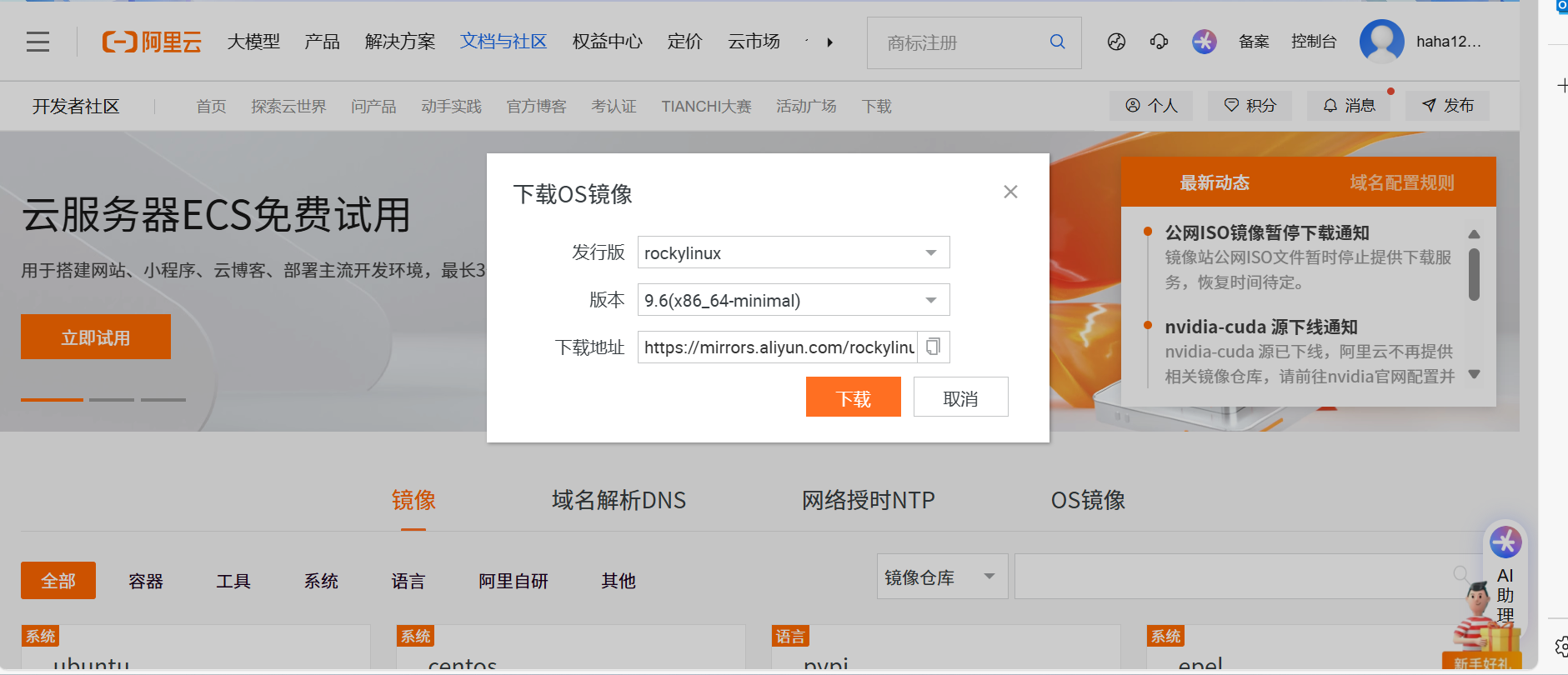 选minimal就可以了,如果想体验图形页面的话,选dvd镜像
三种镜像在虚拟机环境中的对比
| 镜像类型 | 适合场景 | 体积大小 | 安装时间 | 磁盘占用 | 推荐度 |
|---|---|---|---|---|---|
| minimal | 服务器/开发/学习 | 1-1.5GB | 3-5分钟 | 1.5-2GB | ⭐⭐⭐⭐⭐ |
| DVD | 桌面体验/离线使用 | 10-12GB | 15-20分钟 | 10-15GB | ⭐⭐⭐ |
| boot | 定制化安装/带宽有限 | 500-700MB | 10-15分钟* | 1.5-2GB | ⭐⭐⭐⭐ |
- 推荐 minimal:除非你想体验完整的桌面环境
- 原因:
- 安装速度快(3-5分钟 vs DVD的15-20分钟)
- 资源占用少(虚拟机更流畅)
- 安全风险低(没有多余服务暴露)
- 后续可随时安装GUI:
sudo dnf groupinstall "Server with GUI"
手动安装:(我自己记录的,我手动安装是为了练习k8s集群,没那么多顾虑的自动安装就行了)
然后就是新建虚拟机,一般步骤:
自定义(高级)->选择虚拟机硬件兼容性,这一步默认点确定->稍后安装操作系统->
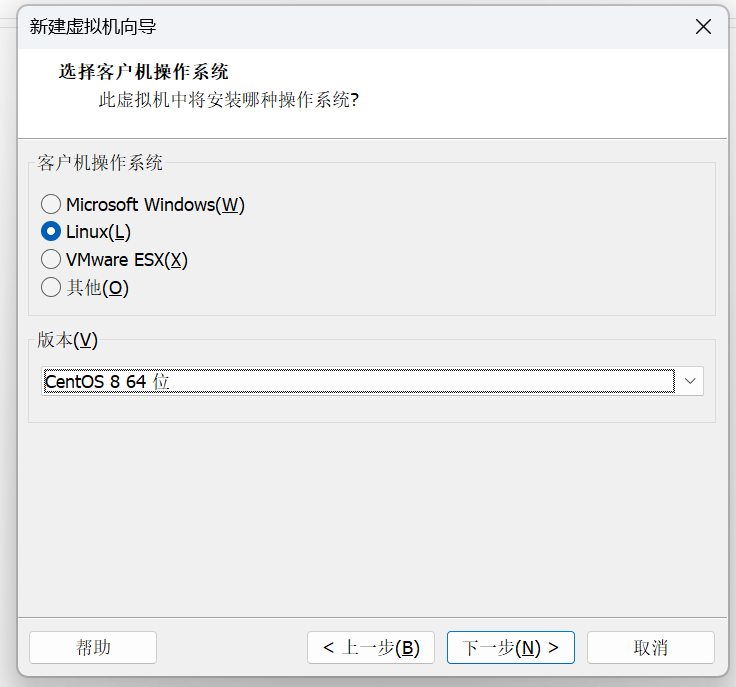
这里版本如果没有rockylinux,可能是vmware版本比较低,选centos8就可以了,因为同源->
虚拟机名字,放置位置自己选->处理器数量2,每个处理器的内核数量2 ->内存选4G ->仅主机模式 ->SCSI控制器:LSI Logic(L) (推荐) ->虚拟磁盘类型:SCSI(S) ->创建新的虚拟磁盘 -> 磁盘大小:100G (虚拟磁盘会用多少占多少,不用担心) && 将虚拟磁盘存储为单个文件(o) -> 指定磁盘文件:默认下一步 ->点击完成 (这些配置后续也可以修改的)
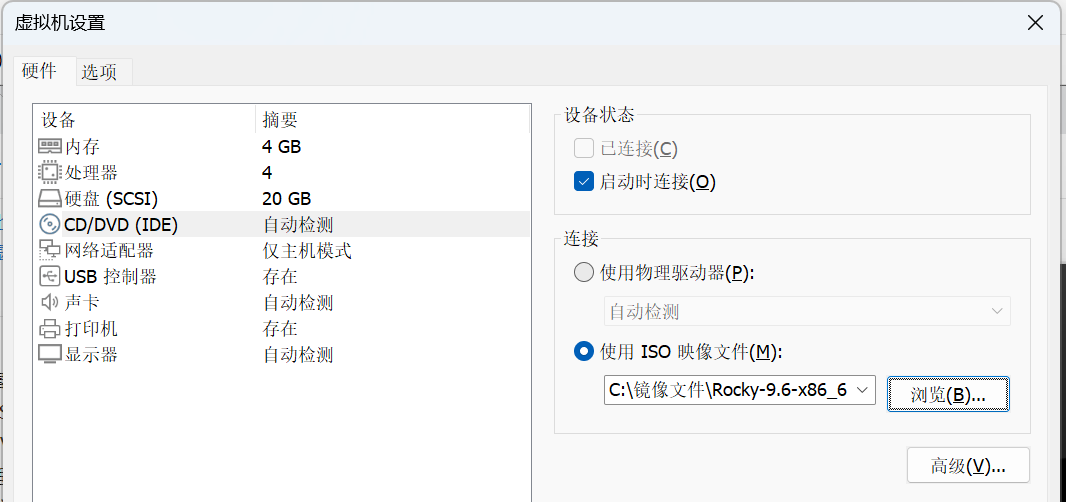
然后就可以开启虚拟机了
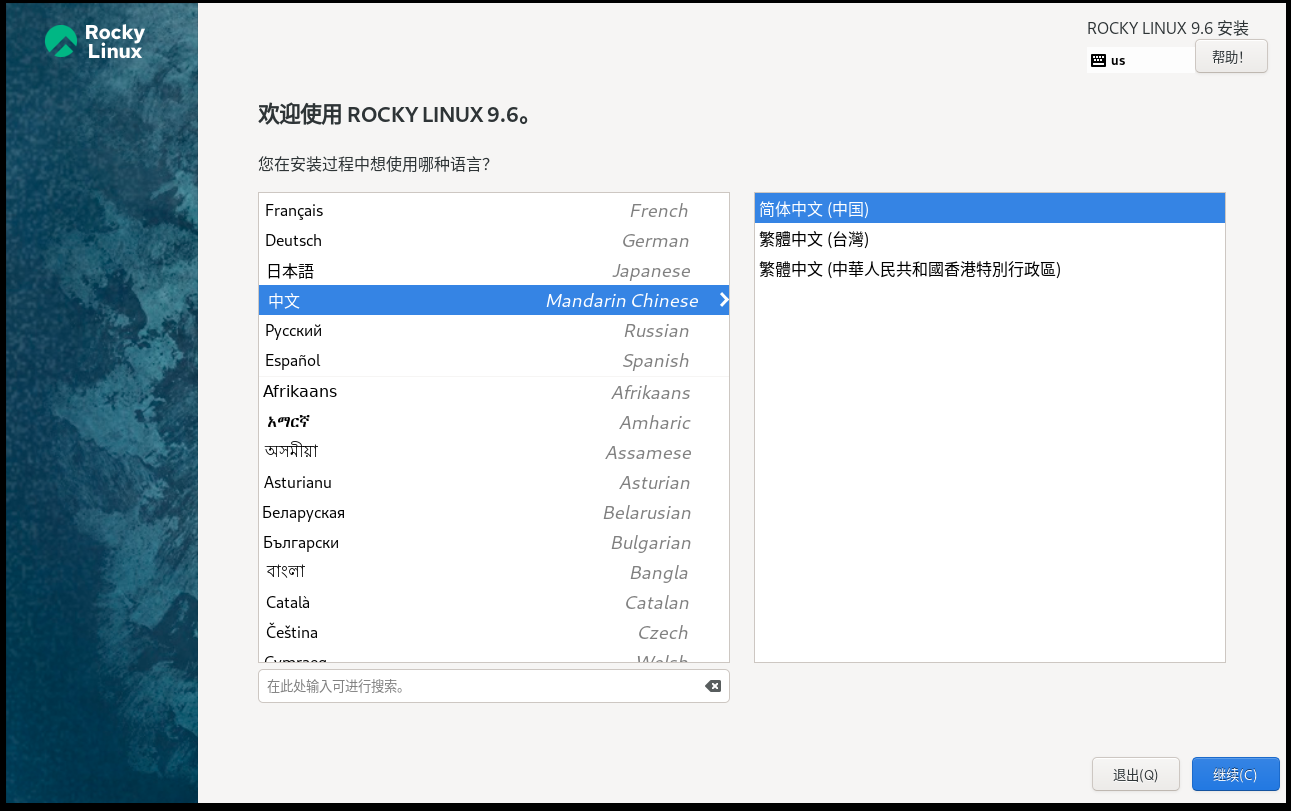
选中文,它会帮我们去设置中文的字体包,以及它的时区,都会按照中文去进行设置,可以避免很多不必要的操作
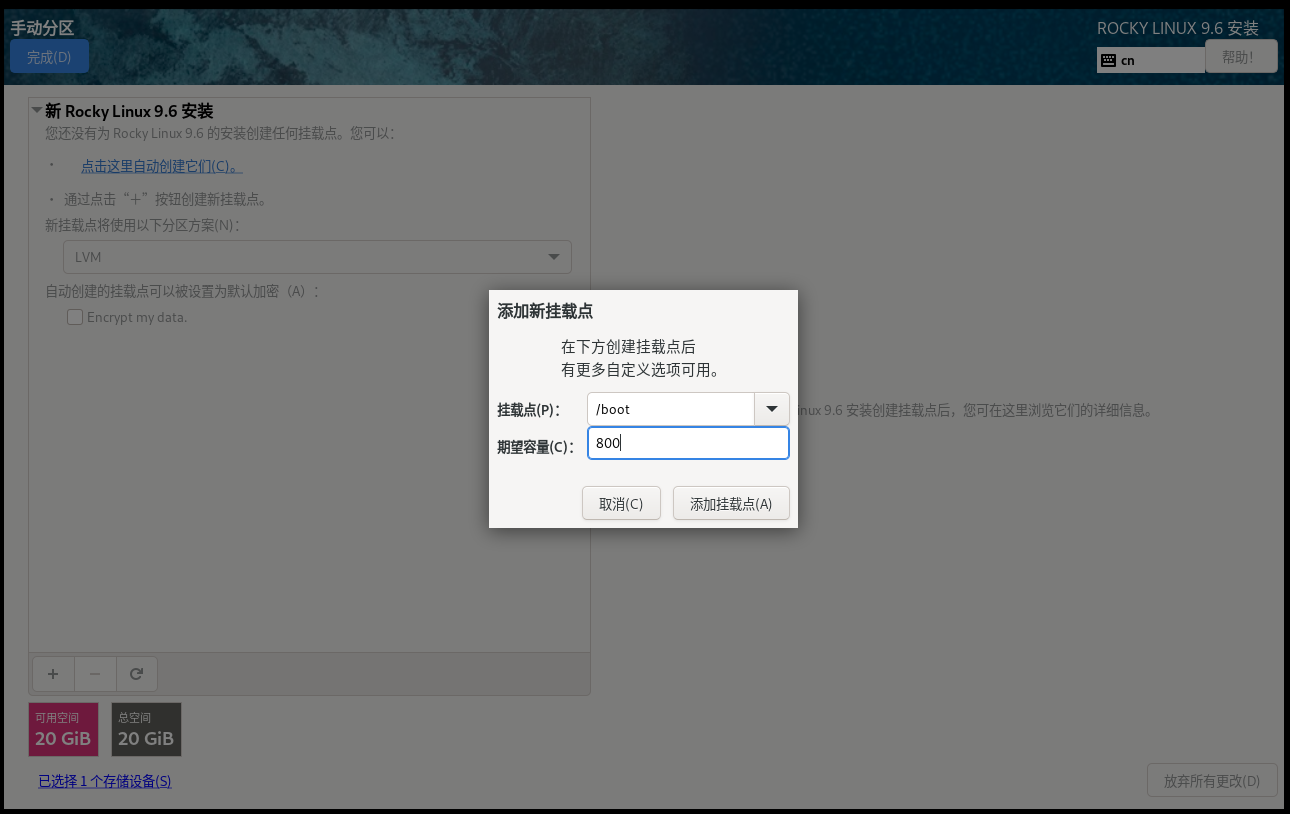
手动设置分区,第一个分区/boot/分区 ,800MB
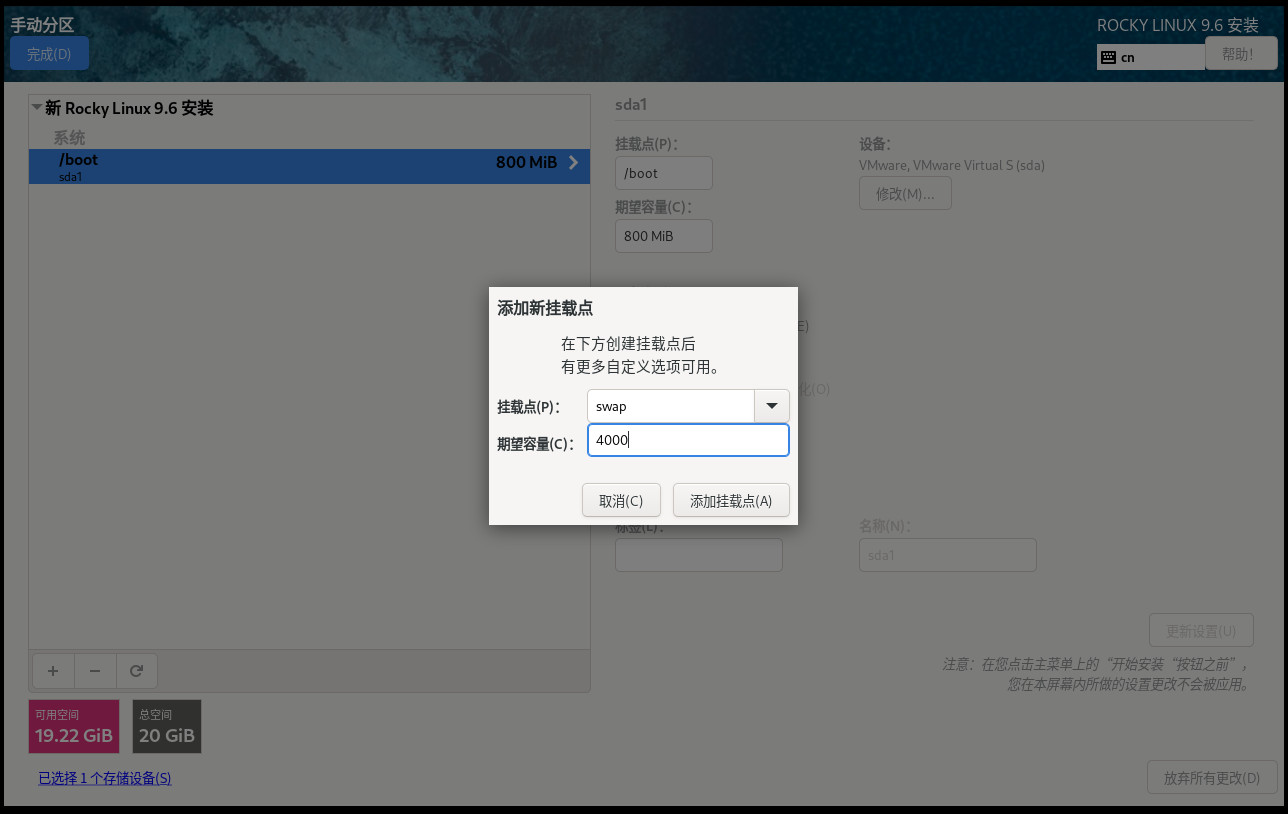
手动设置分区,第二个分区/swap/分区 ,4G
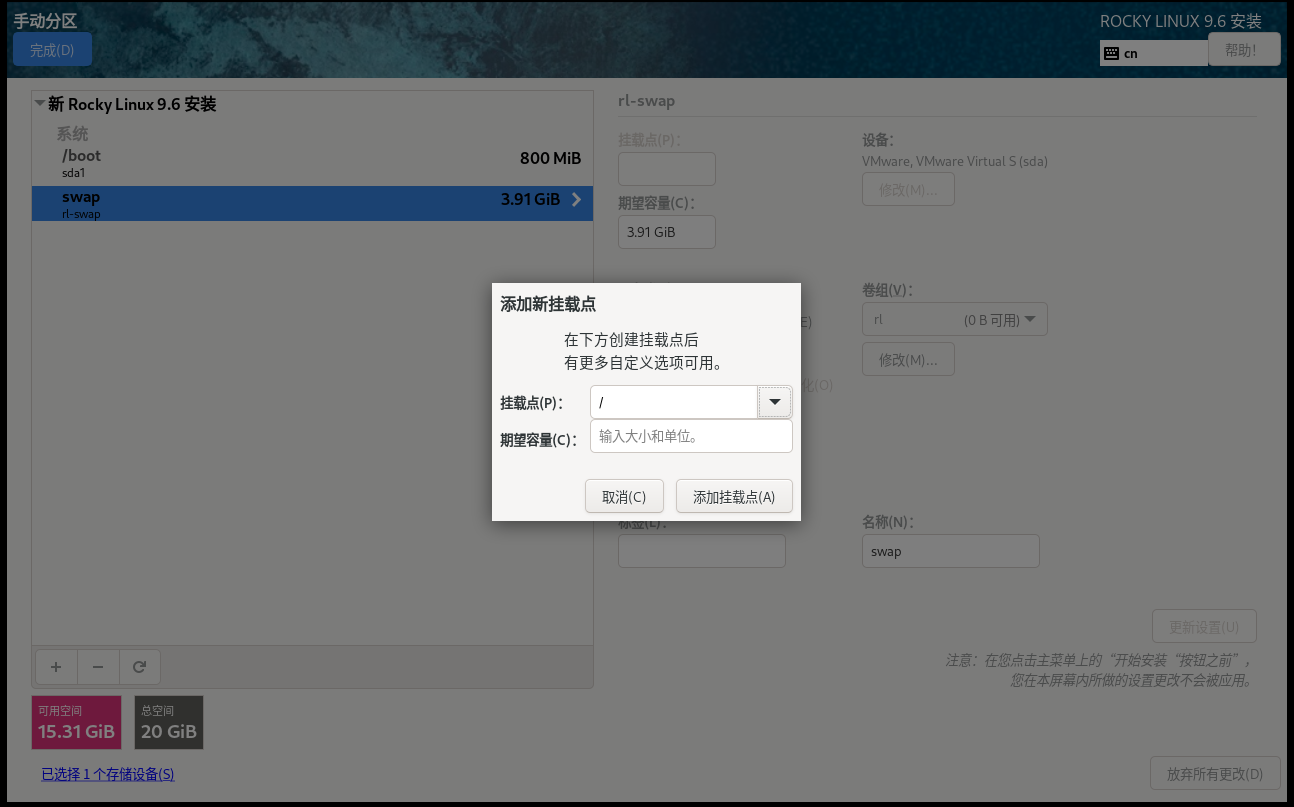
手动设置分区,第三个分区/分区 ,剩下的都给根分区
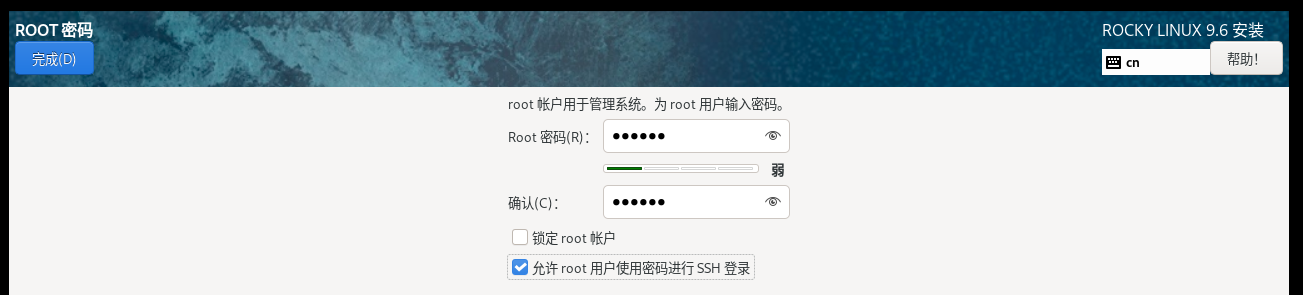
锁定root用户,锁定以后,你的root就不允许远程登录了,只能本地去切换,第二个允许root用户使用密码进行ssh登录,如果不勾选,它默认不允许root远程登录,我们还要创建一个root远程账号,比较麻烦,这里的话我们所有选项都完成了,点击开始安装就好了
自动安装:
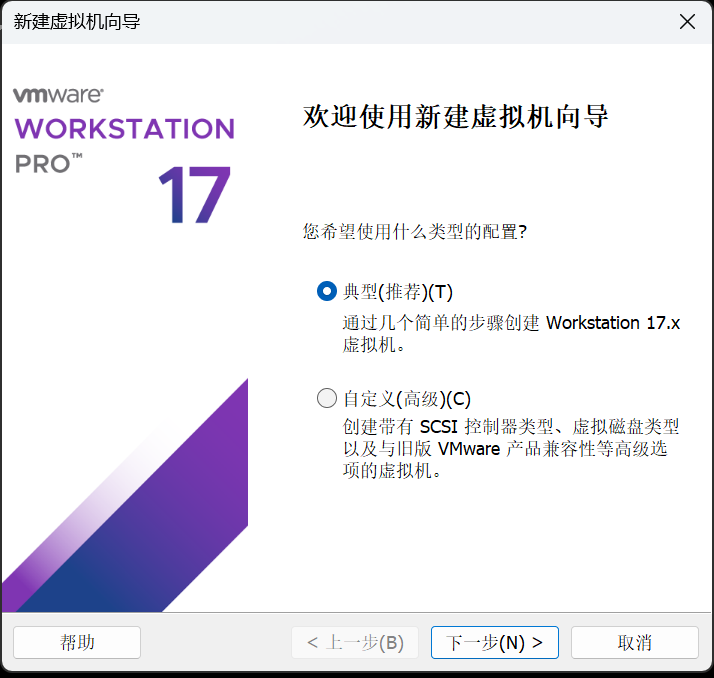
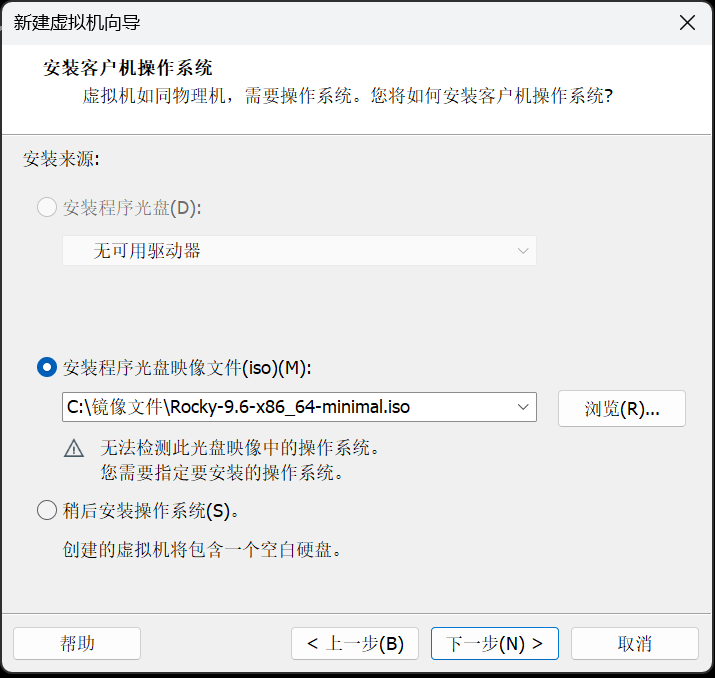
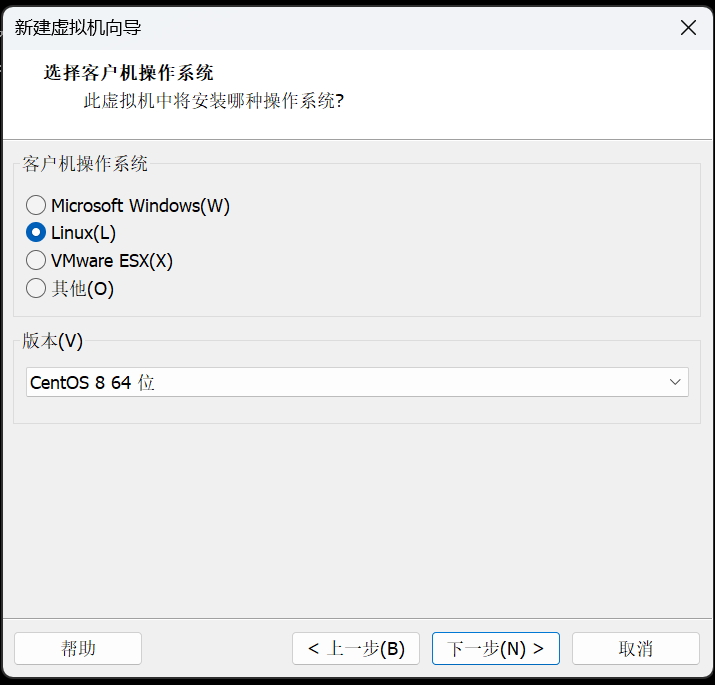
这里版本如果没有rockylinux,可能是vmware版本比较低,选centos8就可以了,因为同源,后面直接默认确定就可以;后面准备安装部分这里记得这样勾选,自动安装只有这个页面需要设置,其余的全部自动就好
锁定root用户,锁定以后,你的root就不允许远程登录了,只能本地去切换,第二个允许root用户使用密码进行ssh登录,如果不勾选,它默认不允许root远程登录,我们还要创建一个root远程账号,比较麻烦,这里的话我们所有选项都完成了,点击开始安装就好了
安装完毕后,要设置rockylinux的静态ip,看我的博客有发过
将yum源换为阿里云的(这里是rockylinux9系列配置方法)
sed -e 's|^mirrorlist=|#mirrorlist=|g' \
-e 's|^#baseurl=http://dl.rockylinux.org/$contentdir|baseurl=https://mirrors.aliyun.com/rockylinux|g' \
-i.bak \
/etc/yum.repos.d/rocky*.repo
dnf makecache
这里设置rockylinux,yum源的时候,rocky.repo这个r大写小写都可以生效,但是只能存在一个
YUM/DNF 加载规则
| 情况 | 是否生效 | 说明 |
|---|---|---|
rocky.repo | 是 | 小写文件,标准 Rocky Linux 仓库 |
Rocky.repo | 是 | 大写文件,也会被加载 |
| 两者共存 | 部分生效 | 相同 repo id 会冲突覆盖 |
在 Rocky Linux 中,配置 Yum/DNF 软件源时,/etc/yum.repos.d/rocky.repo 正是最核心的、包含基础软件仓库的主配置文件。
rockylinux9.6安装docker-ce
华为云Docker-CE镜像站完美兼容Rocky Linux 9.6(阿里云YUM源 + 华为云Docker源 = 零冲突)
#验证命令
curl -s https://mirrors.huaweicloud.com/docker-ce/linux/centos/ | grep -E "7|8|9"
关键证据解读(基于你的curl输出)
1. 目录结构证明原生支持
<tr><td class="link"><a href="9/" title="9">9/</a></td><td class="size">-</td><td class="date">2022-May-18 11:33</td></tr>
<tr><td class="link"><a href="9.6/" title="9.6">9.6/</a></td><td class="size">-</td><td class="date">2022-May-18 11:33</td></tr>
- 9/ 目录存在 → 支持CentOS 9系
- 9.6/ 子目录存在 → 精确匹配你使用的Rocky Linux 9.6版本
- 日期2022-May-18 → 该路径已稳定运行2年+,非临时测试路径
2. 仓库配置文件可用
<tr><td class="link"><a href="docker-ce.repo" title="docker-ce.repo">docker-ce.repo</a></td><td class="size">811 B</td><td class="date">2025-Nov-25 22:19</td></tr>
- 专用repo文件存在 → 可一键配置仓库
- 2025年更新日期 → 持续维护中(注意:这是镜像站同步时间,非过期时间)
正式开始配置:
1、若您安装过docker,需要先删掉,之后再安装依赖:
sudo yum remove docker docker-common docker-selinux docker-engine
sudo yum install -y yum-utils device-mapper-persistent-data lvm2
2、下载repo文件。
wget -O /etc/yum.repos.d/docker-ce.repo https://mirrors.huaweicloud.com/docker-ce/linux/centos/docker-ce.repo
软件仓库地址替换为:
sudo sed -i 's+download.docker.com+mirrors.huaweicloud.com/docker-ce+' /etc/yum.repos.d/docker-ce.repo
3、更新索引文件并安装
sudo dnf makecache
sudo yum install docker-ce
4、启动& 开机启动docker
systemctl enable docker --now
docker ps命令验证一下

5、配置国内镜像加速器
# 创建 Docker 配置目录
sudo mkdir -p /etc/docker
# 配置镜像加速器(使用国内多个镜像源)
sudo tee /etc/docker/daemon.json <<-'EOF'
{
"registry-mirrors": [
"https://docker.1ms.run",
"https://docker.m.daocloud.io",
"https://docker.xuanyuan.me"
]
}
EOF
# 重新加载配置并重启 Docker 服务
sudo systemctl daemon-reload
sudo systemctl restart docker
更多推荐


 39
39 0
0- 0


 已为社区贡献16条内容

所有评论(0)