
前端Web开发HTML5+CSS3+移动web课程(95/198)
前端Web开发HTML5+CSS3+移动web课程(95/198)
关于CSS
CSS 的全称是 Cascading Style Sheets,中文译为 “层叠样式表”。它是控制网页样式表现与布局结构的核心语言,能将 HTML 骨架转化为视觉美观、交互友好的页面,是前端开发三大基石之一。
CSS的引入方式
内联样式
要使用内联样式,你需要在相关的标签内使用样式(style)属性。其内部可以包含任何css属性
缺乏整体性和规划性,不利于维护,维护成本高
举例
<p style="background: orange: font-size: 24px;">css<p>
内部样式
当单个文档需要特殊的样式时,就应该使用内部样式表。你可以使用 <style>标签在文档头部定义内部样式表
单个页面内的 CSS 代码具有统一性和规划性,便于维护,但是在多个页面之间容易混乱
举例
<head>
	<style>
		h1 {
			background: red;
			}
	</style>
</head>
外部样式
当样式需要应用于很多页面时,外部样式表将是理想的选择。在使用外部样式表的情况下,可以通过改变一个文件来改变整个站点的外观。每个页面使用<link>标签链接到样式表。
举例
<link rel =" stylesheet " type =" text/css " href =" xxx.css ">
选择器
基础选择器(最常用,直接匹配元素)
元素选择器(标签选择器)
- 语法:直接使用 HTML 标签名(如 div、p、a)
- 作用:匹配页面中所有该标签的元素
- 场景:统一设置某类标签的基础样式(如全局字体、重置默认样式)。
示例:
/* 匹配所有 <p> 标签,设置文字颜色为灰色 */
p {
  color: #666;
  font-size: 14px;
}

/* 匹配所有 <button> 标签,设置背景色 */
button {
  background: #007bff;
  color: white;
}
类选择器(. + 类名)
- 语法:.类名(类名由字母、数字、-、_ 组成,不能以数字开头)
- 作用:匹配所有带有该 class 属性的元素(一个元素可多个类,类可复用)
- 场景:复用样式(如按钮状态、卡片样式),是开发中最常用的选择器。
示例:
<!-- HTML:元素添加 class -->
<div class="box">盒子1</div>
<div class="box highlight">盒子2</div> <!-- 多个类用空格分隔 -->
/* 匹配所有 class="box" 的元素 */
.box {
  width: 200px;
  height: 200px;
  border: 1px solid #eee;
}

/* 匹配所有 class="highlight" 的元素(可复用) */
.highlight {
  background: #fff3cd;
}
ID 选择器(# + ID)
- 语法:#ID名(ID 全局唯一,一个页面中不能重复)
- 作用:精准匹配单个带有该 id 属性的元素
- 场景:定位页面中唯一的元素(如头部、底部、登录弹窗),不建议复用(ID 不可重复)
示例:
<div id="header">网站头部</div>
/* 匹配 id="header" 的唯一元素 */
#header {
  height: 80px;
  background: #333;
  color: white;
}
通配符选择器(*)
- 语法:*(星号)
- 作用:匹配页面中所有元素(包括
<html>、<body>) - 注意:性能较低(遍历所有元素),避免单独用于复杂页面,仅推荐用于全局初始化。
示例:
/* 重置所有元素的默认内外边距(常用初始化样式) */
* {
  margin: 0;
  padding: 0;
  box-sizing: border-box; /* 统一盒模型 */
}
组合选择器(关联多个选择器,精准定位层级 / 关系)
后代选择器(空格分隔)
- 语法:选择器1 选择器2(选择器 1 的所有后代中匹配选择器 2 的元素,包括子、孙、曾孙等)
示例:
<ul class="menu">
  <li>首页</li>
  <li>产品
    <ul>
      <li>手机</li> <!-- 后代元素 -->
    </ul>
  </li>
</ul>
/* 匹配 .menu 下所有的 <li>(包括子级和孙级) */
.menu li {
  list-style: none;
  padding: 8px 0;
}
子元素选择器(> 分隔)
- 语法:选择器1 > 选择器2(仅匹配选择器 1 的直接子元素,不包含孙级及以下)
示例:
/* 仅匹配 .menu 的直接子级 <li>(不包含孙级 <li>) */
.menu > li {
  font-weight: bold; /* 子级 li 加粗 */
}
区别:后代选择器(空格)包含所有层级,子选择器(>)仅直接子级。
相邻兄弟选择器(+ 分隔)
- 语法:选择器1 + 选择器2(匹配选择器 1紧接其后的第一个兄弟元素,且两者同属一个父级)
示例:
<div class="title">标题</div>
<p>第一段文字</p> <!-- 紧接 .title 的兄弟 -->
<p>第二段文字</p>
/* 仅匹配 .title 后面的第一个 <p> */
.title + p {
  color: #f00;
  margin-top: 5px;
}
通用兄弟选择器(~ 分隔)
- 语法:选择器1 ~ 选择器2(匹配选择器 1后面所有的兄弟元素,且两者同属一个父级)
示例:
/* 匹配 .title 后面所有的 <p>(第一段和第二段都生效) */
.title ~ p {
  line-height: 1.8;
}
属性选择器(根据元素属性 / 属性值匹配)
基础属性选择器
- 语法 1:[属性名](匹配包含该属性的元素,无论属性值是什么)
- 语法 2:[属性名=“属性值”](精确匹配属性值完全相等的元素)
示例:
<input type="text" placeholder="用户名">
<input type="password" placeholder="密码">
<a href="https://baidu.com" target="_blank">百度</a>
/* 匹配所有有 placeholder 属性的元素 */
[placeholder] {
  padding: 8px 12px;
  border: 1px solid #ddd;
}

/* 精确匹配 type="password" 的 input */
input[type="password"] {
  border-color: #f00; /* 密码框红色边框 */
}

/* 精确匹配 target="_blank" 的 a 标签 */
a[target="_blank"] {
  color: #007bff;
  text-decoration: none;
}
模糊匹配属性选择器
| 语法 | 作用 | 示例 |
|---|---|---|
[属性名^="值"] | 属性值以某个字符串开头 | a[href^="https"](https 链接) |
[属性名$="值"] | 属性值以某个字符串结尾 | img[src$=".png"](PNG 图片) |
[属性名*="值"] | 属性值包含某个字符串 | a[href*="baidu"](含 baidu 的链接) |
[属性名~="值"] | 属性值是空格分隔的列表,包含该值 | div[class~="box"](class 含 box) |
伪类选择器(:xxx,匹配元素的状态 / 位置)
状态伪类(最常用)
| 伪类 | 作用 | 示例 |
|---|---|---|
:hover | 鼠标悬停在元素上时 | button:hover { background: #0056b3; } |
:active | 元素被点击(按下未松开)时 | button:active { transform: scale(0.98); } |
:focus | 元素获得焦点(如输入框、按钮)时 | input:focus { outline: none; border-color: #007bff; } |
:visited | 已访问过的链接(仅支持颜色相关样式) | a:visited { color: #666; } |
:link | 未访问过的链接(需放在 :visited 前面) | a:link { color: #007bff; } |
:checked | 单选 / 复选框被选中时 | input:checked + span { color: #f00; } |
:disabled | 元素被禁用时(如 disabled 输入框) | input:disabled { background: #f5f5f5; } |
- 注意:链接伪类的顺序必须是 :link → :visited → :hover → :active(LVHA 规则),否则样式可能失效。
结构伪类(匹配元素位置)
| 伪类 | 作用 | 示例 |
|---|---|---|
:first-child | 父元素的第一个子元素 | ul li:first-child { margin-top: 0; } |
:last-child | 父元素的最后一个子元素 | ul li:last-child { margin-bottom: 0; } |
:nth-child(n) | 父元素的第 n 个子元素(n 为数字 / 公式) | ul li:nth-child(2) { color: #f00; }(第 2 个 li) |
:nth-child(2n) | 父元素的偶数个子元素(2n=even) | ul li:nth-child(even) { background: #f8f9fa; } |
:nth-child(2n+1) | 父元素的奇数个子元素(2n+1=odd) | ul li:nth-child(odd) { background: #fff; } |
:only-child | 父元素的唯一子元素 | div:only-child { width: 100%; } |
:first-of-type | 父元素中该类型的第一个元素 | div p:first-of-type { font-weight: bold; }(第一个 p) |
:last-of-type | 父元素中该类型的最后一个元素 | div p:last-of-type { margin-bottom: 0; } |
- 区别::nth-child(n) 匹配父元素的第 n 个子元素(不区分类型),:nth-of-type(n) 匹配父元素中该类型的第 n 个元素(区分类型)。
伪元素选择器(::xxx,创建虚拟元)
伪元素用于在元素的前后插入虚拟内容(不实际存在于 HTML 中),或选中元素的部分内容,语法是 ::xxx(CSS3 规范,兼容旧写法 :xxx,但推荐双冒号)。
常用伪元素
| 伪元素 | 作用 | 示例 |
|---|---|---|
::before | 在元素内容前插入虚拟元素 | .title::before { content: "【"; color: #f00; } |
::after | 在元素内容后插入虚拟元素 | .title::after { content: "】"; color: #f00; } |
::first-letter | 选中元素的第一个字符 | p::first-letter { font-size: 24px; float: left; } |
::first-line | 选中元素的第一行文本 | p::first-line { color: #007bff; font-weight: bold; } |
::selection | 选中元素被鼠标选中的文本(仅支持部分样式) | ::selection { background: #fff3cd; color: #dc3545; } |
选择器优先级
| 优先级等级 | 选择器类型 | 示例 |
|---|---|---|
| 1 | !important(强制优先级) | color: #f00 !important; |
| 2 | 内联样式(style 属性) | <div style="color: red"> |
| 3 | ID 选择器 | #header |
| 4 | 类选择器 / 属性选择器 / 伪类 | .box、[type="text"]、:hover |
| 5 | 元素选择器 / 伪元素 | div、::before |
| 6 | 通配符选择器 | * |
选择器组合示例
/* 1. 表单样式:聚焦时高亮,禁用时灰色 */
input[type="text"]:focus {
  border: 2px solid #007bff;
  outline: none;
}
input:disabled {
  background: #f5f5f5;
  cursor: not-allowed;
}

/* 2. 列表样式:奇数行灰色背景,hover时高亮 */
ul li:nth-child(odd) {
  background: #f8f9fa;
}
ul li:hover {
  background: #e9ecef;
  cursor: pointer;
}

/* 3. 卡片装饰:添加顶部图标和底部分隔线 */
.card::before {
  content: "📌";
  margin-right: 8px;
}
.card::after {
  content: "";
  display: block;
  height: 1px;
  background: #eee;
  margin-top: 16px;
}

/* 4. 排除特定元素:所有按钮除了禁用的都有阴影 */
button:not(:disabled) {
  box-shadow: 0 2px 4px rgba(0,0,0,0.1);
}
基础样式控制
文本样式
控制字体font-family:Microsoft YaHei(微软雅黑)、宋体、sans-serif(多字体回退)……
大小font-size:13px(像素)、1.2rem、150%……
颜色color:#333(十六进制)、rgb(0,0,0)、red……
粗细font-weight:normal(400)、bold(700)、lighter、bolder、(具体数值)……
行高line-height:1.5(倍数)、34px……
背景样式
设置背景色background-color:#f5f5f5、rgb(0,0,0)……
背景图background-image:url(“img.jpg”)
背景重复background-repeat:repeat、no-repeat
背景位置background-position:center(居中)……
表格属性
表格边框:指定 CSS 表格边框,使用border属性
table , td {
	border:1px solid black ;
	}
折叠边框:border - collapse 属性设置表格的边框是否被折叠成一个单一的边框或隔开
table { border - collapse : collapse ;}
table , td { border :1px solid black ;}
表格宽度和高度:width 和 height 属性定义表格的宽度和高度
table { width :100%;}
td { height :50px;}
表格文字对齐:
text - align 属性设置水平对齐方式,向左,右,或中心
垂直对齐属性设置垂直对齐
/*向右对齐*/
td { text - align : right ;}
/*高度50,底部对齐*/
td { height :50px; vertical - align : bottom ;}
表格填充:如果在表的内容中控制空格之间的边框,应使用 td 和 th 元素的填充属性
td { padding :15px;}
表格颜色:下面的例子指定边框的颜色,和 th 元素的文本和背景颜色
table , td , th { border :1px solid green ;}2 td { background - color : green ; color : white ;}
CSS 盒子模型(Box Model)
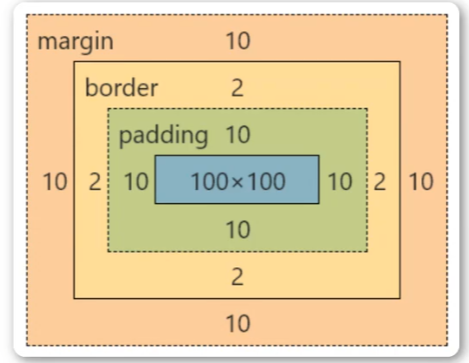
CSS 盒子模型是网页布局的基础 ——所有 HTML 元素都可以被看作一个 “盒子”,页面布局本质就是对这些盒子的尺寸、位置、间距进行控制。理解盒子模型是掌握 CSS 布局(静态布局、Flex、Grid 等)的关键。
盒子模型的核心组成(从内到外)
- 内容区(Content)
盒子的核心,显示文本、图片等实际内容。由 width(宽度)和 height(高度)控制尺寸。 - 内边距(Padding)
内容区与边框之间的空白区域,会扩大盒子的实际尺寸,且受 background 背景色影响(和内容区同背景)。 - 边框(Border)
包裹内边距和内容区的线条,会进一步扩大盒子尺寸,可控制样式(实线 / 虚线)、宽度、颜色。 - 外边距(Margin)
盒子与其他盒子之间的空白区域,不会影响盒子自身尺寸,仅控制盒子与外部元素的间距(透明,不受背景影响)。
核心属性
内容区(Content)
- 控制属性:width(宽度)、height(高度)
- 取值:
- 固定值:px(像素,如 width: 300px)
- 相对值:%(相对于父元素的宽度 / 高度,如 width: 50%)、em(相对于字体大小)、rem(相对于根元素字体大小)
- 特殊值:auto(默认,自动适应内容或父元素)、max-width(最大宽度,防止溢出)、min-width(最小宽度,防止过小)
示例:
.box {
  width: 80%; /* 相对于父元素宽度的80% */
  max-width: 1200px; /* 最大不超过1200px,适配大屏幕 */
  min-width: 320px; /* 最小不小于320px,适配手机 */
  height: auto; /* 高度自动适应内容 */
}
内边距(Padding)
- 控制属性:padding(简写)、padding-top/padding-right/padding-bottom/padding-left(单方向)
- 取值:px、%(相对于父元素宽度)、em 等,不能为负数
示例(简写):
/*上->右->下->左*/
padding: 10px; /* 上下左右均为10px */
padding: 10px 20px; /* 上下10px,左右20px */
padding: 10px 20px 30px; /* 上10px,左右20px,下30px */
padding: 10px 20px 30px 40px; /* 上10、右20、下30、左40(顺时针) */
边框(Border)
- 核心属性:border-width(宽度)、border-style(样式)、border-color(颜色)
- 简写:border: 宽度 样式 颜色(必须包含
border-style,否则边框不显示) - 常用样式:solid:实线(最常用)、dashed:虚线、dotted:点线、double:双线、none:隐藏边框
示例:
.box {
  border: 2px solid #f00; /* 2px 红色实线边框 */
  border-top: 3px dashed #00f; /* 上边框单独设置:3px 蓝色虚线 */
  border-radius: 8px; /* 圆角(可选,让边框变圆润) */
  border-top-left-radius: 10px; /* 左上角单独圆角 */
}
外边距(Margin)
- 控制属性:margin(简写)、margin-top/margin-right/margin-bottom/margin-left(单方向)
- 取值:px、%、em,可以为负数(让盒子重叠或偏移)
- 简写规则:与 padding 完全一致
- 关键特性:
- 水平居中:给块级元素设置
margin: 0 auto,可实现水平居中(需指定宽度,否则宽度 100% 无法居中):
- 水平居中:给块级元素设置
.box {
  width: 500px;
  margin: 0 auto; /* 上下边距0,左右自动(水平居中) */
}
- 外边距折叠(Margin Collapse):
相邻两个块级元素的垂直外边距(margin-bottom 和 margin-top)会 “合并”,取较大值(不是相加)。- 示例:上方盒子
margin-bottom: 20px,下方盒子margin-top: 30px,最终间距是 30px(不是 50px)。 - 解决方法:避免同时设置相邻元素的垂直外边距,或用 padding/border 分隔,或使用 Flex/Grid 布局(会取消折叠)。
- 示例:上方盒子
CSS Flex 布局(弹性布局):
Flex 布局是 CSS 中最强大、最常用的布局方案之一 ——专门用于解决 “元素在容器中如何灵活排列、对齐、分配空间” 的问题,替代了传统的浮动(float)、定位(position)等复杂布局方式,适配性极强(从移动端到桌面端通用)。
核心特点: 容器可指定方向(水平 / 垂直),子元素(弹性项)能自动填充剩余空间、收缩适应,且不脱离文档流。
Flex 布局的核心结构
Flex 布局由【容器(Flex Container)】和【子元素(Flex Item)】组成,需先给容器设置display: flex或display: inline-flex激活 Flex 模式:
display: flex:容器是块级元素(独占一行,宽度默认 100%)display: inline-flex:容器是行内块元素(宽度由子元素决定,与其他元素同行排列)
容器的核心属性(控制整体布局)
容器属性决定子元素的排列方向、换行规则、主轴对齐、交叉轴对齐等,共 6 个核心属性:
1. flex-direction:指定主轴方向(子元素排列方向)
默认值:row(水平从左到右),决定主轴是 “水平” 还是 “垂直”:
| 属性值 | 主轴方向 | 子元素排列方式 | 适用场景 |
|---|---|---|---|
row(默认) | 水平(左->右) | 从左到右横向排列 | 导航栏、卡片横向布局 |
row-reverse | 水平(右->左) | 从右到左横向排列 | 反向导航、特殊排版 |
column | 垂直(上->下) | 从上到下纵向排列 | 移动端列表、垂直导航 |
column-reverse | 垂直(下->上) | 从下到上纵向排列 | 反向列表、特殊布局 |
示例:
/*垂直排列子元素*/
.container {
  display: flex;
  flex-direction: column; /* 主轴垂直,子元素从上到下排 */
  height: 300px; /* 给容器固定高度,方便看垂直对齐 */
}
2. flex-wrap:控制子元素是否换行
默认值:nowrap(不换行),当子元素总宽度 / 高度超过容器时,是否允许换行:
| 属性值 | 效果 | 注意点 |
|---|---|---|
nowrap(默认) | 不换行,子元素自动收缩 | 可能导致子元素内容溢出 |
wrap | 换行,新行在下方(水平主轴)/ 右侧(垂直主轴) | 换行后会形成多 “行” |
wrap-reverse | 换行,新行在上方(水平主轴)/ 左侧(垂直主轴) | 反向换行,较少用 |
示例:
/*子元素超出容器时自动换行*/
.container {
  display: flex;
  flex-wrap: wrap; /* 自动换行 */
  width: 500px; /* 容器固定宽度 */
}
.item {
  width: 200px; /* 每个子元素200px,3个会超出500px,自动换行 */
}
3. flex-flow:flex-direction + flex-wrap 简写
简化代码,默认值:row nowrap(水平不换行):
.container {
  flex-flow: column wrap; /* 垂直方向 + 自动换行 */
  /* 等价于:flex-direction: column; flex-wrap: wrap; */
}
4. justify-content:主轴对齐方式
默认值:flex-start(靠主轴起点对齐),控制子元素在主轴方向的间距和对齐:
| 属性值 | 效果(主轴为水平时) | 适用场景 |
|---|---|---|
flex-start | 靠左对齐(默认) | 普通列表、导航栏 |
flex-end | 靠右对齐 | 右侧操作按钮组 |
center | 水平居中 | 弹窗内容、卡片居中 |
space-between | 两端对齐,子元素间距相等 | 导航栏(左右各一个元素) |
space-around | 子元素两侧间距相等(首尾间距是中间的 1/2) | 均匀分布的卡片 |
space-evenly | 子元素间距相等(首尾间距 = 中间间距) | 严格均匀分布的布局 |
示例:
/*导航栏两端对齐*/
.nav {
  display: flex;
  justify-content: space-between; /* 两端对齐 */
  padding: 0 20px;
  background: #f5f5f5;
}
.nav .logo { /* 左侧Logo */ }
.nav .menu { /* 右侧菜单 */ }
5. align-items:交叉轴对齐方式(子元素在交叉轴上的对齐)
默认值:stretch(拉伸填充交叉轴),控制子元素在交叉轴方向的对齐(需容器有交叉轴尺寸,如高度 / 宽度):
| 属性值 | 效果(交叉轴为垂直时) | 适用场景 |
|---|---|---|
stretch(默认) | 子元素高度拉伸至与容器一致 | 卡片等高布局、列表项等高 |
flex-start | 靠交叉轴起点对齐(顶部对齐) | 顶部对齐的卡片组 |
flex-end | 靠交叉轴终点对齐(底部对齐) | 底部对齐的操作栏 |
center | 交叉轴居中(垂直居中) | 文字 + 图标垂直居中、弹窗内容垂直居中 |
baseline | 按子元素基线对齐(文字底部对齐) | 文字与图标 / 输入框对齐 |
6. align-content:多行走对齐(仅当子元素换行时生效)
默认值:stretch(拉伸填充交叉轴),控制 “多行子元素” 在交叉轴上的整体分布(单行时无效):
| 属性值 | 效果(交叉轴为垂直时) | 适用场景 |
|---|---|---|
stretch(默认) | 多行高度平分容器交叉轴空间 | 多行卡片等高布局 |
flex-start | 多行靠交叉轴起点(顶部)对齐 | 多行内容顶部紧凑排列 |
flex-end | 多行靠交叉轴终点(底部)对齐 | 多行内容底部紧凑排列 |
center | 多行在交叉轴中间对齐 | 多行内容整体居中 |
space-between | 多行两端对齐,行间距相等 | 多行均匀分布 |
space-around | 多行两侧间距相等 | 多行宽松分布 |
子元素的核心属性(控制单个子元素)
用于调整单个元素的尺寸、排序、对齐,覆盖容器的默认设置:
1. flex:子元素的弹性空间分配(核心属性)
默认值:0 1 auto(不放大、可收缩、宽度自动),是 flex-grow、flex-shrink、flex-basis 的简写,控制子元素如何分配容器剩余空间或收缩适应。
| 子属性 | 作用说明 | 取值 |
|---|---|---|
flex-grow | 子元素的 “放大比例”,容器有剩余空间时是否放大(默认 0:不放大) | 数字(0/1/2…,越大占比越多) |
flex-shrink | 子元素的 “收缩比例”,容器空间不足时是否收缩(默认 1:可收缩) | 数字(0:不收缩,1/2…:收缩优先级) |
flex-basis | 子元素的 “基准尺寸”(主轴方向的初始尺寸),默认 auto(按内容 / 自身尺寸) | px/%/auto(如 200px) |
示例:
.container { display: flex; }
.sidebar { flex: none; width: 200px; } /* 左侧固定200px,不伸缩 */
.main { flex: 1; } /* 右侧占满剩余空间,自适应宽度 */
2. order:子元素的排列顺序
默认值:0,控制子元素在主轴上的排列顺序(无需修改 HTML 结构):
- 取值:整数(正数 / 负数 / 0),数值越小,排列越靠前
- 示例:交换第二个和第三个子元素的位置
.item2 { order: 1; } /* 原来的第二个元素排到后面 */
.item3 { order: 0; } /* 原来的第三个元素排到前面 */
3. align-self:单个子元素的交叉轴对齐(覆盖容器 align-items)
默认值:auto(继承容器的 align-items),给单个子元素设置独立的交叉轴对齐方式:
.container {
  display: flex;
  align-items: center; /* 所有子元素默认垂直居中 */
}
.item-special {
  align-self: flex-end; /* 这个子元素单独底部对齐 */
}
4. margin: auto:子元素自动填充剩余空间(万能技巧)
Flex 布局中,给子元素设置 margin: auto,会自动将剩余空间分配给该方向的外边距,实现 “推挤” 效果:
- 水平靠右:margin-left: auto
- 水平靠左:margin-right: auto
- 垂直靠下:margin-top: auto
- 整体居中:margin: auto(无需容器设置 justify-content 和 align-items
示例:
.nav { display: flex; }
.logo { /* 左侧元素 */ }
.menu { margin-left: auto; } /* 右侧元素,左边自动填充剩余空间 */
总结
如果说HTML是一个网页的body,那么CSS就是这个网页的clothes。
网页不应该只有单调的功能,美化让人赏心悦目,兼具功能与美观才能称为好的作品。
更多推荐
 7
7 0
0- 0


 已为社区贡献2条内容

所有评论(0)