
基于 Docker 的 Microsoft o365 管理面板部署与Microsoft Entra应用注册完整指南,用于便捷管理Office E3/E5/A1/A3等全局
·
准备工作
项目地址: https://github.com/vanyouseea/o365
一台云服务: 1核,1G RAM,5G 存储,有Docker环境
创建应用
访问Microsoft Entra并登录
https://entra.microsoft.com/#home
打开 应用注册
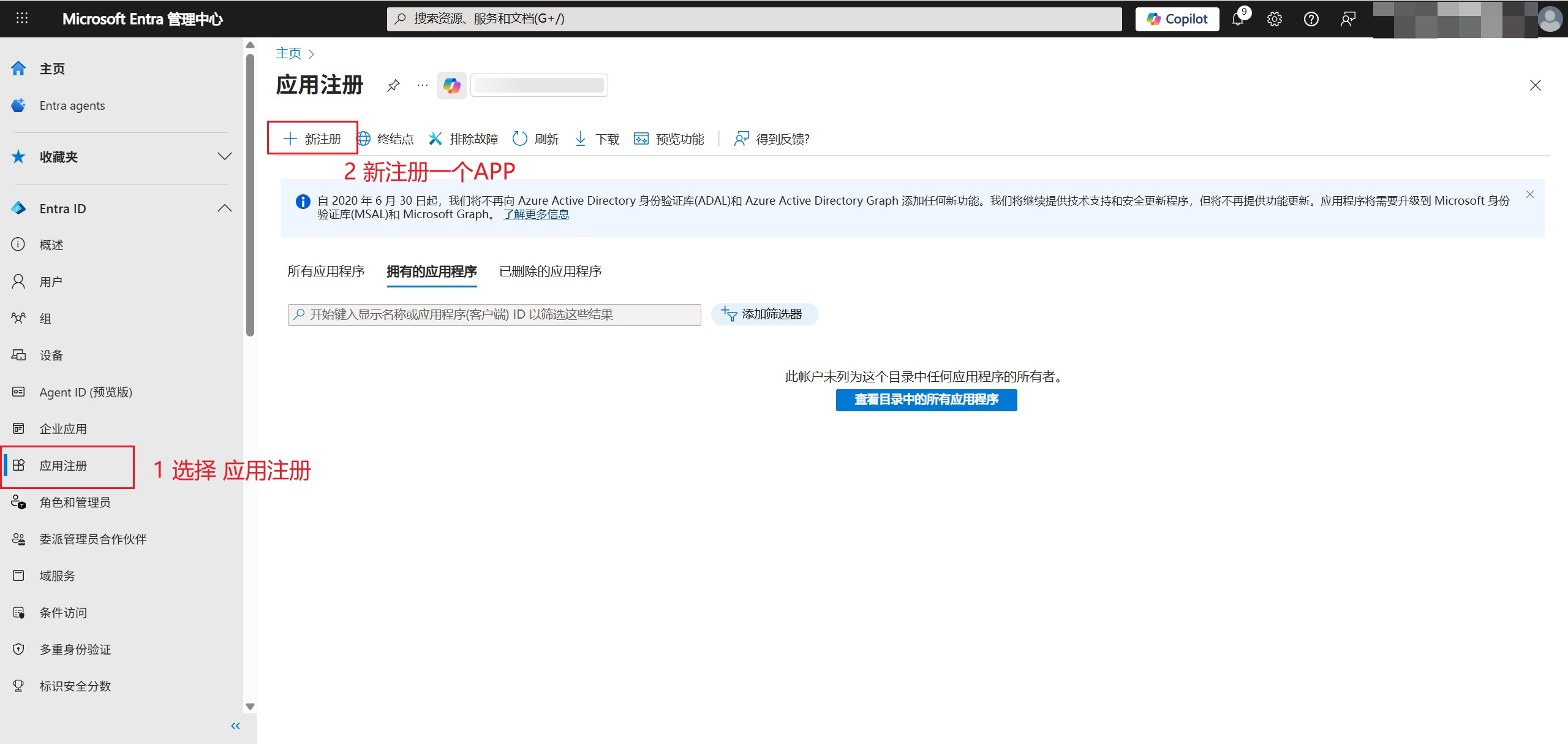
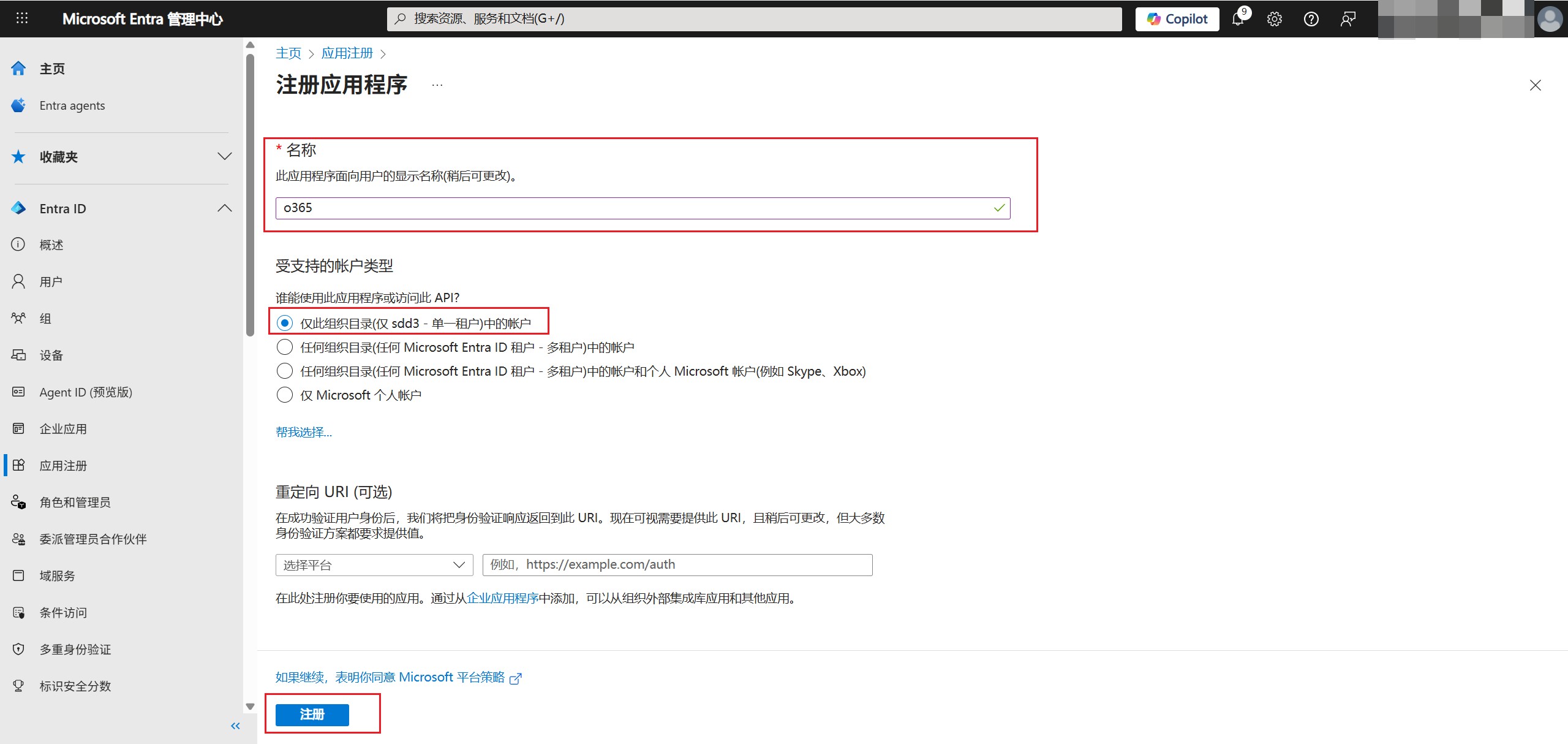
注册应用程序
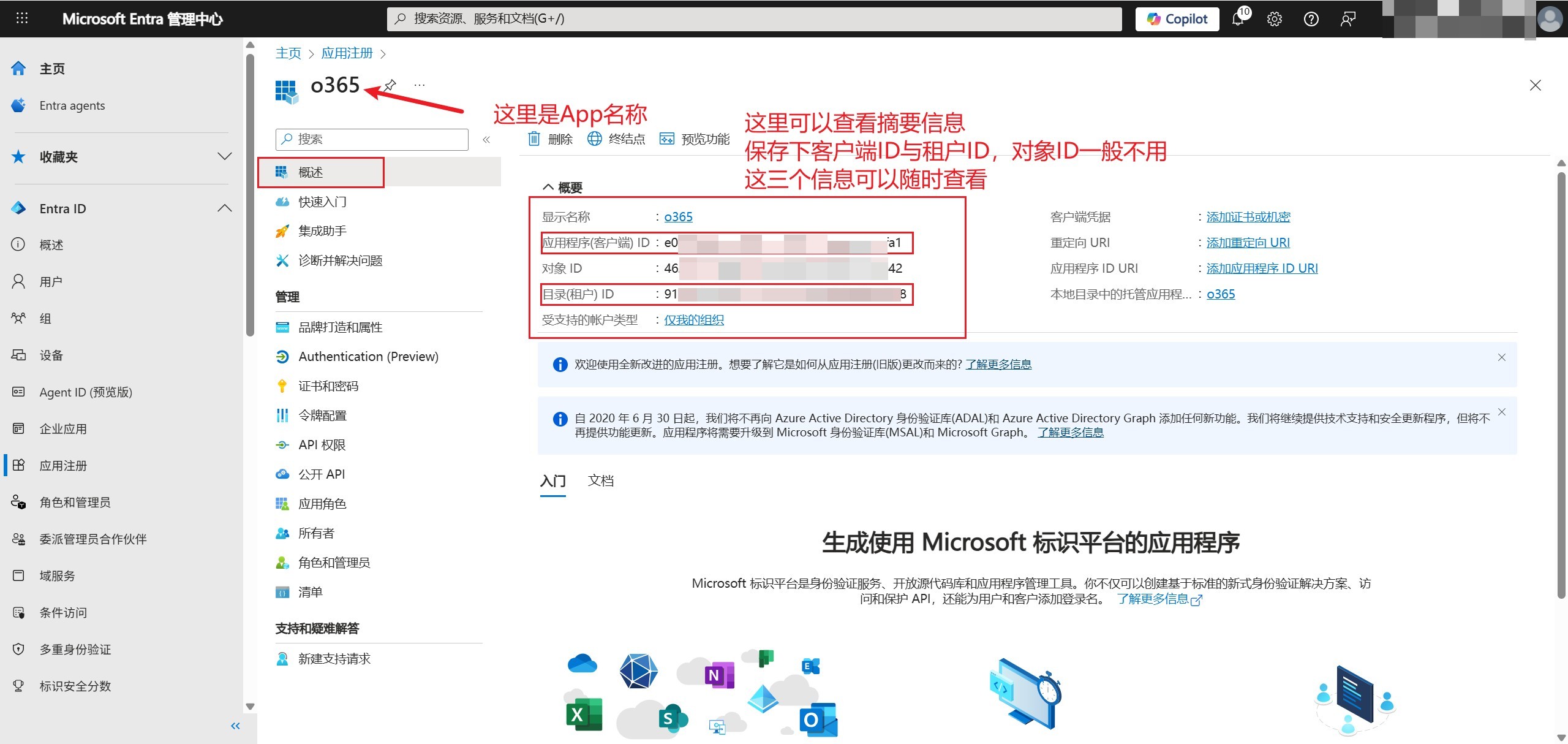
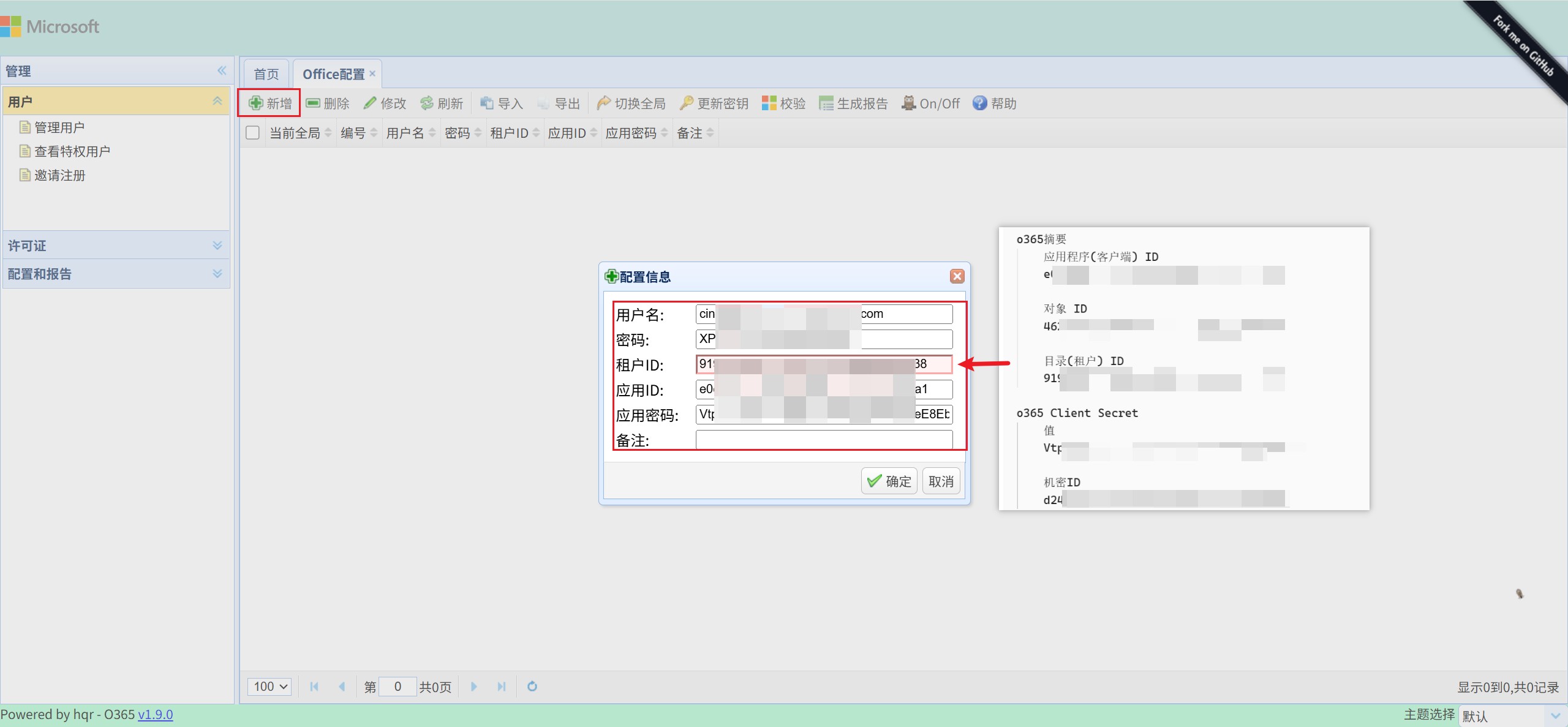
保存客户端ID与租户ID
设置 应用API权限,选择Graph
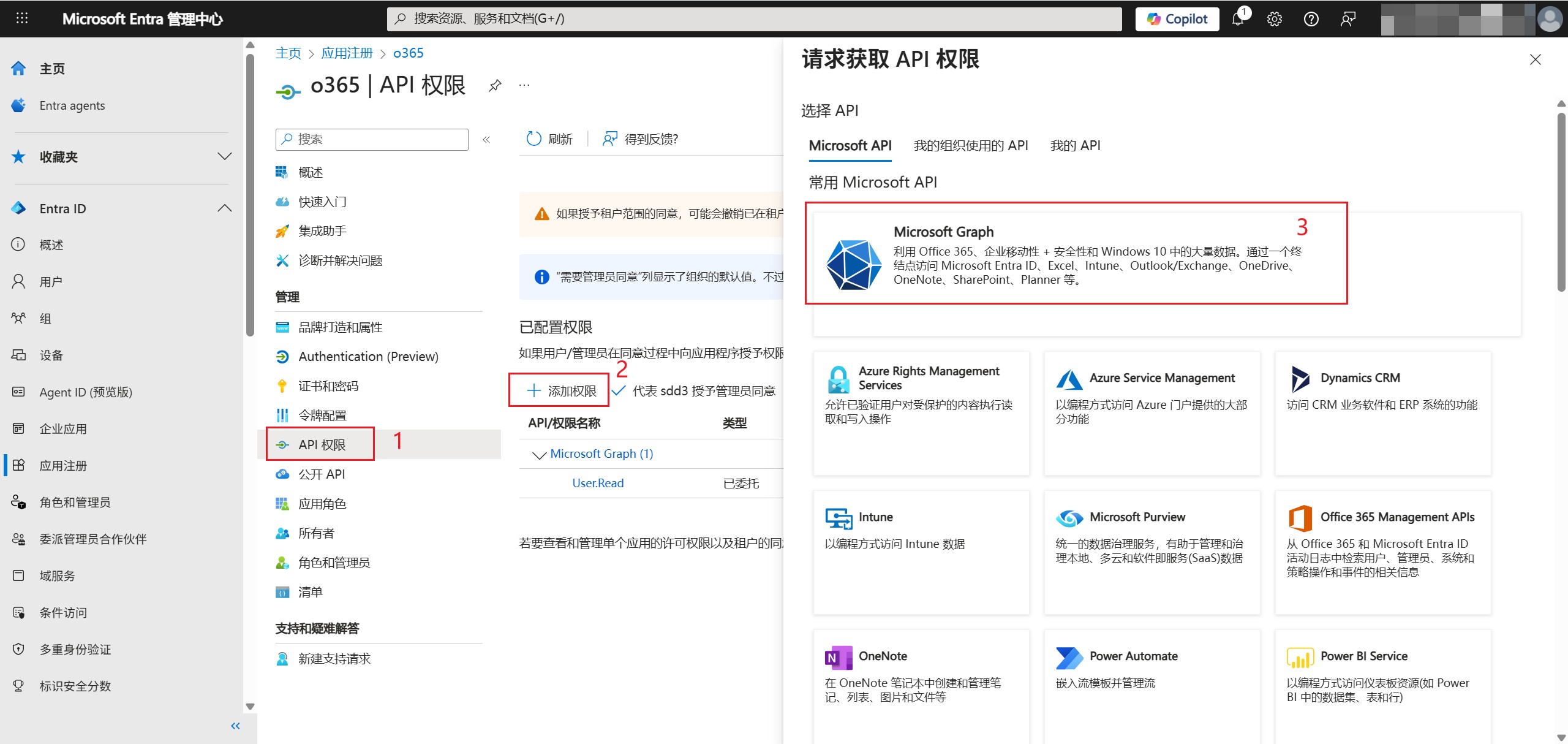
选择 应用程序权限,添加以下权限
| API名 | 大致作用 |
|---|---|
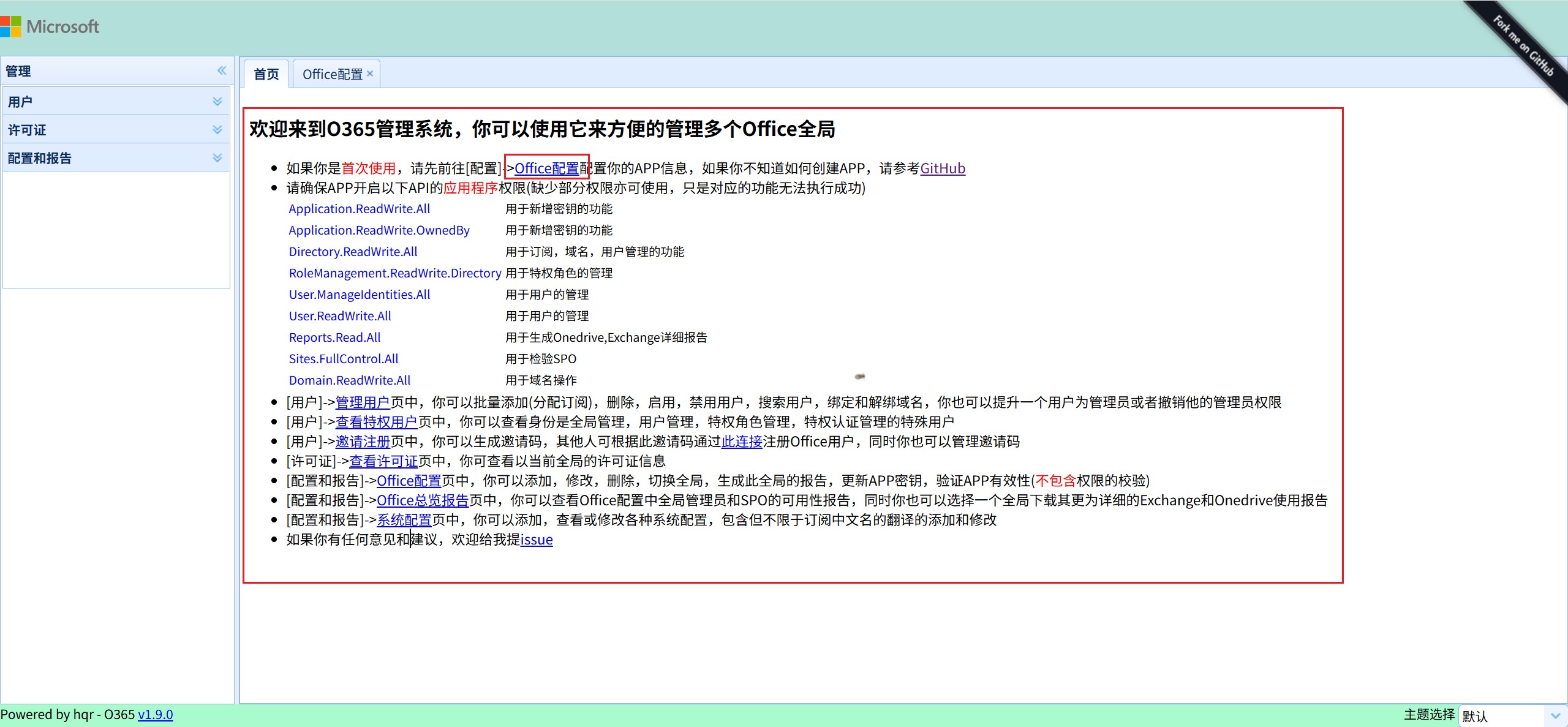
| Application.ReadWrite.All | 用于新增密钥的功能 |
| Application.ReadWrite.OwnedBy | 用于新增密钥的功能 |
| Directory.ReadWrite.All | 用于订阅,域名,用户管理的功能 |
| RoleManagement.ReadWrite.Directory | 用于特权角色的管理 |
| User.ManageIdentities.All | 用于用户的管理 |
| User.ReadWrite.All | 用于用户的管理 |
| Reports.Read.All | 用于生成Onedrive,Exchange详细报告 |
| Sites.FullControl.All | 用于检验SPO |
| Domain.ReadWrite.All | 用于域名操作 |
逐个搜索并添加
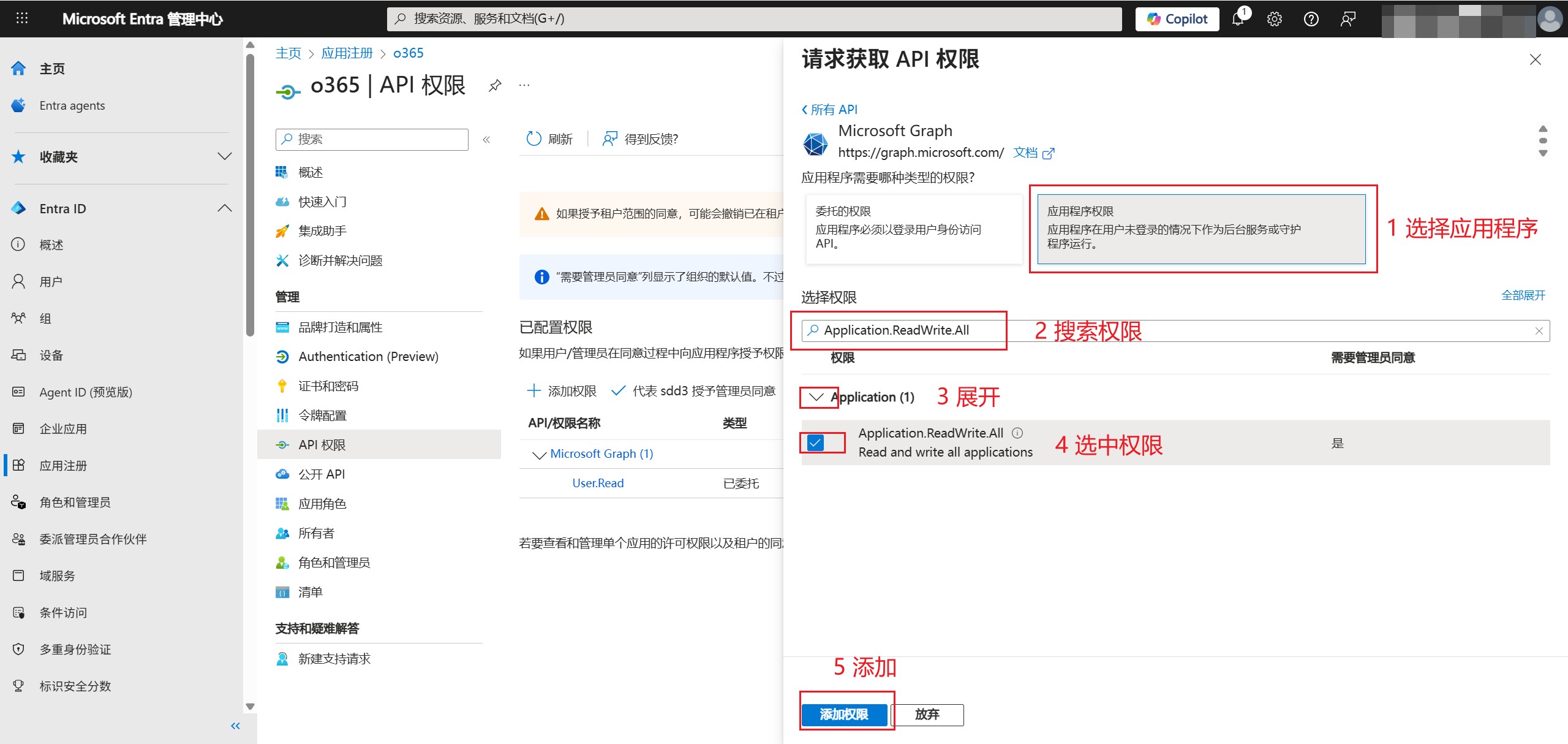
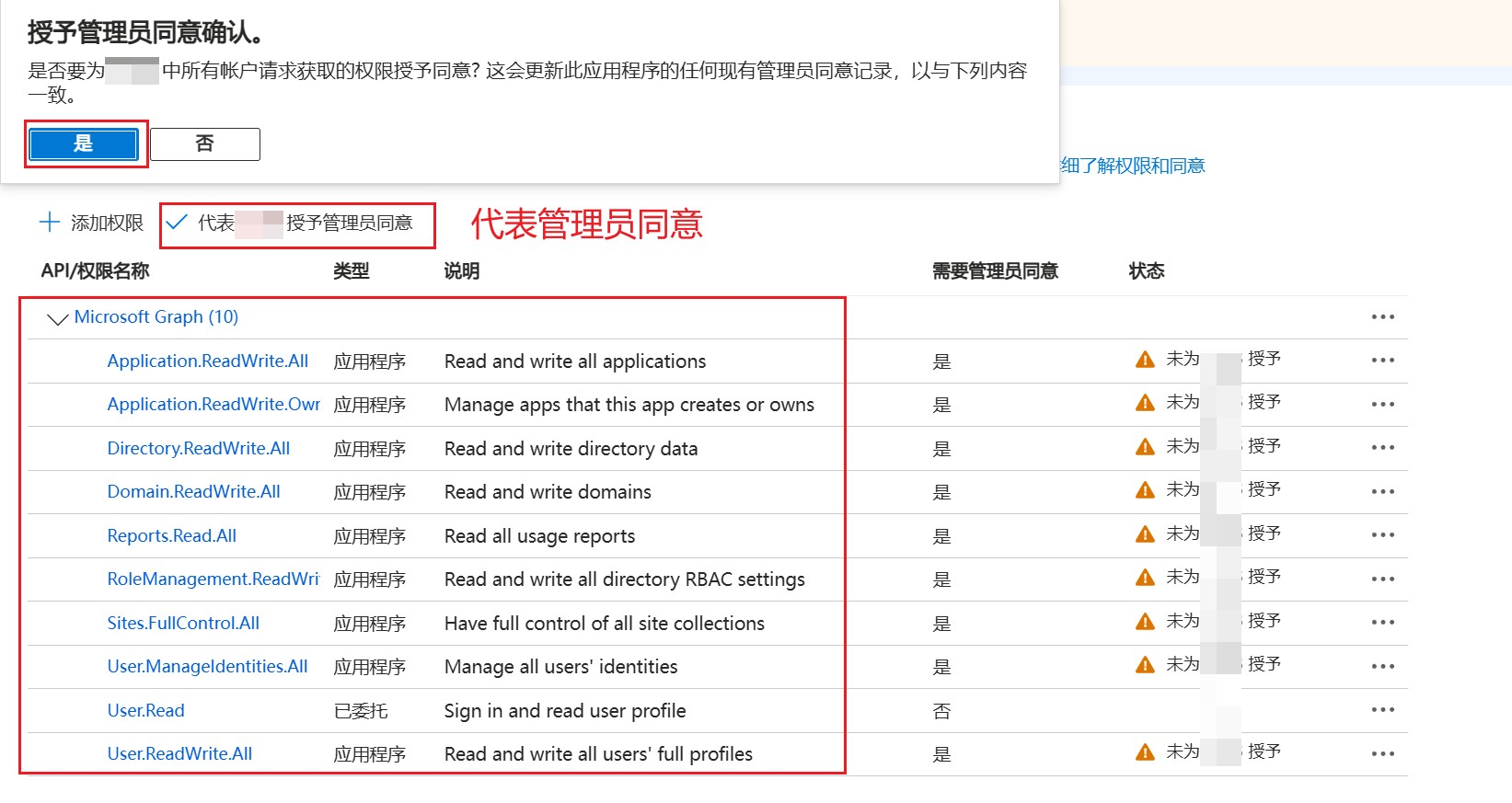
添加完以上权限后,一共有以下十个权限条目,然后代表组织管理员确认
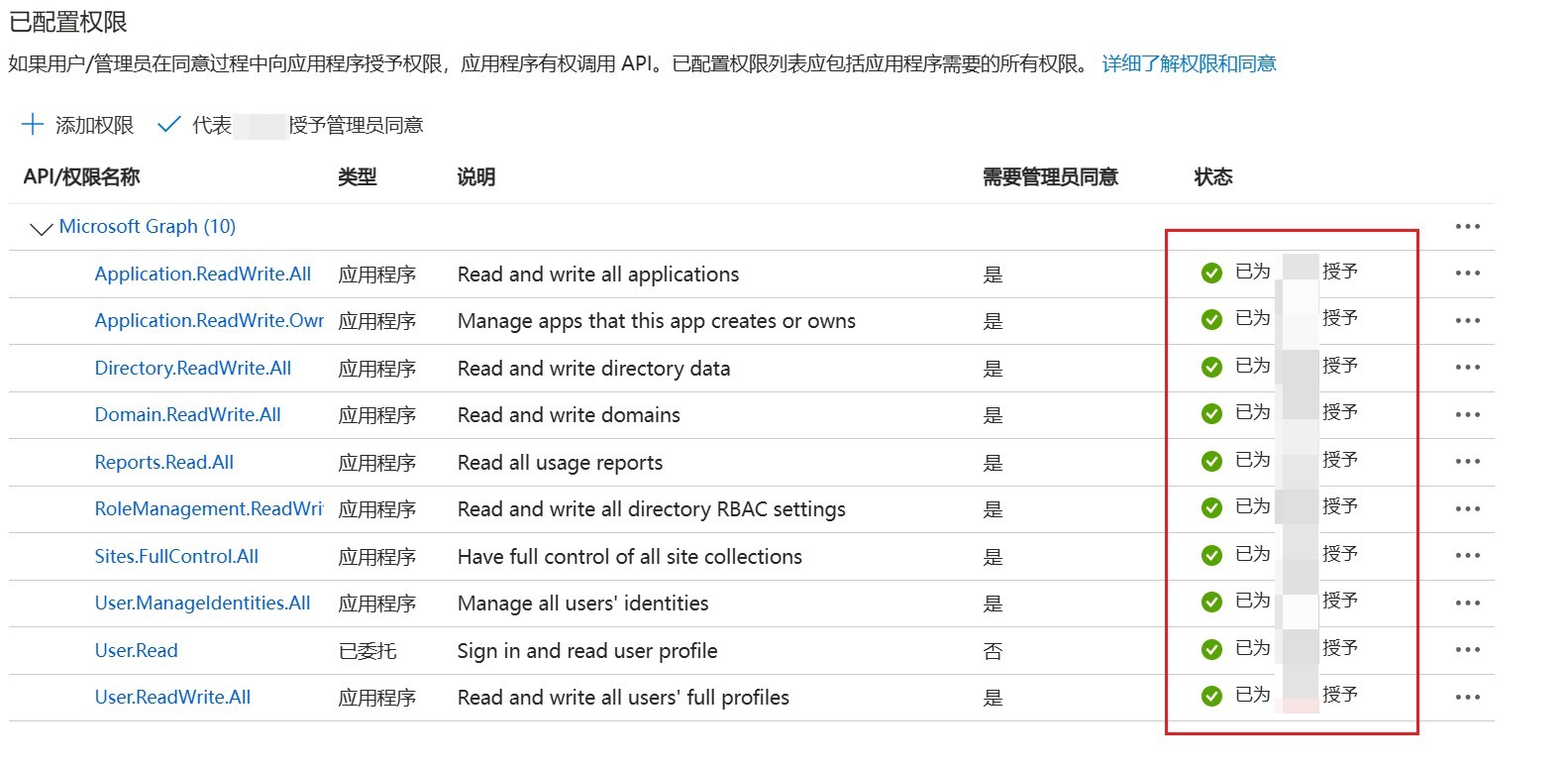
确认后是这样的
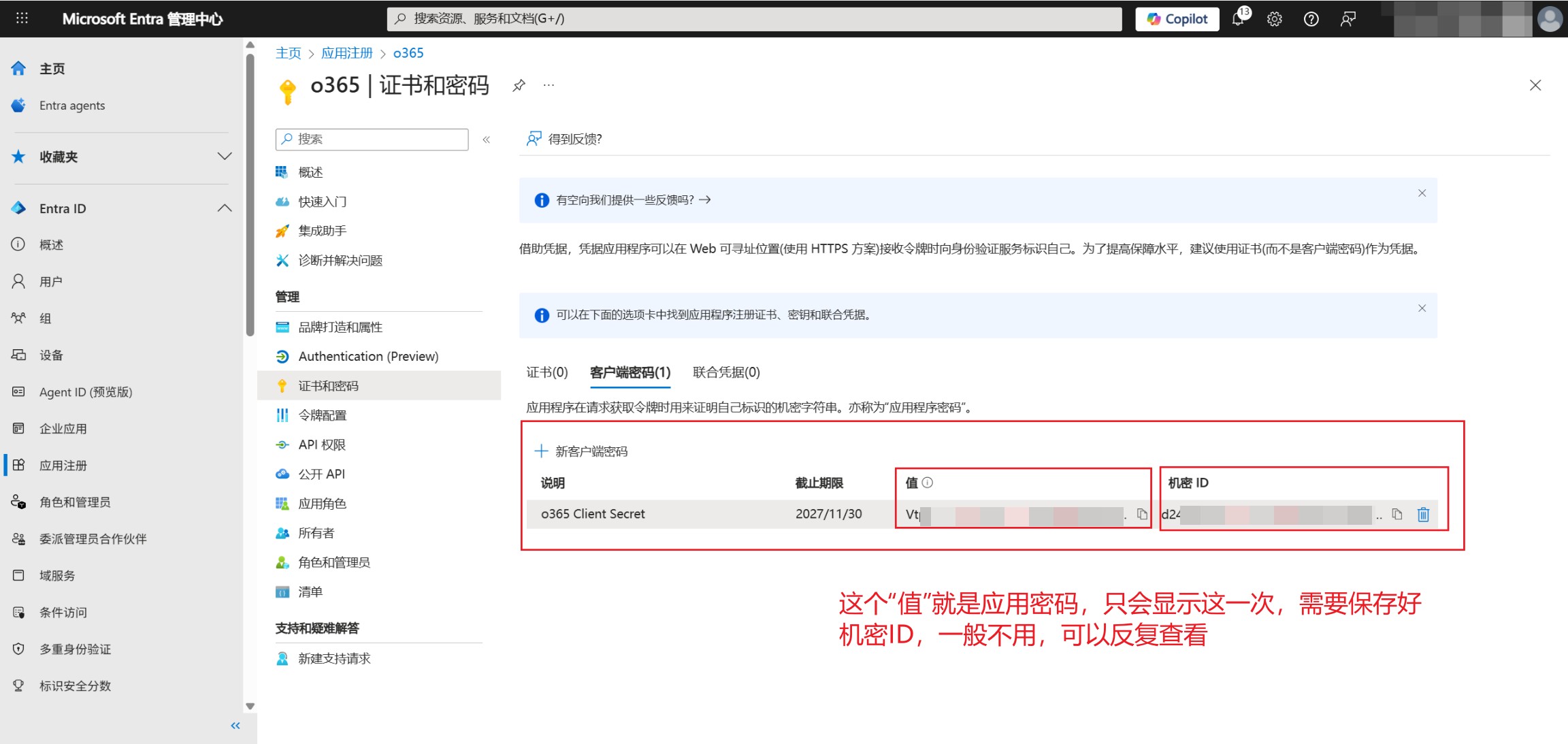
然后配置一个客户端密码
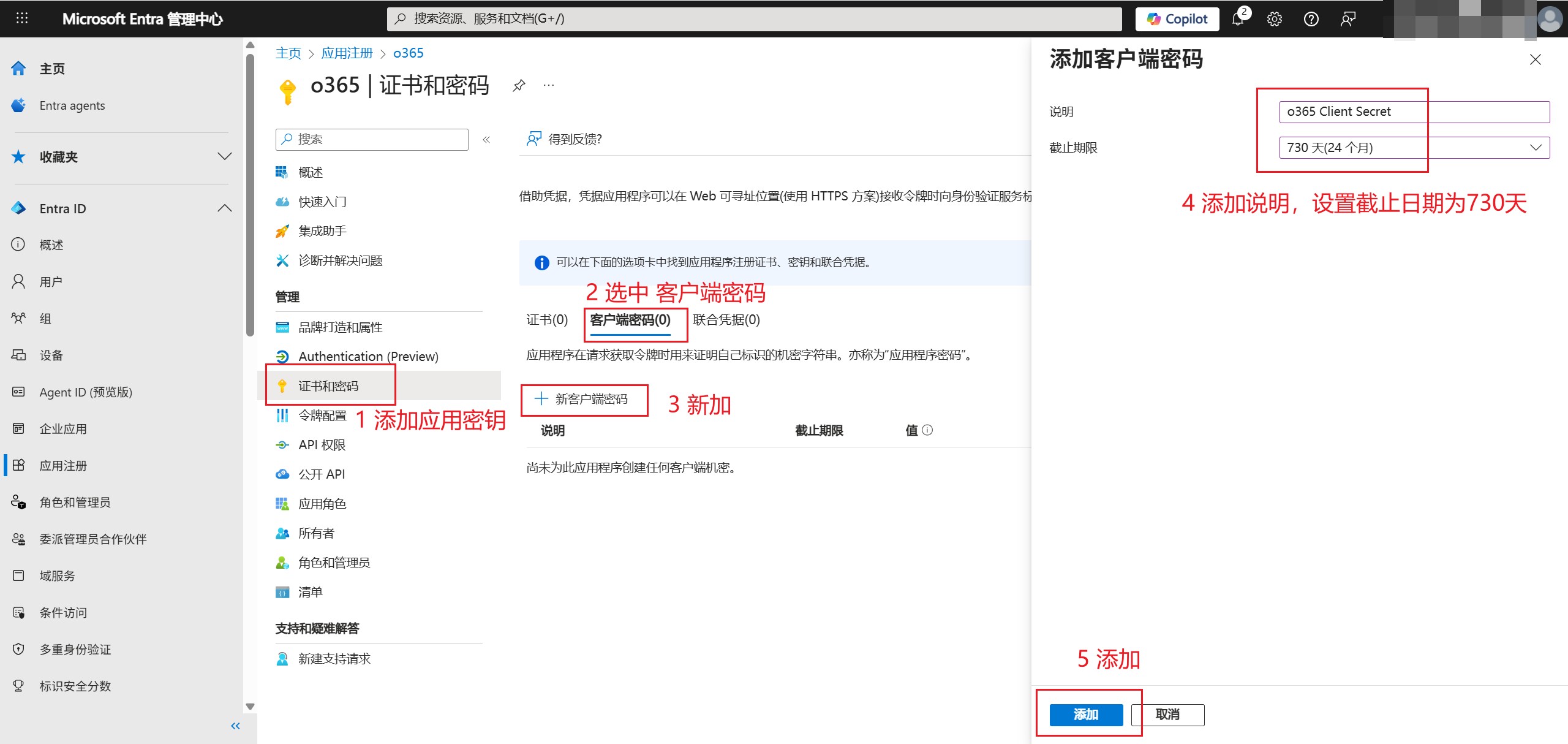
保存应用密码(值)
部署配置o365
在云服务器上运行
# 1. 创建数据目录
mkdir -p /www/wwwroot/o365/data

# 2. 拉取镜像
docker pull vanyouseea/o365

# 3. 运行容器
docker run -d \
  -p 9527:9527 \
  -v /www/wwwroot/o365/data:/data \
  --name o365 \
  vanyouseea/o365

# 4. 查看运行状态
docker ps

# 5. 查看日志(若有问题)
docker logs o365
然后就可以提供 ip:9527访问了,比如 8.8.8.8,那就是 8.8.8.7:9527
第一次登录需要设置账户与密码,请务必使用高强度密码
进入后首页有指南信息,可以参考
点击 Office 配置 可以进入配置的页面
添加上之前的信息
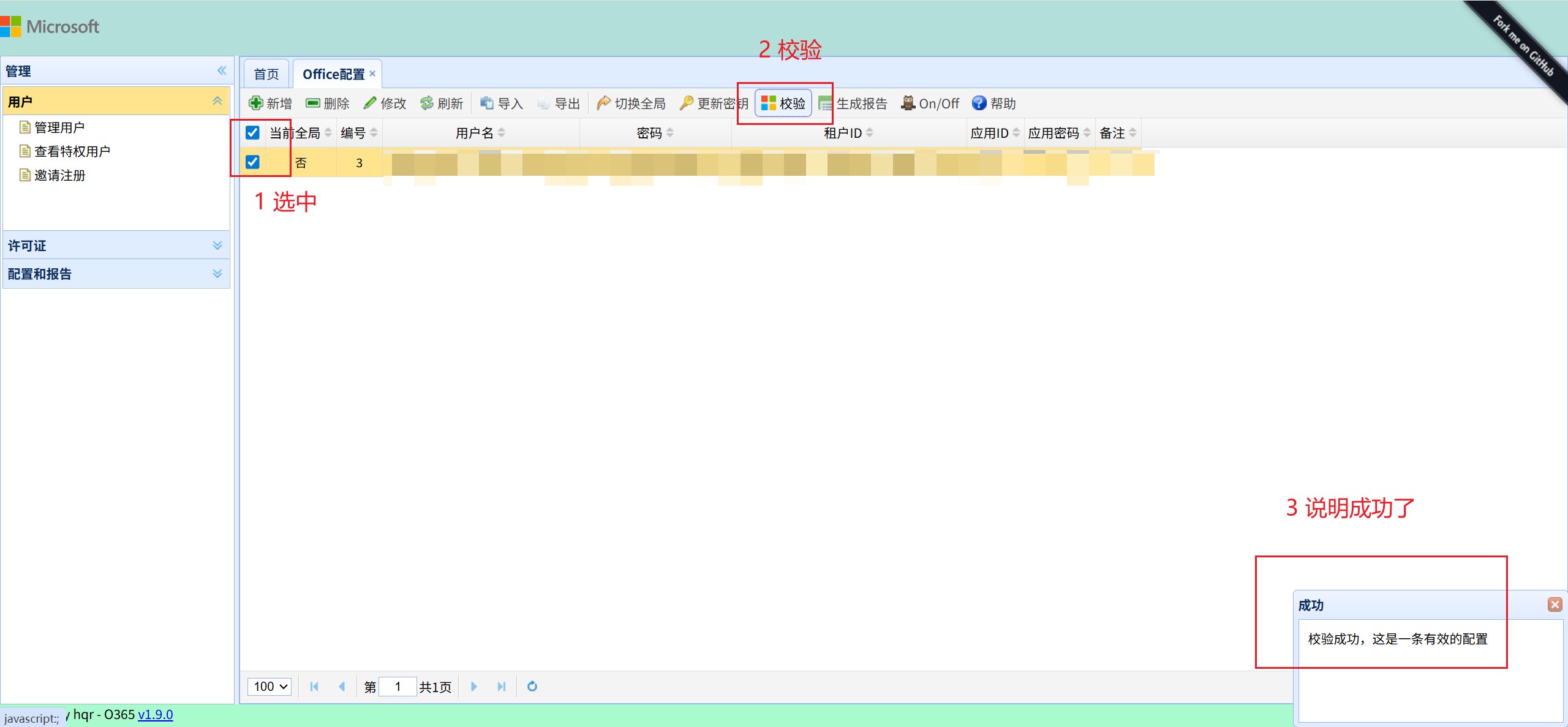
验证是否有效
更多推荐


 13
13 0
0- 0


 已为社区贡献5条内容

所有评论(0)