
指尖跃动·容器世界-01:Docker+Win10 安装使用
1.Docker Desktop 简介
Docker Desktop 是一款适用于 Mac、Linux 或 Windows 环境的一键安装应用 这样你就能构建、共享并运行容器化应用和微服务。
它提供了一个直观的图形用户界面(GUI),让你可以直接从电脑管理容器、应用程序和图片。
Docker Desktop 减少了复杂设置的时间,让你能专注于写代码。它负责端口映射、文件系统问题及其他默认设置,并定期更新修复漏洞和安全更新。
Docker Desktop 集成了您偏好的开发工具和语言,并通过 Docker Hub 为您提供庞大可信的镜像和模板生态系统。这使团队能够加快开发进程,自动化构建,启用CI/CD工作流程,并通过共享仓库安全地协作。
官网地址: https://docs.docker.com/desktop/
- 能够在任何云平台上以多种语言和框架容器化和共享任何应用。
- 快速安装和搭建完整的Docker开发环境。
- 包含最新版本的Kubernetes。
- 在Windows上,可以切换Linux和Windows容器来构建应用程序。
- 通过原生 Windows Hyper-V 虚拟化实现快速且可靠的性能。
- 能够在Windows机器上通过WSL 2原生运行Linux。
- 代码和数据的卷挂载,包括文件变更通知以及便捷访问本地主机网络上的运行容器。
- Docker MCP 工具包与目录
- Docker 模型运行器
- 问问戈登
- Docker 卸载
- Docker 引擎
- Docker CLI 客户端
- Docker 构建
- Docker 组合
- Docker 侦察器
- Kubernetes
2.Docker Desktop 前提
2.1.系统需求及升级
- Windows 10(64 位)专业版 / 企业版
- Windows 11(64 位)专业版 / 企业版
- 家庭版需先开启 WSL2
参考文档: https://docs.docker.com/desktop/setup/install/windows-install/#system-requirements
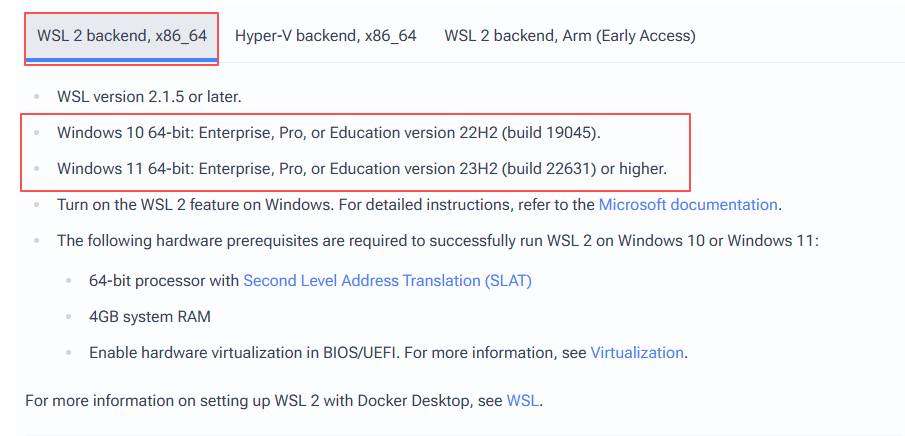
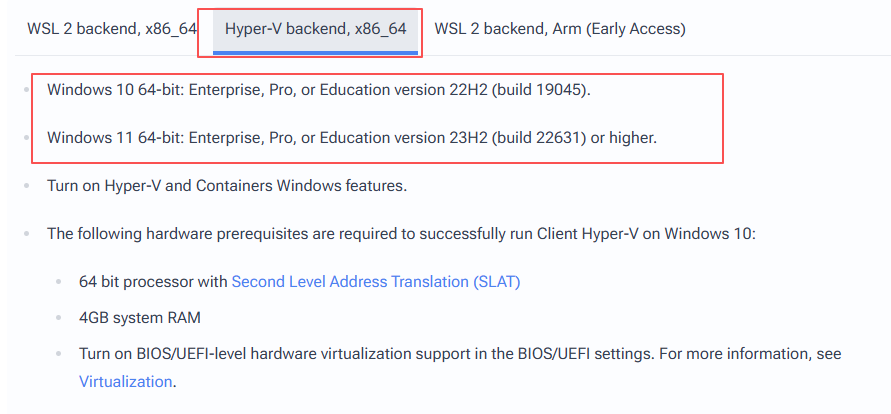
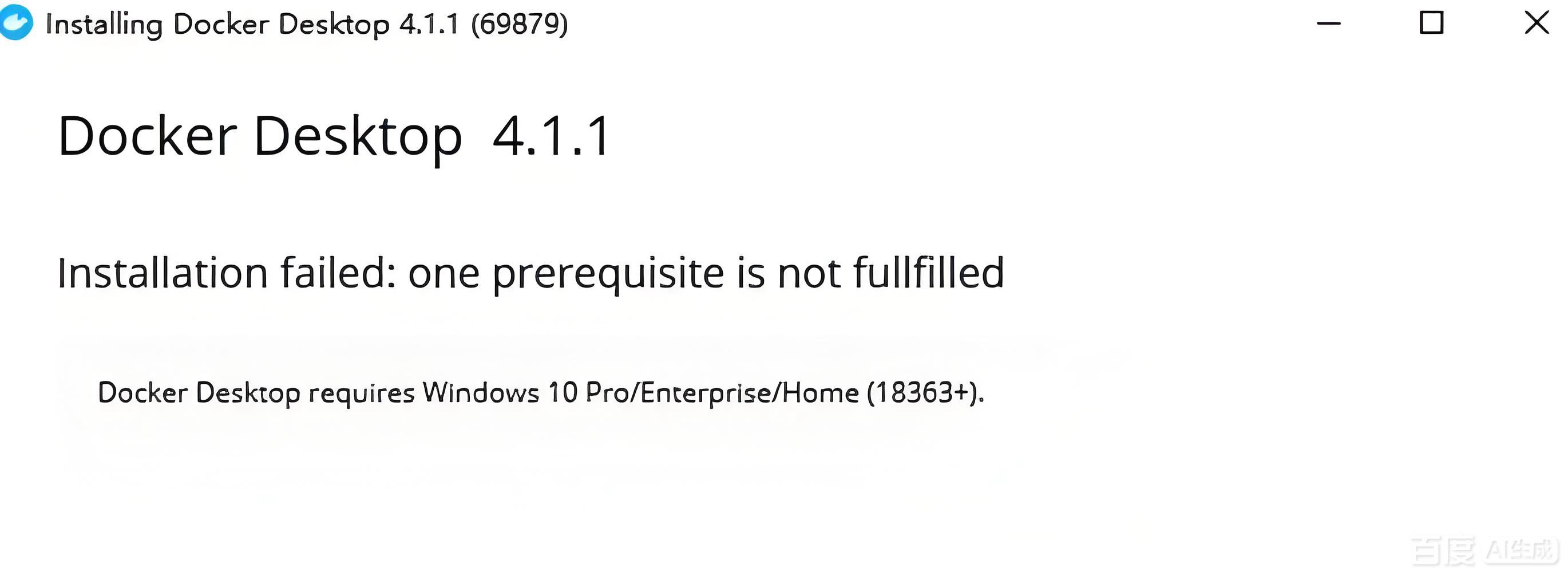
否则出现: 类似这种错误
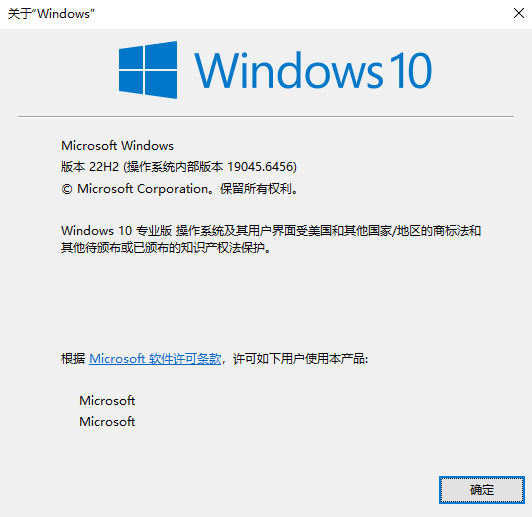
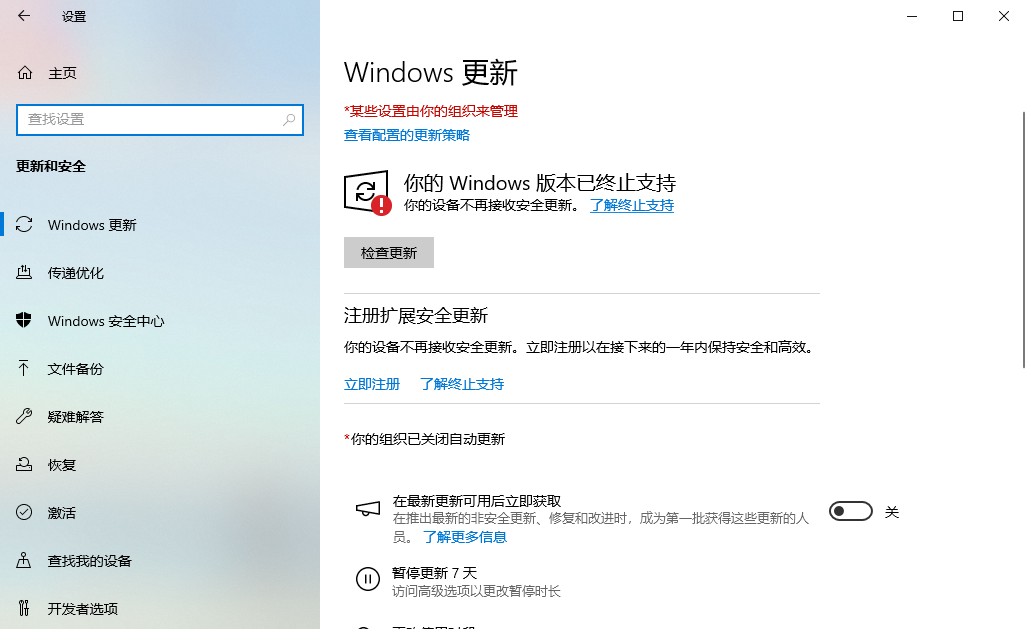
检查版本: Win + R -> 输入 winver -> 回车
手动升级: 检查更新 -> 升级到最新
2.2.确认虚拟化开启
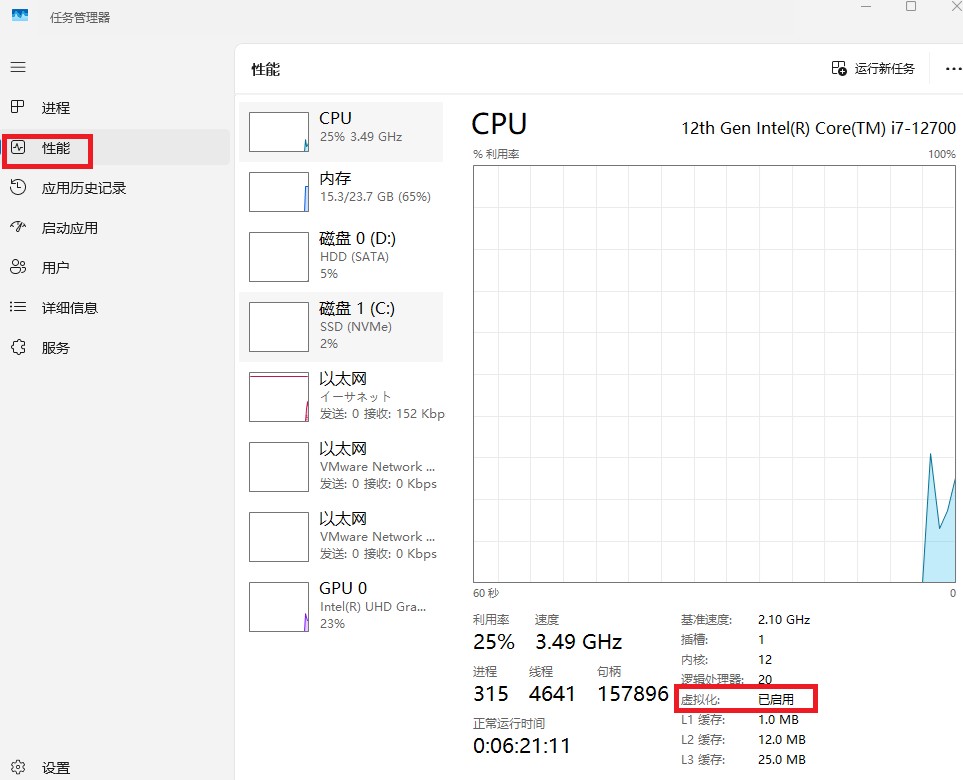
- 按下 Ctrl + Shift + Esc 打开任务管理器
- 切换到 性能 选项卡
- 查看右下角 虚拟化 是否为 已启用
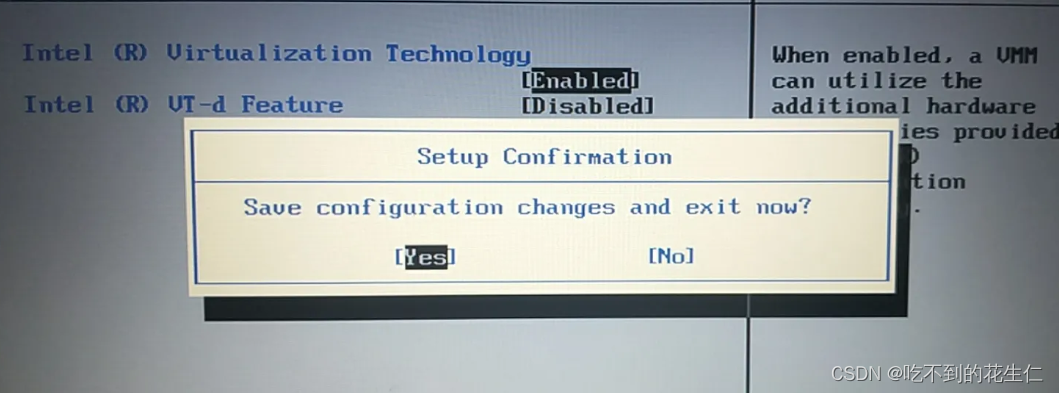
如果是关闭: 根据自己的电脑情况打开BIOS -> 开启虚拟化
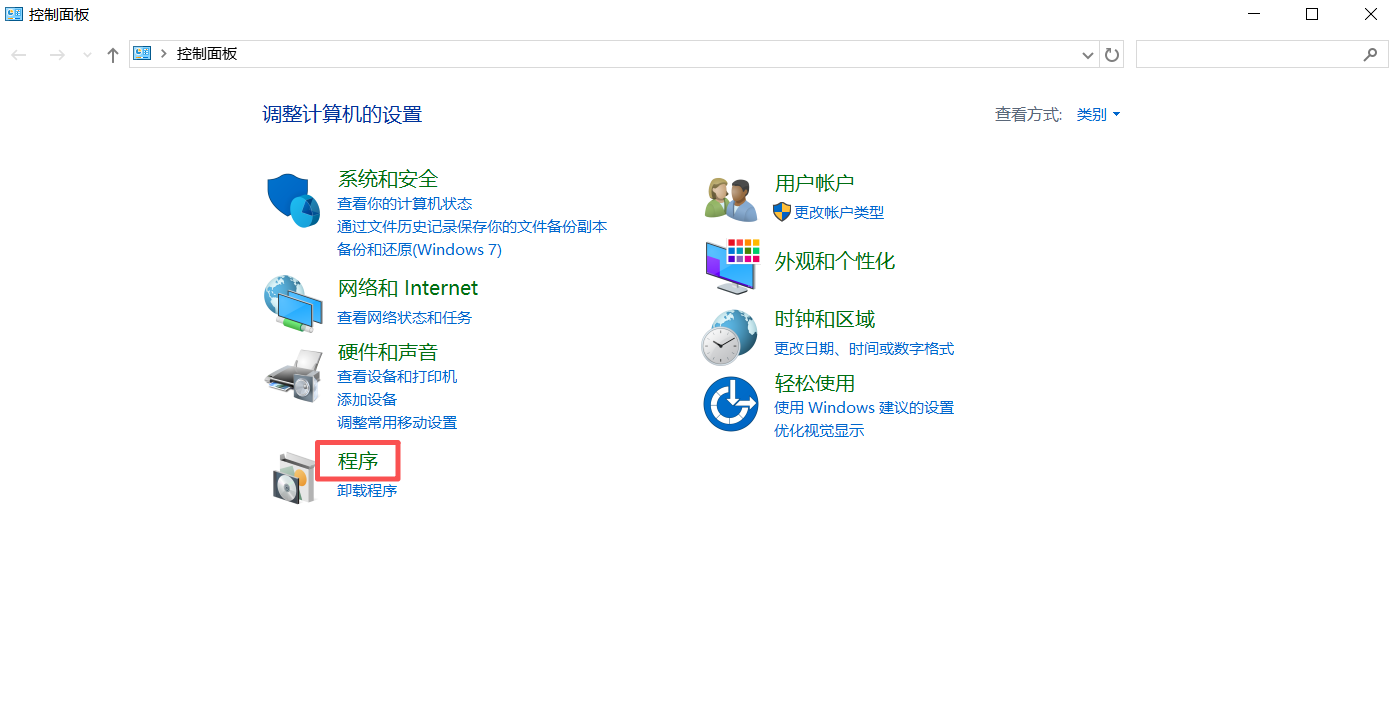
2.3.安装启用 Hyper-v
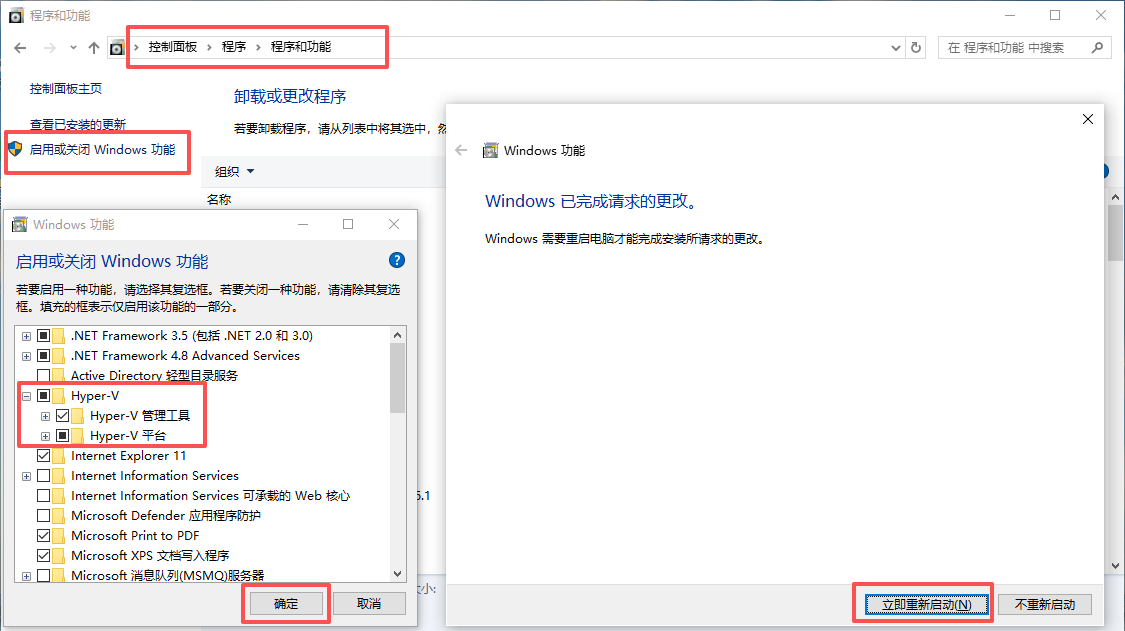
2.4.启动升级 WSL2
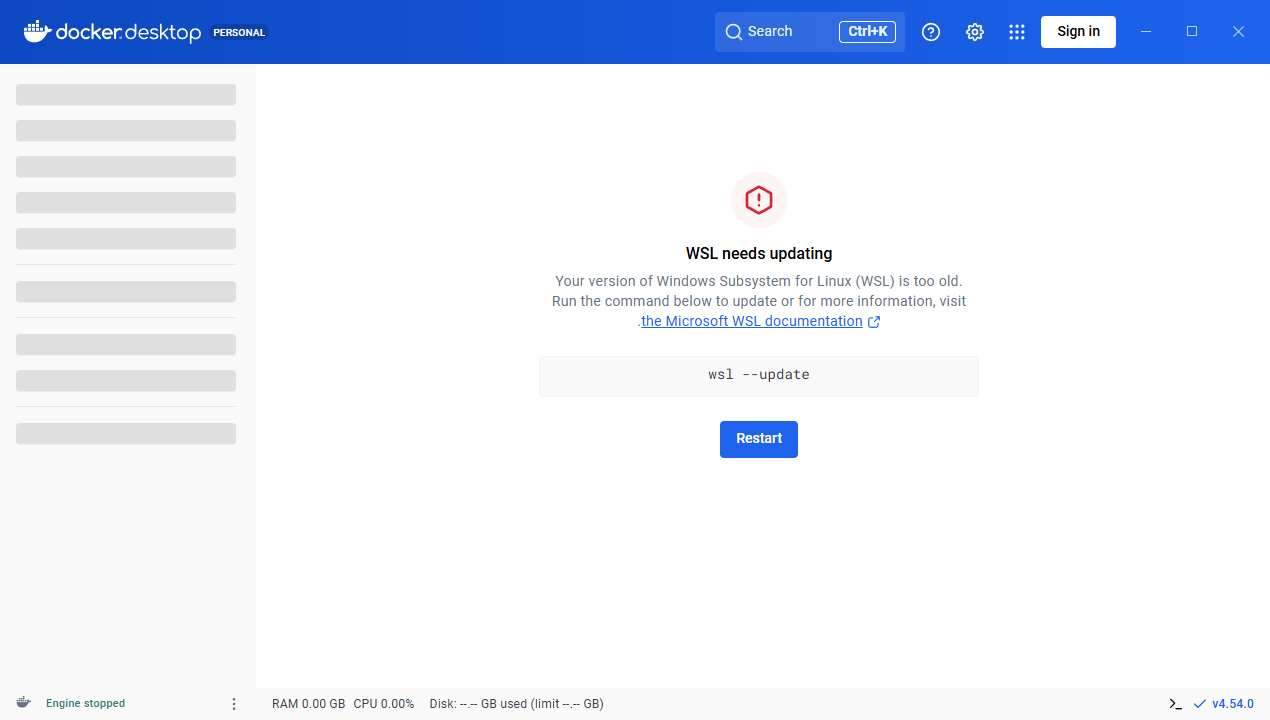
安装Docker Desktop 依赖 Windows Subsystem for Linux (WSL) 2 提供的轻量级虚拟化环境,而当前的 WSL 版本过旧(可能是 WSL 1 或未更新的 WSL 2 内核),无法满足 Docker Desktop 的运行要求。
具体原因可能包括:
- WSL 未安装或版本过低:系统中未启用 WSL 功能,或安装的是旧版 WSL 1(Docker Desktop 需要 WSL 2);
- WSL 2 内核未更新:即使已安装 WSL 2,其内核组件可能未升级到最新版本;
- 虚拟化功能未启用:Windows 未开启 Hypervisor Platform 或相关虚拟化支持(如 Intel VT-x/AMD-V);
如果不解决在安装成功后启动就会报下面错误
启用 WSL 和 虚拟机平台功能
-
以管理员身份打开 PowerShell(右键开始菜单 → 选择 “Windows PowerShell (管理员)”)。
-
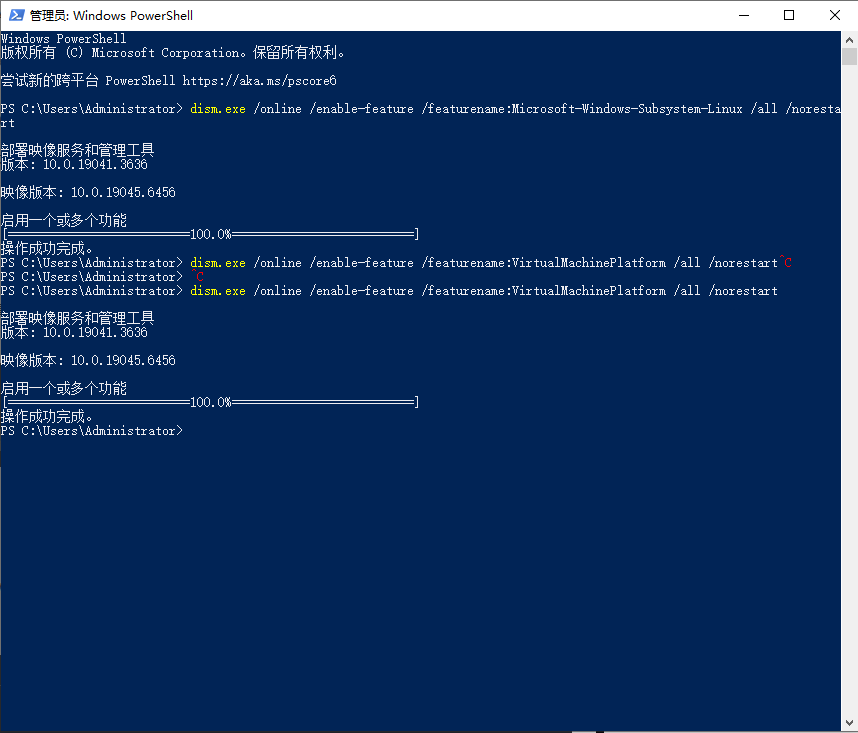
运行以下命令启用 WSL 和虚拟机平台(两条命令需依次执行):
dism.exe /online /enable-feature /featurename:Microsoft-Windows-Subsystem-Linux /all /norestart dism.exe /online /enable-feature /featurename:VirtualMachinePlatform /all /norestart -
重启电脑 使功能生效。
更新 WSL 至最新版本
-
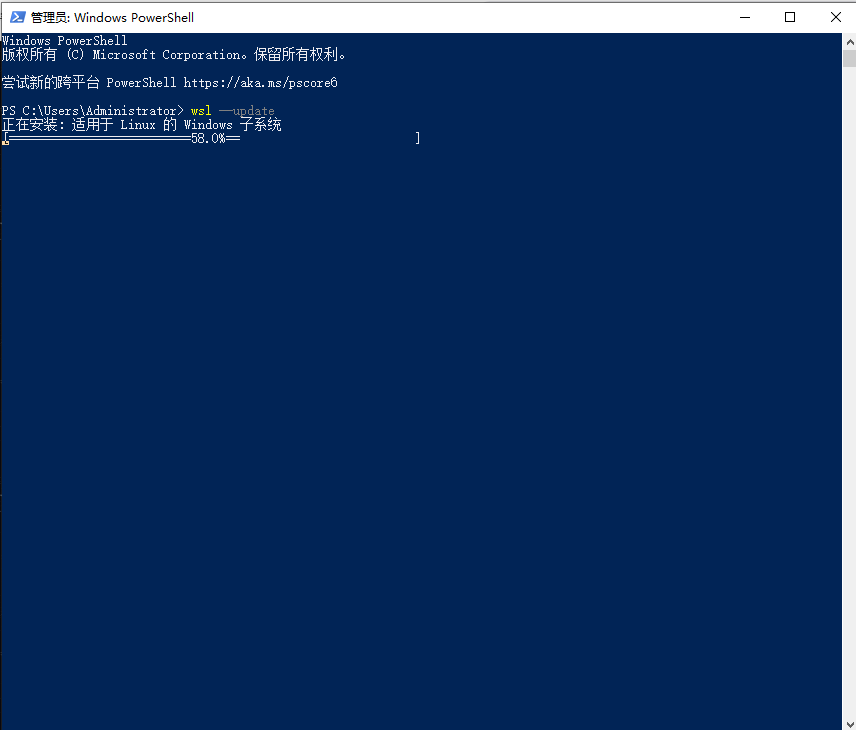
以管理员身份打开 PowerShell,运行:
wsl --update
将 WSL 默认版本设为 2
-
打开 PowerShell(无需管理员权限),运行:
wsl --set-default-version 2 -
验证版本:运行
wsl -l -v,若已安装 Linux 发行版(如 Ubuntu),其 “VERSION” 列应显示为2。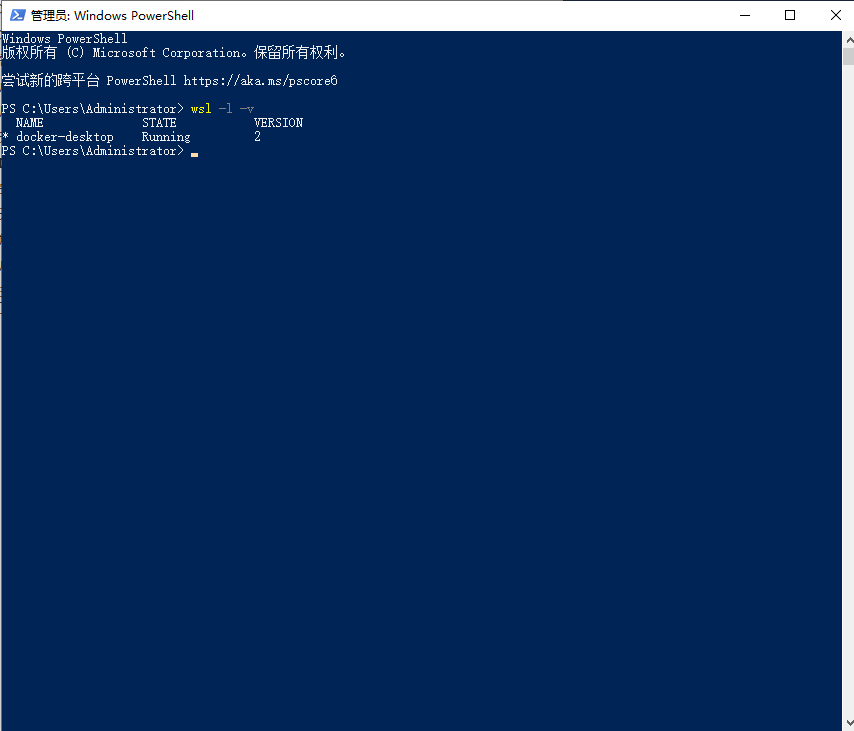
3.Docker Desktop 安装
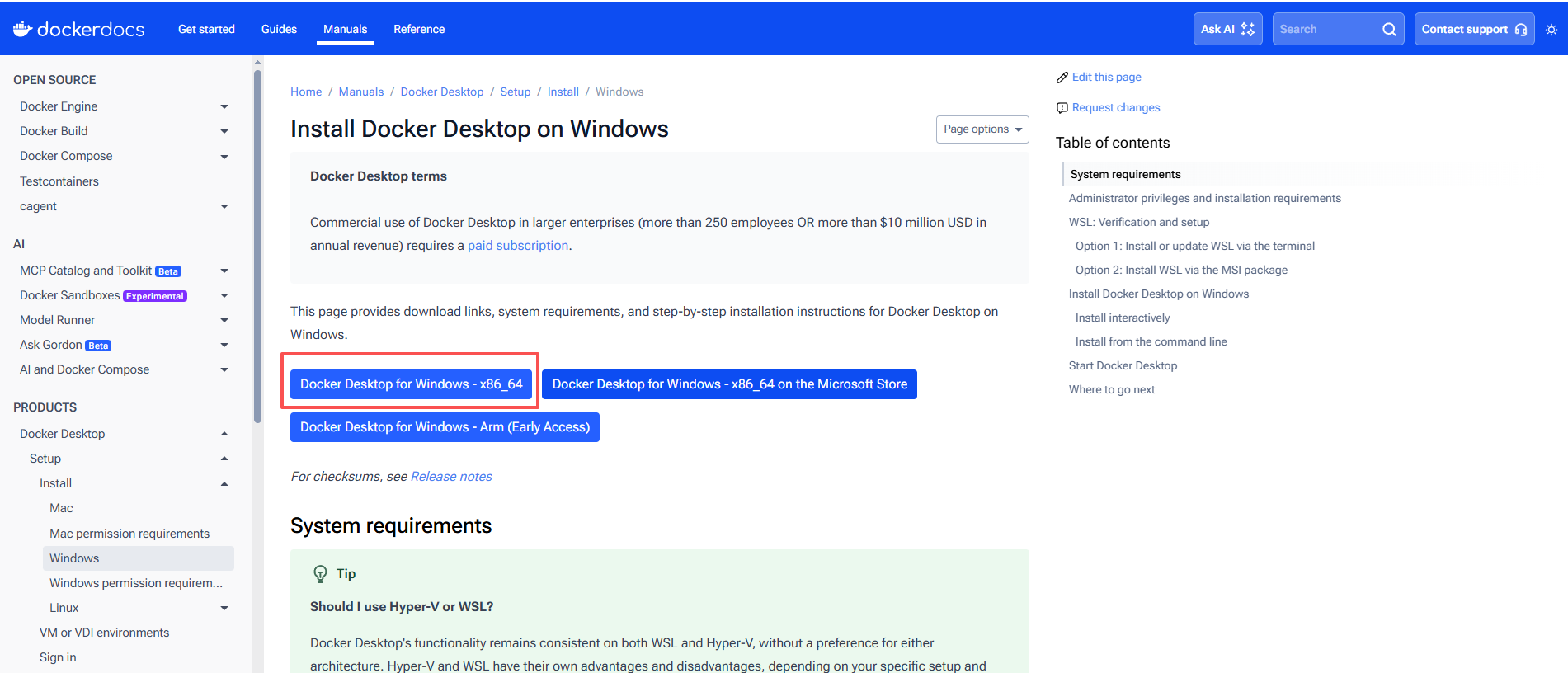
3.1.下载安装文件
下载地址: https://docs.docker.com/desktop/setup/install/windows-install/
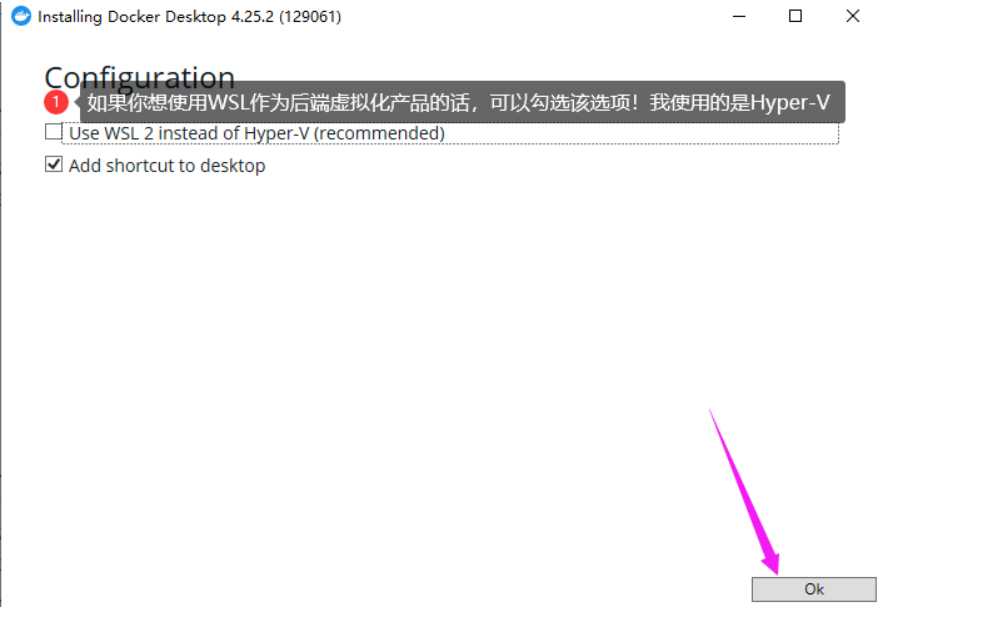
3.2.双击开始安装
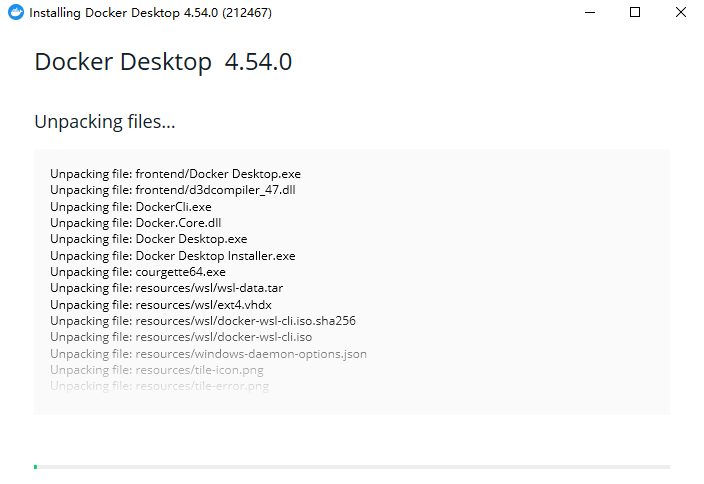
3.3.等待解压完成
3.4.安装成功

3.5 重启系统后打开

3.6.重启系统后打开

3.7.安装到其他盘符(可选)
3.7.1.在[你的目标盘]下新建2个文件夹
例: E:\Program Files\data E:\Program Files\Docker
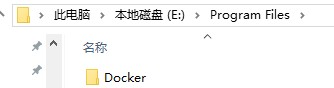
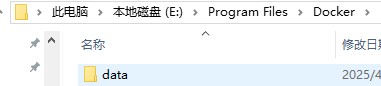
3.7.2.把下载好的docker安装文件转移到E:\Program Files下

3.7.3.执行安装命令
首先管理员方式打开PowerShell
Start-Process -FilePath "Docker Desktop Installer.exe" -ArgumentList 'install', '-accept-license', '--installation-dir="E:\Program Files\Docker"', '--wsl-default-data-root="E:\Program Files\Docker\data"', '--windows-containers-default-data-root="E:\Program Files\Docker"' -Wait
- Start-Process:PowerShell 中用于启动新进程(如执行程序、脚本等)的 cmdlet,相当于 “运行一个程序”。
- -FilePath “Docker Desktop Installer.exe”:指定要运行的程序路径,这里是 Docker Desktop 的安装程序 Docker Desktop Installer.exe(需确保该文件在当前工作目录,或填写完整路径,如 C:\Downloads\Docker Desktop Installer.exe)。
- -ArgumentList (后续的一串参数):
传递给安装程序的命令行参数,用于配置安装行为,各参数含义:- install:指示安装程序执行 “安装” 操作(而非卸载等其他行为)。
- -accept-license:自动接受 Docker 的许可协议(无需手动点击 “同意”)。
- –installation-dir=“E:\Program Files\Docker”:指定 Docker 的安装目录(默认通常是 C:\Program Files\Docker,这里修改为 E 盘路径)。
- –wsl-default-data-root=“E:\Program Files\Docker\data”:指定 WSL(Windows 子系统 for Linux)相关的 Docker 数据存储目录(如镜像、容器数据等)。
- –windows-containers-default-data-root=“E:\Program Files\Docker”:指定 Windows 容器的默认数据存储目录。
- -Wait:让 PowerShell 等待当前启动的安装进程(Docker 安装程序)完成后,再继续执行后续命令(避免安装未完成就执行其他操作)。
4.Docker Desktop 汉化
4.1.下载汉化包
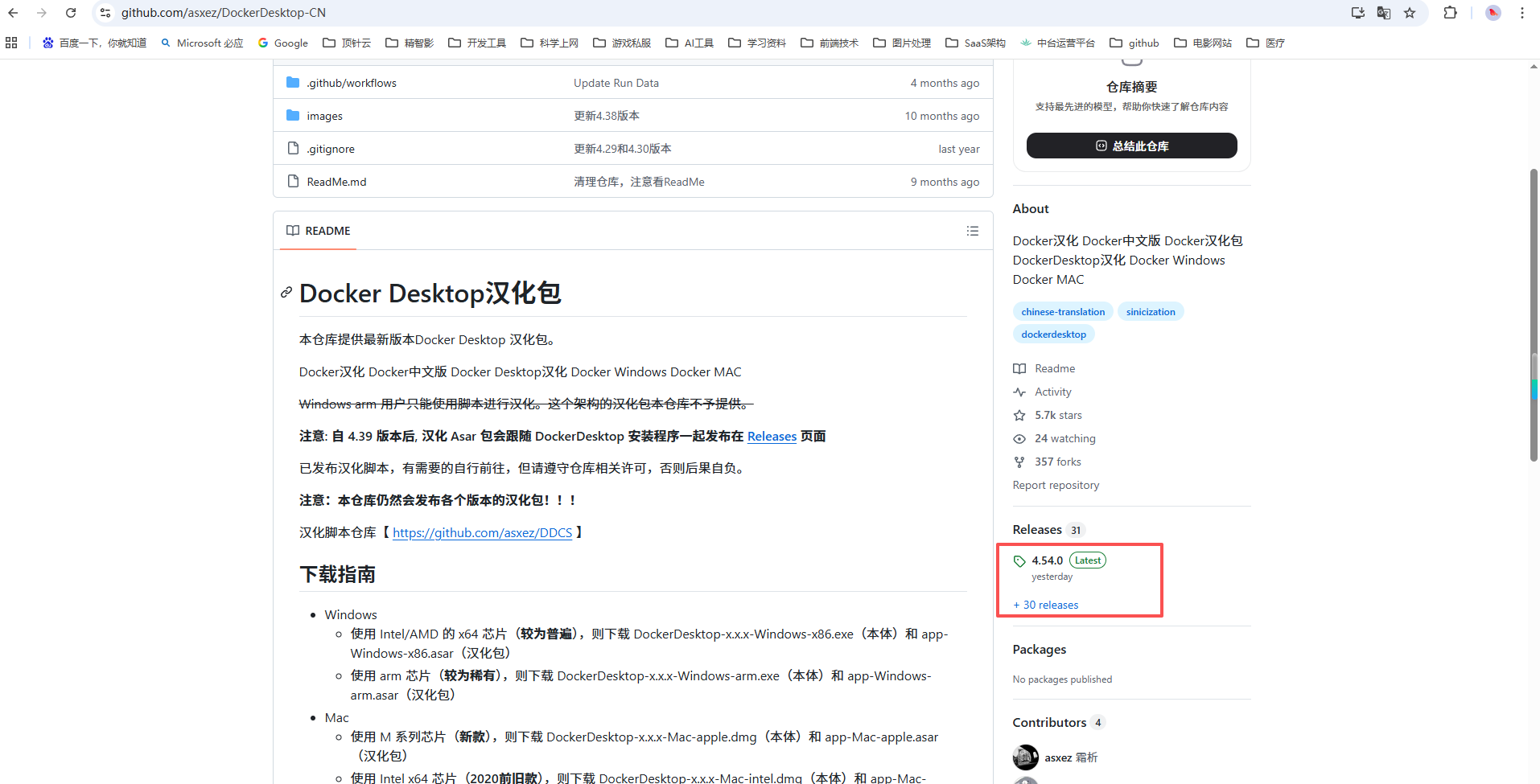
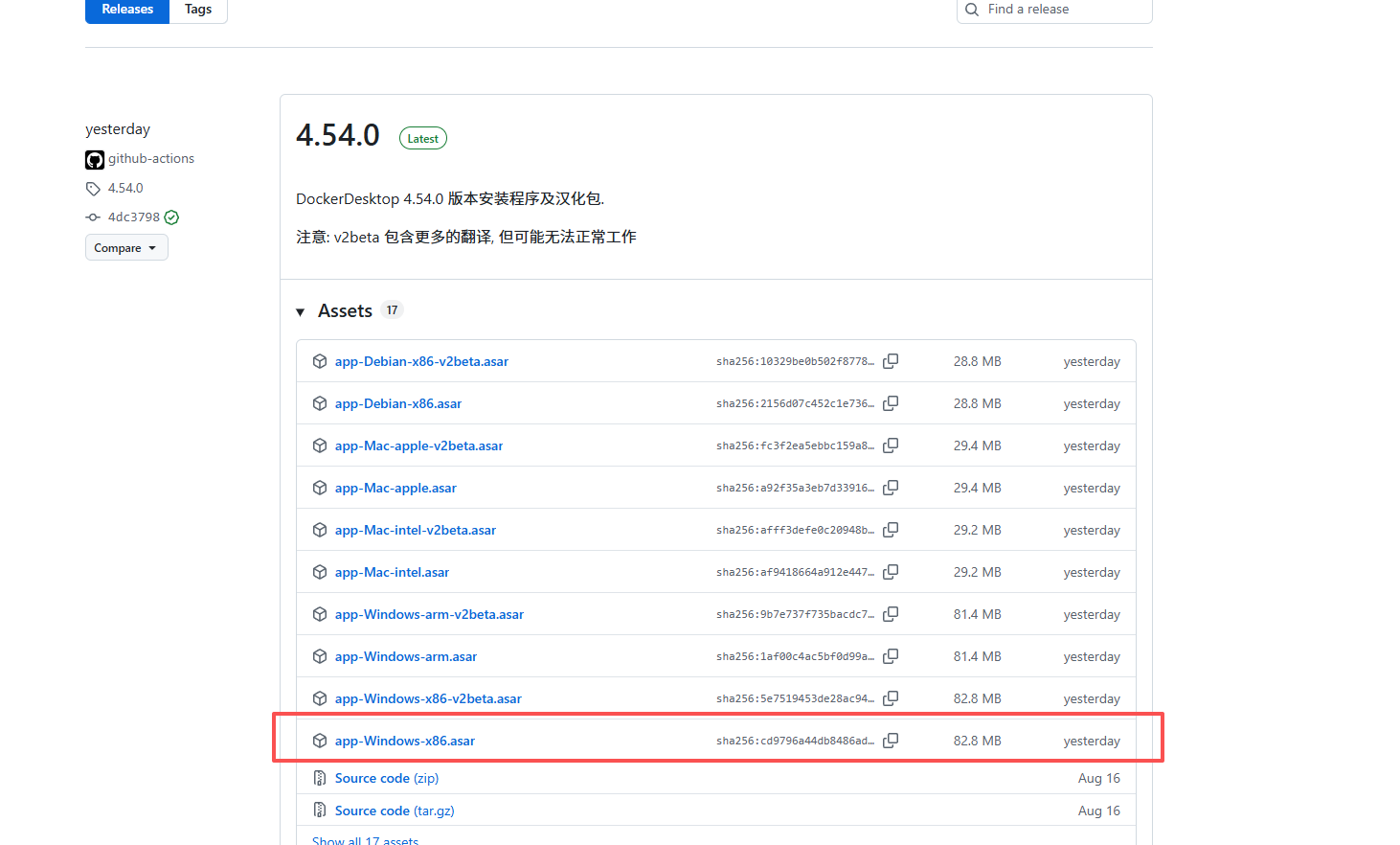
下载地址: https://github.com/asxez/DockerDesktop-CN 找到自己版本的汉化包
4.2.替换汉化包
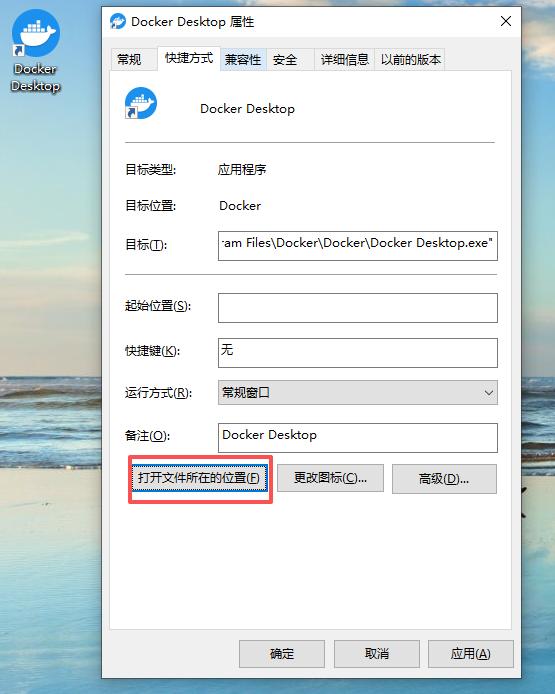
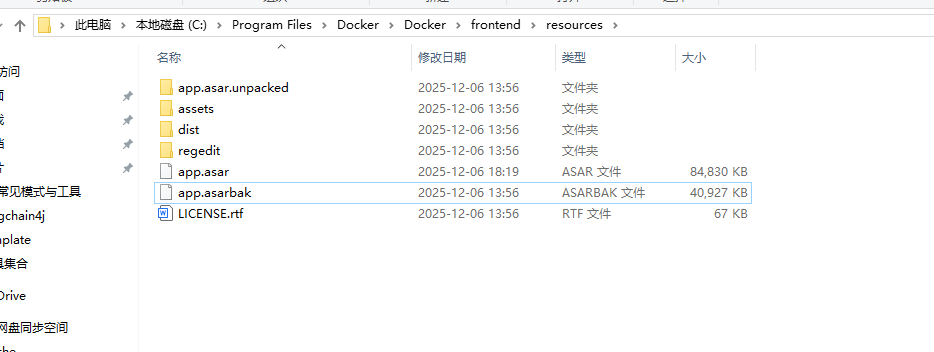
找到位置: C:\Program Files\Docker\Docker\frontend\resources 改名并替换 app.asar 文件
4.3.重启软件
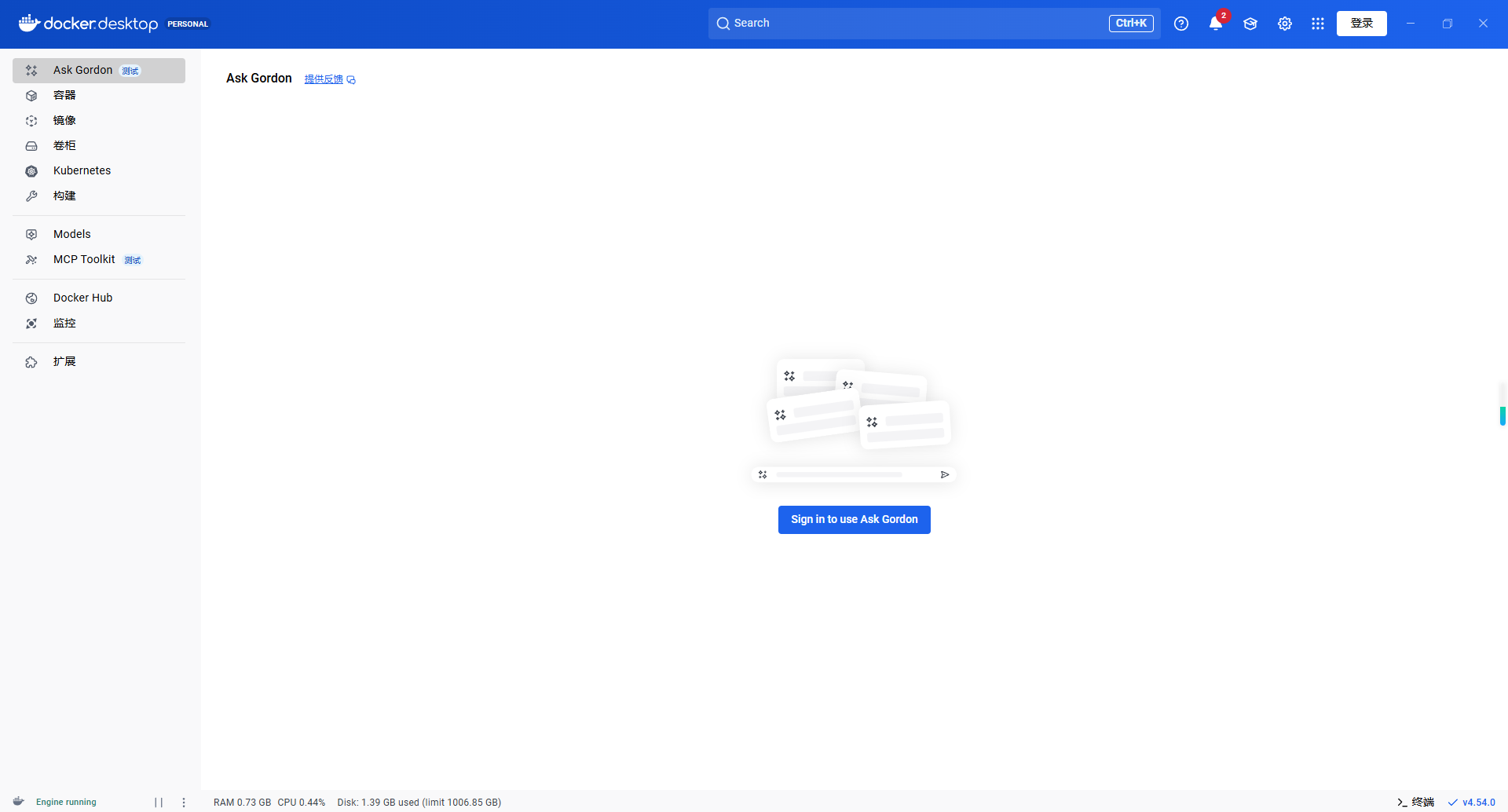
如果重启软件无效,就重启电脑后再打开Docker Desktop
5.Docker Desktop 配置
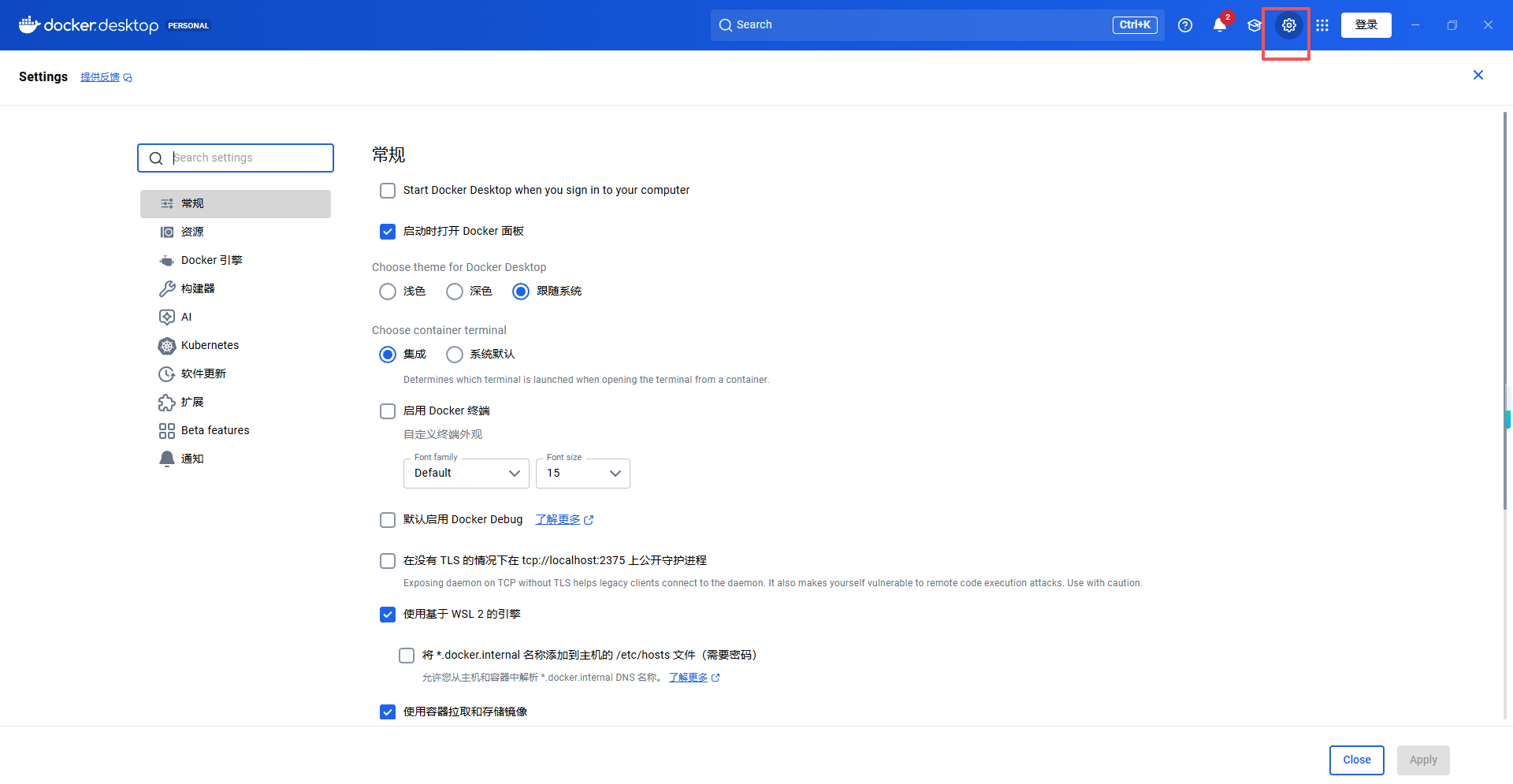
5.1.配置国内镜像加速
对应文件位置: C:\Users\Administrator\.docker\daemon.json
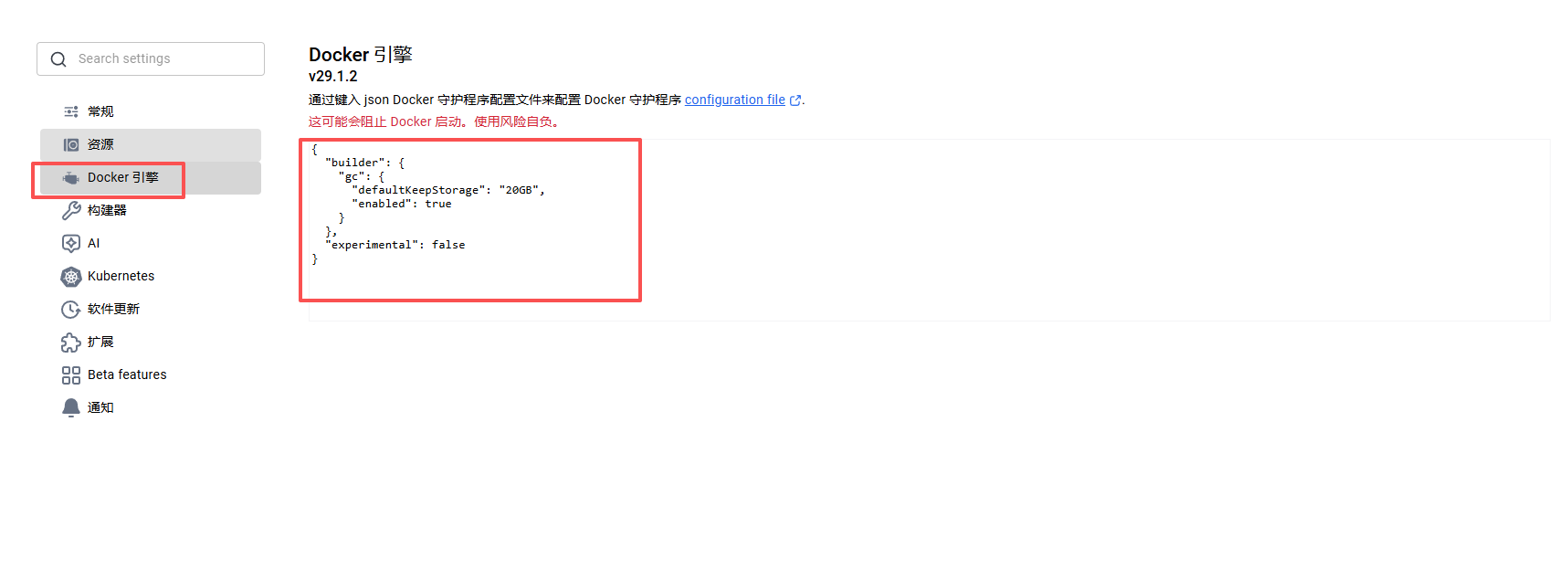
配置后感觉效果不是很好,所以使用VPN 更好用
{
  "builder": {
    "gc": {
      "defaultKeepStorage": "20GB",
      "enabled": true
    }
  },
  "debug": false,
  "experimental": false,
  "features": {
    "buildkit": true
  },
  "registry-mirrors": [
    "https://7begfmqj.mirror.aliyuncs.com",
    "https://docker.m.daocloud.io",
    "https://docker.mirrors.ustc.edu.cn",
    "https://registry.docker-cn.com",
    "http://hub-mirror.c.163.com",
    "https://mirror.ccs.tencentyun.com"
  ]
}
5.2.配置磁盘镜像位置
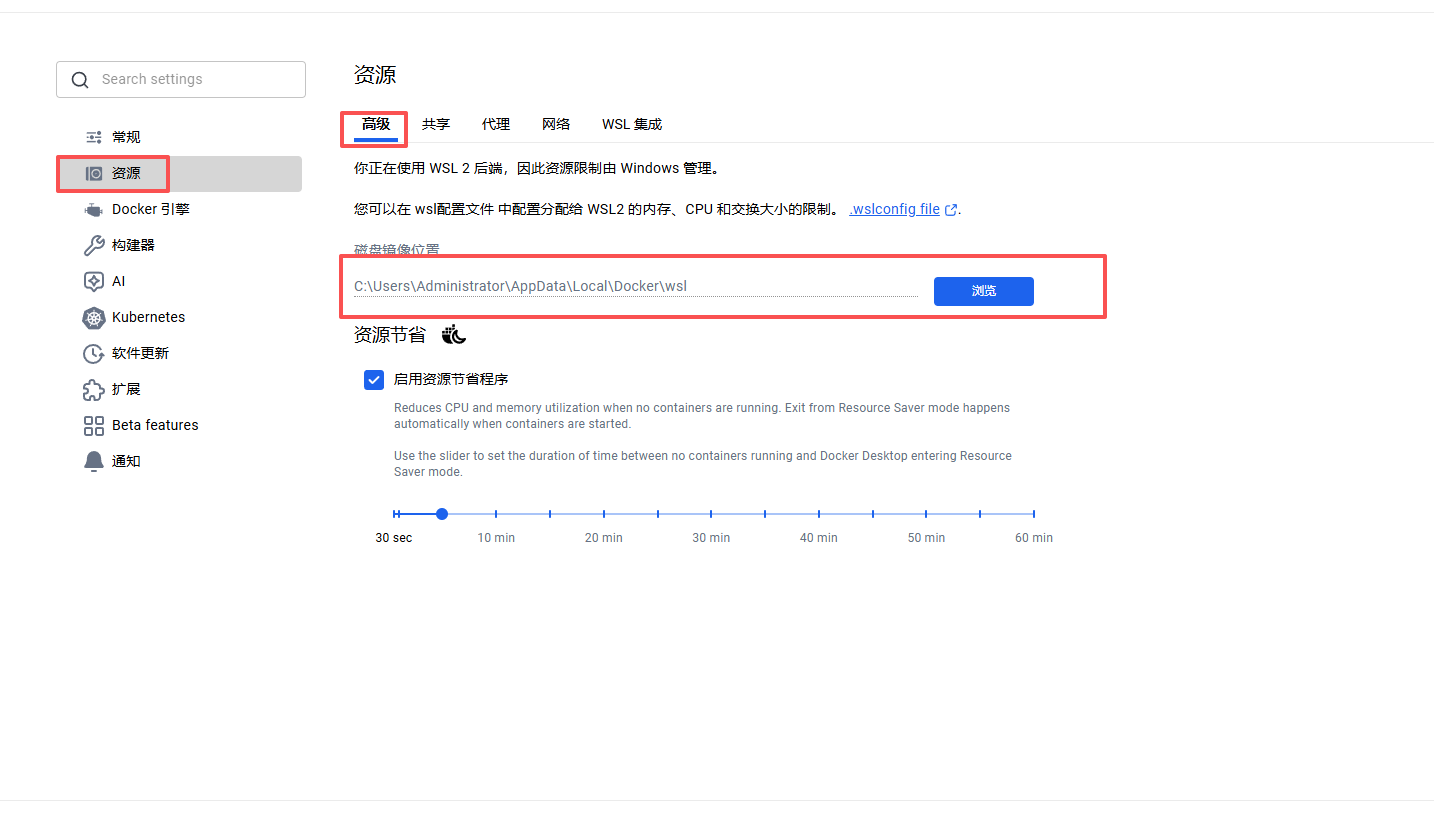
5.3.配置网络交互方式
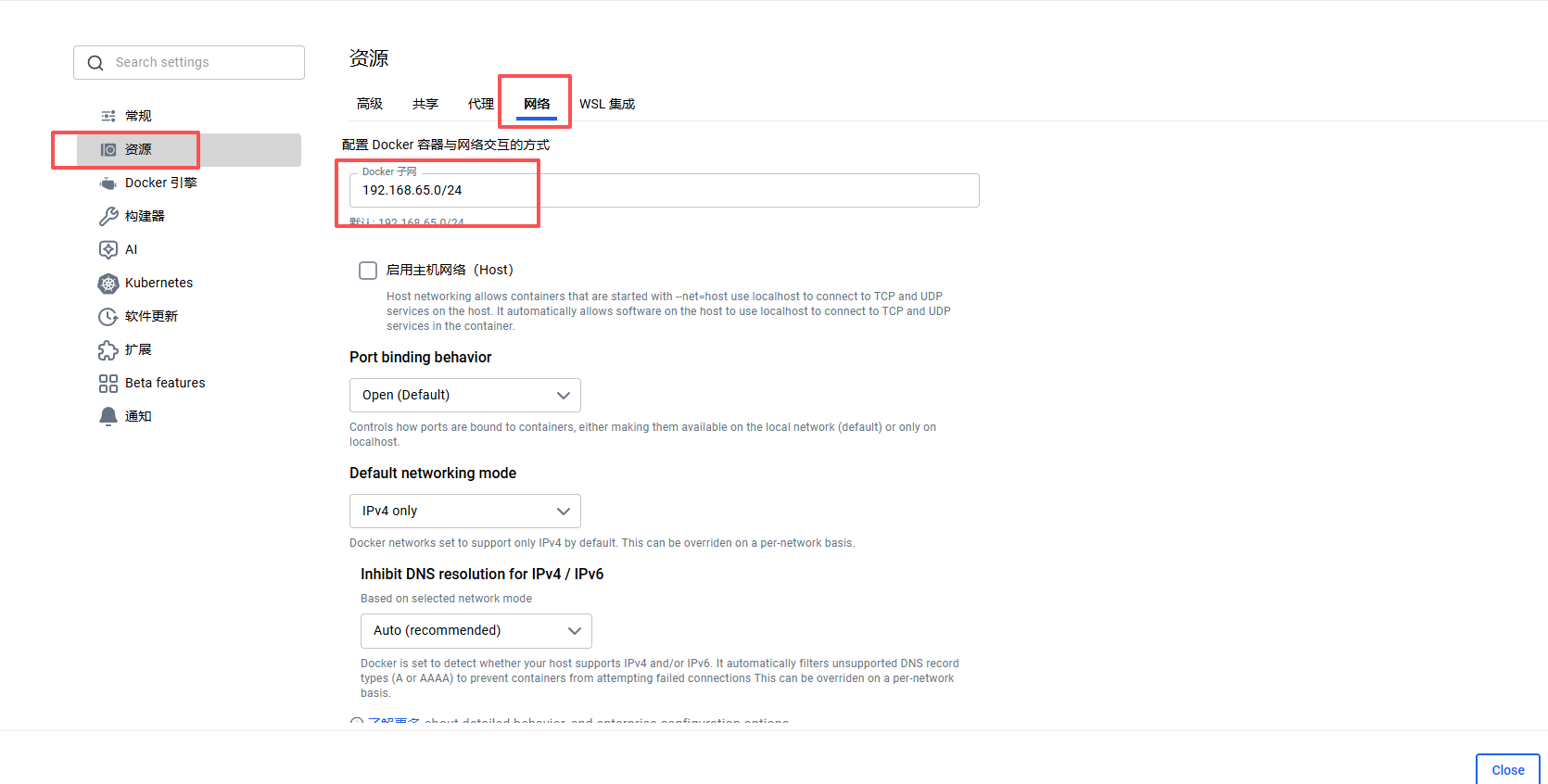
5.4.配置软件更新配置
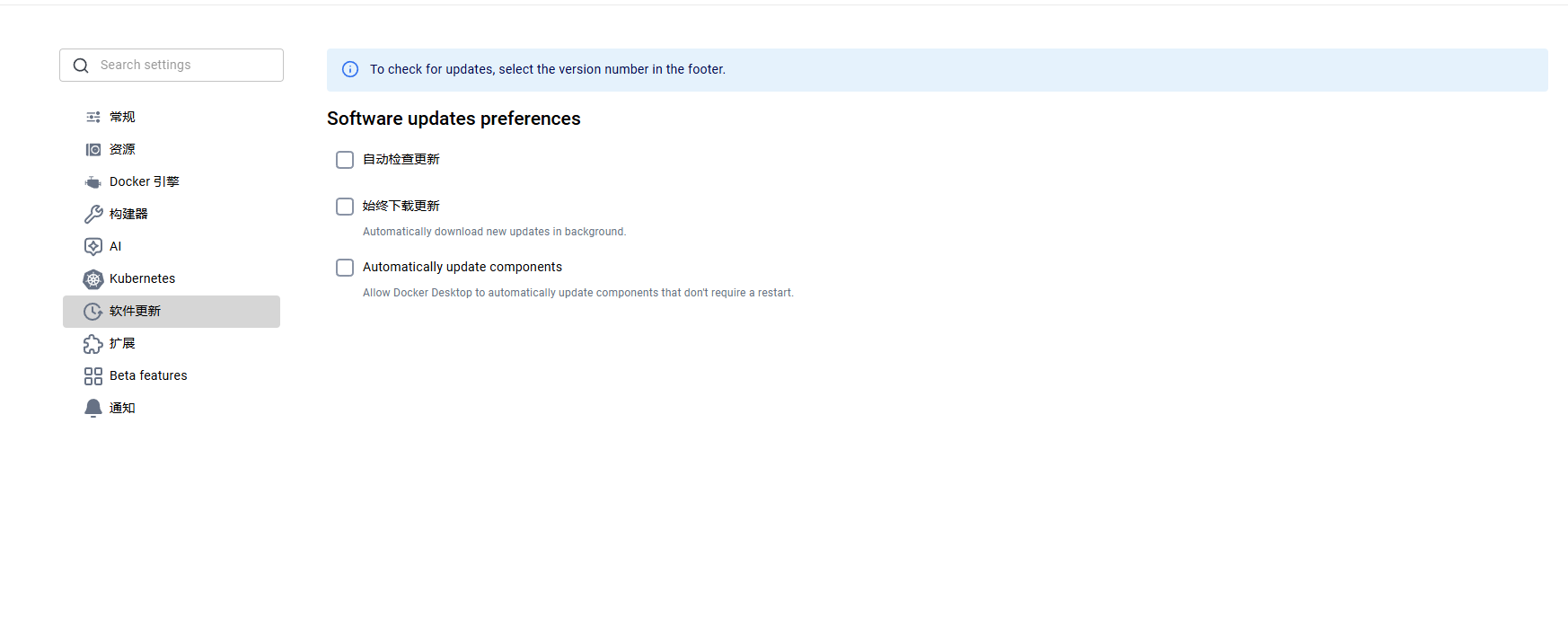
6.Docker Desktop 使用
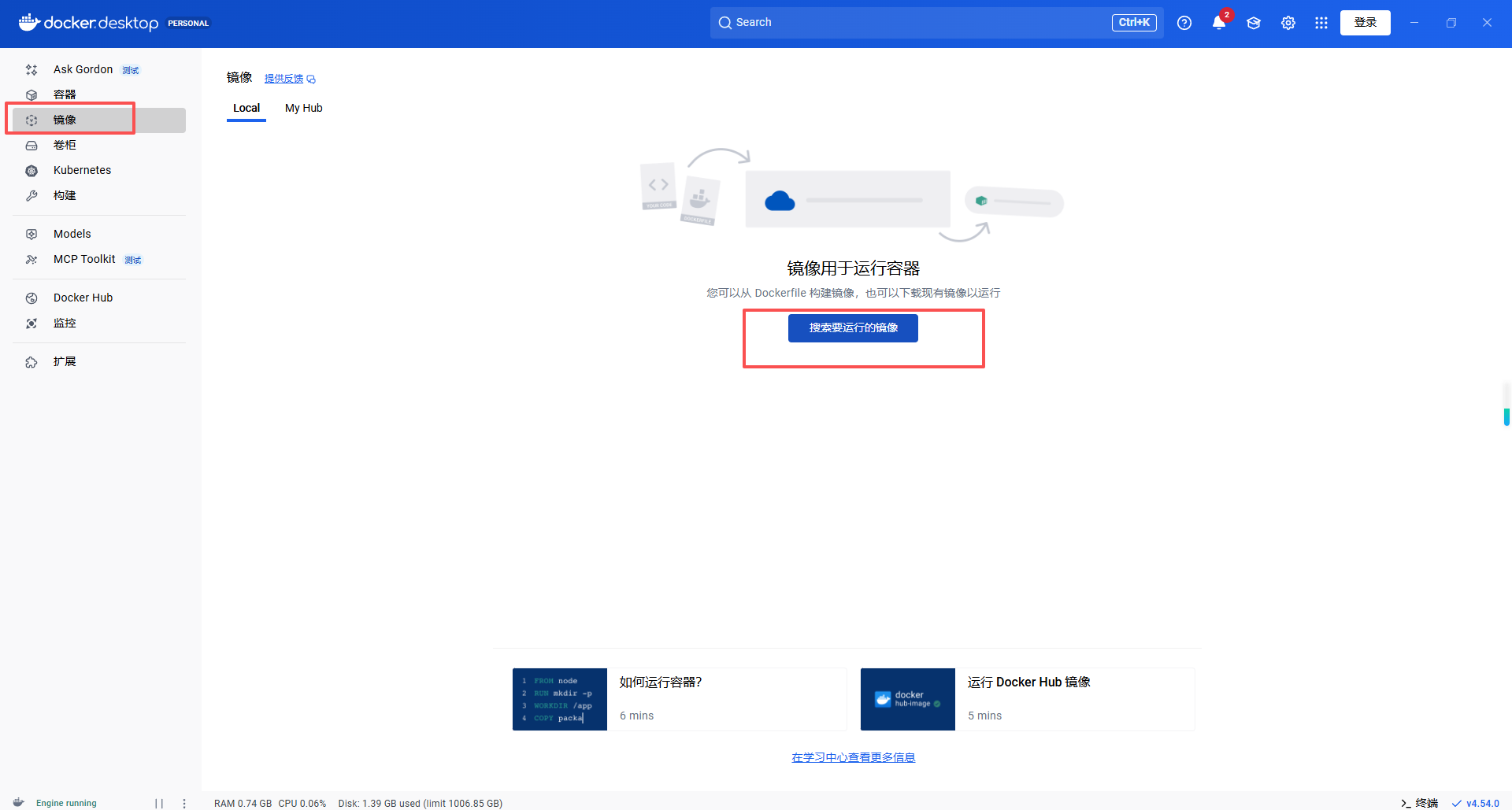
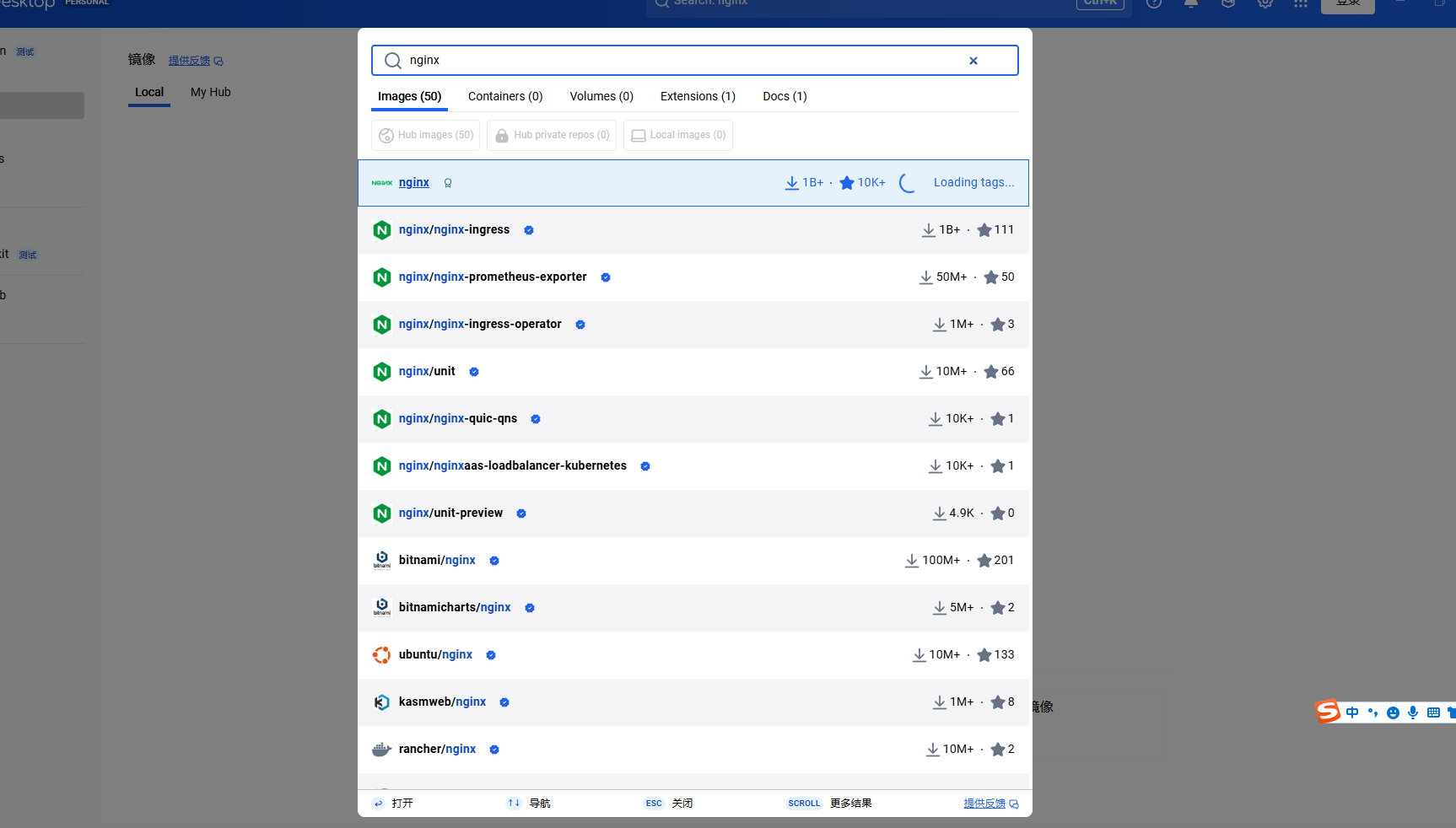
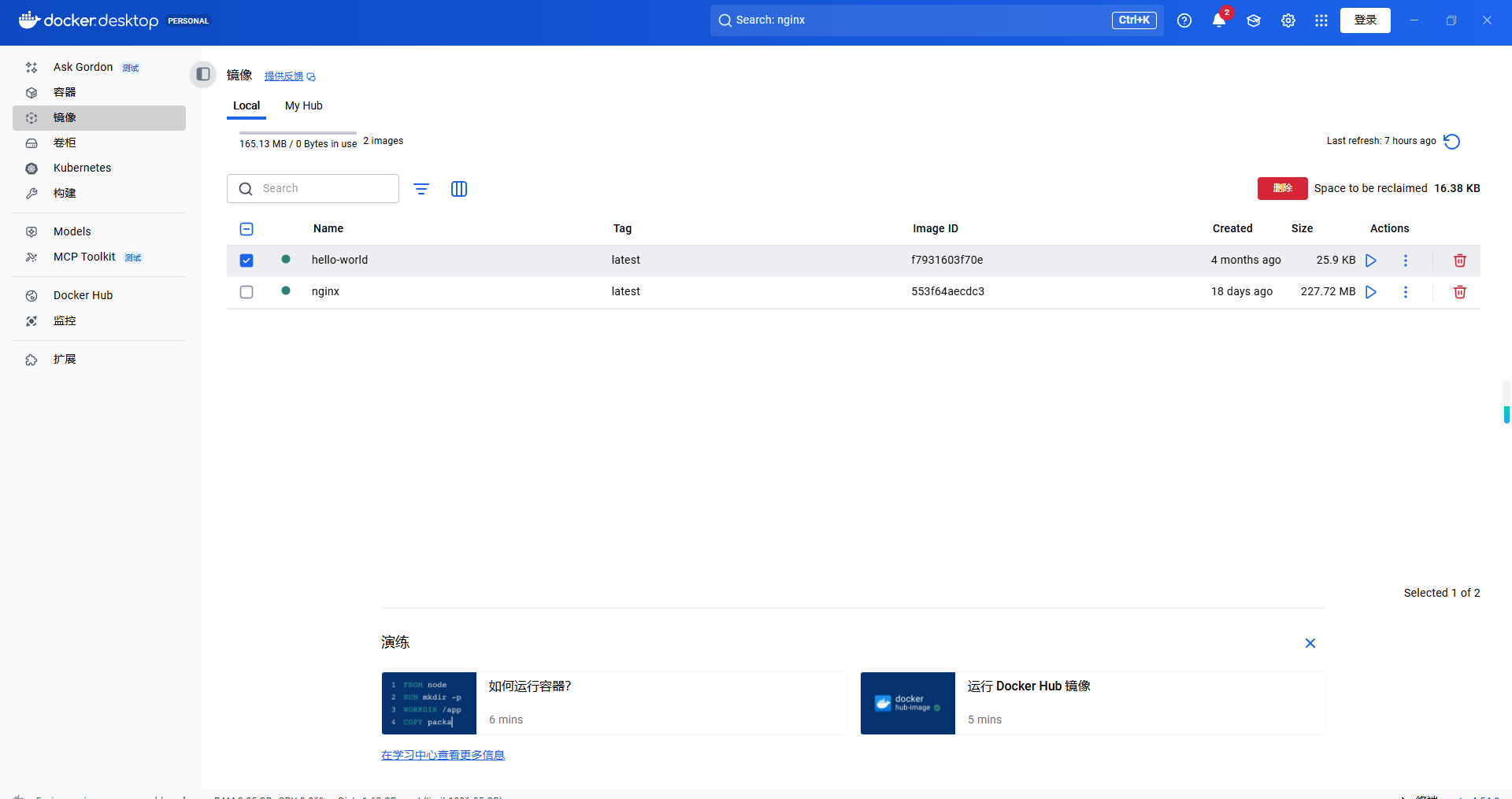
6.1.界面上获取镜像
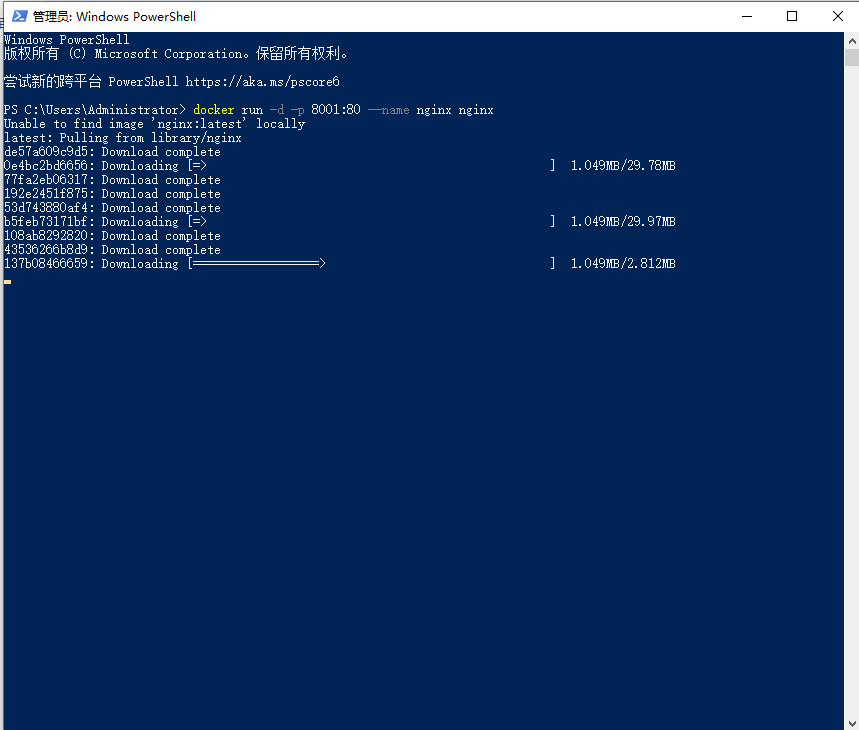
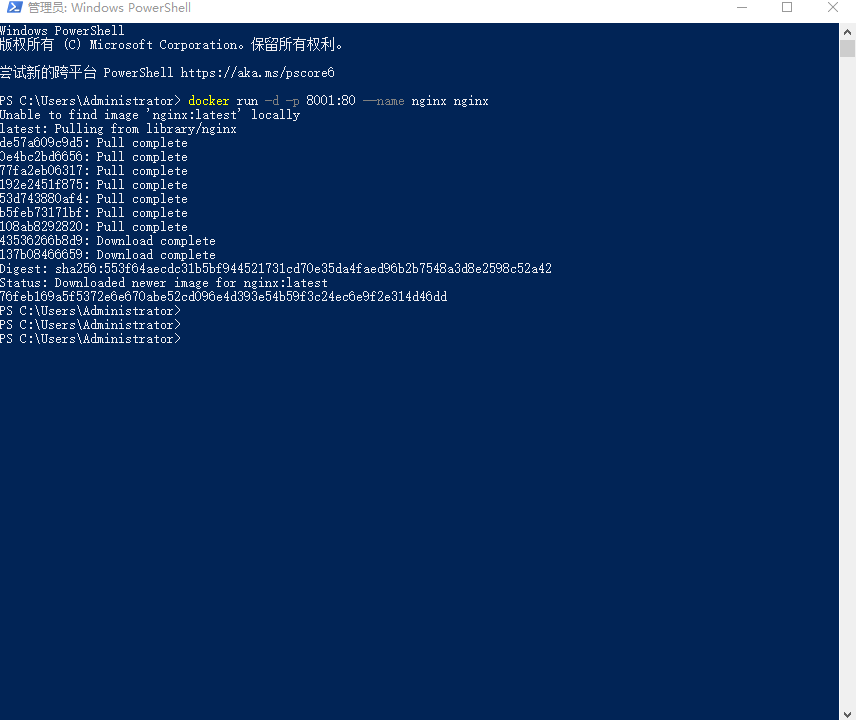
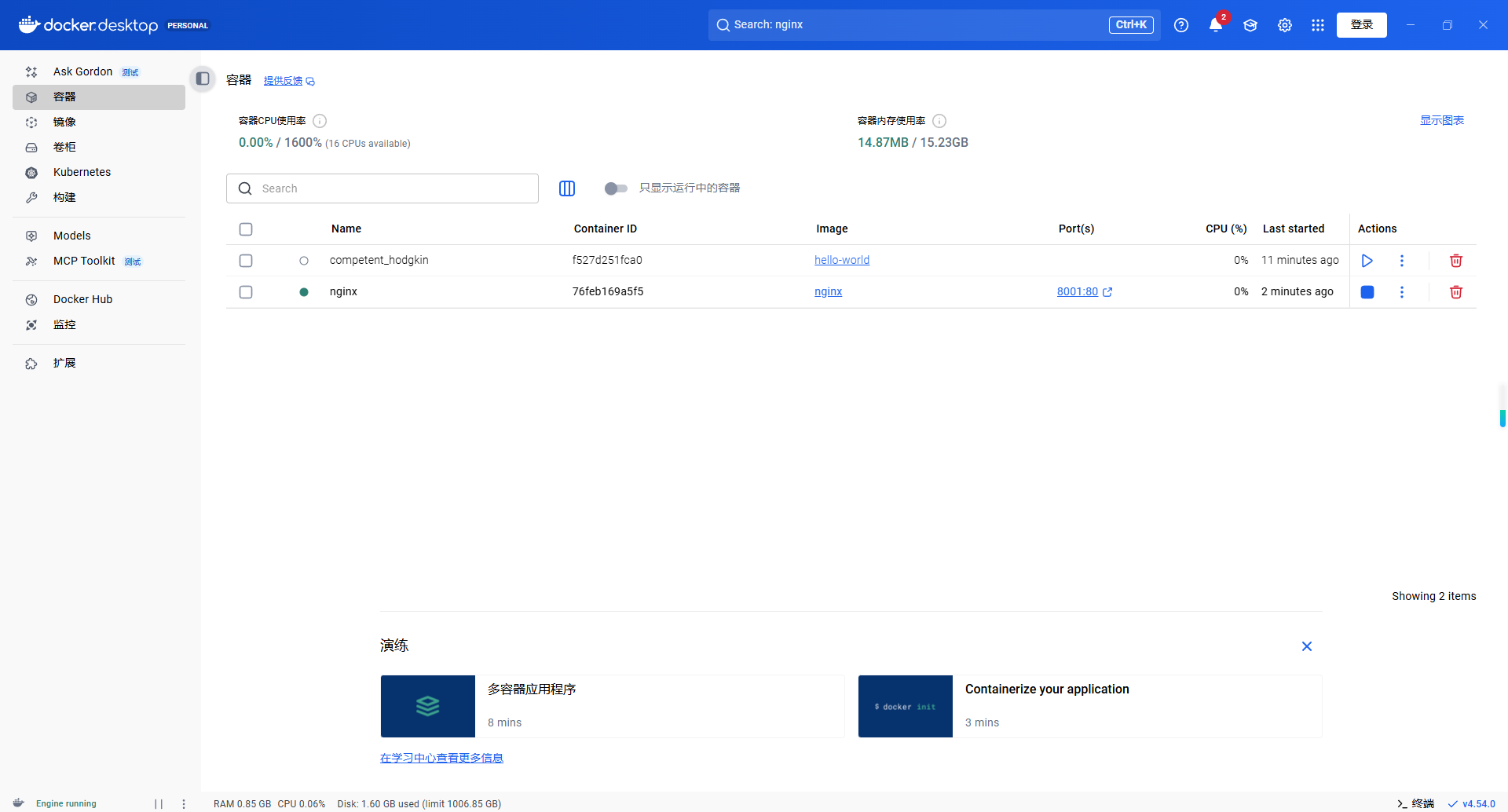
6.2.命令行方式使用
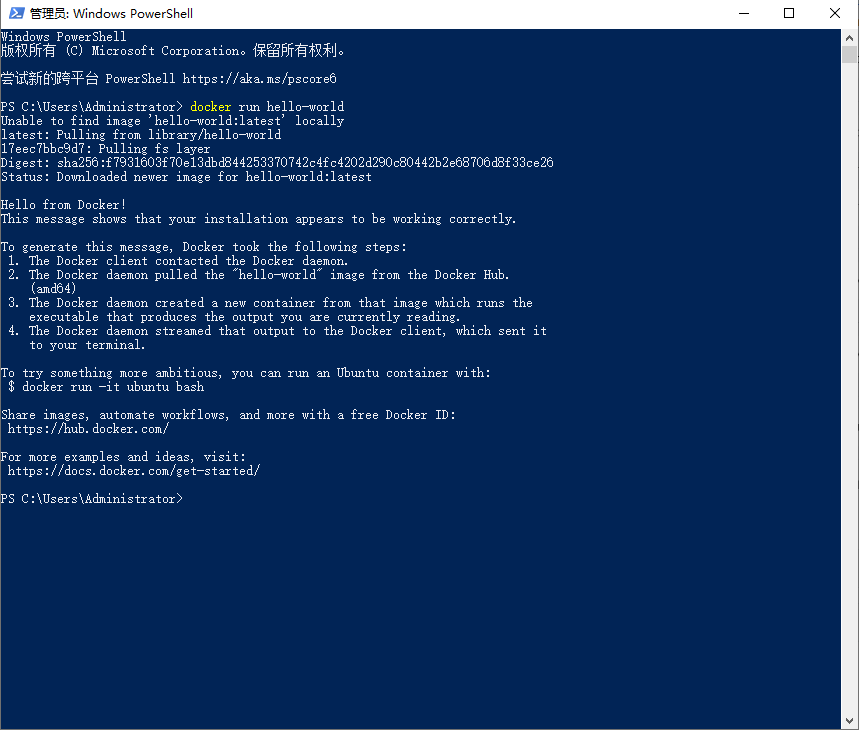
docker run hello-world
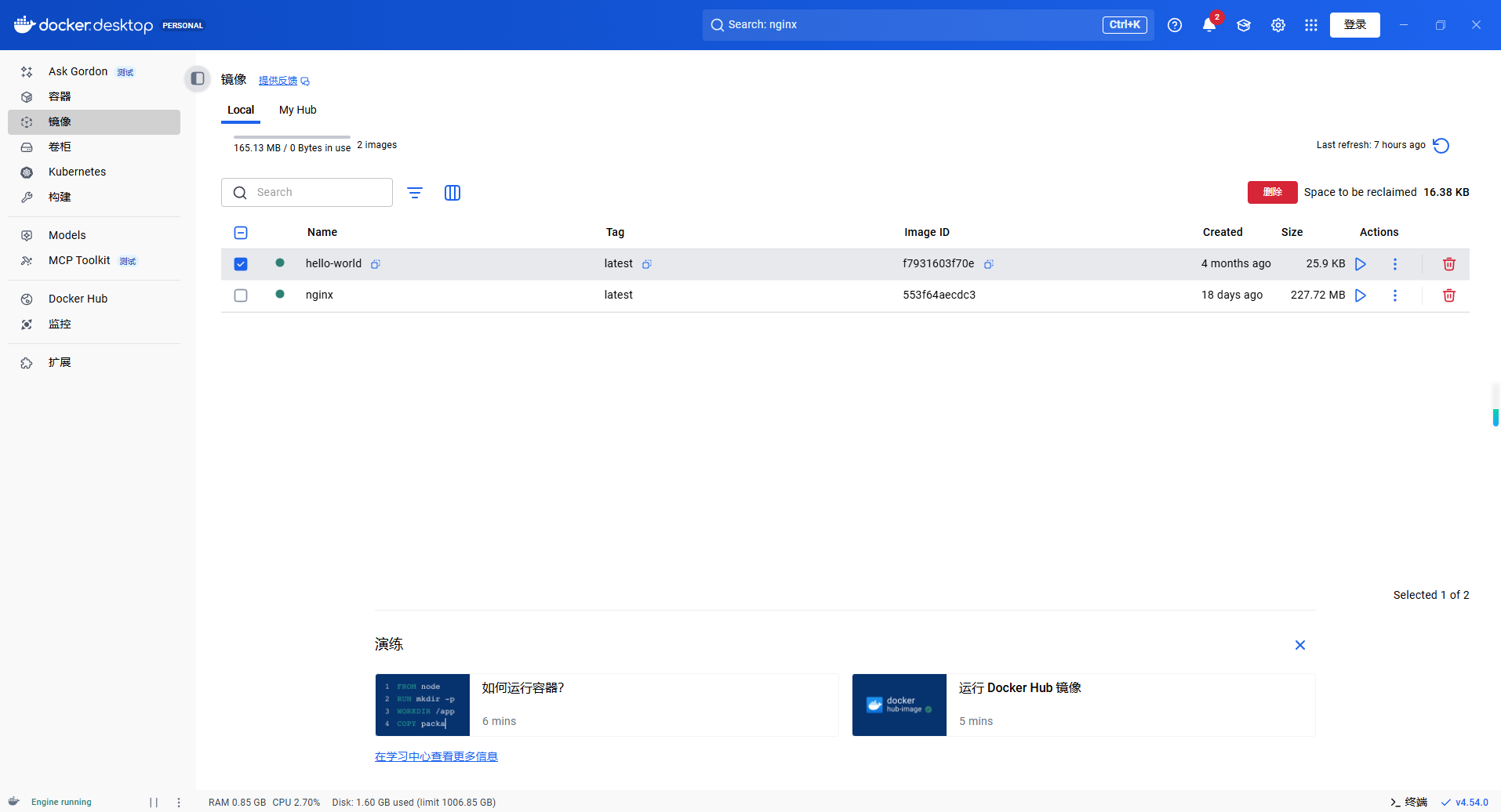
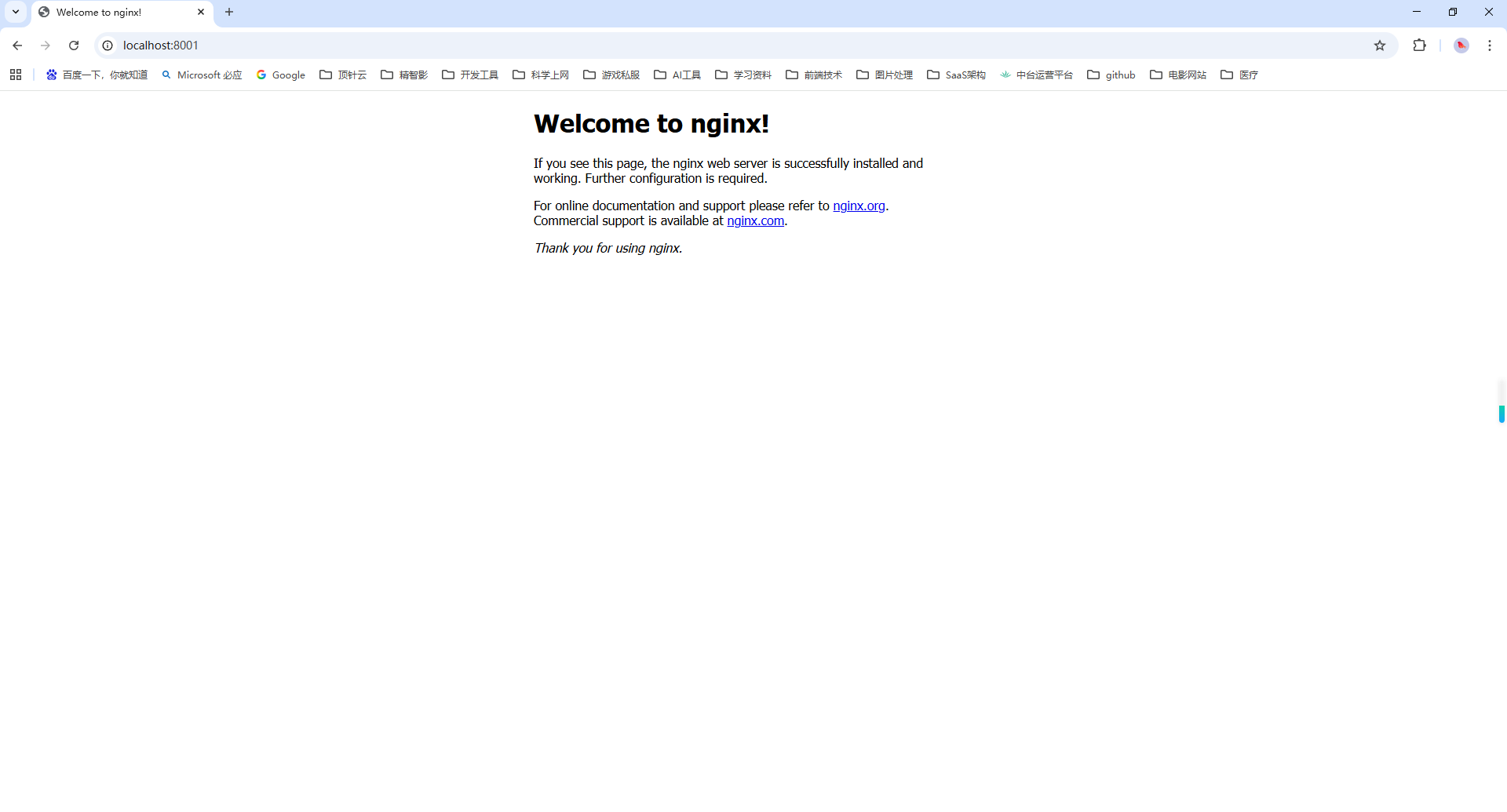
docker run -d -p 8001:80 --name nginx nginx
更多推荐
 8
8 0
0- 0


 已为社区贡献1条内容

所有评论(0)