
详解通过AppScan CLI实现安全测试自动化和 DevOps/DevSecOps的落地方案
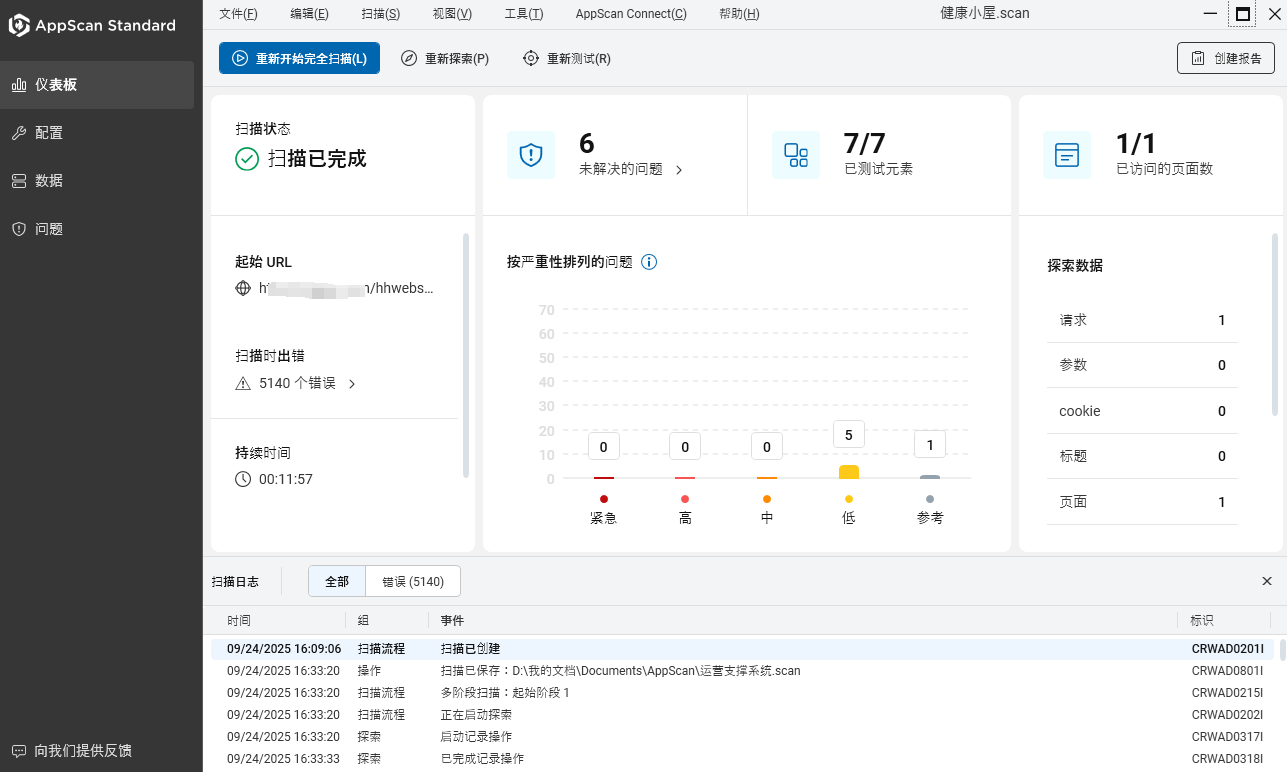
AppScan概要介绍
AppScan 是一款功能强大的Web应用安全扫描工具,最初由IBM开发,现在由HCL Technologies负责运营。它主要通过动态分析(DAST)、静态分析(SAST) 和交互式分析(IAST) 等技术,自动化地帮助您查找和修复Web应用程序、API及移动后端服务中的安全漏洞。
相信做过安全测试的同学,对appscan一定不会陌生,它几乎等价于安全测试入门工具。绝大多数同学都通过GUI形式使用过它,让它自动扫描,然后把生成的报告发给研发同学进行修复,相信90%的同学使用appscan仅此而已,后来由于其价格不菲的收费而转用其他工具!
下面这个表格整理了AppScan核心的扫描类型及其主要特点,可以帮助我们快速了解它的能力范围。
| 扫描类型 | 英文缩写 | 测试对象 | 核心功能简介 |
|---|---|---|---|
| 动态分析 | DAST | 正在运行的应用程序(如Web网站) | 模拟黑客攻击,在不接触源代码的情况下探测漏洞。 |
| 静态分析 | SAST | 应用程序的源代码 | 分析源代码,从内部发现安全缺陷和编码规范问题。 |
| 交互式分析 | IAST | 运行中的应用程序(需部署代理) | 结合DAST和SAST的优点,实时监控应用运行时的行为。 |
| 软件成分分析 | SCA | 第三方库和依赖组件 | 检测项目引用的开源组件中存在的已知漏洞。 |
命令行方式运行(windows为例)
AppScan CLI 非常适合做自动化安全扫描,他是 HCL AppScan 产品家族中的一个强大组件,它将强大的应用安全测试能力集成到命令行环境中,是实现安全测试自动化和 DevOps/DevSecOps 流程的关键工具。下面是如何使用其默认模板对指定 URL 进行扫描并生成 PDF 报告的操作指南和最佳实践。
基本命令与参数解析
一个典型的利用默认配置扫描 URL 并生成 PDF 报告的命令如下:
AppScanCMD.exe /e /starting_url "https://demo.testfire.net" /dest_scan "C:\Scans\my_scan.scan" /report_file "C:\Reports\my_report.pdf" /report_type pdf
这个命令的核心参数解读如下:
| 参数 | 说明 | 是否必需 |
|---|---|---|
/e | 执行扫描任务。 | 是 |
/starting_url | 设置要扫描的目标网址。 | 是 |
/dest_scan | 指定新扫描配置文件的保存路径。扫描结果和配置会保存在此文件中。 | 是 |
/report_file | 定义生成的报告文件路径。 | 是 |
/report_type | 指定报告格式,此处设为 pdf。 | 是 |
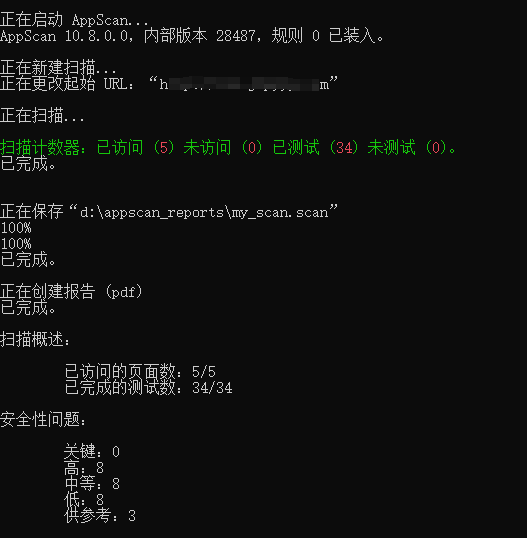
扫描结果参考如下:
关键步骤与最佳实践
要成功运行扫描,需要注意以下几个关键点:
-
准备扫描配置(基础扫描文件)
虽然使用/starting_url参数可以直接开始扫描,但更可靠的方式是预先准备一个基础扫描配置文件(.scan 文件)。你可以先在 AppScan 图形界面中完成除登录序列外的各项复杂配置(如排除路径、处理多步骤操作等),然后保存为 .scan 文件。在命令行中,使用/base_scan参数来指定这个文件,这样能确保扫描按预期进行。 -
使用扫描模板
除了手动配置,AppScan 也提供了一些预定义的扫描模板来简化常见场景的配置。例如,对于演示网站demo.testfire.net,就有一个同名的模板,其中已经预设了合适的登录凭据(用户名jsmith,密码demo1234)和探索方法等。你可以在命令行中使用/scan_template参数来指定这些模板。模板通常位于 AppScan 的安装目录下的Templates文件夹中(例如C:\Program Files (x86)\HCL\AppScan Standard\Templates)。 -
处理网站登录
许多 Web 应用都需要登录才能访问。对于简单的用户名/密码认证,可以在图形界面配置扫描时直接输入凭证。对于更复杂的登录流程(如包含多步骤或验证码),则需要通过 AppScan 的“活动记录器”记录登录序列,并保存为.config或.login文件,然后在命令行中使用/login_file或/manual_explore_file参数导入。
其他常用参数
根据你的具体需求,还可以在命令中添加一些有用的参数:
| 参数 | 用途说明 | 示例 |
|---|---|---|
/additional_domains | 扫描起始 URL 之外的其他域。 | /additional_domains "api.example.com;static.example.com" |
/policy_file | 指定自定义的测试策略文件。 | /policy_file "C:\policies\MySecurityPolicy.policy" |
/min_severity | 控制报告中包含问题的最低严重级别。 | /min_severity medium |
简单实践示例
假设你已经为 https://demo.testfire.net 创建了一个名为 base_config.scan 的基础配置文件,并记录了登录序列保存为 login.config。一个更完整的扫描命令可能如下所示:
AppScanCMD.exe /e /base_scan "C:\Templates\base_config.scan" /login_file "C:\Templates\login.config" /dest_scan "C:\Scans\weekly_scan.scan" /report_file "C:\Reports\security_report.pdf" /report_type pdf /min_severity low
这个命令会使用预设的配置和登录信息进行扫描,生成的 PDF 报告会包含所有严重级别的发现结果。
小结
总的来说,使用 AppScanCMD 的核心在于理解其参数用法,特别是如何通过基础扫描文件或模板来定义扫描行为。对于复杂的认证流程,预先记录登录序列是关键一步。
更多推荐
 32
32 0
0- 0


 已为社区贡献12条内容

所有评论(0)