
3Docker Desktop 配置指南
·
一、下载与安装
1. 下载
访问 Docker 官网下载安装包:Docker Desktop for Windows
2. 安装
运行安装程序 .exe 文件
- ⚠️ 关键点:安装界面中务必勾选 “Use WSL 2 based engine” (使用基于 WSL 2 的引擎)
3. 重启
安装完成后,请重启电脑
二、开启 WSL2 集成
重启后启动 Docker Desktop 软件(初次启动可能需要几分钟)
1. 点击软件右上角的 齿轮图标 (Settings)
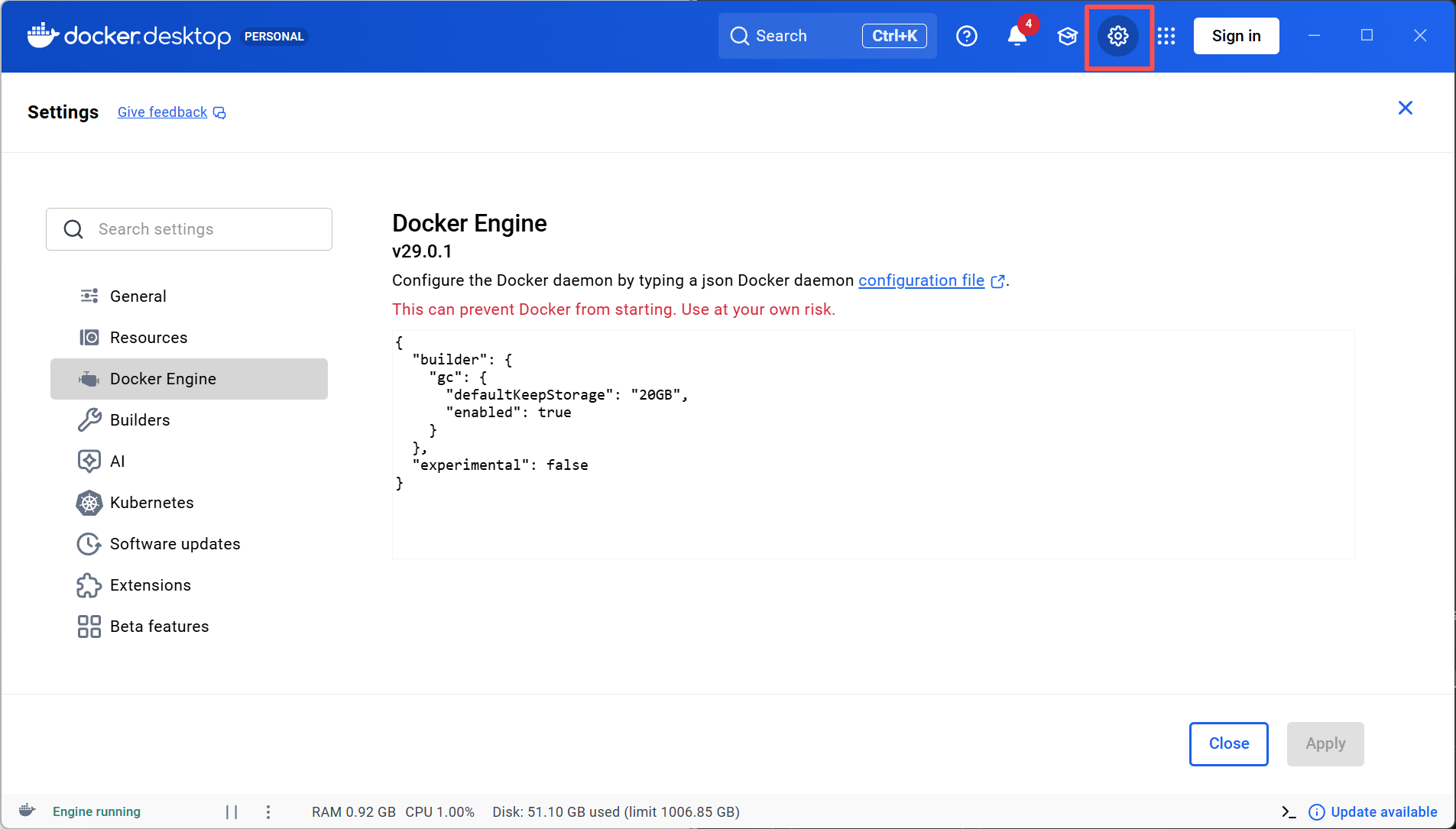
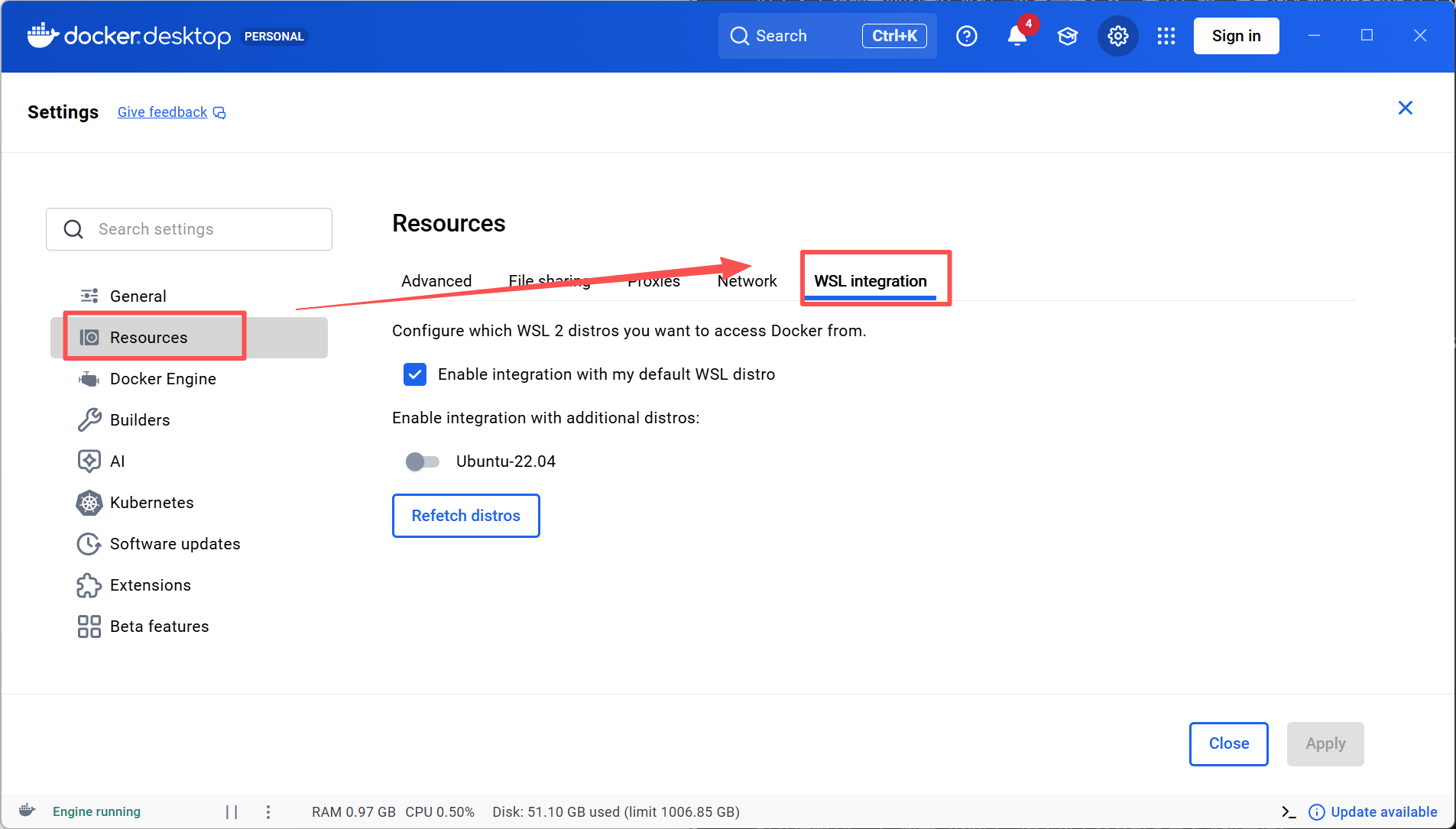
2. 在左侧菜单选择 Resources -> WSL integration
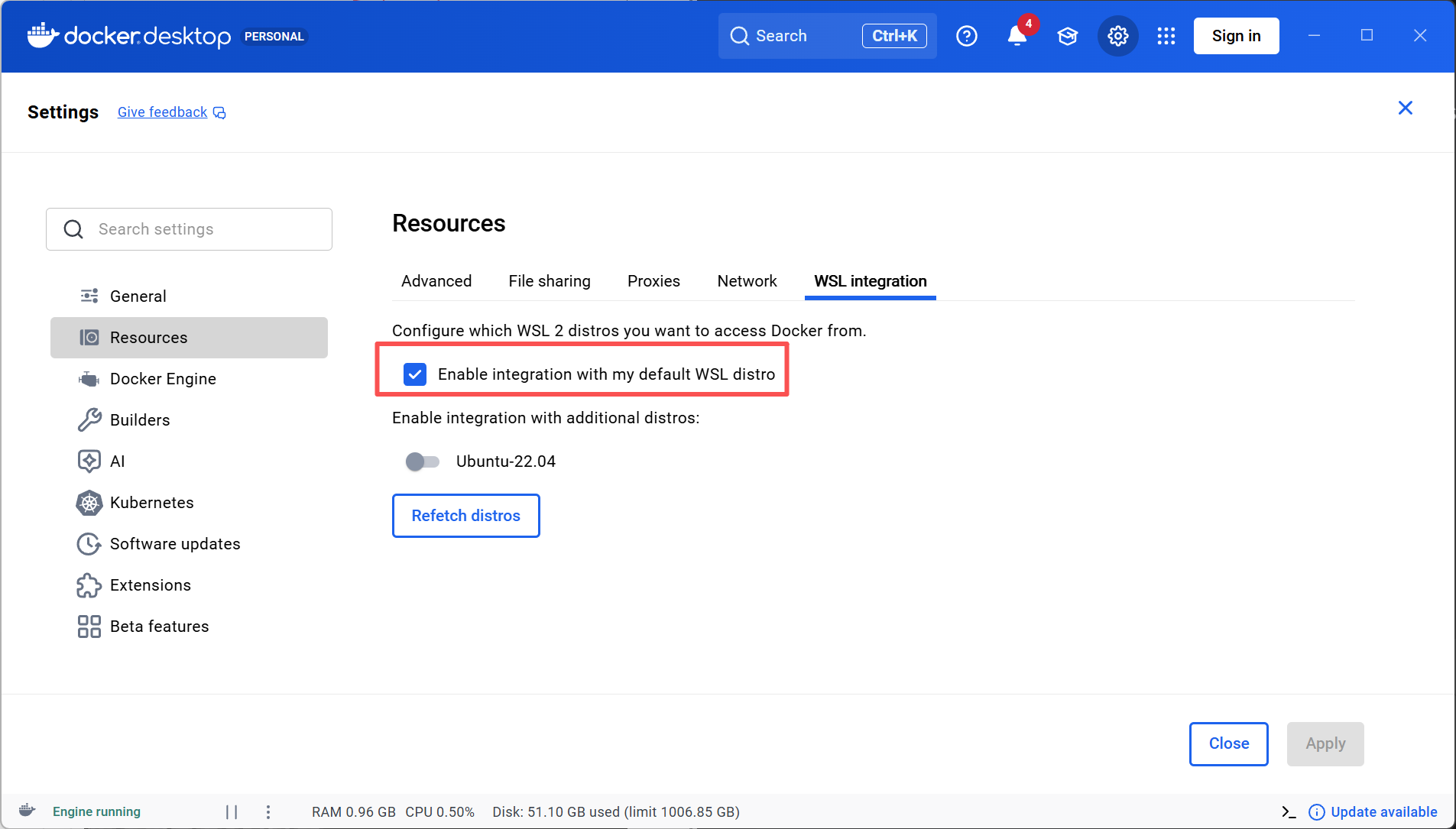
3. 确保勾选 “Enable integration with my default WSL distro”
三、在 Ubuntu 中验证
打开你的 Ubuntu 终端(WSL)
打开 PowerShell,输入 wsl -d Ubuntu-22.04 -u root 就可以进入 Ubuntu 了
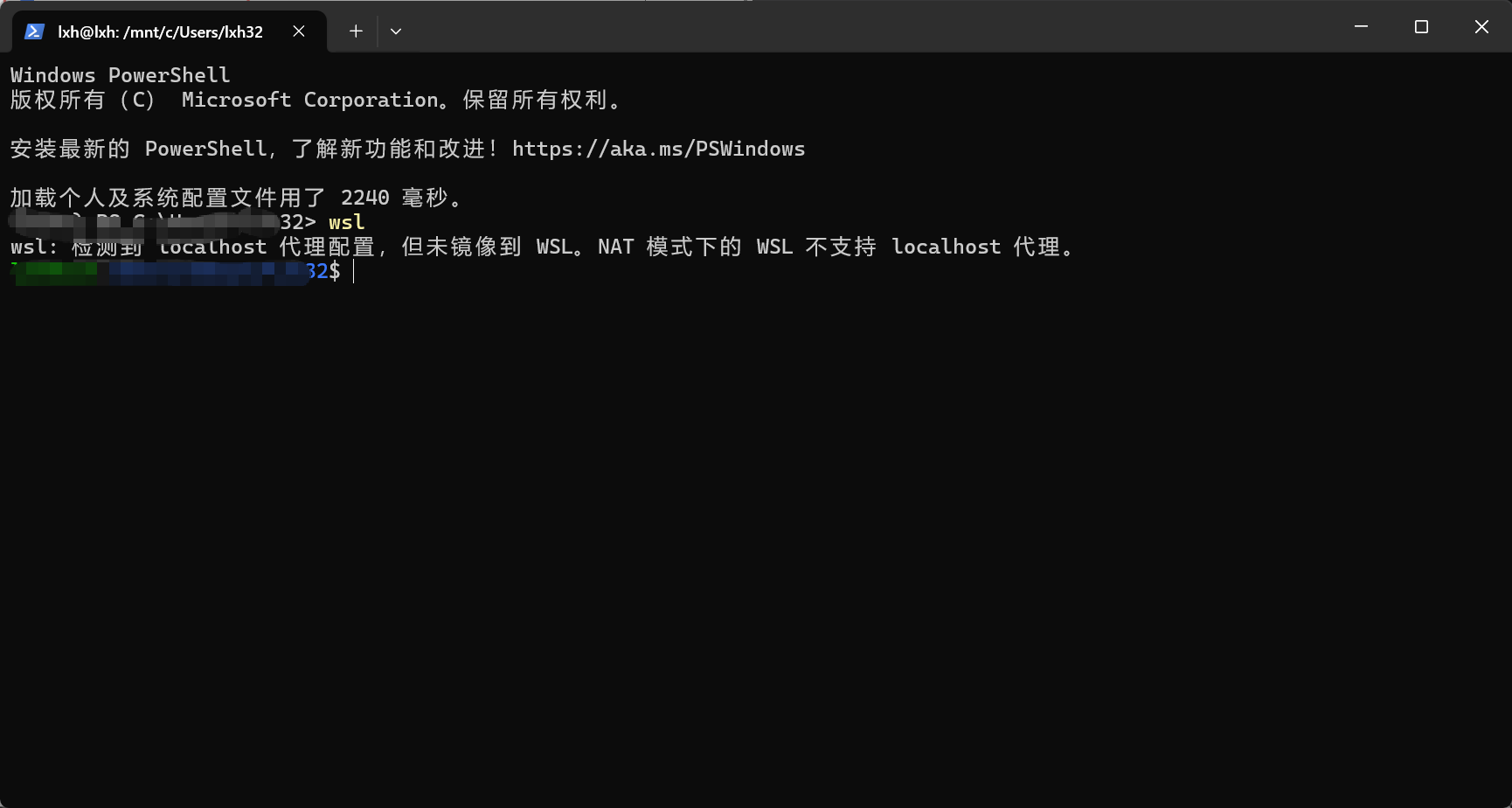
输入以下命令检查是否连接成功
# 查看 Docker 版本
docker -v

# 运行 Hello World 测试镜像
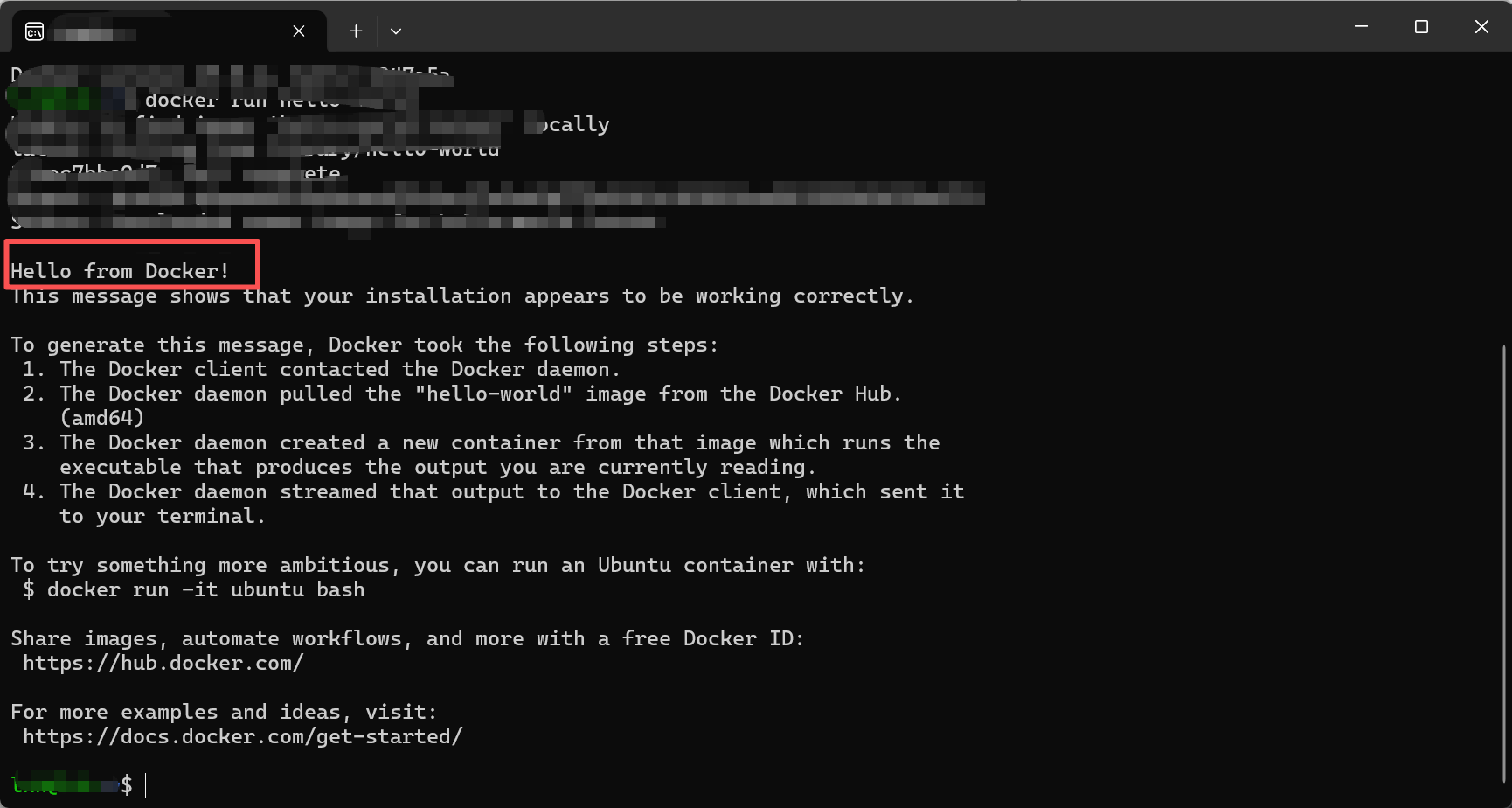
docker run hello-world
如果终端输出 “Hello from Docker!”,说明 Windows 的 Docker 已经成功映射到了 Ubuntu 中
四、配置国内镜像加速
国内网络直接拉取 Docker Hub 镜像非常慢,建议配置加速器
1. 打开 Docker Desktop 设置 -> Docker Engine
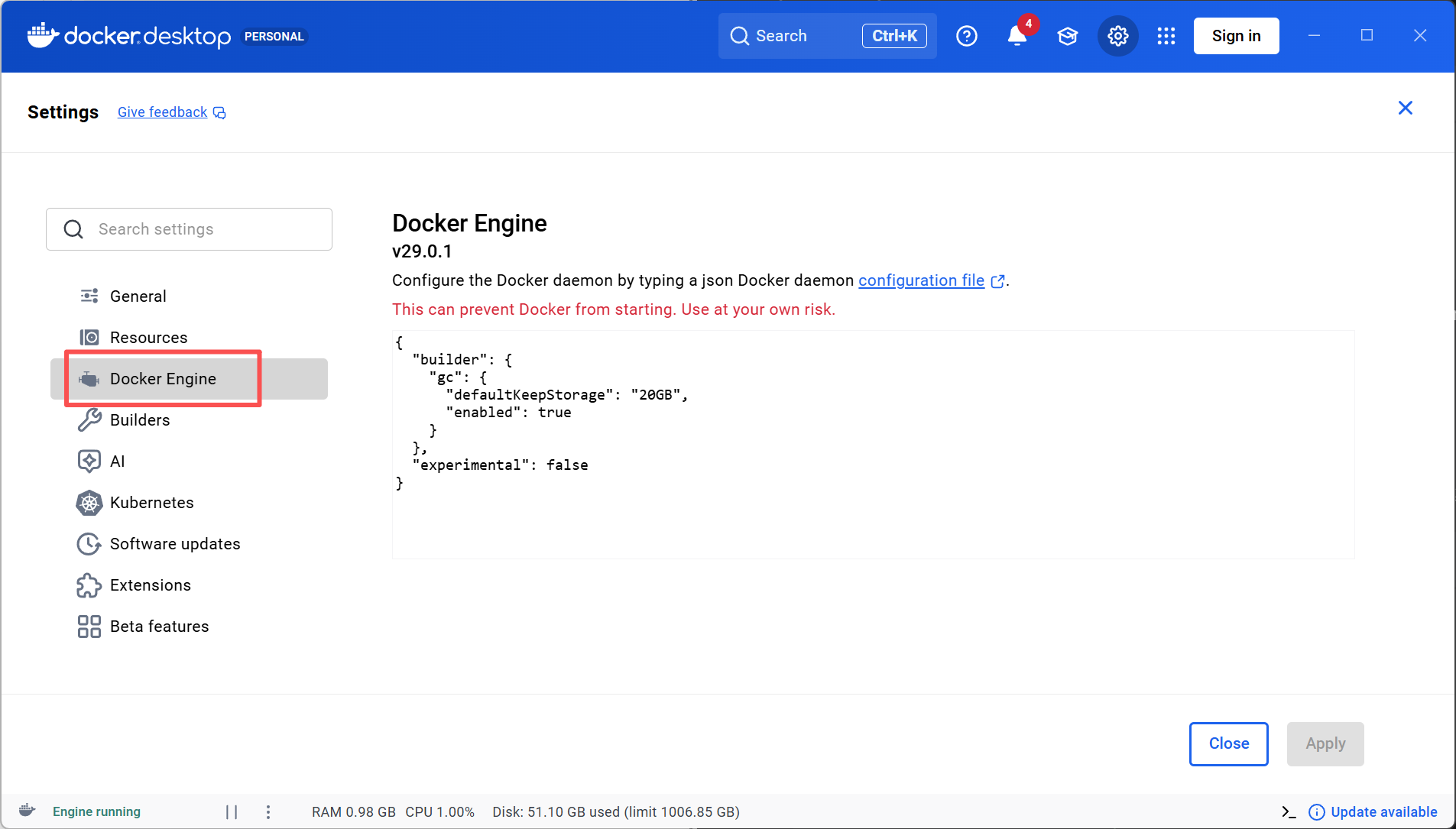
2. 在右侧的 JSON 编辑框中,找到或添加 "registry-mirrors" 字段。你可以直接覆盖为以下内容
{
  "builder": {
    "gc": {
      "defaultKeepStorage": "20GB",
      "enabled": true
    }
  },
  "experimental": false,
  "registry-mirrors": [
    "[https://docker.m.daocloud.io](https://docker.m.daocloud.io)",
    "[https://huecker.io](https://huecker.io)",
    "[https://dockerhub.timeweb.cloud](https://dockerhub.timeweb.cloud)"
  ]
}
3. 点击 Apply & restart
五、深度学习 GPU 环境测试
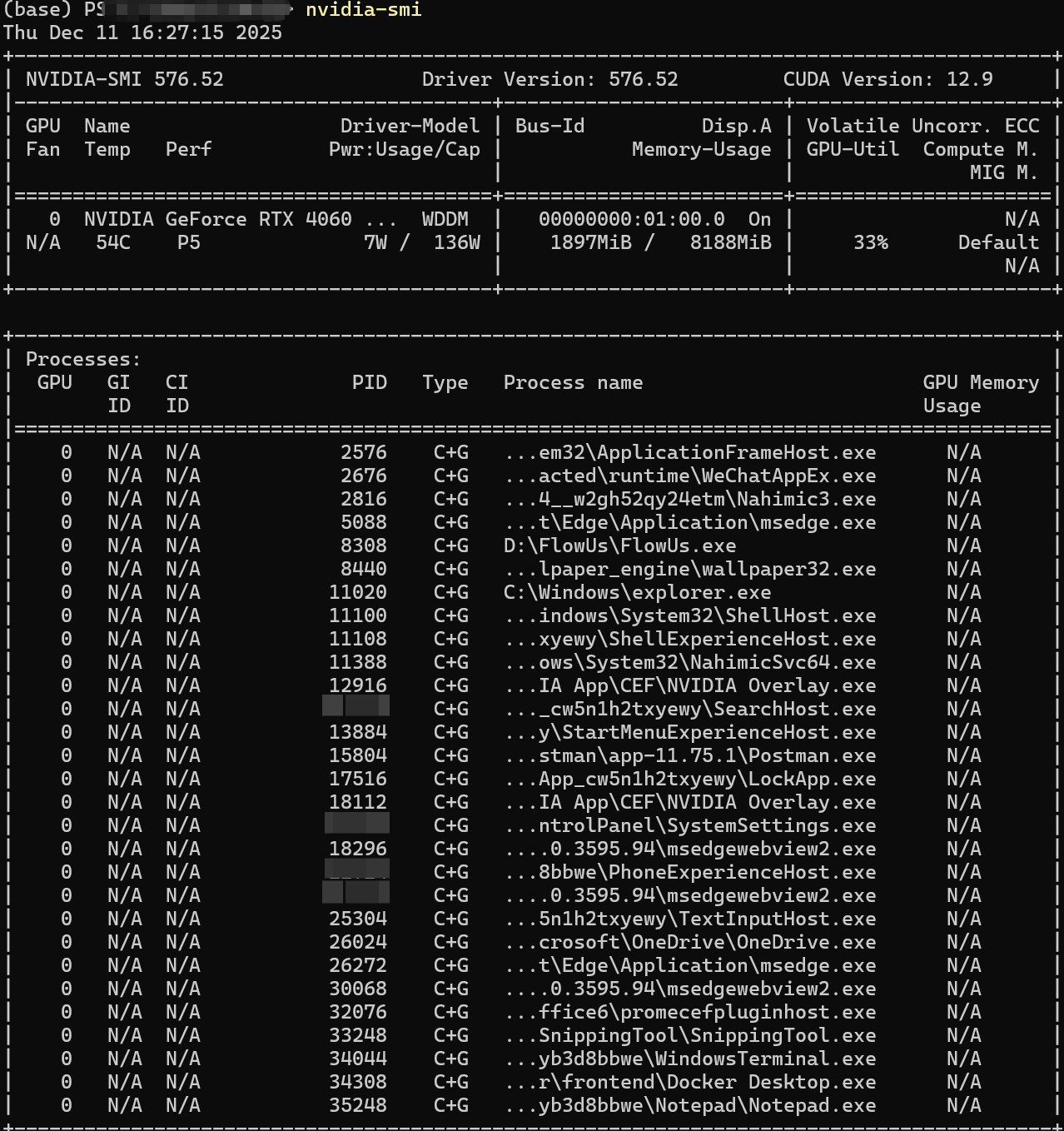
1. 确保你 Windows 电脑上已经安装了 NVIDIA 显卡驱动
- 以管理员身份运行 PowerShell
- 输入命令:
nvidia-smi - 若显示显卡信息表格明驱动已安装且正常工作
2. 在 Ubuntu 终端 执行以下命令,拉取 NVIDIA 提供的 CUDA 测试镜像
docker run --rm --gpus all nvidia/cuda:11.0.3-base-ubuntu20.04 nvidia-smi
如果你在终端里也看到了熟悉的 显卡信息表格(包含 GPU 型号、显存大小、CUDA 版本等),说明 Docker 容器已经成功调用了你的物理显卡
更多推荐
 8
8 0
0- 0


 已为社区贡献2条内容

所有评论(0)