
微服务实战 02 | 用Docker给开发环境上份保险吧
第2章:告别“我本地是好的!”——用Docker给开发环境上份保险吧
哈喽,我是黑棠
在上一章,我们用DDD这把“手术刀”清晰地解剖了业务,规划好了微服务边界。但规划得再好,如果部署时因为环境问题“翻车”,一切皆是空谈。
本章,我们将从一个经典且痛苦的开发噩梦开始,认识微服务时代的环境“定海神针”——Docker。你不需要立刻成为Docker专家,我们的目标是:用30分钟,让你彻底理解为什么需要它,并亲手体验它如何将环境问题“一键清零”。
开篇故事:一个让所有开发者破防的夜晚
时间:某个发布前夜。角色:你。
本地测试了八百遍的支付服务,在测试环境死活连不上Redis。“我本地是好的啊!”——这句苍白无力的辩解,是无数开发者的噩梦开场白。
这背后,是环境差异的“三座大山”:
- “依赖地狱”:本地是.NET 7,服务器是.NET 6;或系统里装着十几个不同版本的Python。
- “配置迷宫”:连接字符串、端口号、路径,每个环境都要手动修改,一不留神就配错。
- “协作成本”:新同事入职,配环境就得一整天;运维同学面对“玄学”部署问题,苦不堪言。
而Docker的解决方案,简单到粗暴:既然环境如此麻烦,那就把“应用”和它需要的“完整环境”一起打包! 这个包,就是镜像(Image)。它像一份完整的、可重复的“食谱”,在任何装有Docker的“厨房”(机器)里,都能做出味道一模一样的“菜”(运行起应用)。
解惑:Docker不是黑魔法,而是“标准化集装箱”
Docker的核心概念其实很简单,用“快递”场景类比,一看就懂:
| Docker概念 | 通俗类比 | 核心作用 |
|---|---|---|
| 镜像(Image) | 快递盒+里面的物品(标准化包装) | 只读模板,包含应用+所有依赖(比如.NET 7 runtime、Nginx、配置文件),是容器的“蓝图” |
| 容器(Container) | 正在运输/使用的快递盒 | 镜像的运行实例(可启动、停止、删除),每个容器是独立隔离的运行环境 |
| 仓库(Repository) | 快递仓库(顺丰仓、京东仓) | 存储镜像的地方(Docker Hub是公共仓库,私有仓库用于公司内部镜像) |
| 数据卷(Volume) | 快递盒外的“附加存储盒” | 解决容器“易失性”问题,持久化数据(比如数据库数据、日志文件,容器删除后数据不丢) |
关键补充:Docker的3大核心优势
- 隔离性:多个容器共享主机资源,但相互隔离(端口、文件系统、依赖),不会互相干扰;
- 可移植性:镜像打包后,能在Windows、Mac、Linux、云服务器上无缝运行;
- 轻量性:容器共享主机操作系统内核,不用像虚拟机那样单独装OS,启动快(秒级)、占用资源少(比VM省90%资源)。
很多人会混淆容器和虚拟机,用一张表讲清核心区别:
| 对比维度 | 容器(Docker) | 虚拟机(VM) |
|---|---|---|
| 架构层级 | 运行在主机OS之上,共享内核 | 运行在Hypervisor之上,有独立OS |
| 启动速度 | 秒级(比如Nginx容器启动只要0.1秒) | 分钟级(启动Windows Server VM要好几分钟) |
| 资源占用 | 极轻(单个容器几十MB) | 较重(单个VM至少几GB) |
| 隔离性 | 进程级隔离(共享内核,隔离性略弱) | 完全隔离(独立OS,隔离性强) |
| 适用场景 | 微服务部署、应用快速迭代、多应用共存 | 运行多个不同OS、需要强隔离的场景(比如运行Windows和Linux) |
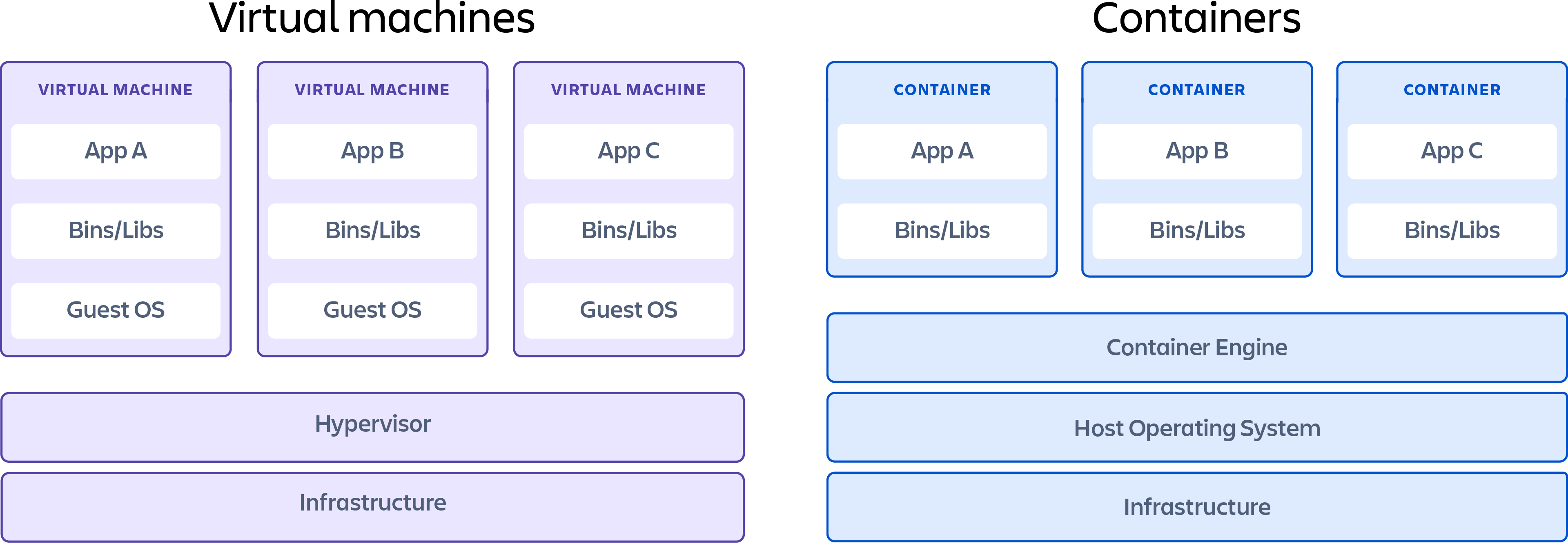
所以,容器和虚拟机根本区别在于虚拟化的层级:
- 虚拟机 (VM):虚拟的是整个硬件+操作系统。相当于在电脑里(主机),用虚拟化软件(Hypervisor)又虚拟出好几台“完整电脑”(Guest OS)。笨重、启动慢,但隔离彻底。
- 容器 (Container):虚拟的是操作系统进程。所有容器直接共享主机操作系统内核,只是通过技术让每个进程觉得自己独占系统。轻量、秒级启动,正是微服务快速伸缩所渴求的特性。
你可以理解为:VM是买下并装修一整栋公寓(独立OS),而Docker是入住一间配备独立卫浴、网络的全装精品酒店单间(共享OS内核但环境隔离)。 对于部署应用来说,后者显然更经济、高效。
动手前准备:3分钟搭建你的Docker码头
1. 下载安装Docker Desktop
- 官网地址:https://www.docker.com/products/docker-desktop/
- 安装注意:
- Windows:需开启“Hyper-V”和“容器”功能(安装向导会提示,一键开启);
- Mac:需macOS 11+,M1/M2芯片需下载对应版本;
- Linux(Ubuntu/Debian):用命令安装(后续附简易命令)。
2. 验证安装成功
安装完成后,打开终端(Windows用PowerShell,Mac/Linux用Terminal),输入以下命令:
docker --version  # 查看Docker版本,比如输出 Docker version 24.0.6, build ed223bc
docker info        # 查看Docker详细信息,无报错即成功
初体验:运行第一个容器,感受“开箱即用”的魔力
光说不练假把式,亲手运行两个容器,感受Docker的强大。
⚠️ 重要提醒:Docker Hub的服务器部署在国外,国内网络环境下直接访问可能出现连接超时、下载缓慢甚至失败的情况。建议先设置VPN开启网络代理或者配置国内Docker镜像加速器,解决镜像下载问题!
案例1:Hello World(验证Docker能正常工作)
终端输入命令:
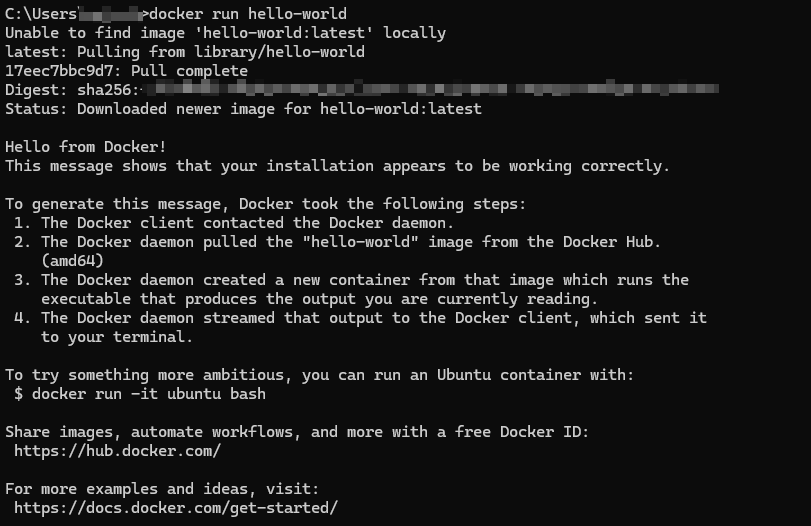
docker run hello-world
发生了什么?
- Docker会先检查本地有没有
hello-world镜像,没有的话自动通过配置的加速器从国内镜像源下载; - 下载完成后,创建并启动容器;
- 容器输出“Hello from Docker!”等信息,然后自动停止(因为这个容器的唯一功能就是输出验证文字)。
案例2:运行Nginx(体验“一键部署”Web服务)
Nginx是常用的Web服务器,用Docker运行它,只需1条命令:
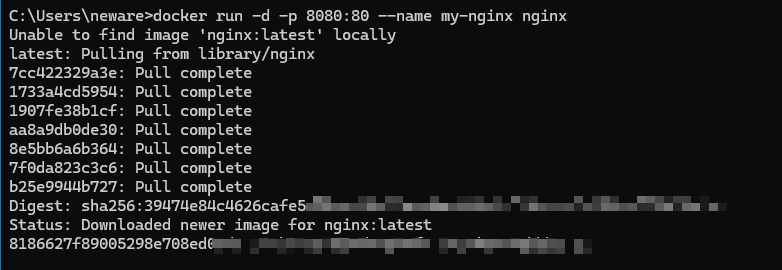
docker run -d -p 8080:80 --name my-nginx nginx
命令参数解释:
-d:后台运行容器(守护进程模式);-p 8080:80:端口映射——把主机的8080端口映射到容器的80端口(容器内部Nginx默认用80端口);--name my-nginx:给容器起个名字(方便后续管理,避免默认随机命名);nginx:要运行的镜像名称(Docker会通过加速器快速下载官方Nginx镜像)。
验证效果:
查看Docker可以看到你的容器正在运行

打开浏览器,输入 http://localhost:8080,能看到Nginx的默认欢迎页面,说明容器运行成功!
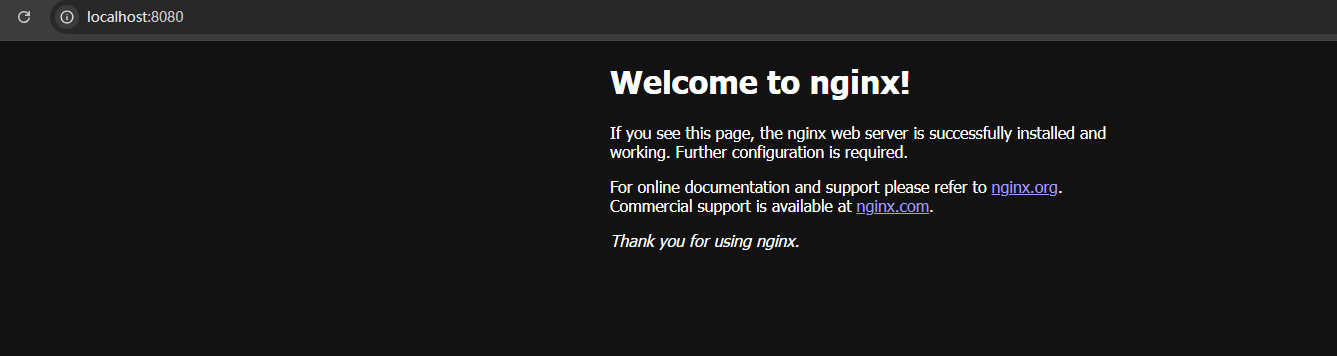
这一刻,你刚刚完成了一件传统部署中颇为复杂的事:在没有本地安装Nginx任何依赖的情况下,瞬间获得了一个完全隔离、可配置的Nginx服务。
试想,如果未来你需要一个特定版本的Redis、PostgreSQL,或者一个包含复杂依赖的Python机器学习环境,都只需要一条 docker run 命令。这种将环境获取成本降至近乎为零的能力,正是Docker革命性的体现。
后续操作(基础命令入门):
docker ps          # 查看正在运行的容器(能看到my-nginx)
docker ps -a       # 查看所有容器(包括已停止的)
docker stop my-nginx  # 停止my-nginx容器
docker start my-nginx # 启动已停止的my-nginx容器
docker rm my-nginx    # 删除my-nginx容器(需先停止)
docker images       # 查看本地已下载的镜像(能看到nginx镜像)
复盘:为什么Docker是微服务的“最佳拍档”?
- 镜像(Image):只读模板,是容器的“蓝图”,不能直接运行;
- 容器(Container):镜像的运行实例,可独立运行,支持启动/停止/删除;
- 仓库(Repository):存储镜像的地方(Docker Hub有海量公共镜像,比如.NET、Nginx、MySQL);
- 数据卷(Volume):用于数据持久化(比如MySQL容器的数据,用Volume存储,容器删除后数据不丢)——后续章节会详细讲。
📦 本章复盘
现在,你已经亲手推开了Docker世界的大门。我们共同经历了:
- 从痛苦到方案:理解了环境不一致的根本痛点,认识了Docker“镜像打包,随处运行”的核心理念。
- 从抽象到具体:通过“快递盒”和“酒店单间”的类比,搞懂了镜像、容器、仓库这些核心概念,以及容器轻量化的秘密。
- 从理论到实践:成功安装Docker,并通过两个经典案例,体验了“一键部署”的爽快感。
🚢 扬帆起航
此时,你的“码头”(Docker环境)已就绪,并学会了下达最基本的“装货”(docker run)指令。但这还远远不够。
在下一章,我们将从“搬运工”升级为“制造商”:不再只是运行别人的镜像,而是要亲手将我们自己的ASP.NET Core微服务,打包构建成专属的Docker镜像。这,才是实现微服务自主部署的关键一步。
💬 互动时间
在配置环境或运行第一个容器的过程中,你是否踩到了什么“坑”?或者对哪个概念还有疑惑?欢迎在评论区分享你的实战记录,讨论最能加深理解。
如果一切顺利,不妨在评论区打个卡 “Hello from Docker! 已收到!” ,让我们看看有多少新船长即将启航!
原创文章,未经授权禁止转载。
更多推荐
 26
26 0
0- 0


 已为社区贡献6条内容

所有评论(0)