
C4D Redshift 显存不足怎么解决?Out of Memory 报错原因与优化方案详解
【原创声明】本文为作者原创技术整理文章,基于实际渲染经验并结合 Redshift 官方文档及社区常见问题进行总结,仅用于技术交流与学习参考,转载请注明出处。
一、问题背景:为什么 C4D + Redshift 经常提示“显存不足”?
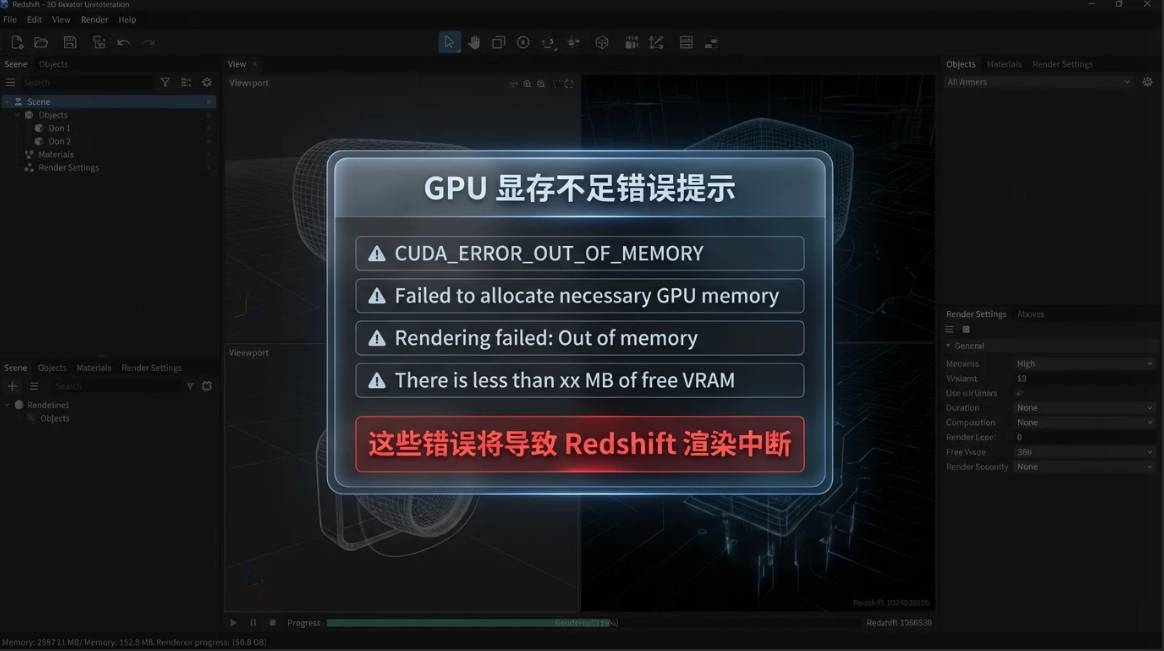
在使用 Cinema 4D(简称 C4D) 搭配 Redshift 渲染器 进行渲染时,很多用户都会遇到如下报错信息:
-
Out of GPU Memory -
Failed to allocate necessary GPU memory -
CUDA error: Out of memory -
Rendering failed: Not enough VRAM
这些报错表面上看是“显卡不够用”,但真正的原因往往更加复杂,涉及 GPU 架构、显存管理机制、场景复杂度以及 Redshift 的内存分配策略。
 二、核心原因解析:Redshift 显存不足通常由哪些因素导致?
1️⃣ Redshift 是典型的 GPU 渲染器(高度依赖 VRAM)
Redshift 属于 GPU-based Renderer(基于显卡的渲染器),所有参与渲染的数据都会优先加载到 显存(VRAM,Video Random Access Memory) 中,包括:
-
几何体数据(Mesh / Polygon)
-
贴图纹理(Texture Maps)
-
着色器节点(Shader Graph)
-
灯光、HDRI、缓存数据等
📌 一旦 VRAM 不足,Redshift 无法像 CPU 渲染那样“慢慢算”,而是直接终止渲染。
2️⃣ 场景复杂度过高(高模 + 大贴图是“显存杀手”)
以下情况会快速吞噬显存:
-
超高面数模型(未做 Decimation / Proxy)
-
4K / 8K 贴图大量叠加
-
位移贴图(Displacement Mapping)
-
SSS(次表面散射)、体积雾(Volume)
-
大尺寸 HDRI 环境贴图
📌 即便显卡是 12GB / 16GB VRAM,在复杂商业场景中也非常容易“爆显存”。
 3️⃣ Redshift 的显存预留机制(并非 100% 可用)
Redshift 默认只使用 约 90% 的可用 VRAM,剩余部分留给系统和 GPU 显示任务。
这意味着:
16GB 显存 ≠ 16GB 可用渲染显存
当场景数据接近上限时,就会触发 显存分配失败(Memory Allocation Failure)。
4️⃣ 其他程序抢占 GPU 显存资源
即使你没有在渲染复杂场景,如果同时运行以下软件,也可能导致报错:
-
浏览器(Chrome / Edge)
-
After Effects / Photoshop
-
游戏 / 实时引擎
-
系统 UI 与多显示器输出
📌 GPU 显存是“共享资源”,并不会只为 Redshift 服务。
5️⃣ 看似显存问题,实则是系统内存或分页文件异常
在部分情况下,Redshift 报错虽然提示 VRAM 不足,但真实原因可能是:
-
系统 RAM(内存)不足
-
虚拟内存(分页文件)关闭或过小
-
Out-of-Core 数据无法正常写入
这类问题在 Windows 系统中尤为常见。
 三、常见 Redshift 显存相关报错类型说明
| 报错类型 | 技术含义 |
|---|---|
| CUDA_ERROR_OUT_OF_MEMORY | GPU 显存耗尽 |
| Failed to allocate GPU memory | 显存连续空间不足 |
| There is less than XXX MB of free VRAM | 可用 VRAM 低于安全阈值 |
| Rendering aborted | 内存或显存分配失败 |
 四、实战解决方案:如何系统性解决 Redshift 显存不足?
✅ 方案一:从源头优化场景数据(最有效)
这是性价比最高的方式:
-
降低贴图分辨率(非必要不用 4K/8K)
-
使用 Redshift Proxy(代理模型)
-
使用 Instance / Cloner 实例化
-
关闭不可见对象(Camera / Render Visibility)
-
控制 Subdivision / Displacement 级别
📌 场景结构优化,往往比换显卡更重要。
✅ 方案二:合理调整 Redshift 内存参数
路径:
Render Settings → Redshift → System / Memory
建议:
-
将 GPU Memory 使用比例从 90% 调整为 70%~80%
-
避免显存被一次性吃满导致崩溃
✅ 方案三:启用 Out-of-Core(以速度换稳定)
Out-of-Core(显存溢出)机制说明:
当 VRAM 不够时,Redshift 会将部分数据转移到系统 RAM 或磁盘。
优点:
✔ 能渲染更大的场景
缺点:
✖ 渲染速度明显下降
📌 适合“必须出图,但本地硬件不足”的情况。
✅ 方案四:释放 GPU 资源 + 驱动优化
-
渲染前重启电脑
-
关闭无关软件
-
更新显卡驱动(与 Redshift 版本匹配)
-
多 GPU 用户可设置 一张卡专门负责显示
✅ 方案五:硬件升级(但并非万能)
-
选择 大显存 GPU(24GB / 48GB)
-
搭配充足的系统内存(64GB 起步)
📌 但需要注意:硬件升级成本高,且很容易再次遇到瓶颈。
 五、当本地显卡始终不够用时:更高效的解决方案
🚀 使用【渲染101云渲染】突破显存限制
对于复杂动画、大型商业项目或高分辨率输出,云渲染已经成为行业常态方案:
渲染101云渲染优势:
-
提供 大显存 GPU(48GB / 80GB 级别)
-
完整支持 Cinema 4D + Redshift
-
无需本地硬件投入
-
支持动画批量渲染
-
显著缩短项目交付周期
🎁 注册时输入邀请码:0648
即可领取 测试费,免费体验云端渲染性能。
六、结语
Redshift 的“显存不足”并不只是硬件问题,而是 场景结构 + 渲染策略 + 显存管理机制 的综合结果。
当本地优化已经接近极限时,云渲染是目前最稳定、最高效的解决方案之一。
更多推荐

 18
18 0
0- 0


 已为社区贡献12条内容

所有评论(0)