
【保姆级】手把手带你部署本地大模型
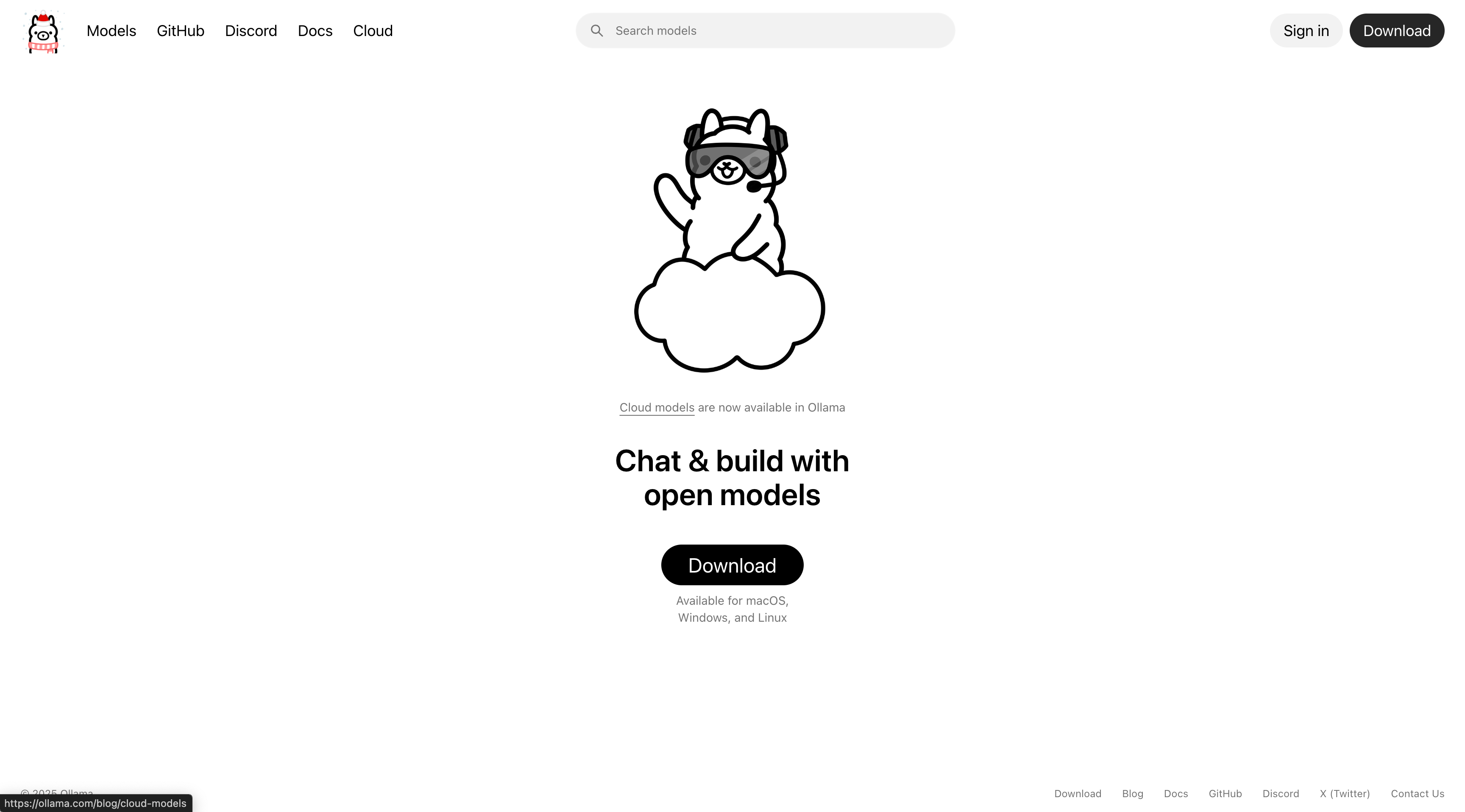
1️⃣ 打开 Ollama 官网
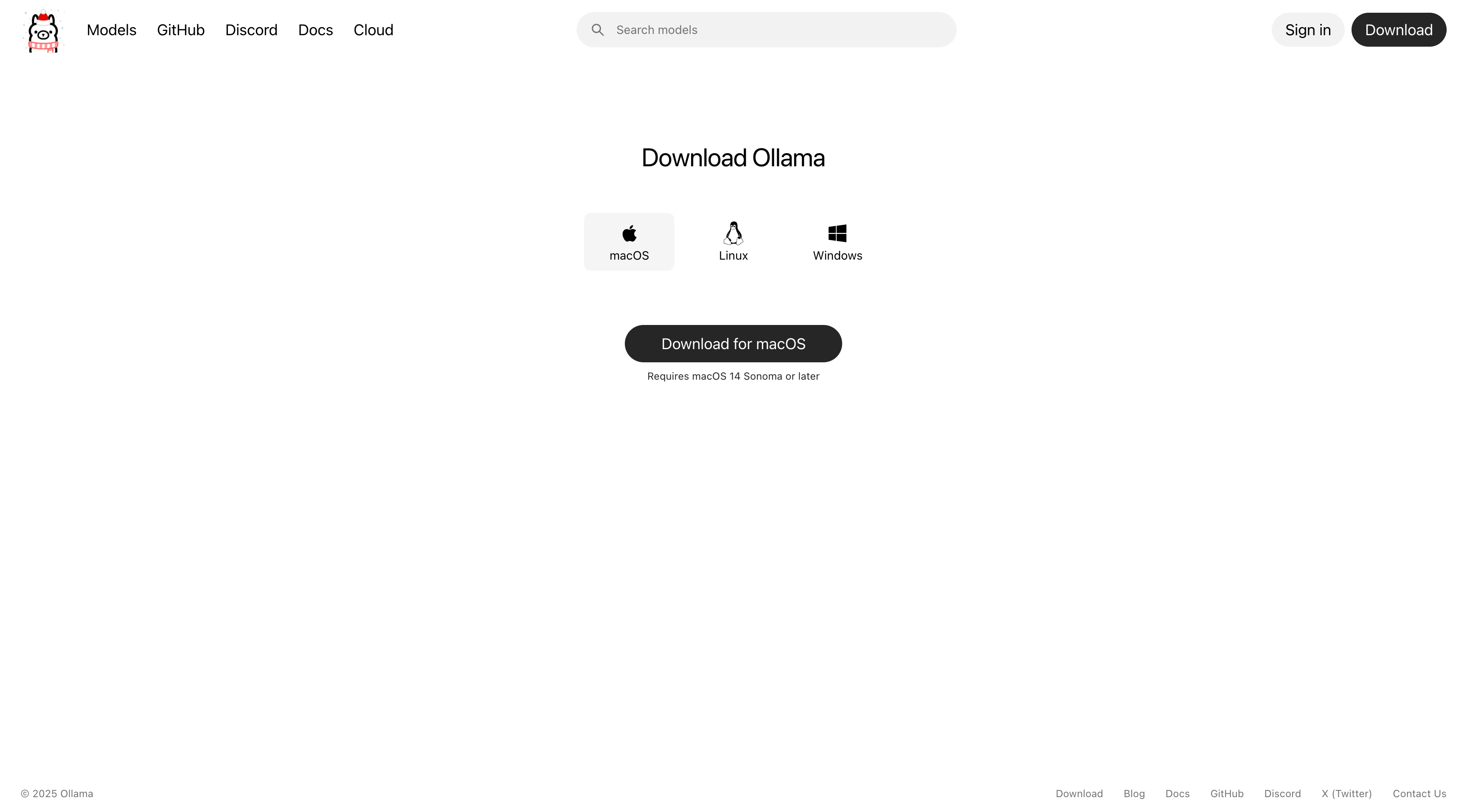
2️⃣ 下载Installer
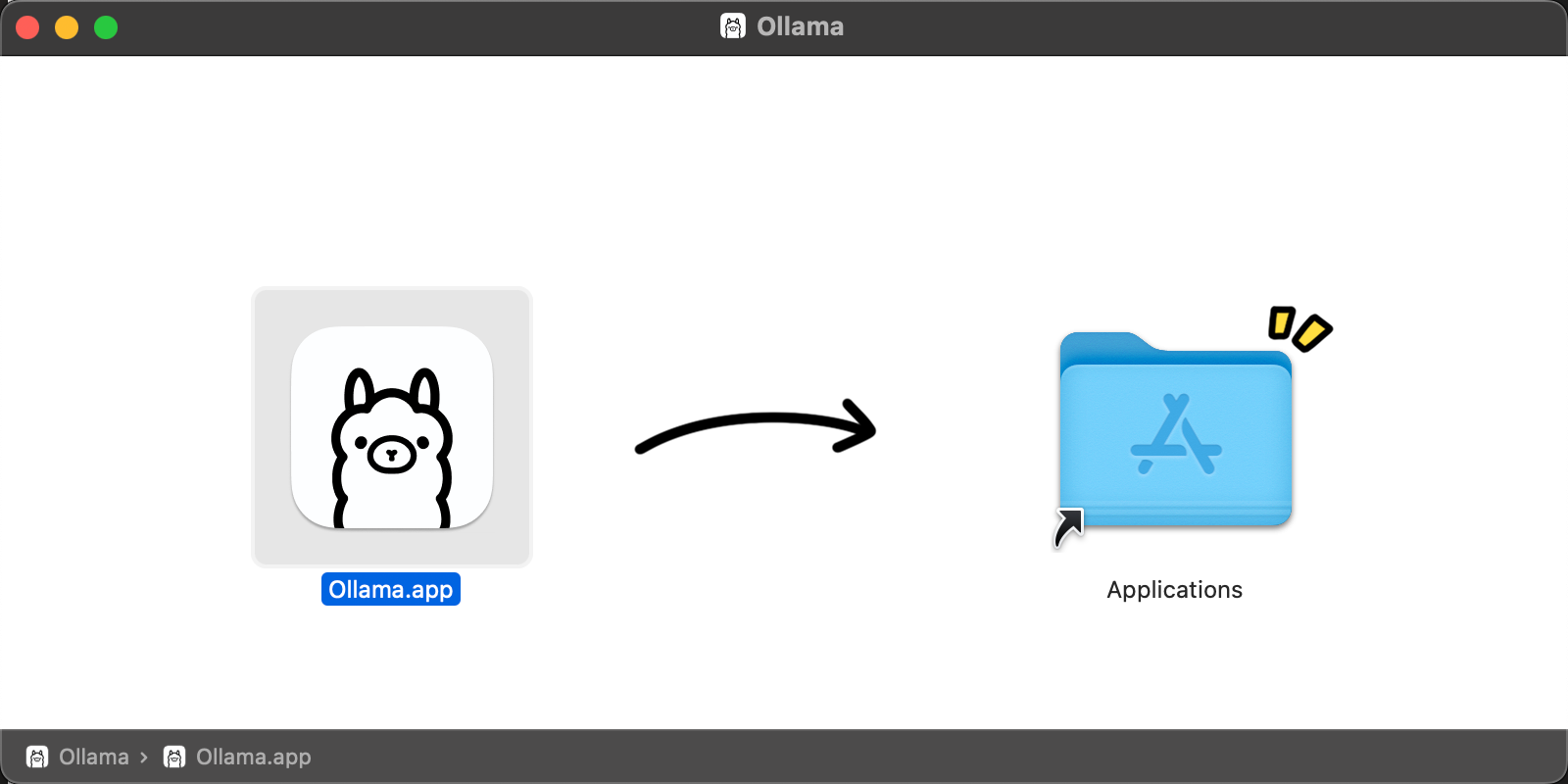
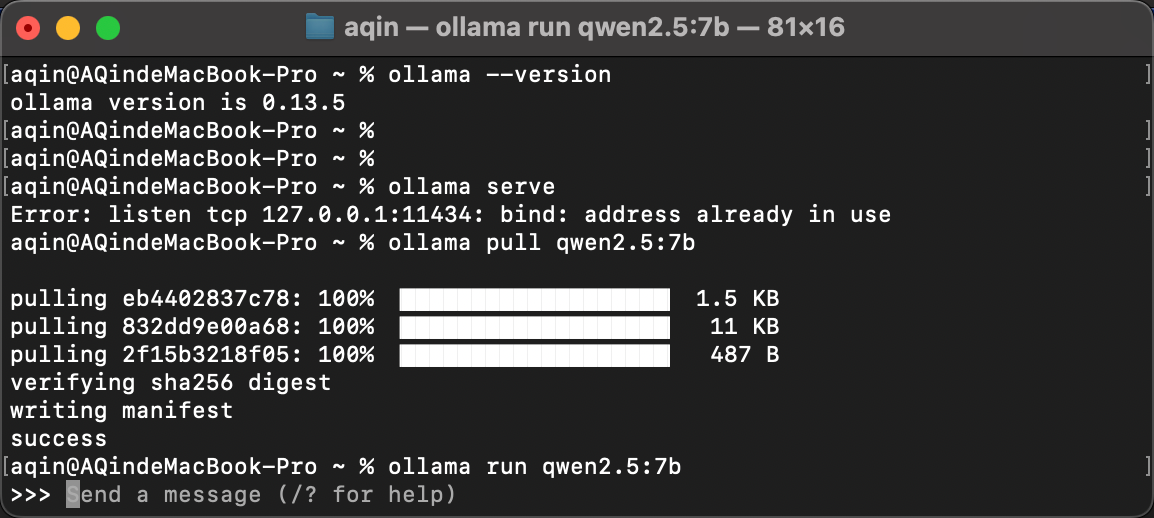
一路 Next 安装即可(根据自己电脑选择即可,我拿Mac做示例,下载的是macOS Installer (.dmg))
3️⃣ 验证
ollama --version

启动 Ollama(一般会自动启动):
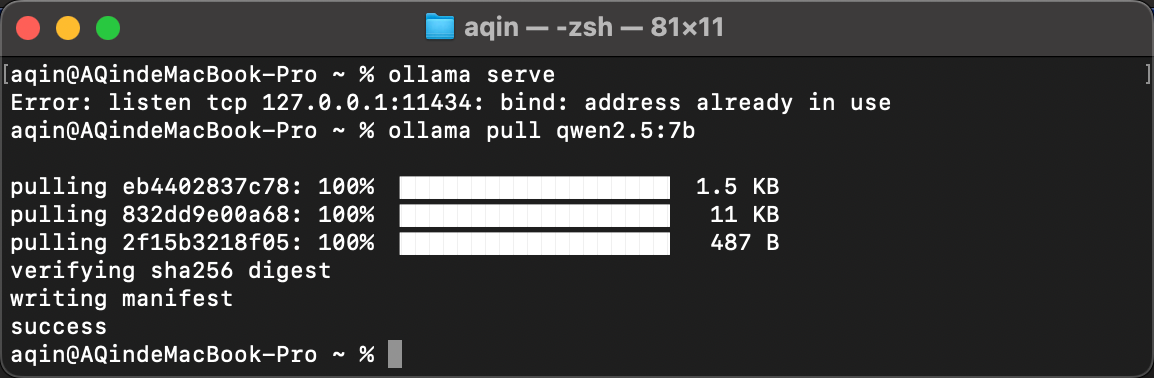
ollama serve
如果报端口占用,说明它已经在跑了,没问题

4️⃣ 下载一个模型
👉 推荐模型
ollama pull qwen2.5:7b
也可以备选:
ollama pull llama3.1:8b
5️⃣ 本地直接测试模型
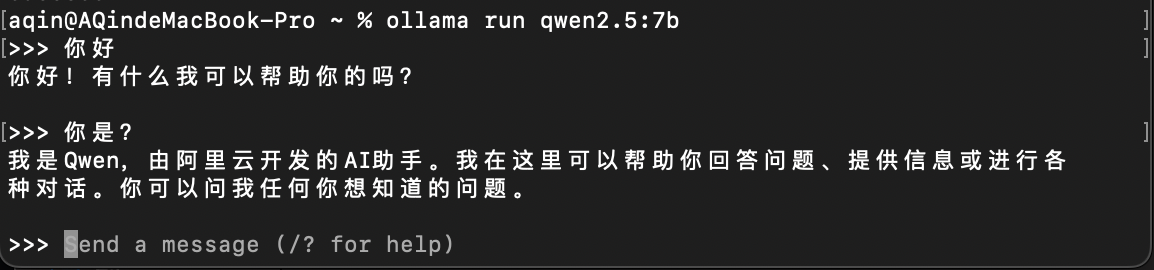
ollama run qwen2.5:7b
你应该能看到:
>>> 你好 👉 输入一句话测试即可
不用每天敲命令行聊天。
6️⃣ 用 Docker 启动 Open WebUI
docker run -d \
  -p 3000:8080 \
  -e OLLAMA_BASE_URL=http://host.docker.internal:11434 \
  -v open-webui:/app/backend/data \
  --name open-webui \
  --restart always \
  ghcr.io/open-webui/open-webui:main
第一次执行本地没有会进行下载,可能会比较慢,等结束即可

7️⃣ 打开网页界面
浏览器访问:
http://localhost:3000
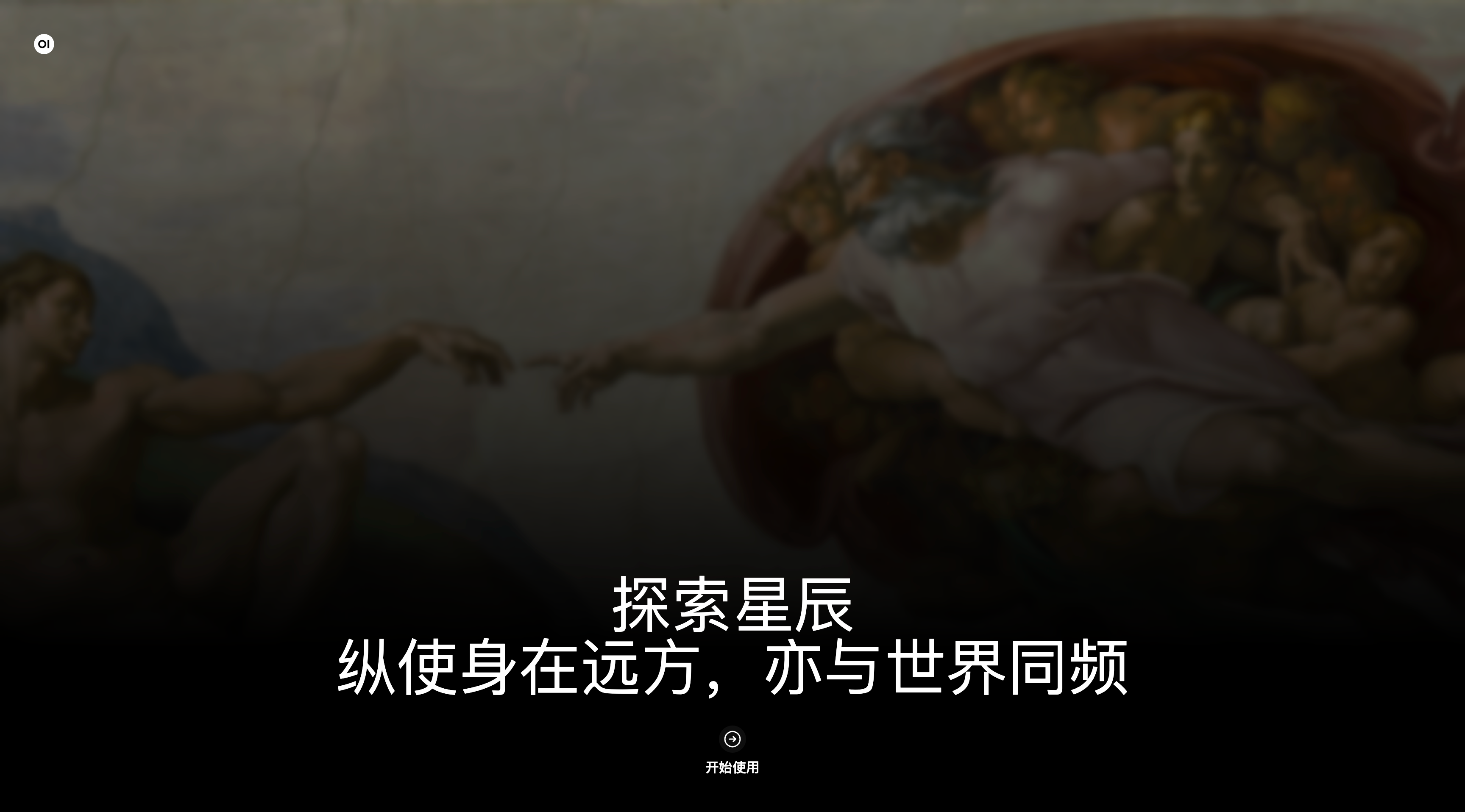
第一次:
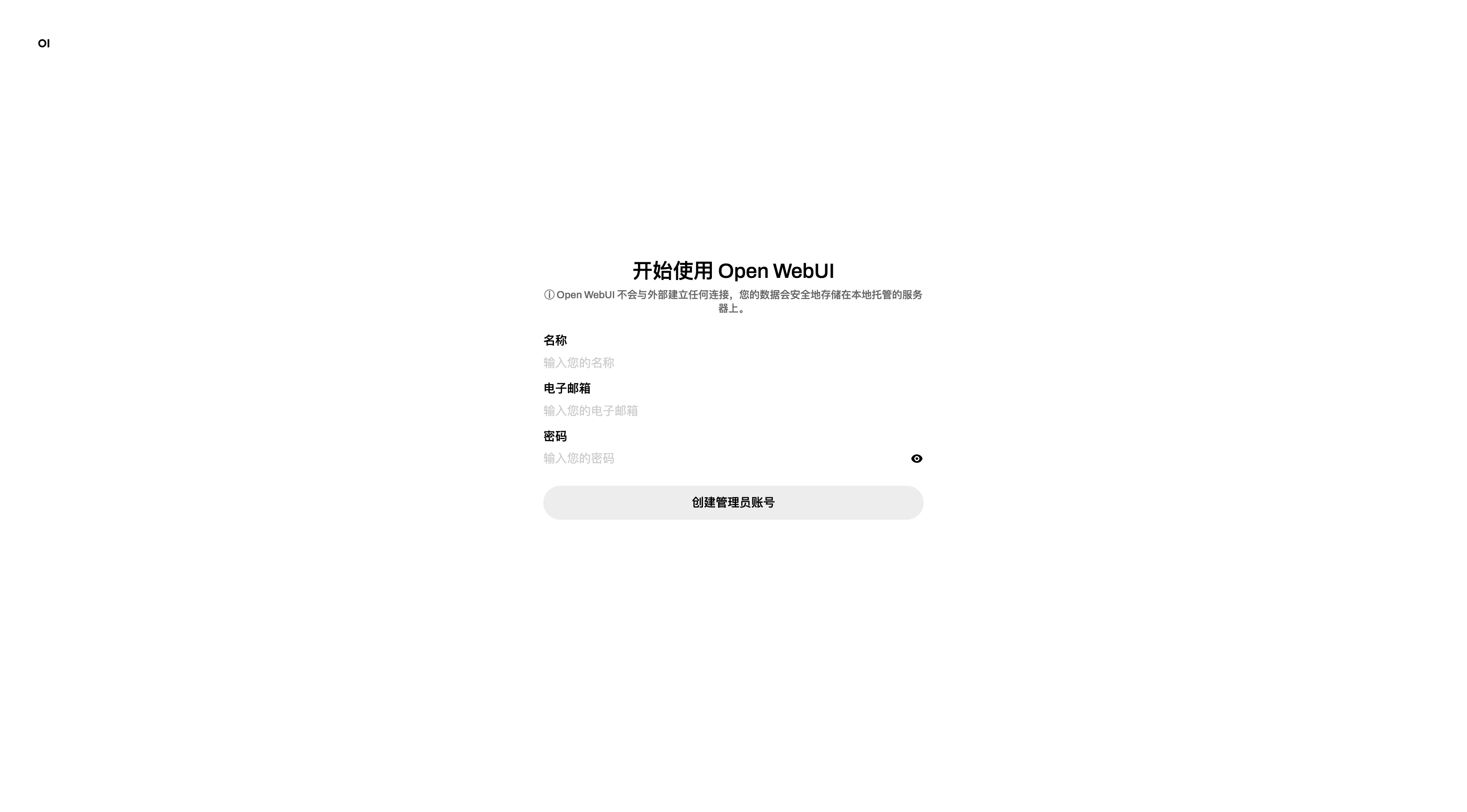
- 创建一个账号(本地的)
- 进入后,模型一般会自动识别 Ollama
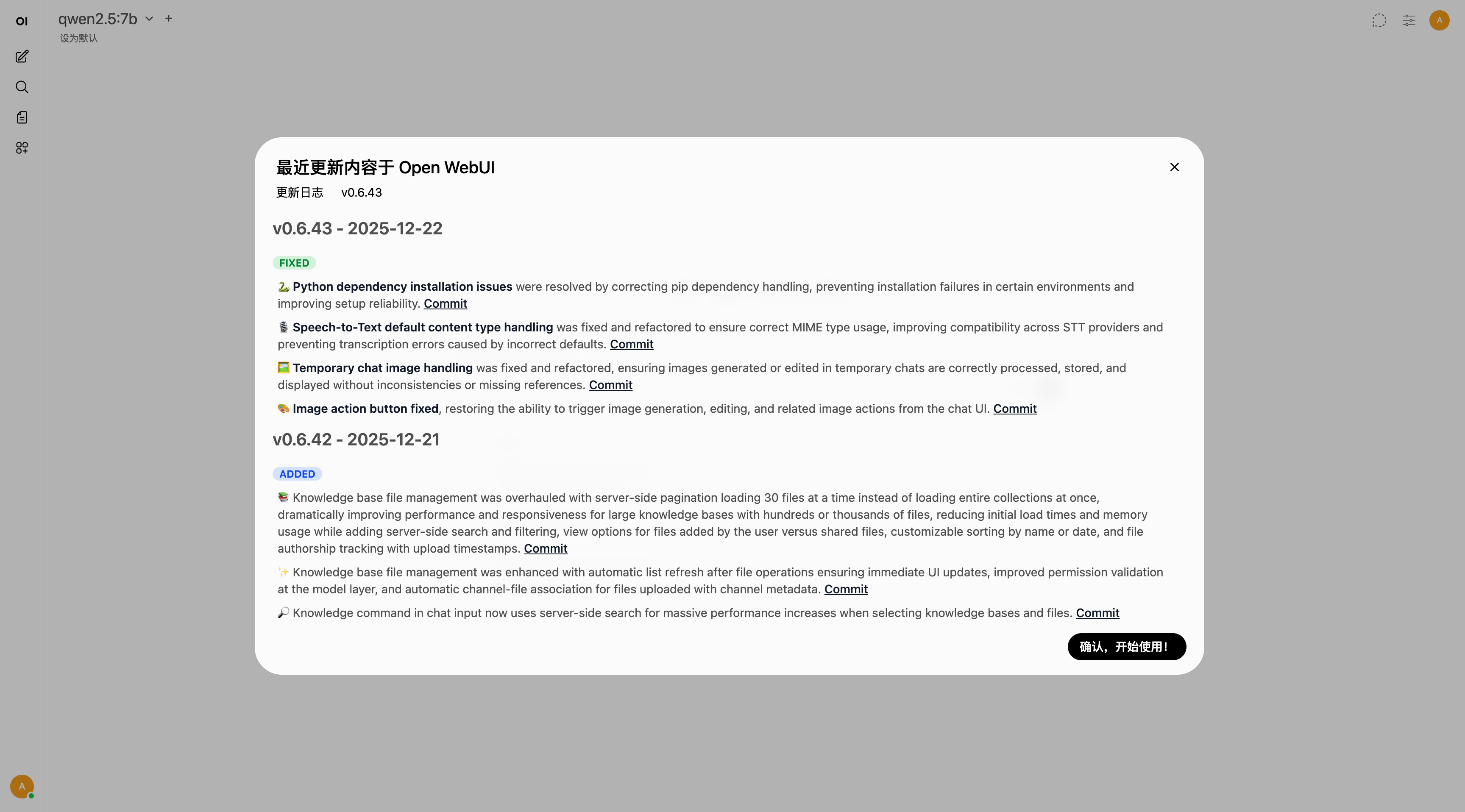
测试对话:
- 选择
qwen2.5:7b - 随便聊一句
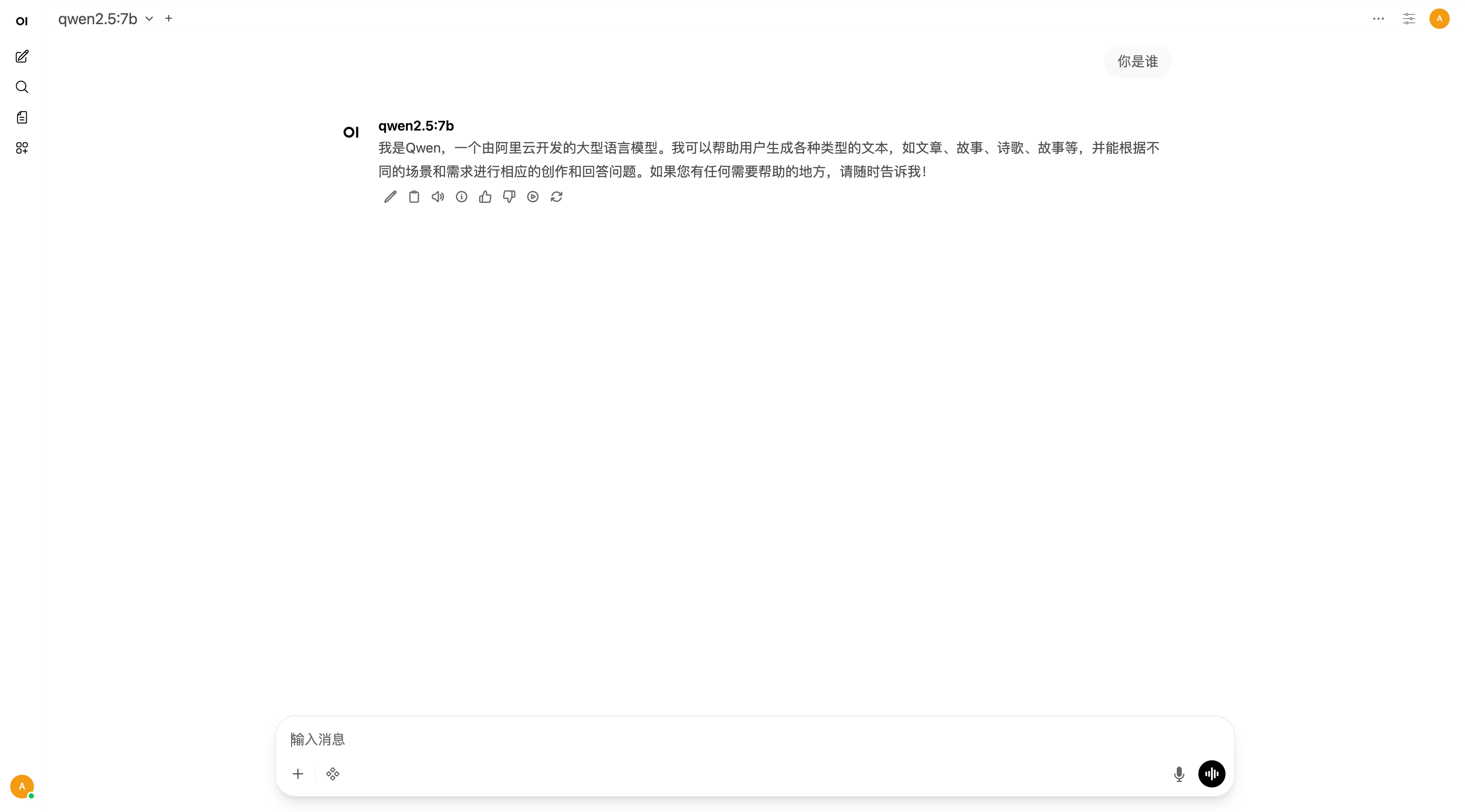
👉 现在你已经有一个 完全本地的 ChatGPT 网页版
可以通过以下几种方式确认使用的是否是本地大模型:
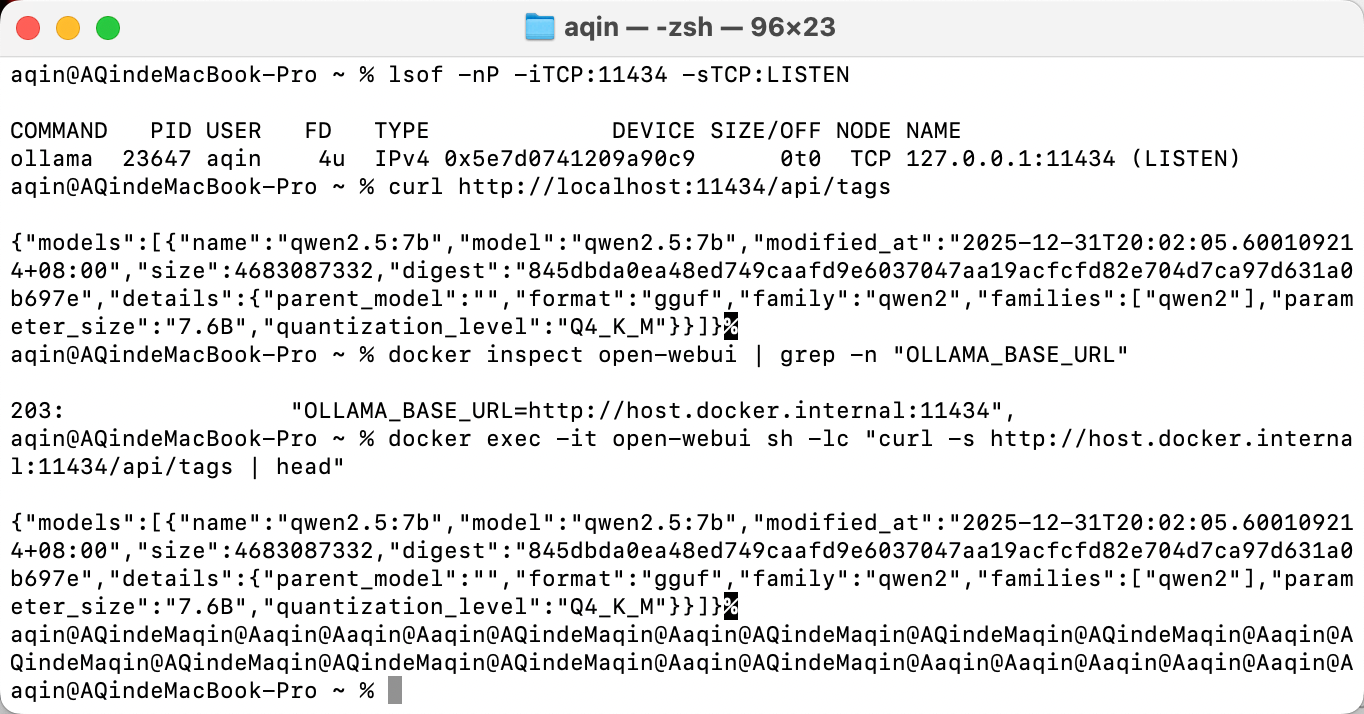
✅ 看端口是谁在占用
lsof -nP -iTCP:11434 -sTCP:LISTEN
你应该能看到类似 ollama 的进程在监听(PID 不同没关系)。
✅ Ollama API 自检
curl http://localhost:11434/api/tags
能返回 JSON(列出模型)就说明:本机 Ollama 服务正常。
✅ 看你的 Open WebUI 容器环境变量是否正确
docker inspect open-webui | grep -n "OLLAMA_BASE_URL"
你应该看到:
OLLAMA_BASE_URL=http://host.docker.internal:11434
如果没看到,说明 WebUI 可能没按我们那条命令启动,需要重启容器(第 4 步给你一键修复命令)。
✅ 直接在容器里 curl 到你的本机 Ollama
docker exec -it open-webui sh -lc "curl -s http://host.docker.internal:11434/api/tags | head"
能返回内容就说明:WebUI 确实能访问你本机 Ollama。
♻️ 重新启动
docker stop open-webui
docker rm open-webui
docker volume rm open-webui更多推荐



 4
4 0
0- 0


 已为社区贡献5条内容

所有评论(0)