
01-学习笔记尚硅谷数仓搭建-基础Linux环境搭建(使用3台主机模拟Hadoop集群)
资源:https://pan.baidu.com/s/1949KkbXC4xcuCpqEbpwC3Q?pwd=vfze 提取码: vfze,包含jdk、Hadoop、flume、zookeeper等等项目需要的工具或安装包
目录
备注:没有特别说明的命令默认在hadoop102上执行,其中的“其它主机”是指hadoop103和hadoop104
备注:没有特别说明都在atguigu用户执行命令
一、基础环境
1.先利用宿主机克隆3台主机,宿主机下载地址:https://pan.baidu.com/s/1yGqD2zEKExp5VdULbgDHIQ?pwd=1dj2 提取码: 1dj2
3台主机名称如下
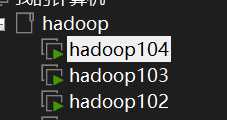
2.修改虚拟网络编辑器
在编辑中选择虚拟网络编辑器
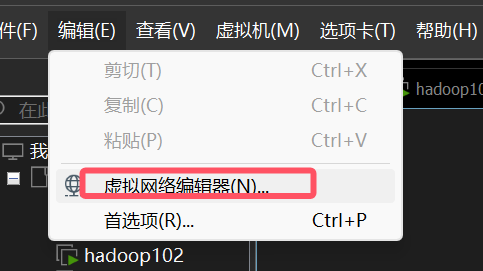
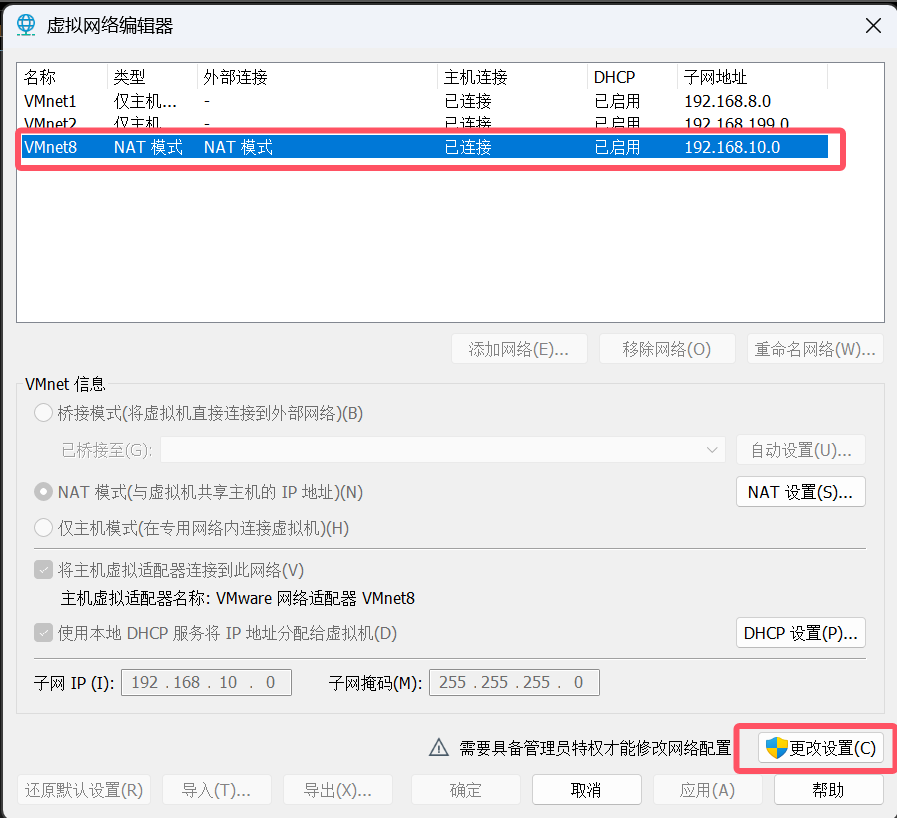
选择vmnet8,点击更改设置,将子网改为192.168.10.0,下图是我已经改好的
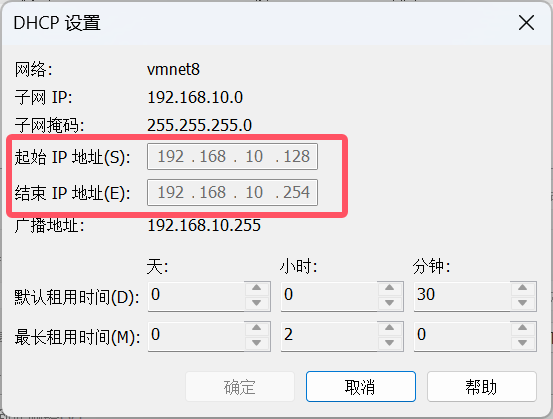
点击DHCP设置,顺便把 DHCP 地址池的起始地址和结束地址改成下图一样的内容
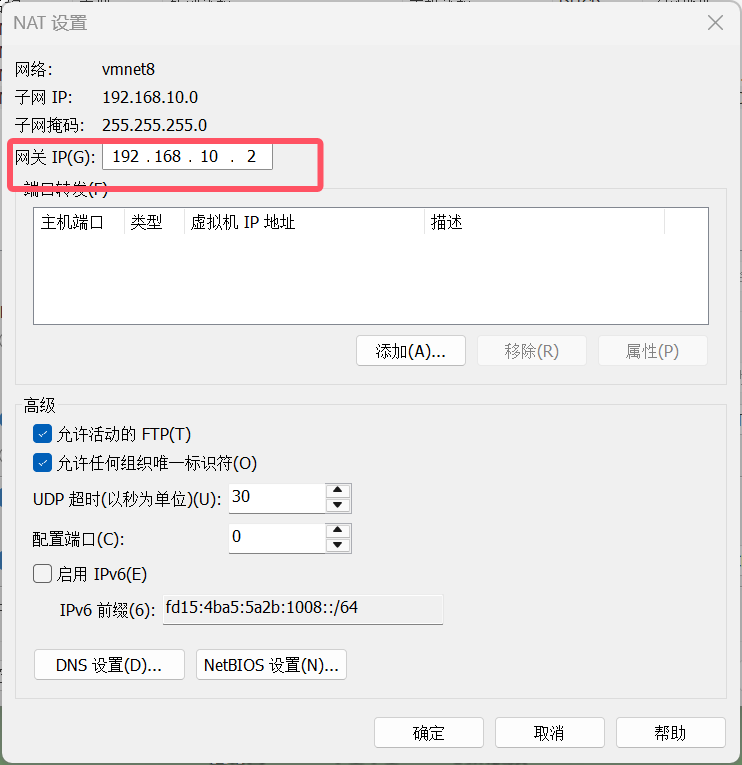
点击NAT设置,将网关修改为192.168.10.2
3.分别使用root用户登录3台主机,密码为000000(3台主机都要执行下面的命令)
su root
进入后在终端输入下面的命令修改网络配置(3台主机都要执行下面的命令)
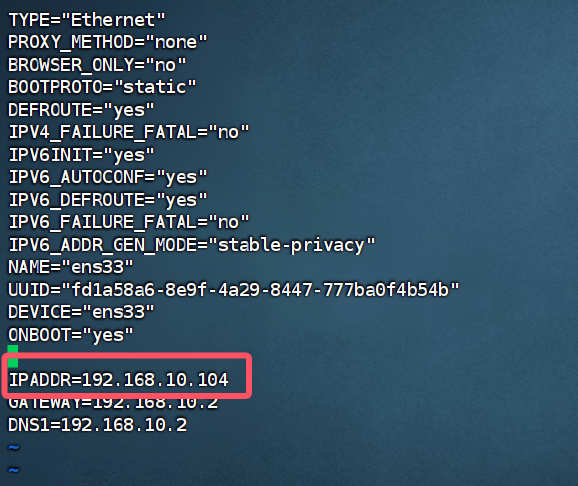
vim /etc/sysconfig/network-scripts/ifcfg-ens33因为是宿主机克隆来的,只用修改IPADDR,每台都要修改,分别为
192.168.10.102
192.168.10.103
192.168.10.104
下面是一个示例,修改的是hadoop104,输入上面命令后,按i插入,修改后按esc,然后按wq保存
3台网络地址修改完成后输入下面命令,修改主机名(3台主机都要执行下面的命令)
分别修改为
hadoop102
hadoop103
hadoop104
vim /etc/hostname以hadoop104为例,将原来的hadoop100改为hadoop104,如图

3台主机名修改完成后,将3台主机重启
二、添加集群分发脚本(方便后续集群传输)
在hadoop102依次输入下面的命令
# 切换回atguigu用户
su atguigu
# 查看文件列表
ll
# 创建bin目录
mkdir bin
# 进入创建好的目录
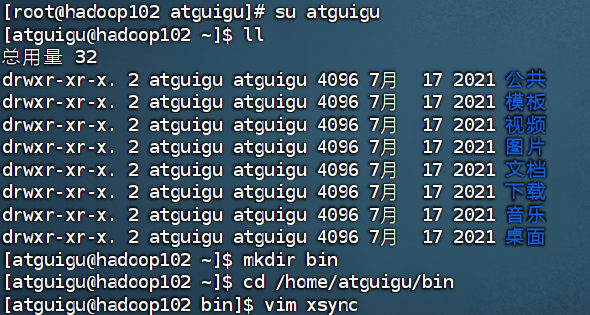
cd /home/atguigu/bin
# 使用vim编辑器编写脚本
vim xsync
如图示例
添加如下脚本后,wq保存退出
#!/bin/bash

#1. 判断参数个数
if [ $# -lt 1 ]
then
  echo Not Enough Arguement!
  exit;
fi

#2. 遍历集群所有机器
for host in hadoop102 hadoop103 hadoop104
do
  echo ====================  $host  ====================
  #3. 遍历所有目录,挨个发送
  for file in $@
  do
    #4 判断文件是否存在
    if [ -e $file ]
    then
      #5. 获取父目录
      pdir=$(cd -P $(dirname $file); pwd)
      #6. 获取当前文件的名称
      fname=$(basename $file)
      ssh $host "mkdir -p $pdir"
      rsync -av $pdir/$fname $host:$pdir
    else
      echo $file does not exists!
    fi
  done
done
然后修改脚本权限,输入下面命令(hadoop102执行下面命令)
chmod 777 xsync配置PATH环境,输入下面命令,编辑环境(hadoop102执行下面命令)
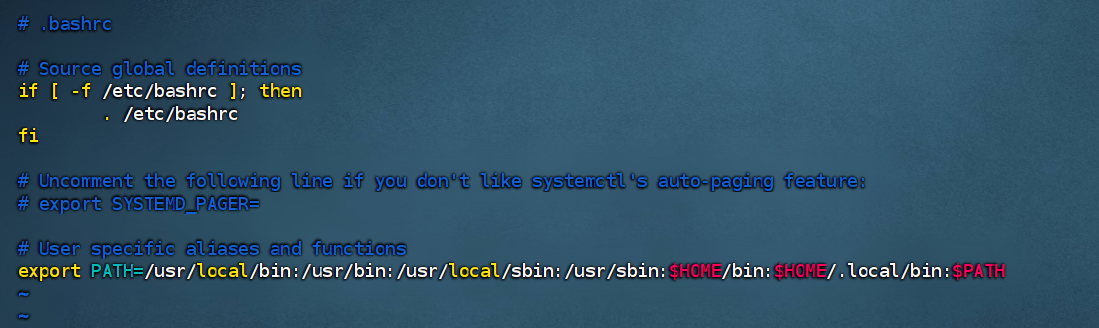
vim ~/.bashrc在文末插入下面的内容(hadoop102执行下面命令)
export PATH=/usr/local/bin:/usr/bin:/usr/local/sbin:/usr/sbin:$HOME/bin:$HOME/.local/bin:$PATH如图示例
保存退出后,输入下面命令,刷新环境(hadoop102执行下面命令)
source ~/.bashrc最后输入下面命令,验证脚本是否成功(hadoop102执行下面命令)
xsync xsync
成功截图如下
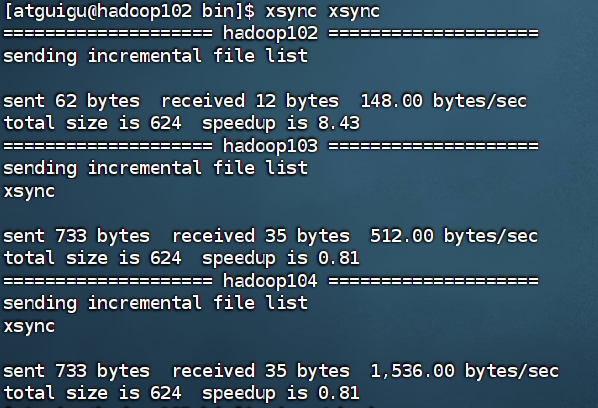
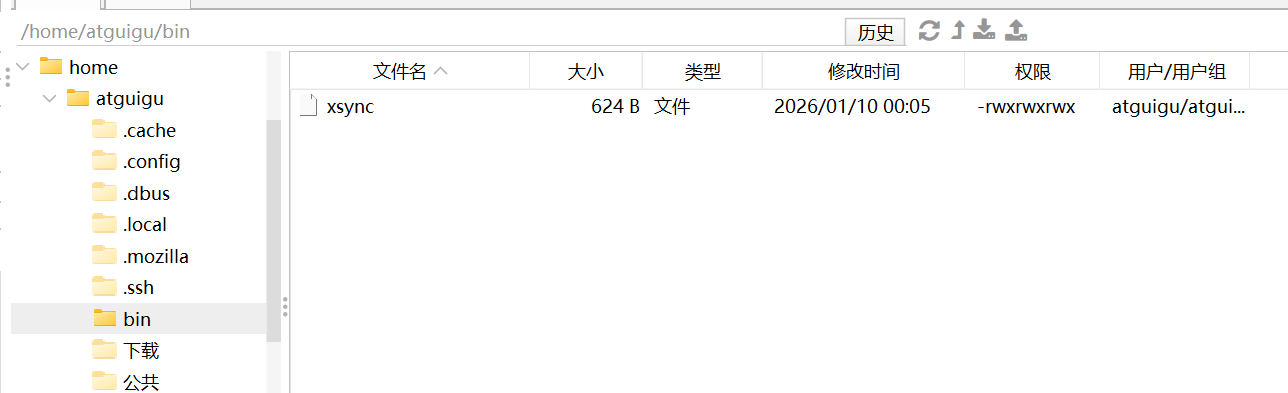
并且也能在其它两台主机的/home/atguigu/bin看到传输过去的脚本(使用finalshell软件查看)
三、设置3台主机免密登录(两个用户都要,特别是atguigu用户)
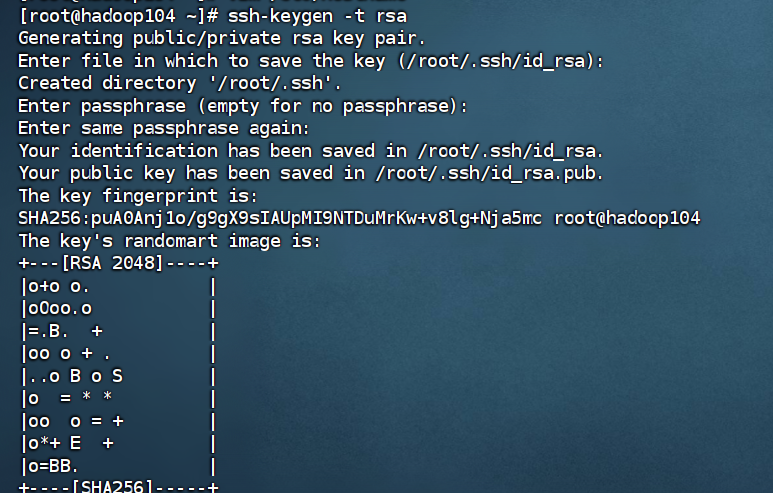
3台主机都要依次输入下面的命令,生成公钥和私钥,并拷贝到其它主机(3台主机都要执行下面的命令)
ssh-keygen -t rsa
ssh-copy-id hadoop102
ssh-copy-id hadoop103
ssh-copy-id hadoop104
下面是以hadoop104为例,其它两台同理
输入第一条命令后,按3次回车,生成公钥和私钥
依次输入后面3条命令,每输入一条命令,要输入一次“yes”和密码:000000
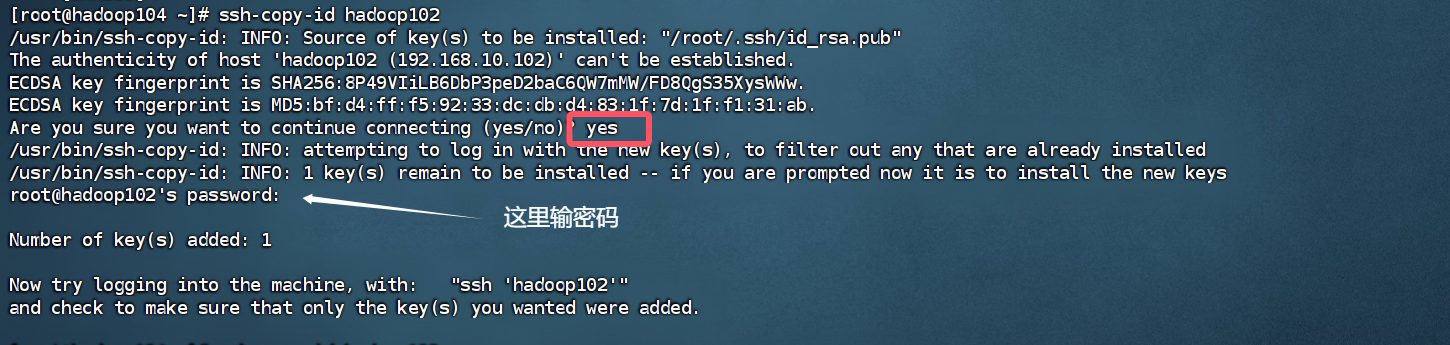
这里以ssh-copy-id hadoop102演示,ssh-copy-id hadoop103、ssh-copy-id hadoop104同理。
3台主机生成公钥和私钥,并拷贝到其它主机后可以通过下面的命令验证,如果成功是可以不用密码直接登录其它主机。
以hadoop104为例,要通过ssh免密登录其它两台,输入下面的命令验证
ssh hadoop102
exit
ssh hadoop103
exit
如图:
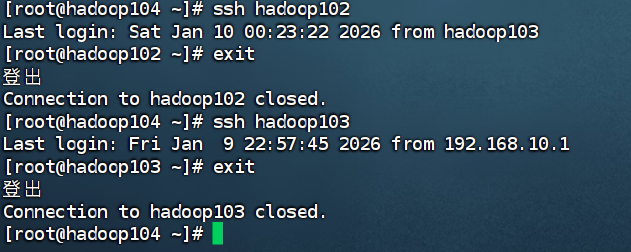
其它两台主机验证同理,只用修改ssh后面的主机名就行,其中exit命令是登出操作。
上面演示的时root用户的免密登录设置,同理切换到atguigu用户重新执行一遍上面的免密登录操作
切换用户使用命令
su - atguigu四、JDK安装及环境配置
1.先通过finalshell或xshell将jdk传入宿主机事先准备好的目录下(已经有了不用重新创建)/opt/software如图:(在hadoop102执行下面操作)
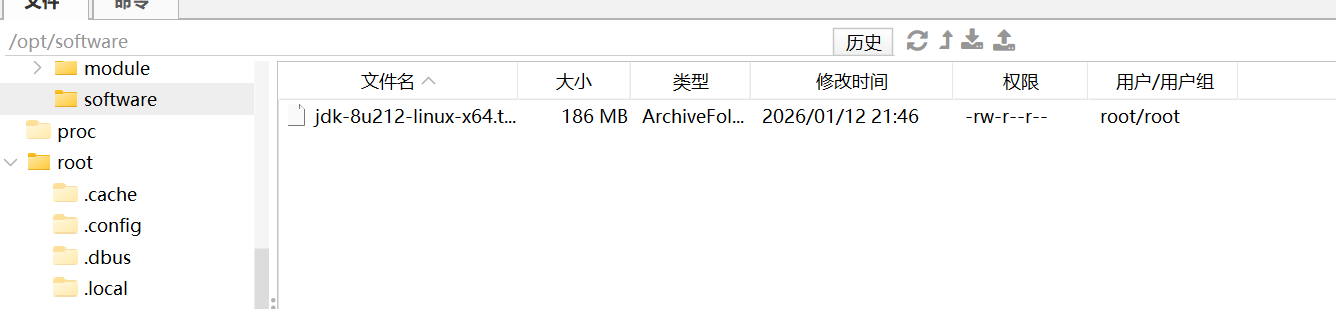
查看是否成功

2.解压jdk到目录/opt/module/下,输入命令(hadoop102执行下面命令)
tar -zxvf /opt/software/jdk-8u212-linux-x64.tar.gz -C /opt/module/解压完成后重命名为java(hadoop102执行下面命令)
mv /opt/woftware/jdk1.8.0_212/ java3.配置jdk环境,新建环境脚本,输入下面命令(hadoop102执行下面命令)
sudo vim /etc/profile.d/my_env.sh添加如下内容:
#JAVA_HOME
export JAVA_HOME=/opt/module/java
export PATH=$PATH:$JAVA_HOME/bin
后保存退出
输入下面命令,使环境变量生效(hadoop102执行下面命令)
source /etc/profile.d/my_env.sh最后验证jdk是否安装成功

4.分发JDK及其环境到其它两台主机
1.输入下面两条命令(hadoop102执行下面命令)
sudo /home/atguigu/bin/xsync /opt/module/java
sudo /home/atguigu/bin/xsync /etc/profile.d/my_env.sh
传输完成后在hadoop103、hadoop104输入下面命令刷新环境并验证是否成功,如图:


备注如果只想搭建Hadoop集群,请跳过2,直接看3
更多推荐
 27
27 0
0- 0


 已为社区贡献10条内容

所有评论(0)