
linux部署篇2:docker私有仓库对比及日常使用和问题解答
·
---因为docker官网国内禁用,本地磁盘不足,收藏使用下发服务配置
相关资源:
https://github.com/docker/compose/releases
https://github.com/goharbor/harbor/releases
一、docker仓库harbor和自带的Registry对比
harbor有角色的访问控制、图形化用户界面(Web UI)、镜像复制(跨仓库同步),而registry只能通过命令或者api配置。
二、私有仓库安装、配置
1.registry(不常用)
1.拉取镜像
docker pull registry
2,运行镜像
docker run --name "registry" --restart=always -d -p 5000:5000 registry:latest
2.harbor安装(常用)
2.1安装docker-compose和docker(上篇讲过,不在安装)
上传到/usr/local/bin目录下

mv docker-compose-linux-x86_64 docker-compose

chmod +x /usr/local/bin/docker-compose

./docker-compose --version
compose 命令详解
# 列出由Compose管理的正在运行的容器
docker-compose ps
# 自动完成包括构建镜像,(重新)创建服务,启动服务
docker-compose up
# 后台执行
docker-compose up -d
# 启动指定组件
docker-compose up mysql
docker-compose up -d my_service
# 此命令将会停止 up 命令所启动的容器,并移除网络
docker-compose down
# -v删除所有卷的选项
docker-compose down -v
# 将根据 docker-compose.yml 文件中的 build 部分 重构所有服务的镜像。
docker-compose build
# 使用 --build 参数将重新构建服务的镜像,然后启动服务。
docker-compose up --build
# 重启所有服务
docker-compose restart
docker-compose start
docker-compose stop
2.2安装harbor
##解压相关包
tar -zxvf harbor-offline-installer-v2.6.1.tgz
###cd到解压目录
cd harbor
###配置文件拿出来,并备份修改
cp harbor.yml.tmpl harbor.yml

###查看注意事项后启动
./install.sh
注意事项: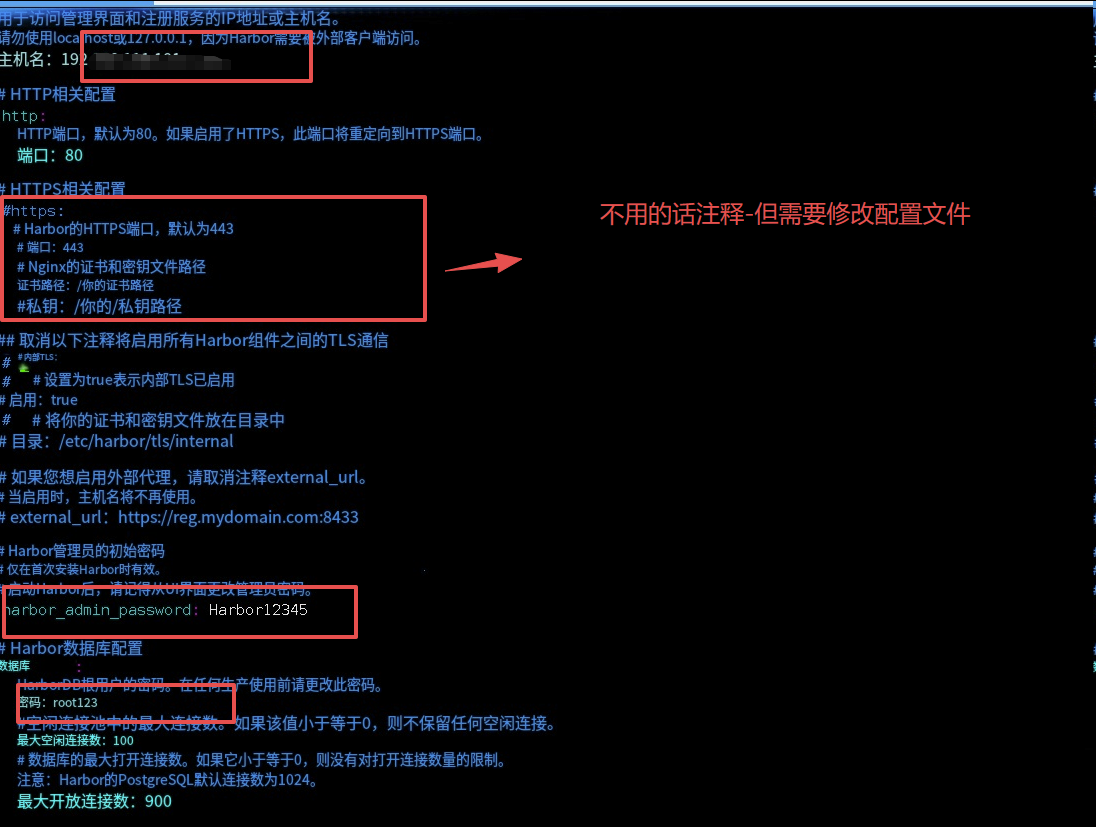
docker相关配置:
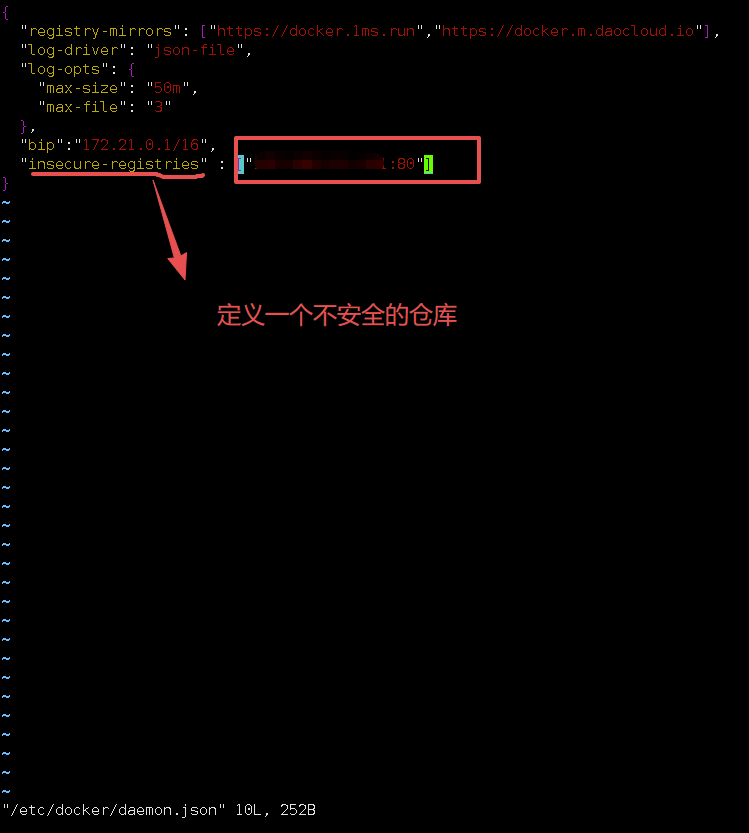
执行命令重新加载配置并重启
systemctl daemon-reload
systemctl restart docker
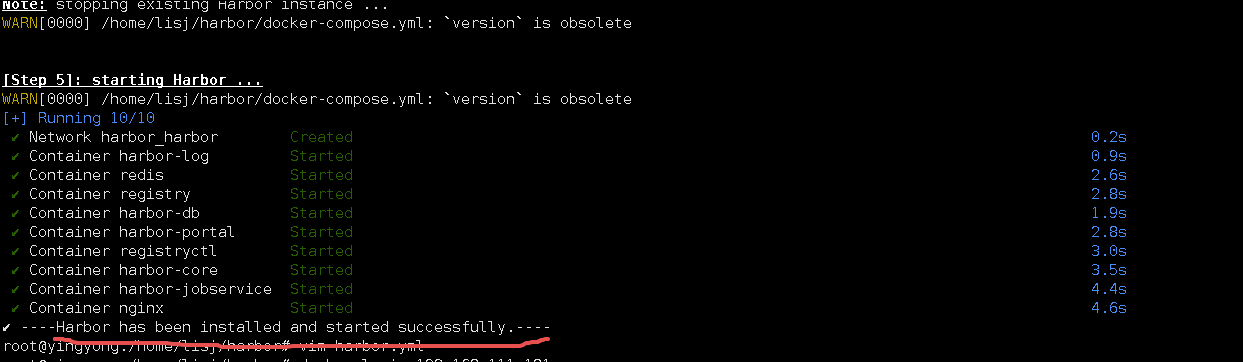
安装成功如图:
页面访问harbor:
http://ip:port

admin/Harbor123(配置文件设置的密码
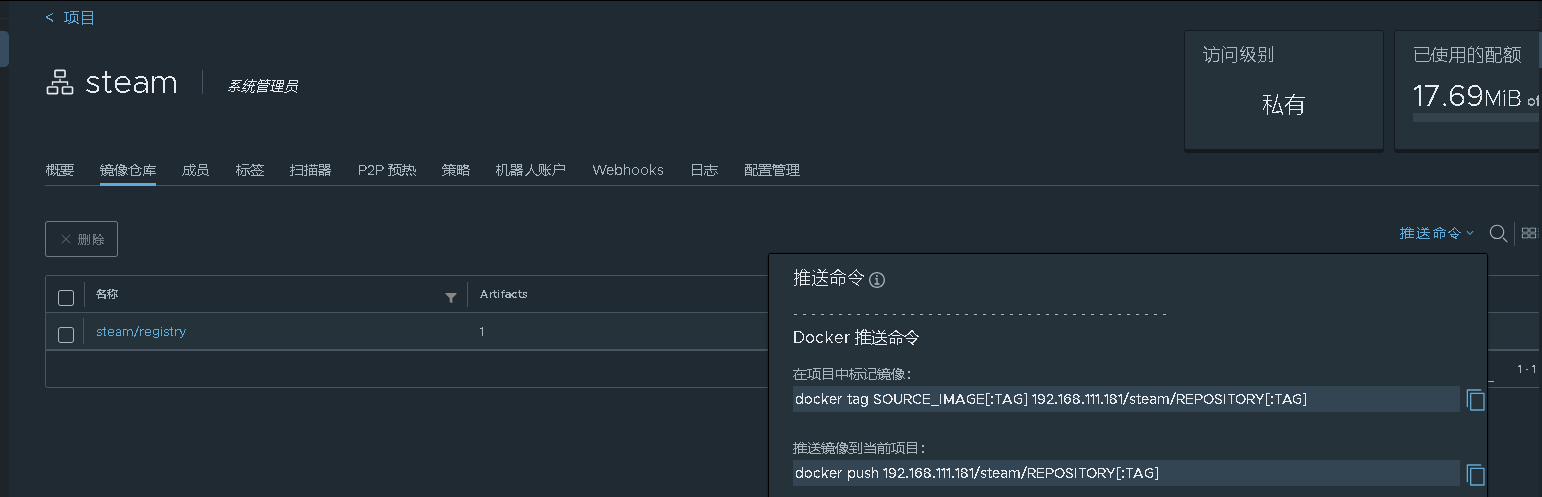
相关命令:
实践和可能遇到的问题:
大概率还会出现:
Get "https://192.168.111.181/v2/": dial tcp 192.168.111.181:443: connect: connection refused
解决方案:加上指定端口
登录相关:

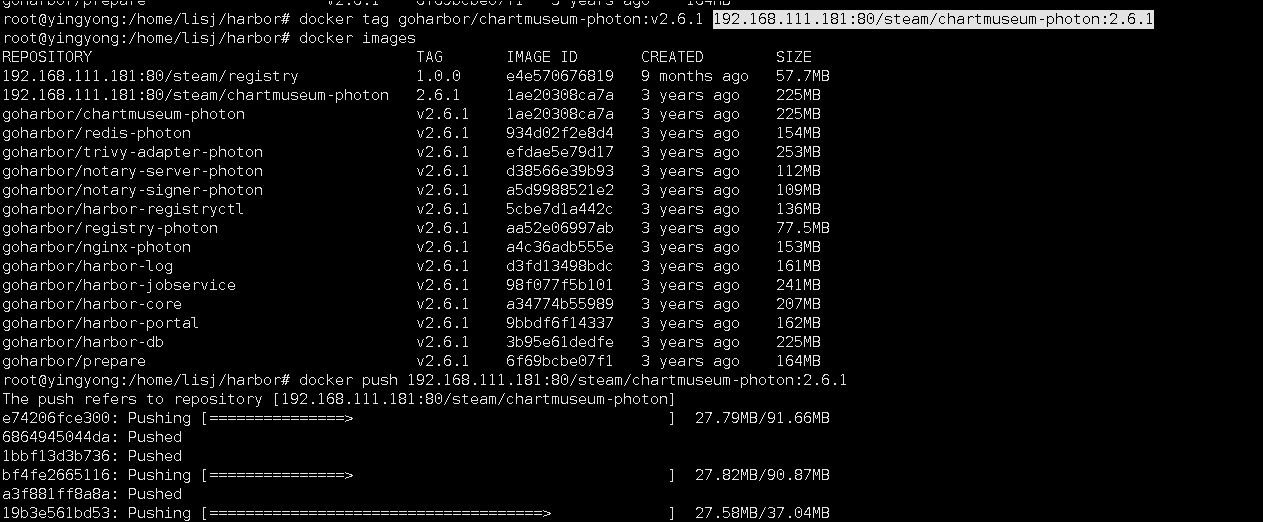
推送相关:
更多推荐
 15
15 0
0- 0


 已为社区贡献2条内容

所有评论(0)