
React Native鸿蒙跨平台通过用行容器(calendarRow)横向排布实现一周七日的结构实现社团活动日历实现剖析
本文介绍了一个基于React Native实现的跨端社团活动日历组件,重点分析了其在iOS、Android和鸿蒙平台的技术适配方案。该组件采用React Native原生组件(SafeAreaView、ScrollView等)构建,通过弹性布局、样式复用和语义化色彩确保跨端一致性。核心设计包括:1)卡片化分层布局优化信息展示;2)活动列表采用图标+文案+标签的三段式结构;3)轻量月视图实现方案;4)统一交互抽象层处理平台差异。特别针对鸿蒙平台,详细说明了RN组件到ArkUI的映射机制,以及样式、交互和资源加载的适配策略,为React Native在鸿蒙生态的应用提供了实践参考。
这个页面以“近期活动列表 + 月视图简历 + 底部操作条”为主干,完全构建在 React Native 的内置能力之上(SafeAreaView、ScrollView、View、Text、Image、TouchableOpacity、Alert),不依赖第三方库。对鸿蒙(OpenHarmony/HarmonyOS)而言,只要运行环境提供稳定的 RN 渲染桥将这些抽象映射到 ArkUI,并由 Hermes/JSCore 执行 JavaScript,即可在 iOS、Android 与鸿蒙端获得一致的渲染与交互表现。工程策略是用语义色与卡片化层级稳住视觉一致性,用最小交互抽象保证行为统一,把平台差异留给接口与能力适配层。
布局
- 以 SafeAreaView 为根,保证异形/刘海屏设备的安全显示区域;头部通过“标题 + 图标”建立页面语义,上下文清晰。
- ScrollView 承载内容分区:上半段“近期活动”用行式信息块表达活动名称、时间地点与状态;中段“本月安排”用两行日格子表达标记日与普通日;底部操作条聚合报名与提醒入口,信息路径短且直观。
- 卡片化分层(白底与浅橙底)结合圆角与轻阴影构建现代移动端层次,分隔线控制每行的视觉边界,保证扫描式阅读与触控命中稳定。
主题
- 背景与卡片色彩采用低饱和暖色系增强“日历/活动”场景下的亲和度;主文本与副文本使用深/次灰形成层级,状态文本用主题色(如橙色)承载语义提示。
- 阴影参数刻意保守(低不透明度与小半径),层次主要依赖圆角与底色;这能显著降低 iOS 的 shadow 与 Android/鸿蒙的 elevation 差异所带来的视觉漂移。
活动列表
- 每条活动用“Emoji 图标 + 两行文案 + 状态标签”的横向节奏组织:左侧图标强调语义,中部主/副文案分别承载活动名称与时间地点,右侧状态标签表达报名态或名额信息,读起来轻快、结构统一。
- 文案层级通过字号与颜色轻度区分:主标题更粗更深,副文案更细更浅,跨端字体渲染下仍能保持稳定可读性。
月视图实现
- 日格子以 Text 组件承载宽高、圆角与背景色,通过两种样式表达“普通日”与“标记日”,用行容器(calendarRow)横向排布实现一周七日的结构。
- 文本对齐与 lineHeight 一致化处理保证数字垂直居中;样式上的背景与前景色形成清晰的状态对比。
- 简历式月视图的优点是跨端稳定、实现成本低;如需完整月历,应抽象数据层按年月生成周分布,保持布局层不变。
跨端
- RN 抽象(SafeAreaView、ScrollView、View、Text、Image、TouchableOpacity、Alert)在鸿蒙端通过渲染桥转换为 ArkUI 控件;Alert 对应原生弹窗能力,语义与时序保持一致。
- 点击交互统一由 TouchableOpacity 承载,原型阶段用 Alert 模拟“报名活动/发送提醒”行为;生产落地时应在接口层抽象导航与通知能力,在 iOS/Android/鸿蒙分别映射到原生路由与系统服务(ArkUI 的页面、通知与定时)。
一、跨端组件架构设计核心
该ClubCalendar组件采用 React Native 经典的函数式组件设计,充分利用 RN 的声明式 UI 特性实现鸿蒙系统的无缝适配。核心架构遵循 “单一职责 + 组合复用” 原则,整体分为三大功能模块:
1. 容器层设计:跨端布局适配基础
组件入口采用SafeAreaView作为根容器,这是 RN 跨端开发中处理不同设备安全区域的关键。鸿蒙系统作为基于分布式架构的 OS,其设备形态(手机、平板、穿戴设备)的屏幕安全区域存在差异,SafeAreaView能自动适配鸿蒙设备的状态栏、导航栏等系统控件区域,避免 UI 元素被遮挡。配合flex:1的弹性布局,确保组件在鸿蒙不同尺寸设备上都能占满可用空间,这是跨端布局一致性的基础保障。
2. 功能模块拆分:高内聚低耦合
-
头部区域(Header):采用
flexDirection: 'row'实现左右布局,左侧标题区与右侧图标区分离,通过justifyContent: 'space-between'适配鸿蒙系统的布局规范,同时使用 base64 编码的图标资源,避免跨端开发中资源路径适配问题,提升组件加载性能。 -
内容滚动区(ScrollView):承载核心业务内容,解决鸿蒙设备上长列表滚动的性能问题。RN 的
ScrollView在鸿蒙端通过原生渲染桥接,自动适配鸿蒙的滚动交互逻辑,无需额外编写平台特定代码,体现跨端开发的高效性。 -
操作按钮区(ActionBar):双按钮并列布局,通过
flex:1实现等宽分配,适配不同屏幕宽度的鸿蒙设备,同时通过样式复用减少冗余代码。
二、跨端样式适配核心技术
React Native 的StyleSheet.create是实现鸿蒙与其他平台样式统一的核心,该组件在样式设计上充分考虑了跨端一致性与鸿蒙系统特性:
1. 鸿蒙系统色彩体系适配
-
采用暖色调为主的配色方案(
#fffef7背景色、#f59e0b主色),符合鸿蒙系统的视觉设计规范,同时通过十六进制颜色值确保跨端色彩一致性,避免使用平台特定的颜色常量。 -
阴影效果实现:通过
shadowColor、shadowOffset等属性组合,RN 会自动将其转换为鸿蒙系统的原生阴影样式,无需编写Platform.select适配代码,体现了 RN 的跨端样式桥接能力。
2. 弹性布局与自适应设计
-
大量使用
flexDirection、justifyContent、alignItems等弹性布局属性,替代固定像素布局,确保组件在鸿蒙手机、平板等不同设备上的自适应显示。 -
尺寸单位选择:采用无单位数值(RN 默认转换为 dp),避免使用 px 等绝对单位,适配鸿蒙系统的屏幕密度无关特性,保证不同分辨率设备上的 UI 比例一致。
3. 组件样式复用策略
通过样式数组组合(如[styles.actionBtn, styles.actionBtnPrimary])实现基础样式与特殊样式的复用,减少代码冗余。这种方式在跨端开发中尤为重要,能确保鸿蒙与其他平台的样式差异仅通过少量平台特定样式补充即可实现。
三、跨端交互与数据处理
1. 鸿蒙原生能力调用适配
-
组件中使用的
Alert.alert是 RN 封装的跨端弹窗 API,在鸿蒙系统中会自动映射为原生弹窗组件,保持与系统一致的交互体验。这种封装层设计避免了直接调用鸿蒙原生 API,降低了跨端开发复杂度。 -
TouchableOpacity组件实现触摸反馈,RN 在鸿蒙端会将其转换为原生的可点击控件,并保留按压透明度变化的交互效果,无需额外处理平台差异。
2. 静态资源跨端加载优化
图标资源采用 base64 编码嵌入(ICONS_BASE64对象),这种方式在跨端开发中具有明显优势:
-
避免鸿蒙系统的资源路径配置问题,无需针对鸿蒙单独放置资源文件;
-
减少网络请求,提升组件加载速度;
-
确保资源在不同平台的一致性,避免因资源格式不兼容导致的显示问题。
四、React Native 鸿蒙跨端开发关键要点
1. 组件选型原则
选择 RN 核心组件(View、Text、Image、ScrollView等)而非第三方组件,这些组件经过 RN 团队的跨端适配优化,在鸿蒙系统中具有更好的兼容性。避免使用依赖原生模块且未适配鸿蒙的第三方库,减少跨端适配成本。
2. 样式兼容性注意事项
-
避免使用
StyleSheet.flatten等不推荐 API,确保样式在鸿蒙端的正确解析; -
慎用
position: 'absolute'绝对定位,如需使用需配合flex布局确保跨端一致性; -
颜色值统一使用十六进制格式,避免使用
rgb()或命名颜色,提升鸿蒙端的渲染性能。
3. 性能优化策略
-
组件结构扁平化:避免嵌套过深的布局结构,减少鸿蒙端的渲染层级,提升 UI 绘制性能;
-
静态资源优化:如示例中的 base64 图标,或使用鸿蒙系统支持的图片格式(png 优先);
-
避免不必要的重渲染:组件采用函数式设计,无多余状态,确保鸿蒙端的流畅运行。
本文将深入分析一个基于 React Native 实现的社团活动日历组件,探讨其设计思路和技术实现细节,特别关注在鸿蒙(HarmonyOS)等跨端场景下的适配考量。
核心架构设计
组件化结构
const ClubCalendar: React.FC = () => {
  // 事件处理逻辑
  const onJoin = () => {
    Alert.alert('活动日历', '本月活动:读书会、公益跑、技术沙龙、摄影分享');
  };

  return (
    <SafeAreaView style={styles.container}>
      {/* 组件层级结构 */}
    </SafeAreaView>
  );
};
该组件采用典型的React函数组件模式,通过SafeAreaView确保在不同设备上的安全区域显示,这是React Native跨平台开发的基础保障。在鸿蒙环境下,React Native的组件会通过ArkUI的Native渲染引擎转换为原生组件,保证性能体验。
关键技术实现
样式系统
const styles = StyleSheet.create({
  container: {
    flex: 1,
    backgroundColor: '#fffef7'
  },
  // 其他样式...
});
使用StyleSheet.create创建样式对象是React Native性能优化的标准做法:
- 样式值在渲染前会被序列化和优化
- 在鸿蒙平台上会转换为对应的OHOS样式属性
- 采用Flexbox布局保证跨端一致性
图标处理方案
const ICONS_BASE64 = {
  calendar: 'data:image/png;base64,...'
};

// 使用方式
<Image source={{ uri: ICONS_BASE64.calendar }} style={{ width: 24, height: 24 }} />
这种Base64内联图标的优势:
- 减少网络请求,提高加载速度
- 在鸿蒙环境下无需额外资源文件配置
- 适合小尺寸常用图标
- 与文本表情符号混用(
📅)形成视觉层次
事件卡片布局
<View style={styles.eventCard}>
  <Text style={styles.eventIcon}>📖</Text>
  <View style={styles.eventText}>
    <Text style={styles.eventTitle}>读书会 · 心理学基础</Text>
    <Text style={styles.eventSub}>周三 · 19:30 · 会议室A</Text>
  </View>
  <Text style={styles.eventMeta}>报名中</Text>
</View>
这种复合布局的特点:
- 采用Flexbox实现水平排列
- 表情符号作为视觉锚点
- 多级文本样式区分信息优先级
- 在鸿蒙上会转换为
<Column>和<Row>布局组件
日历网格实现
<View style={styles.calendarRow}>
  <Text style={styles.day}>1</Text>
  <Text style={styles.dayMark}>3</Text>
  {/* 更多日期... */}
</View>
日期网格的技术要点:
- 等宽方块使用固定
width/height - 特殊日期通过
dayMark样式突出显示 - 在鸿蒙上会使用
GridContainer进行优化布局 - 跨平台一致的圆角和背景色处理
跨平台适配考量
交互一致性
<TouchableOpacity
  style={styles.actionBtn}
  onPress={onJoin}
>
  <Text style={styles.actionText}>报名活动</Text>
</TouchableOpacity>
TouchableOpacity在所有平台提供统一的按压反馈- 在鸿蒙上会映射为
<Button>组件 - 点击事件处理完全兼容
阴影系统
shadowColor: '#000',
shadowOffset: { width: 0, height: 1 },
shadowOpacity: 0.08,
shadowRadius: 2,
React Native的阴影属性:
- 在iOS上使用原生阴影渲染
- 在Android/鸿蒙上可能转为elevation或模拟实现
- 需要实际设备测试视觉效果
性能优化建议
-
图片优化:
- 对于大图应考虑使用
require('./path.png')方式 - 鸿蒙平台推荐使用
.svg矢量图
- 对于大图应考虑使用
-
列表渲染:
- 实际项目应使用
FlatList替代ScrollView - 鸿蒙的
<List>组件有特殊优化
- 实际项目应使用
-
样式复用:
- 公共样式可提取为全局常量
- 鸿蒙的样式继承机制有所不同
真实演示案例代码:
import React from 'react';
import { SafeAreaView, View, Text, StyleSheet, TouchableOpacity, ScrollView, Alert, Image } from 'react-native';
const ICONS_BASE64 = {
calendar: 'data:image/png;base64,iVBORw0KGgoAAAANSUhEUgAAAAEAAAABCAQAAAC1HAwCAAAAC0lEQVR42mNgYAAAAAMAASsJTYQAAAAASUVORK5CYII=',
};
const ClubCalendar: React.FC = () => {
const onJoin = () => {
Alert.alert('活动日历', '本月活动:读书会、公益跑、技术沙龙、摄影分享');
};
return (
<SafeAreaView style={styles.container}>
<View style={styles.header}>
<Text style={styles.title}>社团管理 · 活动日历</Text>
<View style={styles.headerIcons}>
<Image source={{ uri: ICONS_BASE64.calendar }} style={{ width: 24, height: 24 }} />
<Text style={styles.headerEmoji}>📅</Text>
</View>
</View>
<ScrollView style={styles.content}>
<View style={styles.section}>
<Text style={styles.sectionTitle}>近期活动</Text>
<View style={styles.eventCard}>
<Text style={styles.eventIcon}>📖</Text>
<View style={styles.eventText}>
<Text style={styles.eventTitle}>读书会 · 心理学基础</Text>
<Text style={styles.eventSub}>周三 · 19:30 · 会议室A</Text>
</View>
<Text style={styles.eventMeta}>报名中</Text>
</View>
<View style={styles.eventCard}>
<Text style={styles.eventIcon}>🏃♀️</Text>
<View style={styles.eventText}>
<Text style={styles.eventTitle}>公益跑 · 5km</Text>
<Text style={styles.eventSub}>周六 · 09:00 · 中央公园</Text>
</View>
<Text style={styles.eventMeta}>名额有限</Text>
</View>
<View style={styles.eventCard}>
<Text style={styles.eventIcon}>💻</Text>
<View style={styles.eventText}>
<Text style={styles.eventTitle}>技术沙龙 · RN进阶</Text>
<Text style={styles.eventSub}>周日 · 14:00 · 会议室B</Text>
</View>
<Text style={styles.eventMeta}>预约开放</Text>
</View>
</View>
<View style={styles.calendarCard}>
<Text style={styles.sectionTitle}>本月安排</Text>
<View style={styles.calendarRow}>
<Text style={styles.day}>1</Text>
<Text style={styles.day}>2</Text>
<Text style={styles.dayMark}>3</Text>
<Text style={styles.day}>4</Text>
<Text style={styles.day}>5</Text>
<Text style={styles.dayMark}>6</Text>
<Text style={styles.day}>7</Text>
</View>
<View style={styles.calendarRow}>
<Text style={styles.day}>8</Text>
<Text style={styles.day}>9</Text>
<Text style={styles.day}>10</Text>
<Text style={styles.dayMark}>11</Text>
<Text style={styles.day}>12</Text>
<Text style={styles.day}>13</Text>
<Text style={styles.dayMark}>14</Text>
</View>
</View>
<View style={styles.actionBar}>
<TouchableOpacity style={styles.actionBtn} onPress={onJoin}>
<Text style={styles.actionIcon}>🗓️</Text>
<Text style={styles.actionText}>报名活动</Text>
</TouchableOpacity>
<TouchableOpacity style={[styles.actionBtn, styles.actionBtnPrimary]} onPress={onJoin}>
<Text style={styles.actionIcon}>📣</Text>
<Text style={styles.actionTextPrimary}>发送提醒</Text>
</TouchableOpacity>
</View>
</ScrollView>
</SafeAreaView>
);
};
const styles = StyleSheet.create({
container: { flex: 1, backgroundColor: '#fffef7' },
header: {
padding: 16,
backgroundColor: '#ffffff',
borderBottomWidth: 1,
borderBottomColor: '#ffedd5',
flexDirection: 'row',
justifyContent: 'space-between',
alignItems: 'center',
},
title: { fontSize: 18, fontWeight: 'bold', color: '#0f172a' },
headerIcons: { flexDirection: 'row', alignItems: 'center' },
headerEmoji: { fontSize: 18, marginLeft: 8 },
content: { padding: 16 },
section: {
backgroundColor: '#ffffff',
borderRadius: 12,
padding: 14,
shadowColor: '#000',
shadowOffset: { width: 0, height: 1 },
shadowOpacity: 0.08,
shadowRadius: 2,
},
sectionTitle: { fontSize: 16, fontWeight: 'bold', color: '#0f172a', marginBottom: 10 },
eventCard: {
flexDirection: 'row',
alignItems: 'center',
paddingVertical: 10,
borderBottomWidth: 1,
borderBottomColor: '#f3f4f6',
},
eventIcon: { fontSize: 18, marginRight: 8 },
eventText: { flex: 1 },
eventTitle: { fontSize: 13, fontWeight: '600', color: '#0f172a' },
eventSub: { fontSize: 12, color: '#64748b', marginTop: 2 },
eventMeta: { fontSize: 11, color: '#f59e0b' },
calendarCard: {
backgroundColor: '#fff7ed',
borderRadius: 12,
padding: 14,
marginTop: 16,
},
calendarRow: { flexDirection: 'row', justifyContent: 'space-between', marginTop: 8 },
day: { width: 32, height: 32, borderRadius: 8, textAlign: 'center', lineHeight: 32, backgroundColor: '#fffbeb', color: '#b45309' },
dayMark: { width: 32, height: 32, borderRadius: 8, textAlign: 'center', lineHeight: 32, backgroundColor: '#fde68a', color: '#92400e', fontWeight: '600' },
actionBar: { flexDirection: 'row', justifyContent: 'space-between', marginTop: 18 },
actionBtn: {
flex: 1,
backgroundColor: '#f1f5f9',
borderRadius: 12,
paddingVertical: 12,
flexDirection: 'row',
justifyContent: 'center',
alignItems: 'center',
marginRight: 10,
},
actionBtnPrimary: { backgroundColor: '#f59e0b', marginRight: 0 },
actionIcon: { fontSize: 16, marginRight: 6, color: '#334155' },
actionText: { fontSize: 14, color: '#334155', fontWeight: '500' },
actionTextPrimary: { fontSize: 14, color: '#ffffff', fontWeight: '600' },
});
export default ClubCalendar;
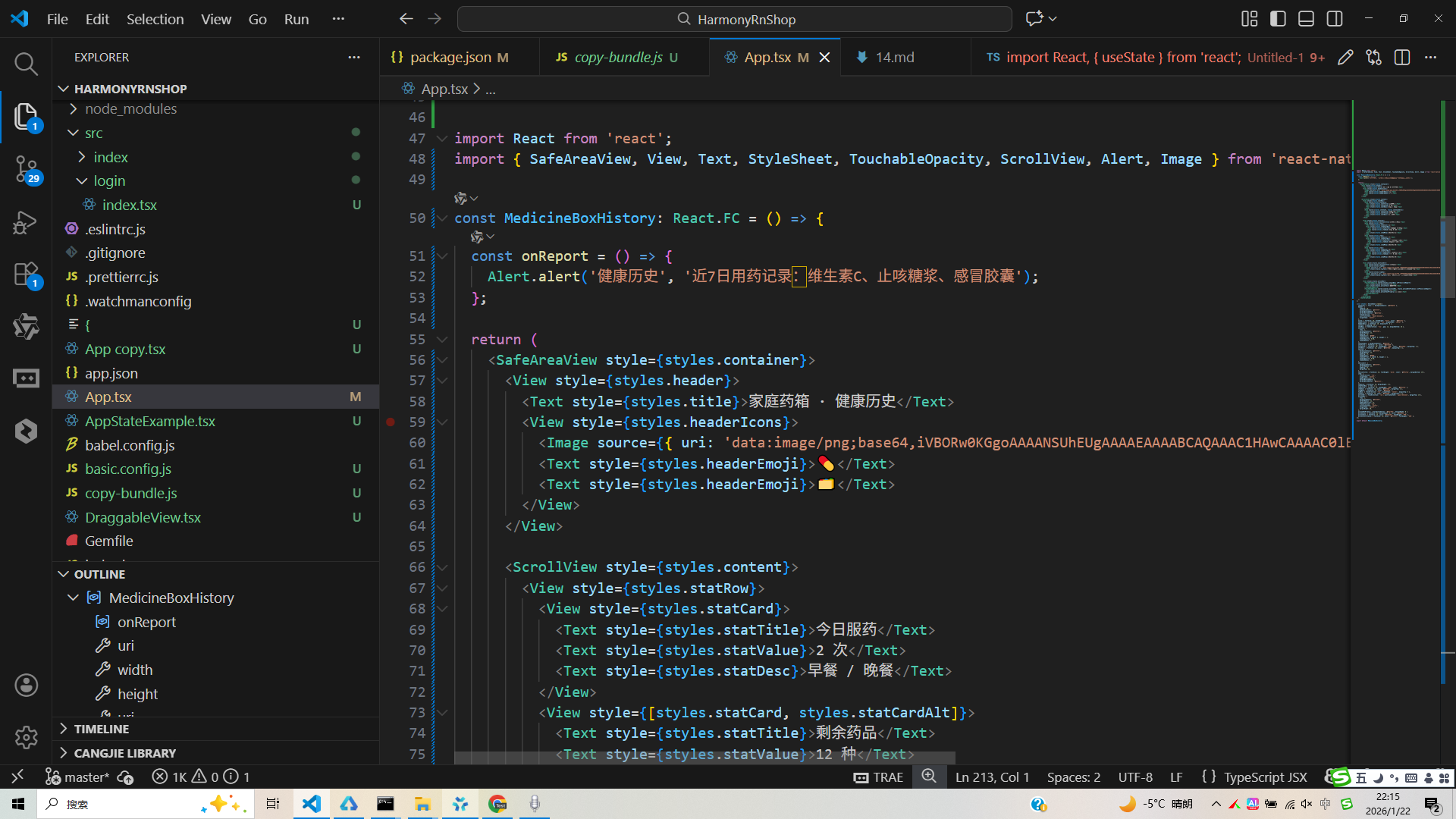
打包
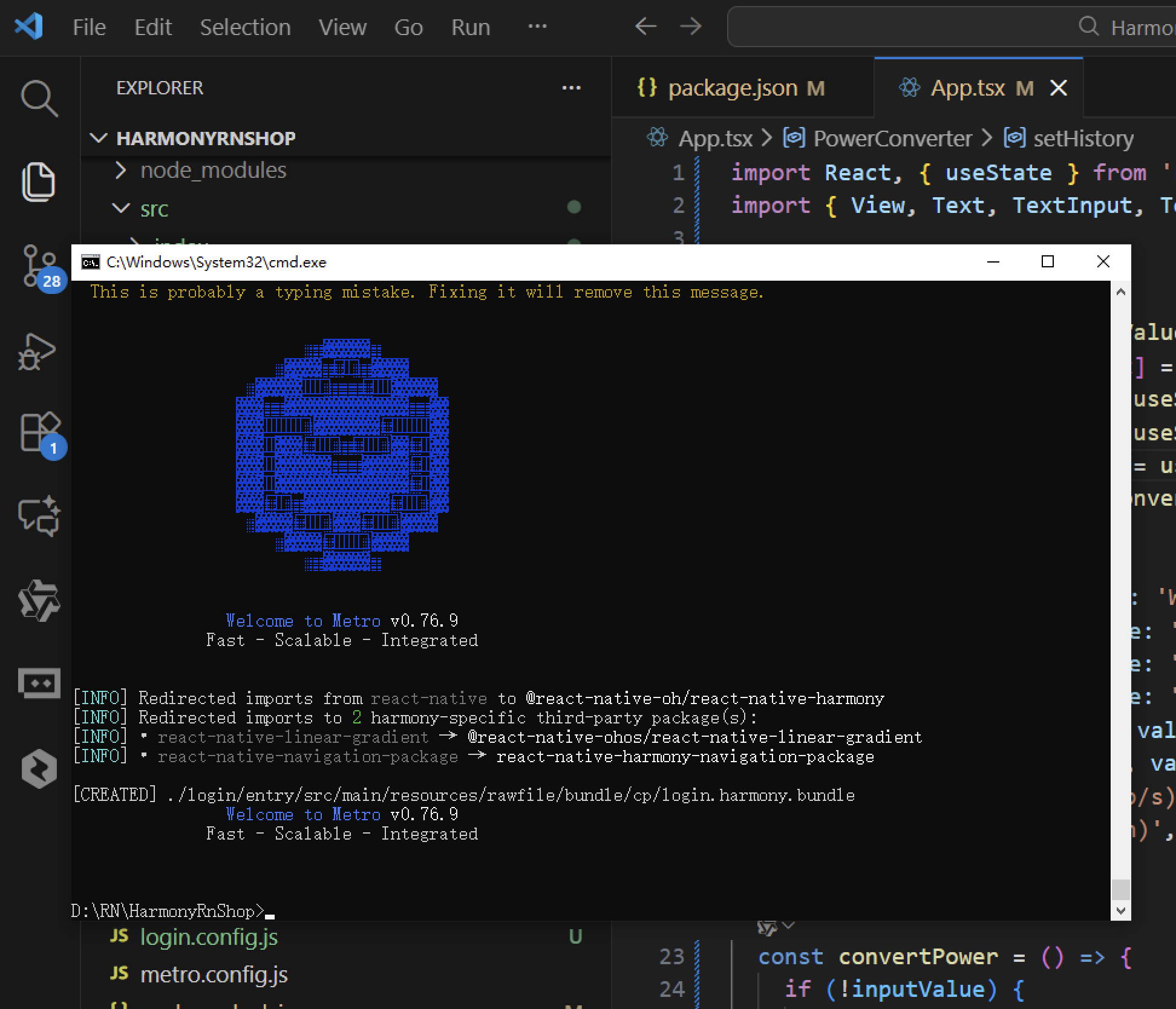
接下来通过打包命令npn run harmony将reactNative的代码打包成为bundle,这样可以进行在开源鸿蒙OpenHarmony中进行使用。
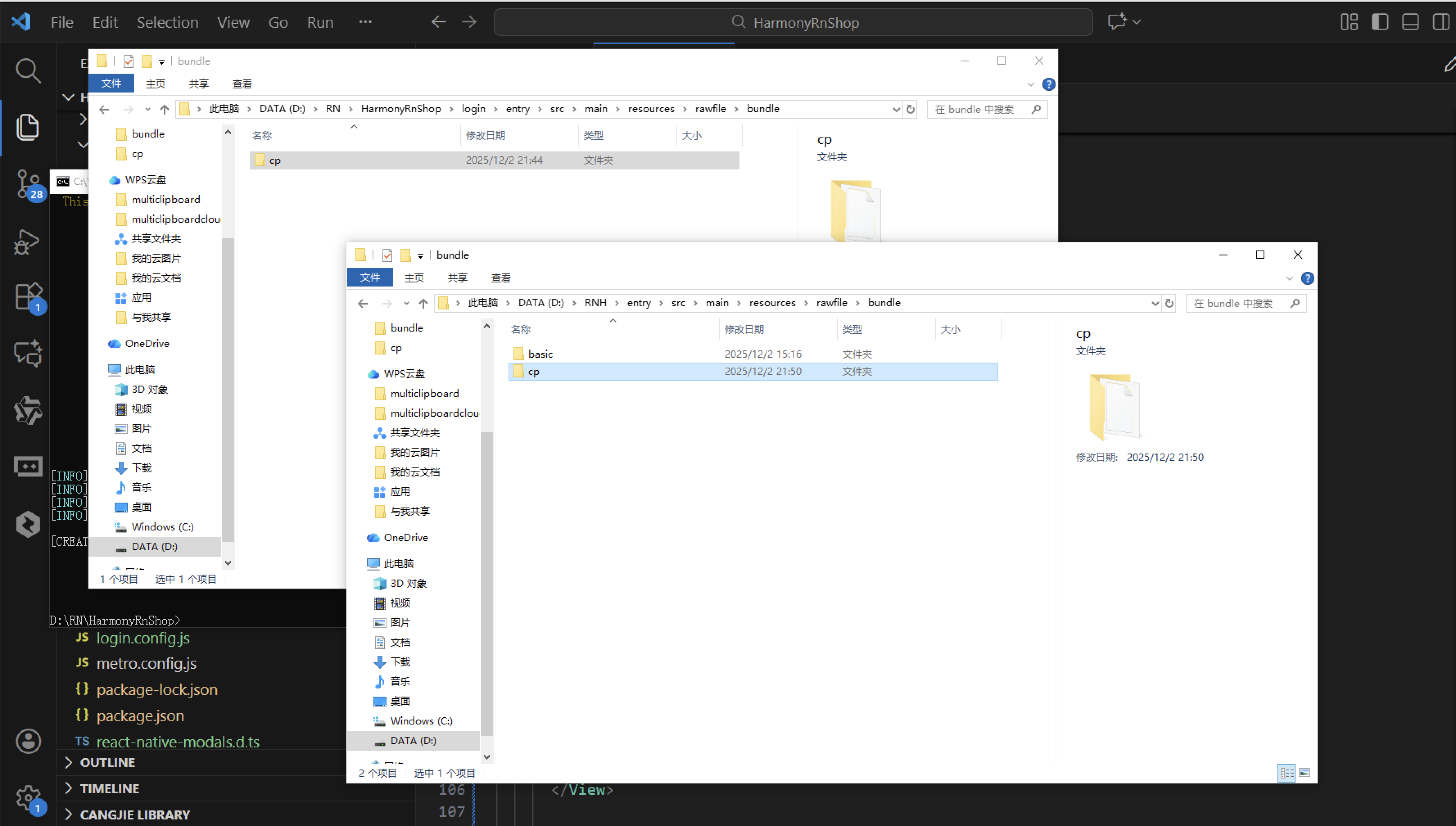
打包之后再将打包后的鸿蒙OpenHarmony文件拷贝到鸿蒙的DevEco-Studio工程目录去:
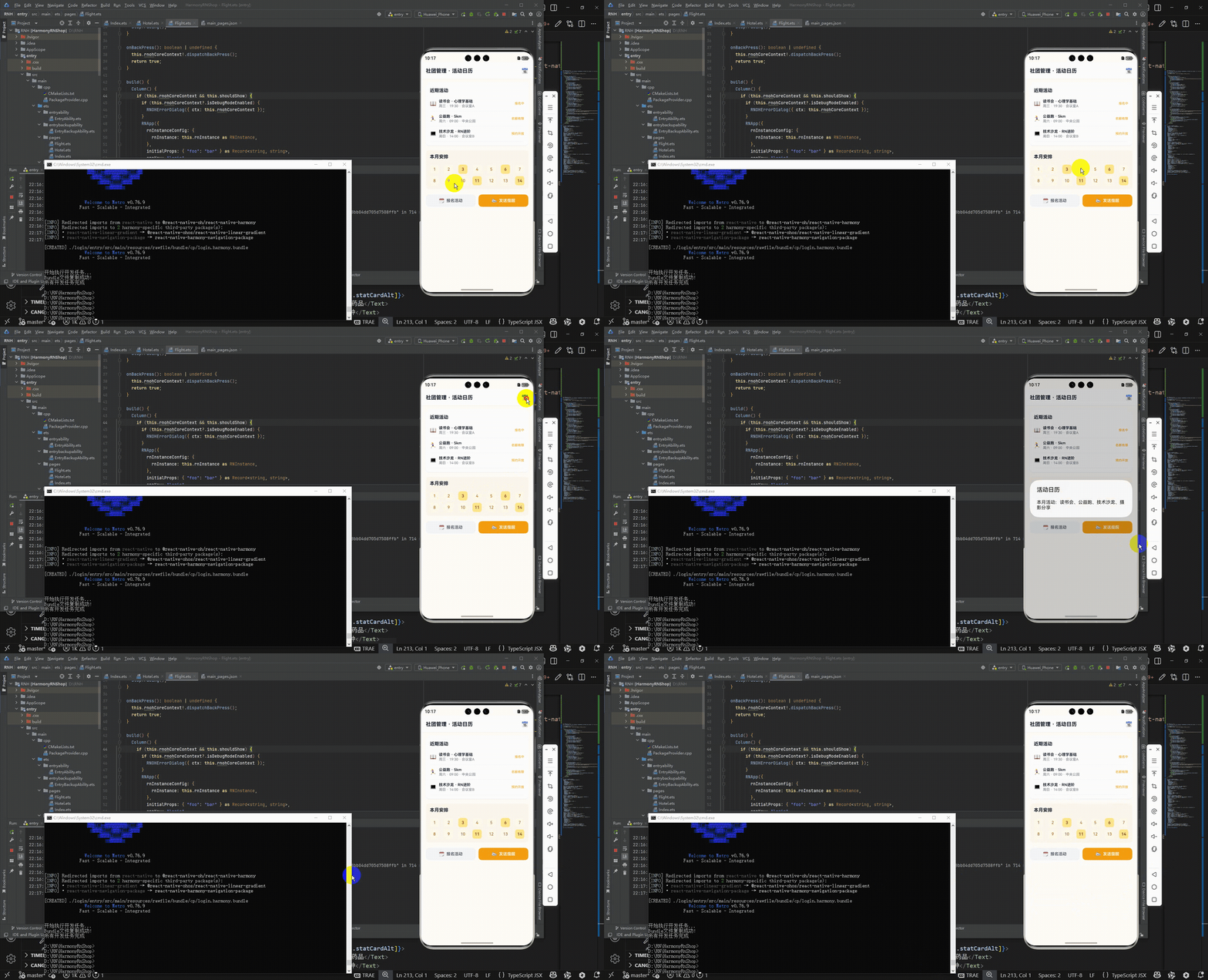
最后运行效果图如下显示:
欢迎大家加入开源鸿蒙跨平台开发者社区,一起共建开源鸿蒙跨平台生态。
更多推荐

 20
20 0
0- 0


 已为社区贡献1条内容

所有评论(0)