
深度学习环境安装__IN__MacBookPro_M1Pro
一,pycharm安装
推荐专业版,因为需要画图, 将来你可能还需要连接服务器,官网下载, 我推荐2022.1.3或者更早的2021年的。
官方网址:https://www.jetbrains.com/pycharm/download/other.html https://www.jetbrains.com/pycharm/download/other.html只需选择2022.1.3版本后打开文件拖拽安装即可,学生认证可免费使用;网上较多破解资源,也可自行搜索使用。
二, anaconda安装,免费的直接安装。
官网网址https://repo.anaconda.com/archive/https://repo.anaconda.com/archive/
推荐使用2022.10版本,即:Anaconda3-2022.10-MacOSX-arm64.pkg,下载后双击打开一直同意即可安装;安装好后Anaconda的位置路径一般为: /Users/’你的用户名‘/opt/anaconda3
创建的环境一般存储在: /Users/‘你的用户名’/opt/anaconda3/envs
三, 创建深度学习环境
在终端输入:
conda create -n liu_3_8 python=3.8
//-n 后为命名,你当然可以不命名为“liu_3_8”,之后的python=3.8为指定python版本,3.8是个人推荐使用的版本
之后切换到创建的环境,在终端使用指令 :
conda activate liu_3_8切换到刚刚创建的环境后,可以在这个环境下安装pandas、matplotlib等包,进行环境隔离
安装pytorch可以使用以下指令,速度尚可:
pip3 install torch==2.3.1 torchvision==0.18.1 -i https://pypi.tuna.tsinghua.edu.cn/simple --trusted-host pypi.tuna.tsinghua.edu.cn在pycharm同时按下‘cmd’、‘ , ’ ,打开偏好设置,选择Python解释器一栏
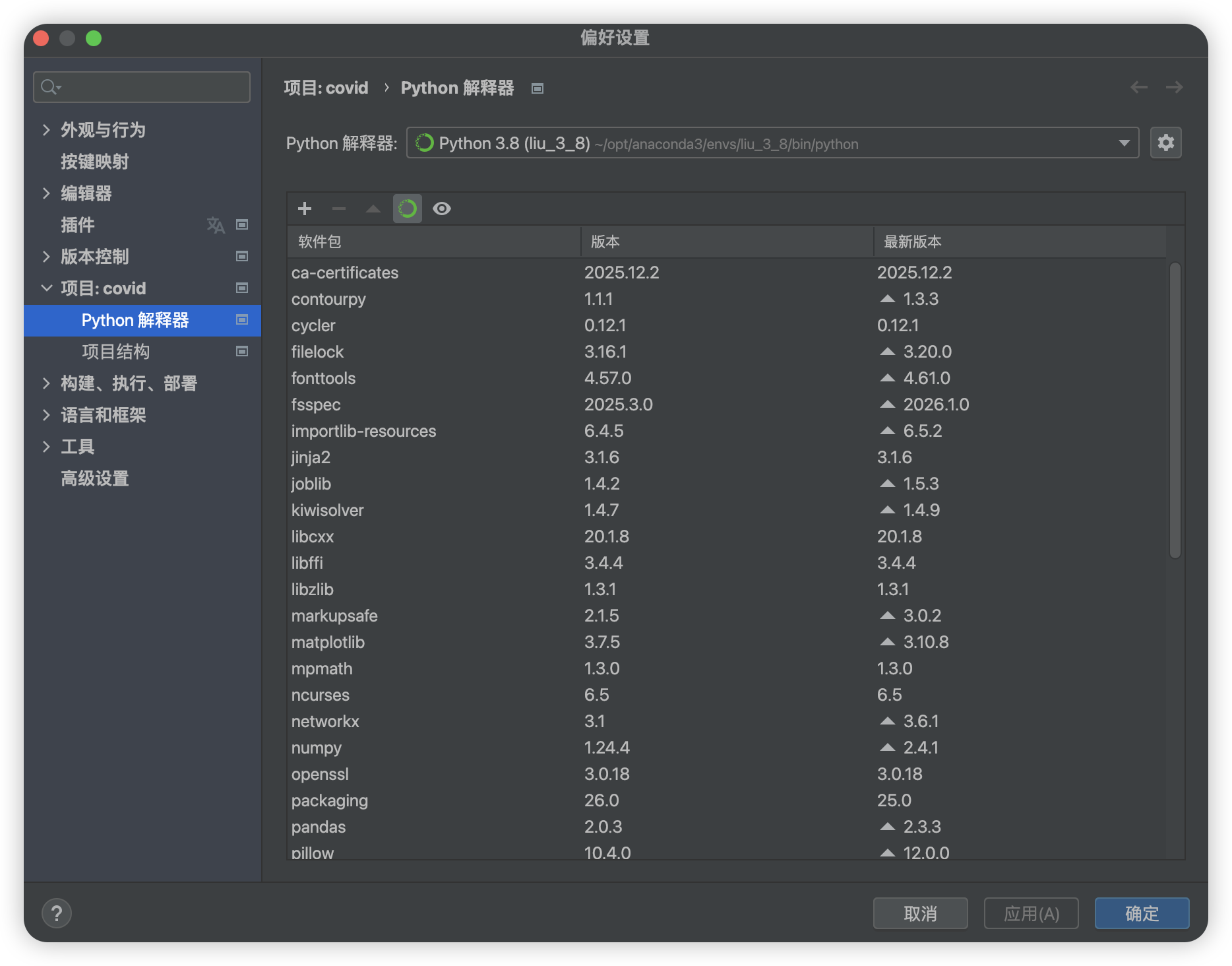
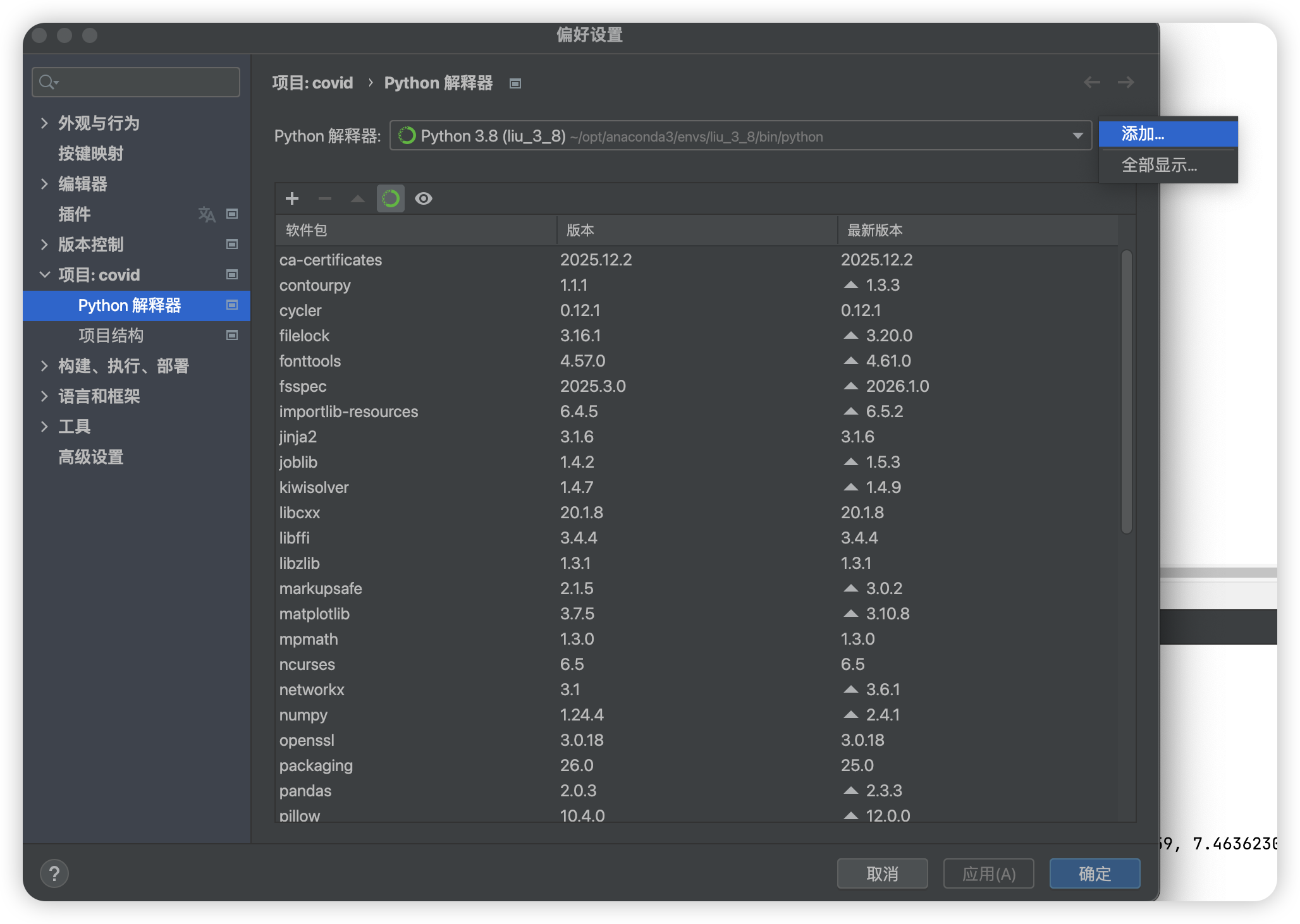
点击右上的齿轮标志选择“添加”
选择现有环境,地址填写刚刚上文提到的/Users/’你的用户名‘/opt/anaconda3
里的/Users/’你的用户名‘/opt/anaconda3/envs/liu_3_8/bin/python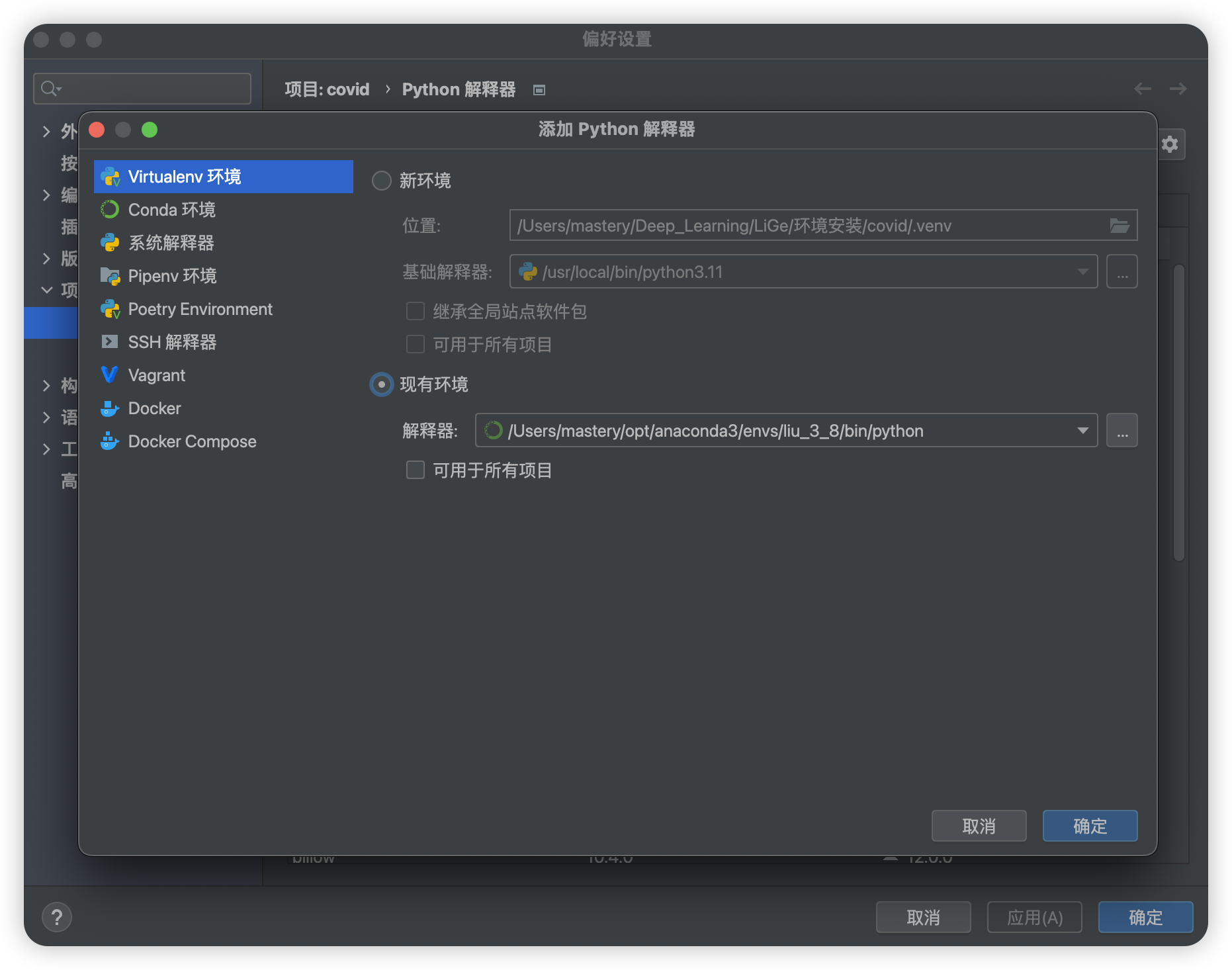
按下“确定”、“应用”后退出即可。这样,我们就为当前项目适配了一个我们想要的隔离环境,需要在这个环境安装什么包都可以在终端切换至当前环境的情况下尽情安装,注意终端的前缀是(base)还是(你的环境名)!!!
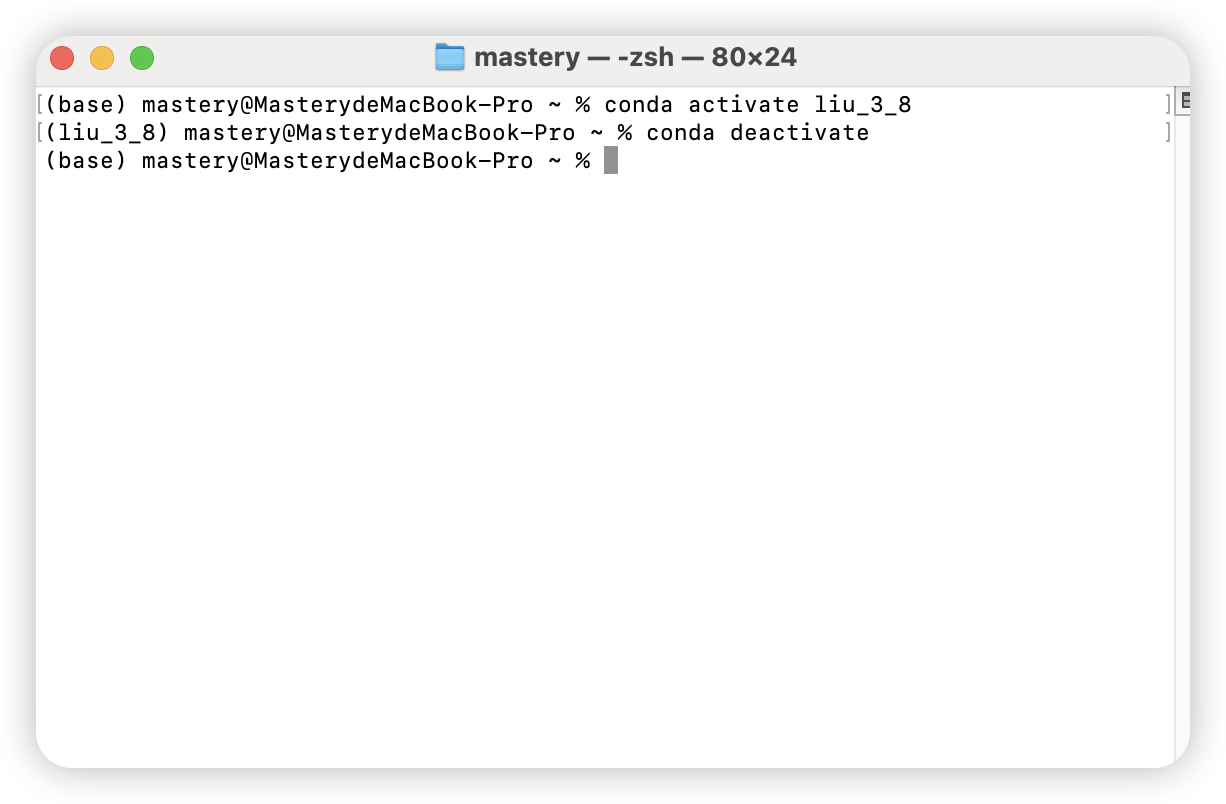
最后,在终端退出环境的时候使用指令 :
conda deactivate更多推荐
 7
7 0
0- 0


 已为社区贡献1条内容

所有评论(0)