
Windows下安装Docker
·
前言
记录Windows系统成功安装使用Docker。
提示:以下是本篇文章正文内容,下面案例可供参考
一、启动或关闭Widnows功能
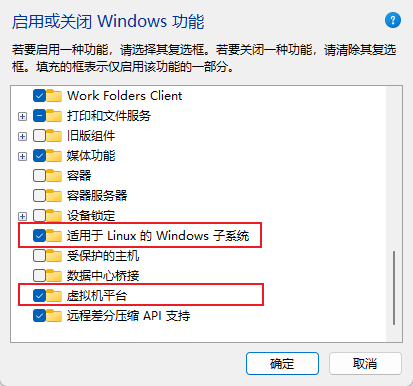
在搜索栏输入或控制面板内找到“启动或关闭Widnows功能”,将“适用于Linux的Windows子系统”以及“虚拟机平台”(有的电脑叫“Virtual Machine Platform”)勾选上,然后点击确定。
接着按照提示重新启动电脑
二、安装WSL2
以管理员权限打开命令提示符
执行“wsl --set-default-version 2”将WSL默认版本设为2
执行“wsl --update”安装WSL
注:国内网络第二条命令执行时建议添加“--web-download”参数降低下载失败概率,即输入:“wsl --update --web-download”
三、Docker下载
官网地址:Docker: Accelerated Container Application Development
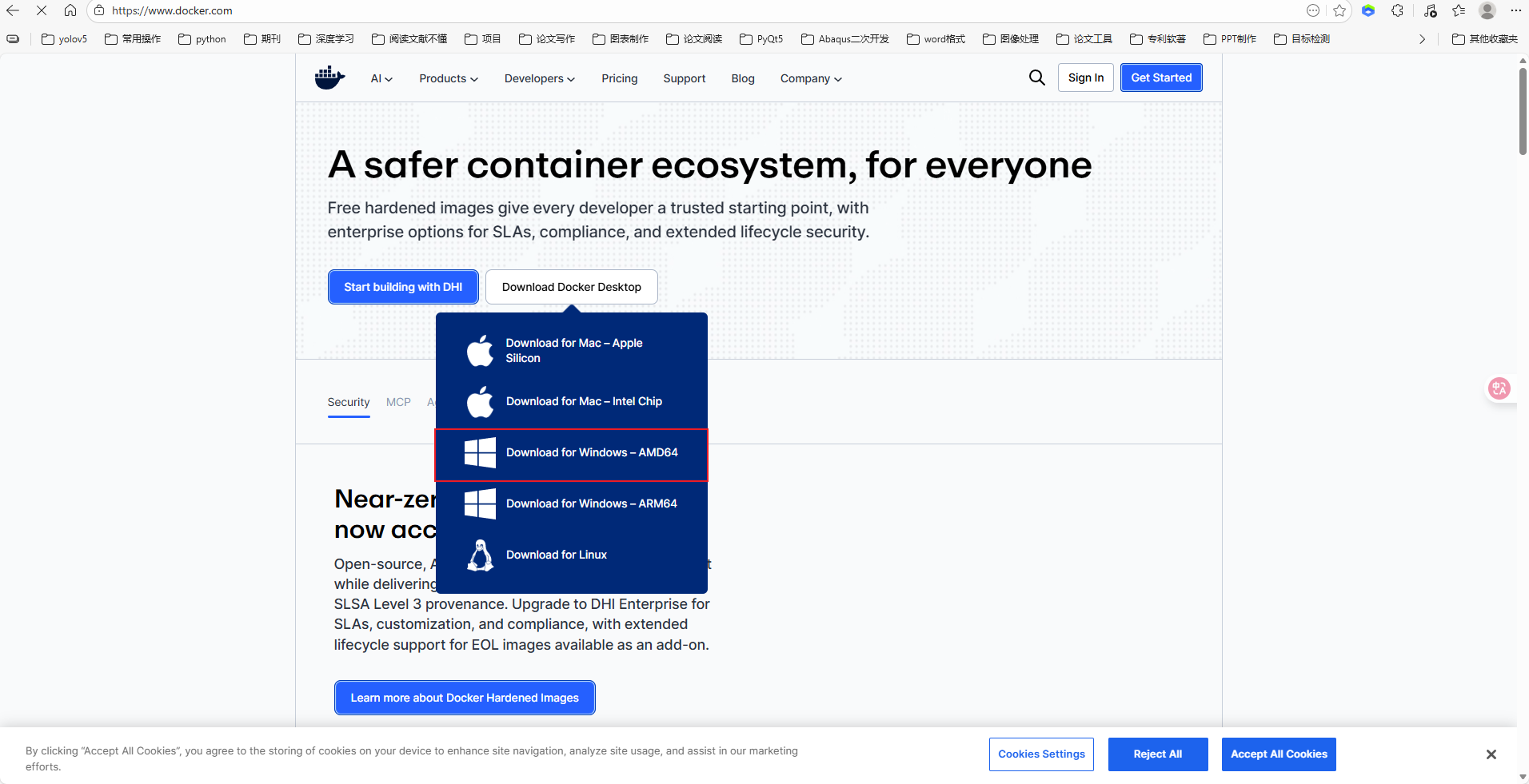
打开官网,点击下载,Windows一般是AMD64位,根据实际情况选择版本
四、Docker安装
4.1 安装
一路点击下一步即可,安装完成后,打开命令提示符输入docker -v,正确返回版本号即为安装成功。
C:\Users\user>docker -v
Docker version 29.1.3, build f52814d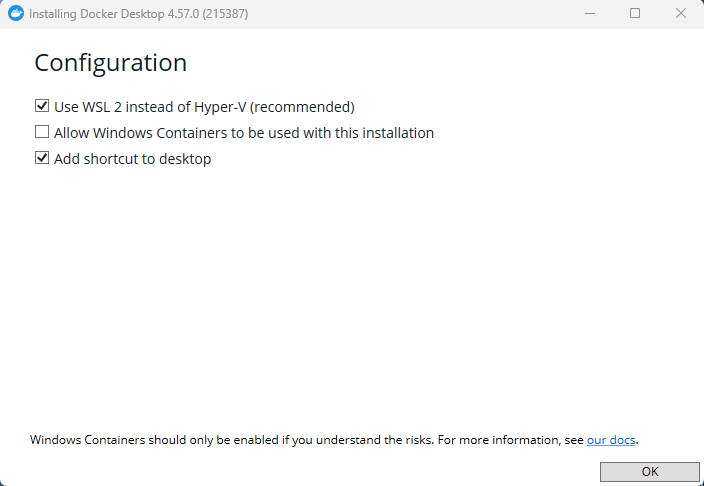
4.2 加速
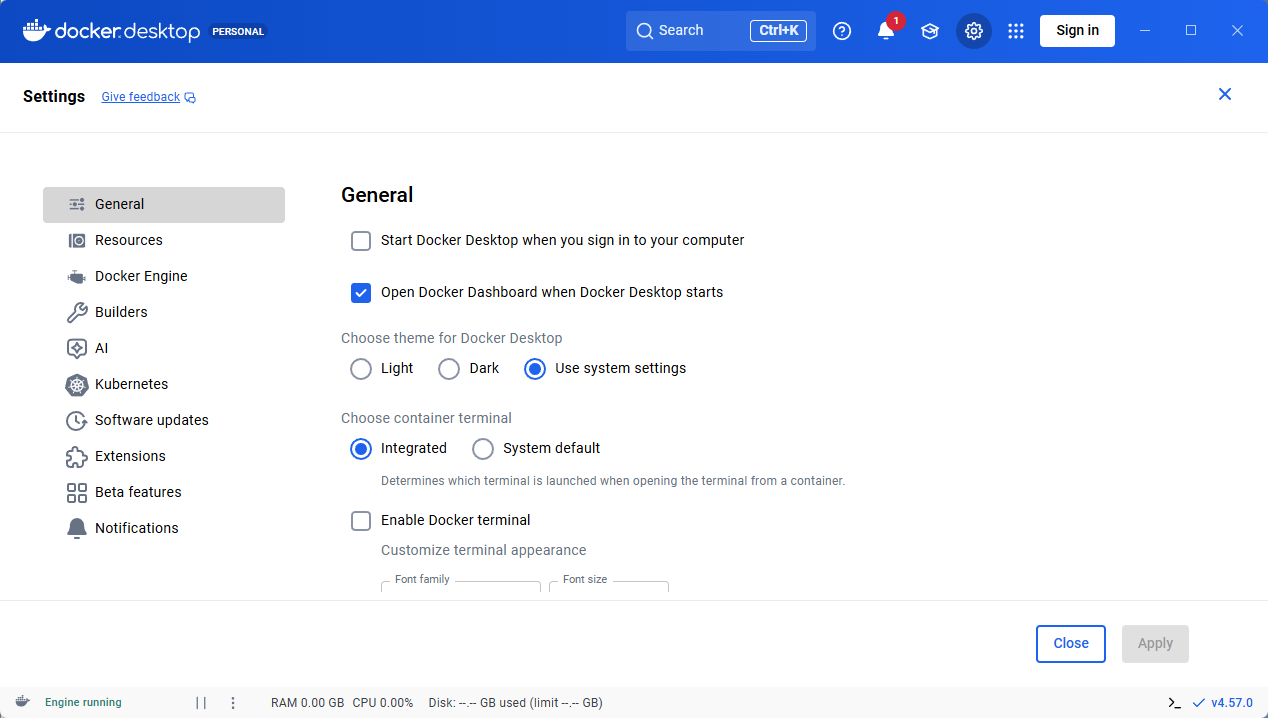
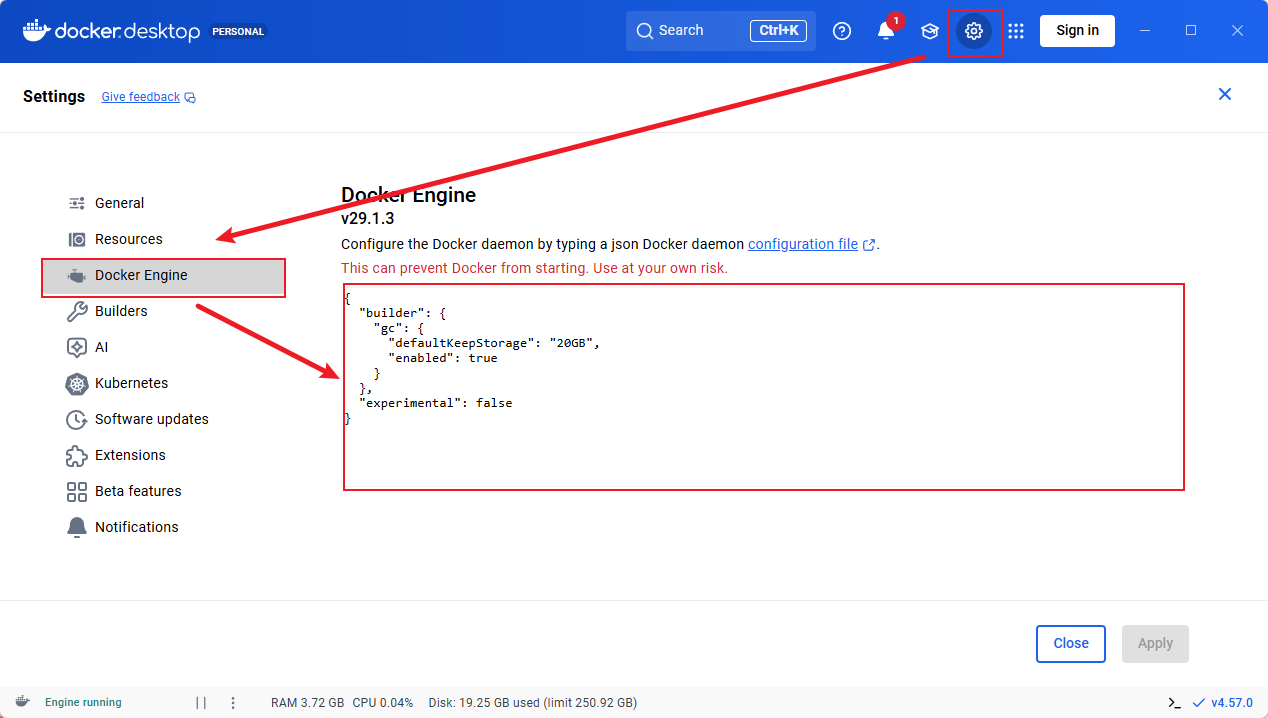
打开设置界面,在“Docker Engine”中增加下述内容。
{
  "builder": {
    "gc": {
      "defaultKeepStorage": "20GB",
      "enabled": true
    }
  },
  "experimental": false,
  "registry-mirrors": [
    "https://docker.1ms.run",
    "https://docker.xuanyuan.me"
  ]
}
重启Docker Desktop
若想自定义安装目录,则使用下述方式进行安装:
start /w "" "Docker Desktop Installer.exe" install - -installation-dir=D:\Dockerstart
总结
上述内容参考B站大佬技术爬爬虾视频制作,本意是记录Windows系统成功安装使用Docker以及把优质内容分享给更多需要帮助的人。
更多推荐
 6
6 0
0- 0


 已为社区贡献3条内容

所有评论(0)