
在 Windows 上使用 Docker Desktop 快速运行 Hyperf 框架
在 Windows 上使用 Docker Desktop 快速运行 Hyperf 框架(完整避坑指南) (但是使用GUI图形界面的时候我的 hyperf项目运行马上退出了,还在排查)
环境:Windows 10/11 + Docker Desktop + PowerShell + Hyperf 3.x
镜像:hyperf/hyperf:8.2-alpine-v3.22-swoole-slim-v6.1.6
🎯 前言
Hyperf 是一个高性能、高灵活性的 PHP 协程框架,基于 Swoole 扩展构建。但由于 Swoole 官方不支持 Windows 直接运行,很多新手在本地开发时会遇到 The ext-swoole is required 等错误。
✅ 正确姿势是:使用 Docker 容器运行 Hyperf!
本文将手把手教你如何在 Windows + Docker Desktop 环境下,成功启动并访问你的 Hyperf 项目,全程避坑!
🔧 准备工作
- 已安装 Docker Desktop for Windows
- 已安装 Composer
- 本地有一个 Hyperf 项目(路径示例):
E:phpStudy_64phpstudy_proWWWmy-hyperf-app
💡 如果还没有项目,先创建:
cd E:phpStudy_64phpstudy_proWWW
composer create-project hyperf/hyperf-skeleton my-hyperf-app
❌ 常见错误(你可能踩过的坑)
- 直接在 Windows 用 php bin/hyperf.php start → 报错:The ext-swoole is required
- 使用 Docker 但没挂载目录 → 修改代码无效
- 容器启动后秒退 → 没有指定正确的启动命令
- 访问不了 localhost:9501 → 端口未映射
✅ 正确运行步骤(PowerShell 命令行方式)
第一步:删除旧容器(可选)
docker rm -f my-hyperf-app
第二步:运行容器(关键命令)
docker run -d
–name my-hyperf-app
-p 9501:9501
-v E:/phpStudy_64/phpstudy_pro/WWW/my-hyperf-app:/var/www/html
-w /var/www/html
hyperf/hyperf:8.2-alpine-v3.22-swoole-slim-v6.1.6
php bin/hyperf.php start
docker rm -f my-hyperf-app; docker run -d --name my-hyperf-app -p 9501:9501 -v E:/phpStudy_64/phpstudy_pro/WWW/my-hyperf-app:/var/www/html -w /var/www/html hyperf/hyperf:8.2-alpine-v3.22-swoole-slim-v6.1.6 php bin/hyperf.php start
🔔 重点说明:
- -v:将本地项目挂载到容器 /var/www/html
- -w:设置工作目录(必须!否则找不到 bin/hyperf.php)
- php bin/hyperf.php start:启动命令(不是 php80!)
- 路径中的 必须改为 /(Docker on Windows 要求)
🔍 验证是否成功
- 查看容器状态
docker ps
✅ 应看到 my-hyperf-app 处于 Up 状态。
- 查看日志
docker logs my-hyperf-app
✅ 成功输出:
Server started at http://0.0.0.0:9501
- 访问服务
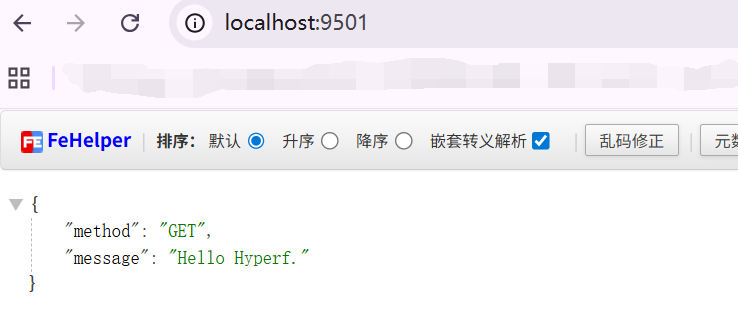
打开浏览器访问:
http://localhost:9501
如果返回 JSON(如 {“message”:“Hello Hyperf.”}),恭喜你,成功了!
⚠️ 常见问题排查
问题 原因 解决方案
exec: “php80”: not found 用了本地别名 php80 改为 php
容器秒退 缺少启动命令或工作目录 确保 -w 和 php bin/hyperf.php start
挂载失败 路径格式错误 用 E:/… 而不是 E:…
端口不通 未映射端口 加 -p 9501:9501
📦 推荐:使用 docker-compose.yml(更优雅)
在项目根目录创建 docker-compose.yml:
version: ‘3’
services:
hyperf:
image: hyperf/hyperf:8.2-alpine-v3.22-swoole-slim-v6.1.6
container_name: my-hyperf-app
ports:
- “9501:9501”
volumes:
- ./my-hyperf-app:/var/www/html
working_dir: /var/www/html
command: php bin/hyperf.php start
restart: unless-stopped
启动:
docker-compose up -d
停止:
docker-compose down
✅ 总结
- 不要在 Windows 本地直接运行 Hyperf,必须用 Docker
- 挂载目录 + 端口映射 + 启动命令 是三大核心要素
- 永远用 php,不要用 php80
- 使用 docker logs 查看日志是调试的关键
通过本文的方法,你可以轻松在 Windows 上开发和调试 Hyperf 应用,享受协程带来的高性能体验!
🔗 参考资料
- Hyperf 官方文档
- Docker Desktop for Windows
原创不易,转载请注明出处!
如果你觉得本文对你有帮助,欢迎点赞、收藏、关注~ 😊
更多推荐

 8
8 0
0- 0


 已为社区贡献2条内容

所有评论(0)