
Mac中通过PD安装Rockly、Centos版本的linux并设置静态ip与安装Docker
目录
Rocky Linux 9
| 版本 | 大小 | 适合场景 |
|---|---|---|
| Minimal(推荐) | ~1.4G | 虚拟机 / 学习 / 开发,仅核心系统 |
| DVD | ~10G | 离线完整环境(不推荐虚拟机) |
| Boot | ~800M | 网络安装(依赖网络,不推荐新手) |
- 推荐版本
- Rocky Linux 9.7 Minimal (aarch64/ARM64)✅
- 下载链接
- 齐鲁工业大学镜像✅
- 阿里云镜像
- 腾讯云镜像
- 官方全球镜像
1. Parallels Desktop 安装完整步骤(极简版)
- 新建虚拟机
- 打开 PD → 左上角 文件 → 新建
- 选择 安装 Windows 或其他操作系统
- 选择 从光盘或镜像文件安装
- 选中你下载好的 Rocky-9.4-aarch64-Minimal.iso
- 系统识别
- PD 会自动识别:
- Linux → Red Hat Enterprise Linux 9 aarch64
- 直接点 继续
- 配置虚拟机(照这个填)
- 名称:Rocky9
- 内存:2GB~4GB
- CPU:2 核
- 硬盘:30GB 以上
- 网络:共享网络(Shared)
- 点 创建 → 自动开机。
2.系统安装步骤
开机出现 Install 界面 → 直接回车
语言选 中文 → 简体中文
到 安装信息摘要 页面,只改 3 个地方:
- 安装位置
- 直接点 完成(自动分区,不用手动)
- 网络和主机名
- 把右上角开关 打开
- 会自动获取 IP
- 主机名随便填:例如:rocky9
点 应用
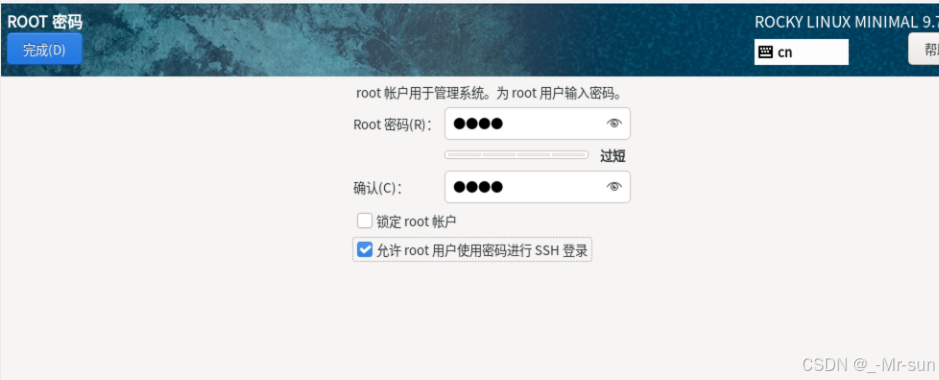
- Root 密码
- 设置一个你记得住的密码
- 不需要创建普通用户
- 然后点 开始安装。
- 装完点 重启。
- 在此勾选允许root用户使用密码进行SSH登录,即可避免后面第五项中连接不上的问题(但容易安装的时候卡住)
- 重启后登录
- 用户名:root
- 密码:你刚才设置的。
3.设置静态IP
-
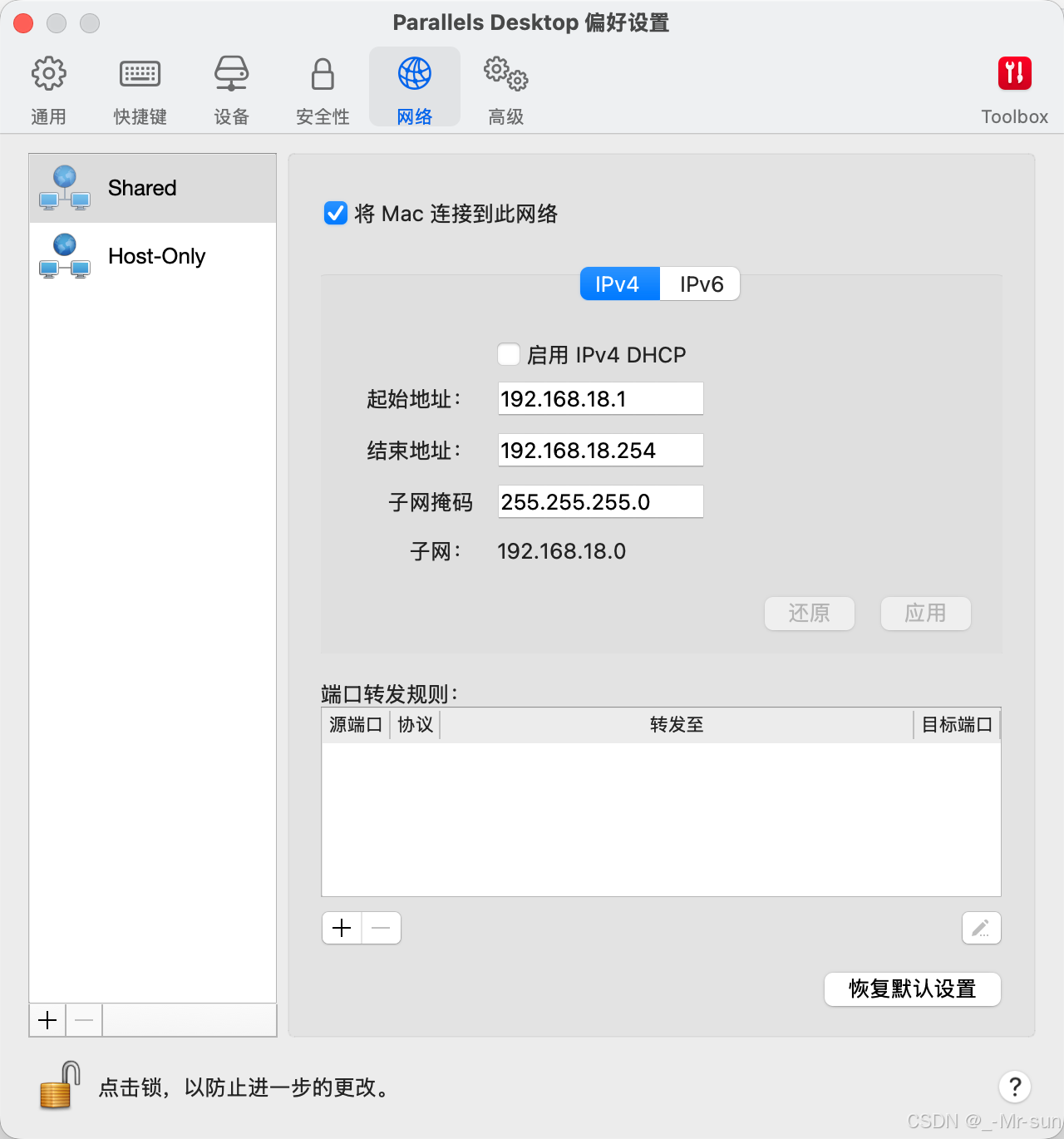
首先在PD中可以设置自己想要的网段,和是否启用自动分配IPV4地址
- 在PD偏好设置中的网络下,可以设置起始地址与结束地址,并可以看见子网以及子网的掩码一般都是255.255.255.0
- 上方可以勾选启用IPV4DHCP,是否自动分配地址
-
先查看网卡的名字
ip a会看到类似的结果
2: ens3: <BROADCAST,MULTICAST,UP,LOWER_UP>你的网卡名就是 ens3(也可能是 eth0、enp0s3 、enp0s5之类)
-
使用vi或者vim命令来修改配置文件(如果没有这个文件,也可以直接执行这个命令后,vim 会直接打开一个空白文件(因为原本不存在),我们直接往里面写配置即可。)
vim /etc/sysconfig/network-scripts/ifcfg-enp0s5如果出现
-bash: vim: command not found是因为你的 Minimal 最小化系统没有预装 Vim,系统自带的编辑器是 Vi。我们直接用 Vi 来操作(它和 Vim 操作逻辑基本一致):
vi /etc/sysconfig/network-scripts/ifcfg-enp0s5 -
写入配置内容
- 进入编辑模式:按一下 i 键(屏幕左下角出现 – INSERT – 字样)。
- 粘贴或输入下面的配置内容
TYPE=Ethernet BOOTPROTO=static NAME=enp0s5 DEVICE=enp0s5 ONBOOT=yes IPADDR=192.168.18.168 NETMASK=255.255.255.0 GATEWAY=192.168.18.1 DNS1=8.8.8.8 DNS2=114.114.114.114 IPV6INIT=no -
保存并退出 Vi
- 先退出编辑模式:按 Esc 键。
- 输入保存命令:直接输入 :wq (注意冒号不能少)。
- 按 Enter 回车,文件就保存好并退出了。
-
重启网络生效
- 在 Rocky Linux 9 中,传统的 network 服务已经被废弃,系统默认使用 NetworkManager 管理网络,所以执行 systemctl restart network 会提示服务不存在。
systemctl restart NetworkManager -
验证是否成功
ip a- 如果看到 inet 192.168.18.168/24,说明静态 IP 已经配置成功。
-
测试网络连通性,看是否能ping通外网和网关
ping www.baidu.com
ping 192.168.18.1
4.设置SSH远程连接
使用第三方工具来连接linux,例如FinalShell
- 确认连接信息
- 所需要用到的信息如下
- 主机 IP:192.168.18.168
- 端口:22(SSH 默认端口,无需修改)
- 用户名:root
- 密码:你安装时设置的 root 密码
- 所需要用到的信息如下
- 打开 FinalShell,新建连接
- 打开 FinalShell,点击左上角 「+」→ 选择「SSH 连接」。
- 填写连接信息:
- 名称:自定义(如 Rocky9-168)
- 主机:192.168.18.168
- 端口:22
- 用户名:root
- 密码:输入你设置的 root 密码
- 其他选项保持默认即可
- 点击 「确定」 保存连接。
- 连接并测试
- 在 FinalShell 左侧列表中,双击你新建的连接。
- 首次连接会提示「是否接受主机密钥」,点击 「是」。
- 成功连接后,你会看到和虚拟机终端一样的命令行界面,输入 ls 测试即可。
5.远程连接常见问题排查
- 检查虚拟机 IP:在虚拟机内执行 ip a,确认 IP 是 192.168.18.168。
- 检查 SSH 服务是否开启:
如果显示 active (running) 就是正常的;如果没启动,执行:systemctl status sshdsystemctl start sshd systemctl enable sshd - 检查防火墙是否放行 22 端口
如果没有 22/tcp,执行放行命令:firewall-cmd --list-portsfirewall-cmd --permanent --add-port=22/tcp firewall-cmd --reload - 检查 PD 网络设置:确认 Parallels Desktop 网络为「共享网络」,网段为 192.168.18.0/24。
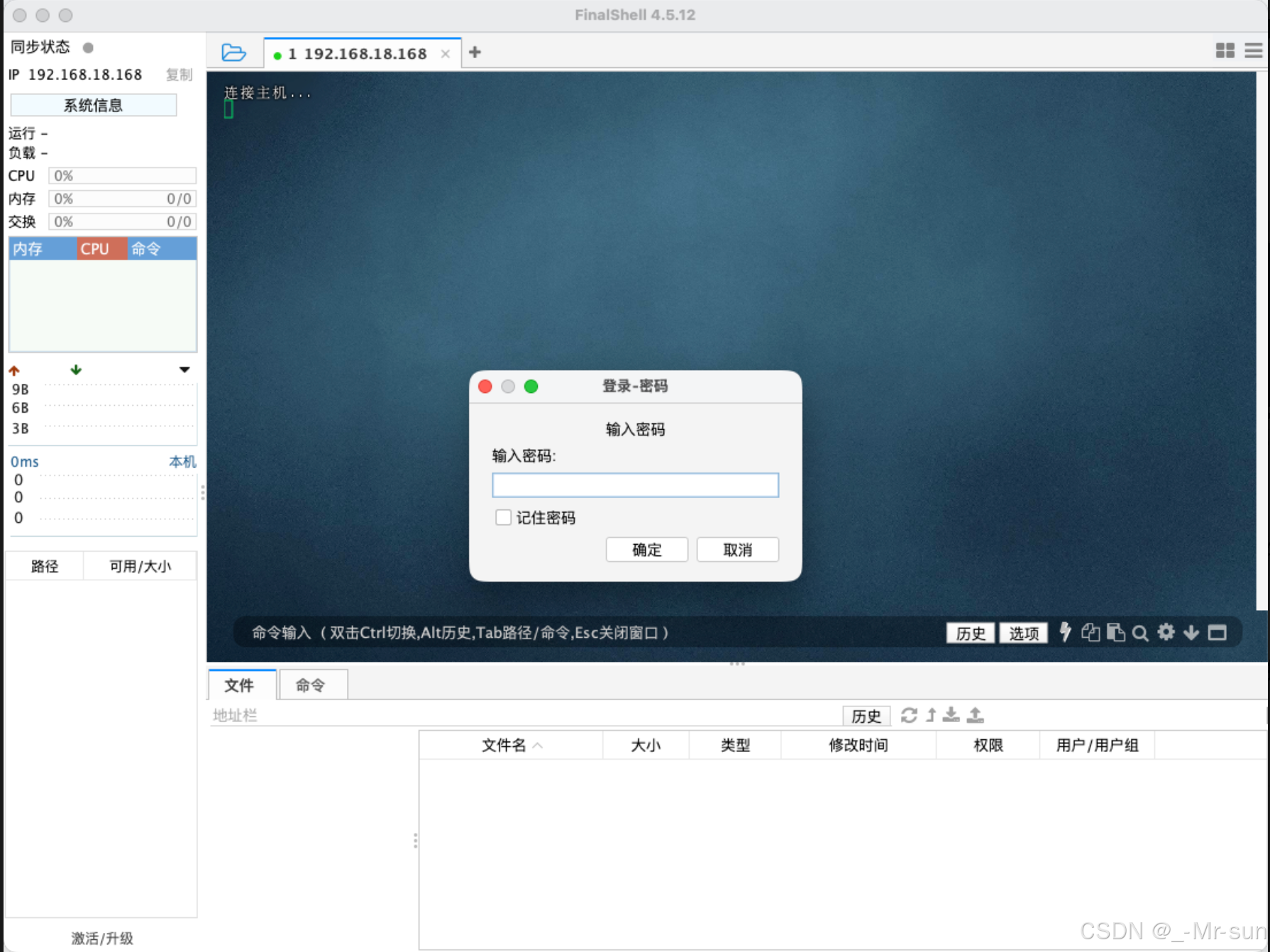
- 还有一种是总让输入登录密码
- 确认你的 root 密码能正确登录
- 在虚拟机里直接执行下面命令,测试 root 能否本地登录(不输错就能过):
ssh root@localhost- 如果提示你输密码,输对后能进去,说明密码没错。
- 如果输对了还进不去,那是你安装时密码设错了,需要重置密码。
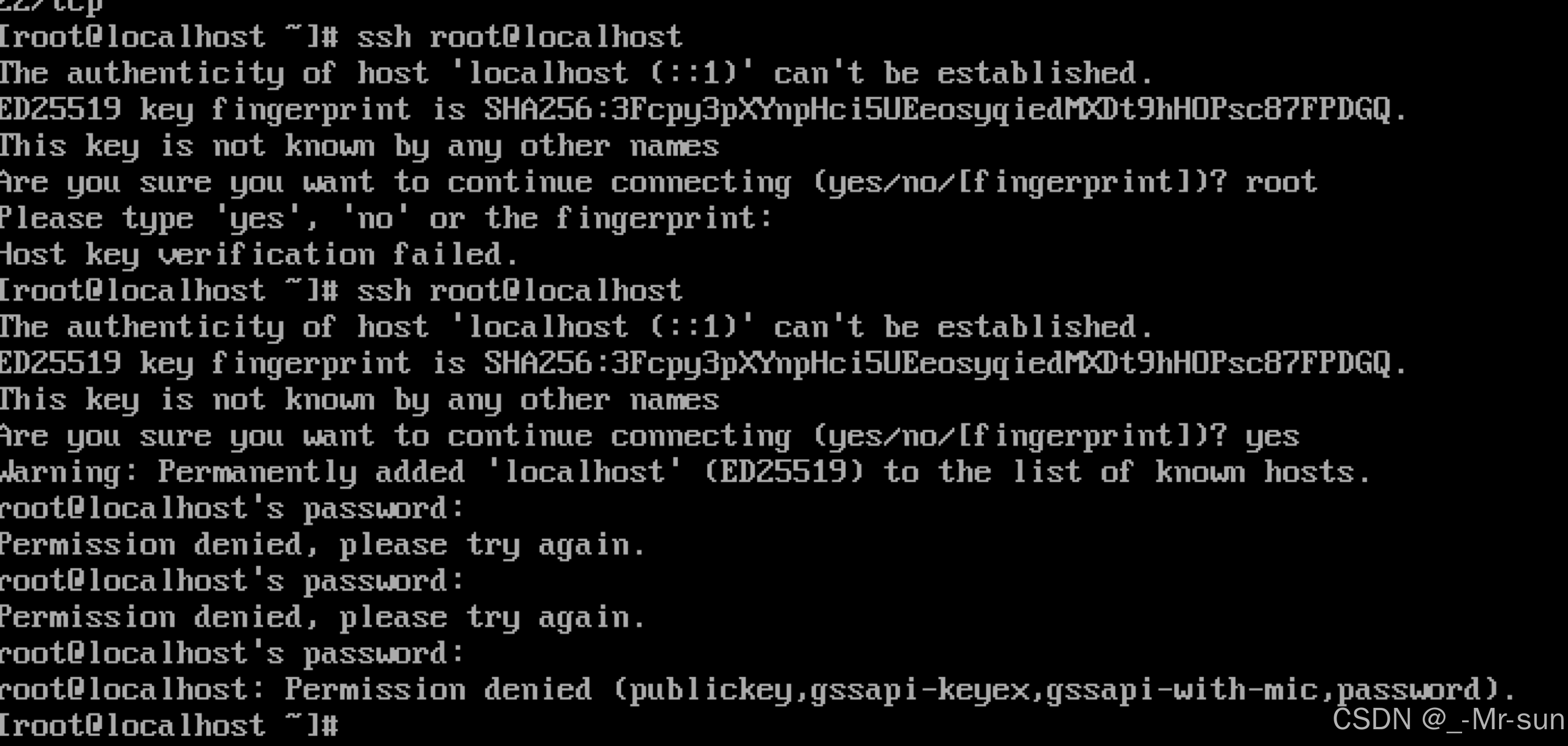
- 执行 ssh root@localhost 时,系统提示 Host key verification failed,这是正常的安全机制
- 首次连接未知主机时,SSH 会要求你确认主机密钥指纹,防止中间人攻击。
- 当提示 Are you sure you want to continue connecting (yes/no/[fingerprint])? 时:输入 yes(必须完整输入,小写),然后按回车。
- 接着输入你的 root 密码,就能成功登录本地 SSH 了。
- 提示 Permission denied 并反复要密码,无论是本地 ssh root@localhost 还是 Finalshell,都会提示 Permission denied 并反复要密码,那就是你的 root 密码记错 / 输错了,或者 Rocky Linux 默认禁止 root 用户通过 SSH 密码登录(这是常见的安全策略)
- 两步解决:一般直接进行第二步配置SSH文件即可,因为密码不会记错的,一般就是Rocky Linux 默认禁止 root 用户通过 SSH 密码登录问题
- 重置 root 密码
- 在你当前的虚拟机终端里(已经是 root 身份),直接执行下面这条命令,重新设置一个你能记住的 root 密码:
passwd- 操作步骤:
- 输入命令后,系统会提示:New password:
- 输入你想设置的新密码(输入时屏幕不会显示任何字符,这是正常的)
- 再次输入确认密码:Retype new password:
- 看到 passwd: all authentication tokens updated successfully. 就代表密码重置成功。
- 允许 root 用户 SSH 密码登录(关键配置)
- 用 vi 编辑 SSH 配置文件:
vi /etc/ssh/sshd_config- 按 i 进入编辑模式,找到或添加以下两行:
PermitRootLogin yes PasswordAuthentication yes- 按 Esc → 输入 :wq 保存退出
- 重启 SSH 服务生效
systemctl restart sshd
- 重置 root 密码
- 两步解决:一般直接进行第二步配置SSH文件即可,因为密码不会记错的,一般就是Rocky Linux 默认禁止 root 用户通过 SSH 密码登录问题
- 验证登录
输入你刚设置的 新 root 密码,就能成功登录了!ssh root@localhost
之后回到 Finalshell:
输入 新密码
勾选「记住密码」
点击「确定」,就能完美连接,再也不会弹密码框了! - 确认你的 root 密码能正确登录
Centos 7
1.PD安装步骤
省略了。。。
2.系统安装步骤
省略了。。。
3.设置静态IP
- 先确定网卡与配置文件
这是 Parallels 下 CentOS 7 的典型命名错位问题,我们不改名网卡,只改配置文件内容。ip a # 看到的网卡是 eth0 ls /etc/sysconfig/network-scripts/ifcfg-* # 看到的配置文件是ifcfg-enp0s5 - 编辑配置文件
把文件内容全部替换为下面这段(保留你文件里原有的 UUID,不要改):vi /etc/sysconfig/network-scripts/ifcfg-enp0s5
保存退出 vi:TYPE=Ethernet PROXY_METHOD=none BROWSER_ONLY=no BOOTPROTO=static # 关键:从 dhcp 改为 static DEFROUTE=yes IPV4_FAILURE_FATAL=no IPV6INIT=yes IPV6_AUTOCONF=yes IPV6_DEFROUTE=yes IPV6_FAILURE_FATAL=no IPV6_ADDR_GEN_MODE=stable-privacy NAME=eth0 # 这里改成系统实际网卡名 eth0 UUID=你的原有UUID值 # 保留文件里原来的UUID,不要手动修改 DEVICE=eth0 # 这里改成系统实际网卡名 eth0 ONBOOT=yes # 开机自动启用网卡 # 静态IP核心配置 IPADDR=192.168.18.158 # 你要的静态IP PREFIX=24 # 子网掩码 255.255.255.0 GATEWAY=192.168.18.1 # Parallels 共享网络默认网关 DNS1=192.168.18.1 # 首选DNS(和网关一致) DNS2=8.8.8.8 # 备用DNS(谷歌公共DNS)
按 Esc → 输入 :wq → 回车 - 让配置生效(解决服务冲突)
# 停止并禁用 NetworkManager(避免和 network 服务冲突) systemctl stop NetworkManager systemctl disable NetworkManager # 重启传统 network 服务并设为开机自启 systemctl restart network systemctl enable network - 验证结果
如果成功,eth0 会显示:ip a2: eth0: <BROADCAST,MULTICAST,UP,LOWER_UP> ... inet 192.168.18.158/24 brd 192.168.18.255 scope global noprefixroute eth0 - 测试网络连通性
# 测试网关
ping 192.168.18.1
# 测试外网
ping www.baidu.com
安装Docker
本安装教程参考Docker官方文档,地址如下:
https://docs.docker.com/engine/install/centos/
卸载旧版
首先如果系统中已经存在旧的Docker,则先卸载:
yum remove docker \
    docker-client \
    docker-client-latest \
    docker-common \
    docker-latest \
    docker-latest-logrotate \
    docker-logrotate \
    docker-engine
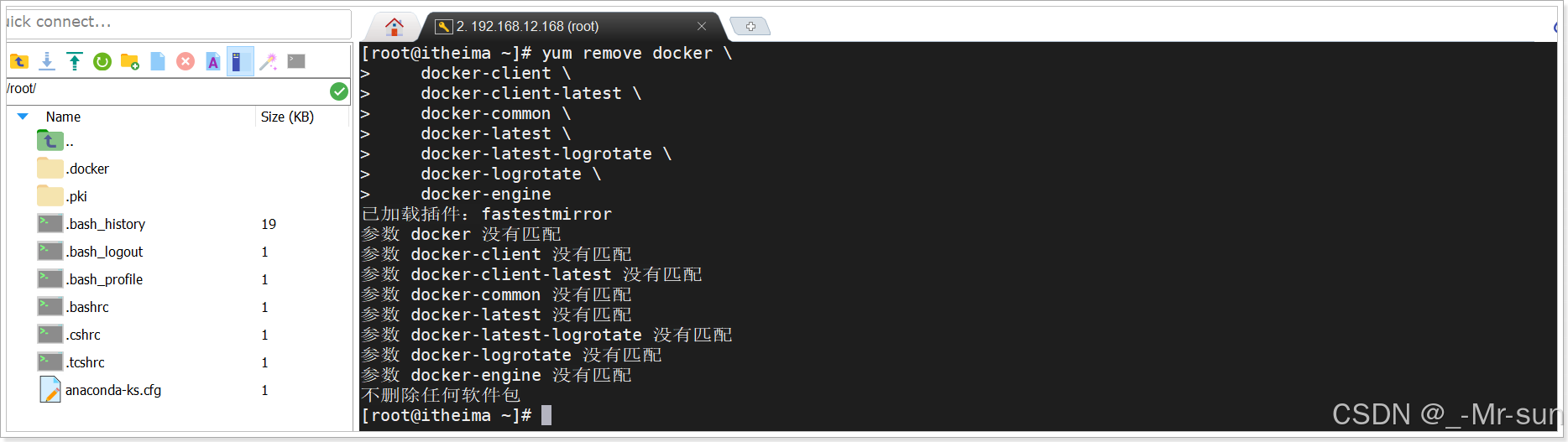
一般没有安装过的话;运行结果如下:
配置Docker的yum库
首先要安装一个yum工具:
yum install -y yum-utils
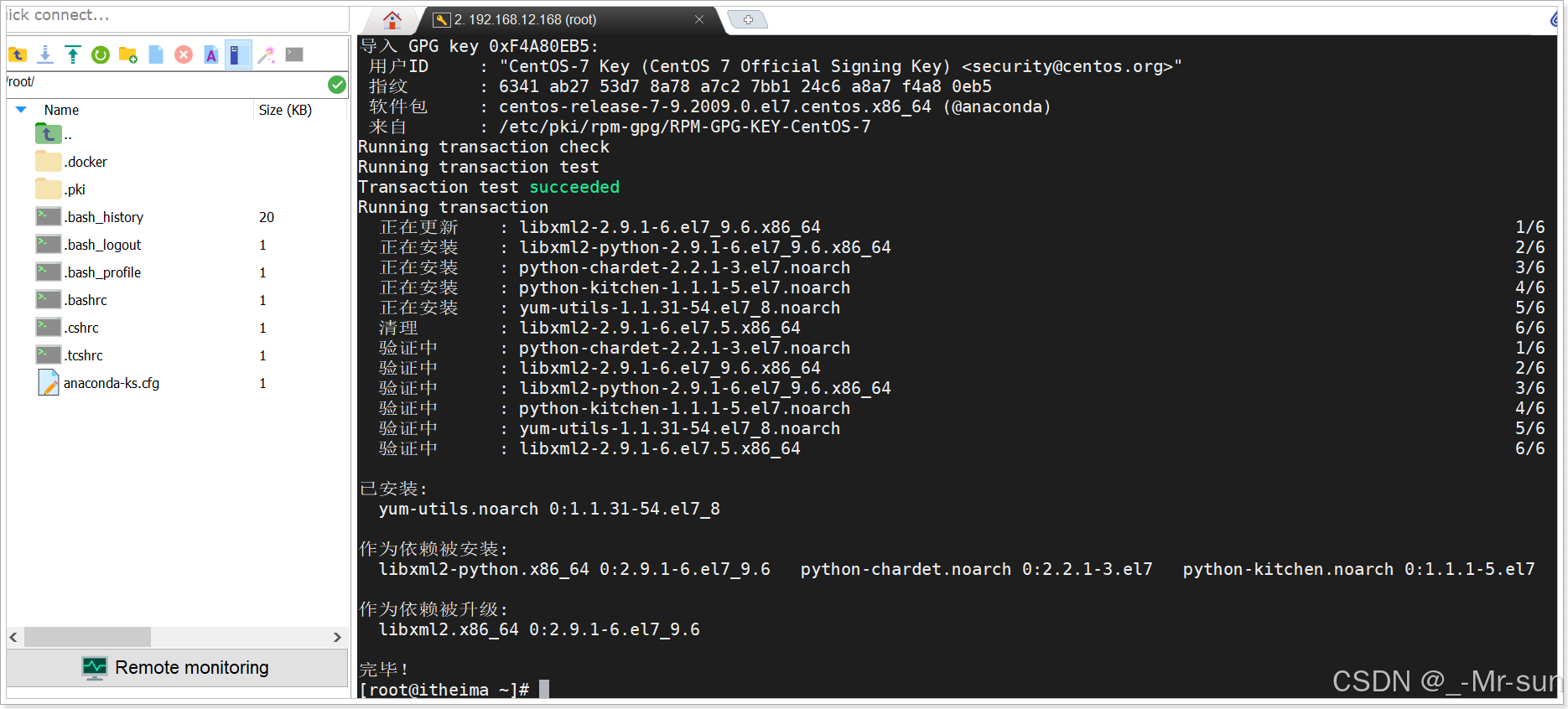
如果报错那就更换一下yum源
[root@localhost ~]# yum install -y yum-utils
已加载插件:fastestmirror
Loading mirror speeds from cached hostfile
Could not retrieve mirrorlist http://mirrorlist.centos.org/?release=7&arch=x86_64&repo=os&infra=stock error was
14: curl#6 - "Could not resolve host: mirrorlist.centos.org; 未知的错误"


 One of the configured repositories failed (未知),
 and yum doesn't have enough cached data to continue. At this point the only
 safe thing yum can do is fail. There are a few ways to work "fix" this:

     1. Contact the upstream for the repository and get them to fix the problem.

     2. Reconfigure the baseurl/etc. for the repository, to point to a working
        upstream. This is most often useful if you are using a newer
        distribution release than is supported by the repository (and the
        packages for the previous distribution release still work).

     3. Run the command with the repository temporarily disabled
            yum --disablerepo=<repoid> ...

     4. Disable the repository permanently, so yum won't use it by default. Yum
        will then just ignore the repository until you permanently enable it
        again or use --enablerepo for temporary usage:

            yum-config-manager --disable <repoid>
        or
            subscription-manager repos --disable=<repoid>

     5. Configure the failing repository to be skipped, if it is unavailable.
        Note that yum will try to contact the repo. when it runs most commands,
        so will have to try and fail each time (and thus. yum will be be much
        slower). If it is a very temporary problem though, this is often a nice
        compromise:

            yum-config-manager --save --setopt=<repoid>.skip_if_unavailable=true

Cannot find a valid baseurl for repo: base/7/x86_64
因为CentOS 7的生命周期已在2024年6月30日终止,官方镜像服务mirrorlist.centos.org已不再提供服务
修改yum源为vault.centos.org
sed -i s/mirror.centos.org/vault.centos.org/g /etc/yum.repos.d/*.repo
sed -i s/^#.*baseurl=http/baseurl=http/g /etc/yum.repos.d/*.repo
sed -i s/^mirrorlist=http/#mirrorlist=http/g /etc/yum.repos.d/*.repo
清除并重建yum缓存
sudo yum clean all
yum makecache
然后再重新运行上面命令 安装Docker的yum库
安装成功后,执行命令,配置Docker的yum源:
yum-config-manager --add-repo https://download.docker.com/linux/centos/docker-ce.repo

注意:上述的执行结果要类似上图所示, repo saved to … 如果有Could not 类似的字眼说明保存失败;请重新执行直到成功。
安装Docker
最后,执行命令,安装Docker
yum install -y docker-ce docker-ce-cli containerd.io docker-buildx-plugin docker-compose-plugin
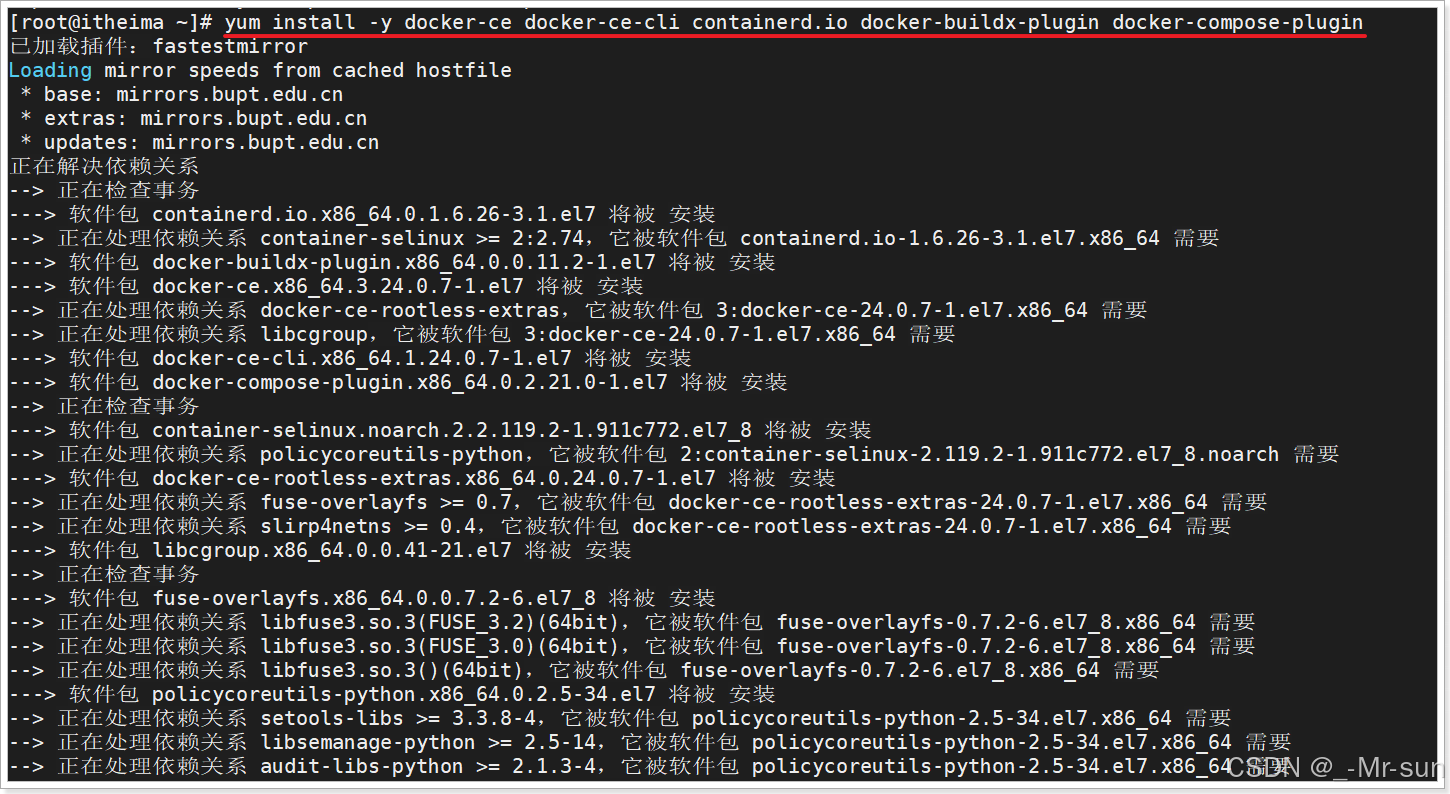
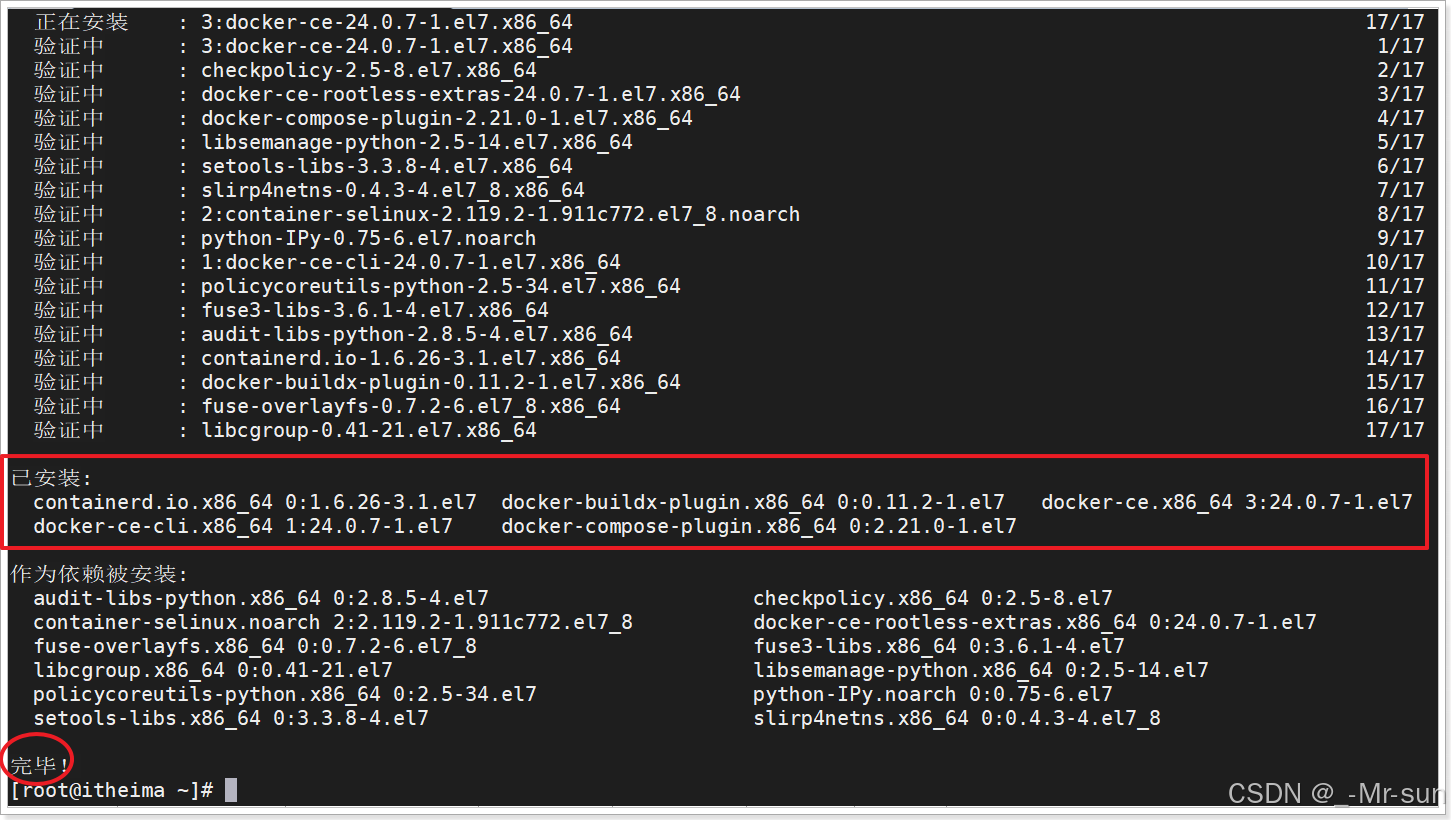
注意:如果出现 网络不可达 的情况;请更换网络重新执行命令。
启动和校验
# 启动Docker
systemctl start docker

# 停止Docker
systemctl stop docker

# 重启
systemctl restart docker

# 设置开机自启
systemctl enable docker

# 执行docker ps命令,如果不报错,说明安装启动成功
docker ps
配置镜像加速
这里以阿里云镜像加速为例。
注册阿里云账号
首先访问阿里云网站:
注册一个账号。
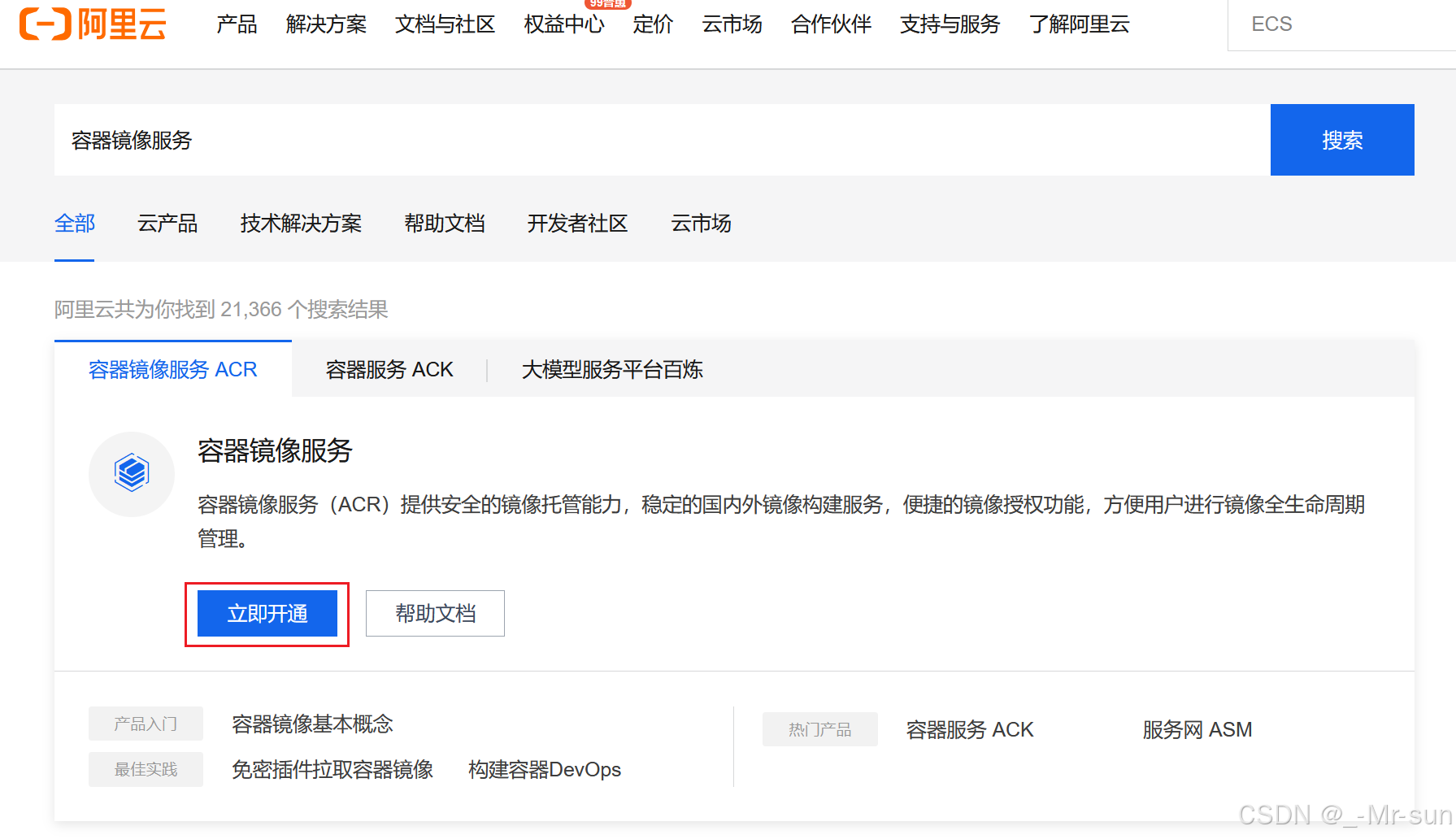
开通镜像服务
登录后再次访问 https://www.aliyun.com; 在首页的产品中,找到阿里云的容器镜像服务:

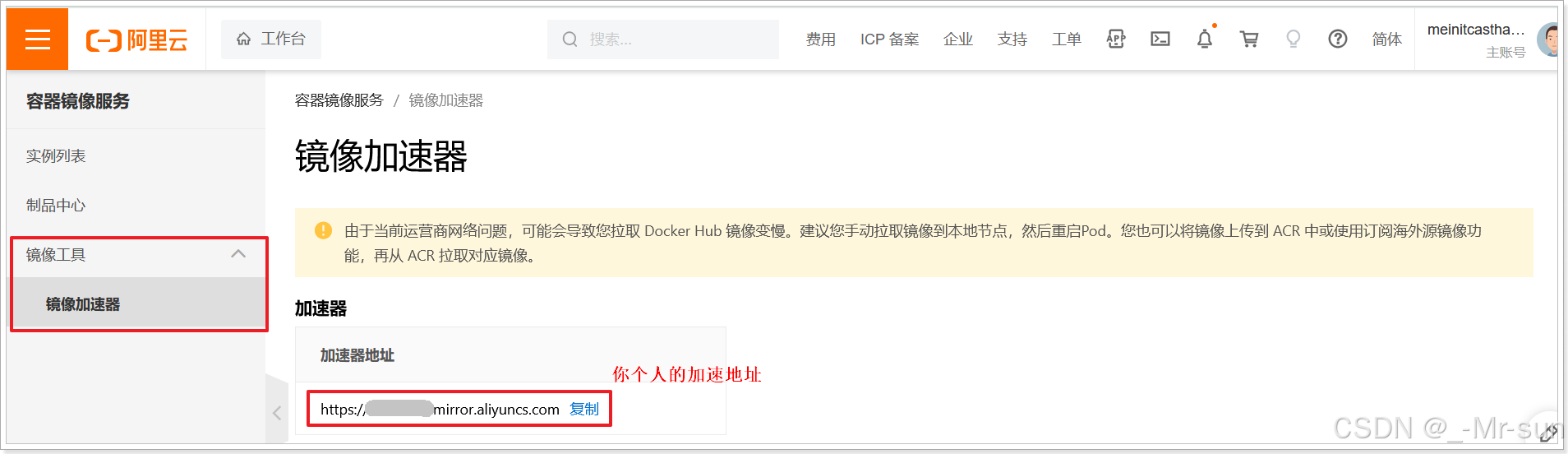
配置镜像加速
页面向下滚动,即可找到配置的文档说明:
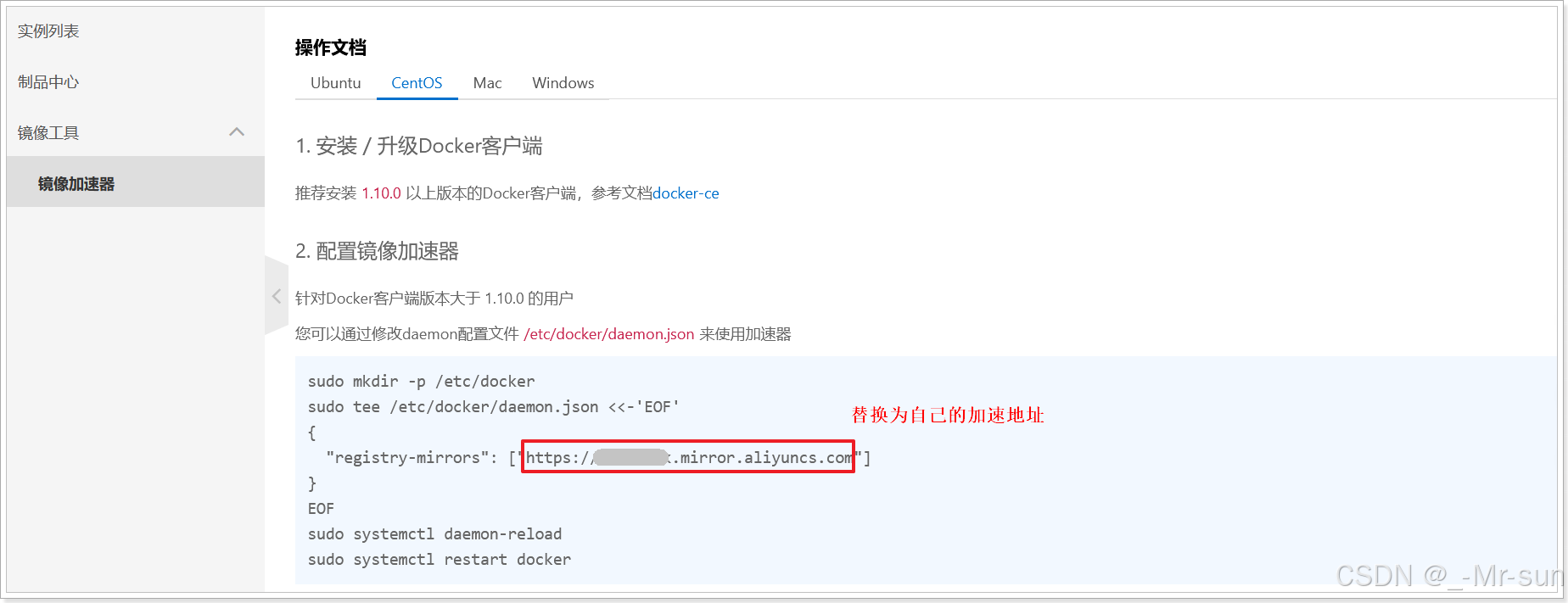
具体命令如下:
# 创建目录
mkdir -p /etc/docker

# 复制内容,注意把其中的镜像加速地址改成你自己的
tee /etc/docker/daemon.json <<-'EOF'
{
  "registry-mirrors": ["https://cv4oksbt.mirror.aliyuncs.com"]
}
EOF

# 重新加载配置
systemctl daemon-reload

# 重启Docker
systemctl restart docker
"registry-mirrors": [
            "https://docker.211678.top",
            "https://docker.1panel.live",
            "https://hub.rat.dev",
            "https://docker.m.daocloud.io",
            "https://do.nark.eu.org",
            "https://dockerpull.com",
            "https://dockerproxy.cn",
            "https://docker.awsl9527.cn"
      ]
更多推荐

 6
6 0
0- 0


 已为社区贡献6条内容

所有评论(0)