
HarmonyOS6 ArkTS Column 容器完全使用指南
·
文章目录
Column 是 HarmonyOS ArkTS 中最基础、最核心的垂直线性布局容器,用于将子组件沿垂直方向(纵向)依次排列。所有子组件默认从上到下排布,支持设置间距、对齐方式、顺序反转等能力,是页面布局的首选容器之一。
- 排列方向:垂直方向(从上到下)
- 核心能力:子组件垂直排布、间距控制、水平/垂直对齐、顺序反转
- 适用场景:页面整体布局、表单、列表、内容组等
1. 接口定义
Column(value?: { space?: number | string | Resource })
参数说明
| 参数名 | 类型 | 是否必选 | 说明 |
|---|---|---|---|
| space | number / string / Resource | 否 | 设置子组件之间的垂直间距,默认无间距 |
2. 核心属性
2.1 alignItems:子组件水平对齐
控制子组件在水平方向的对齐方式(横向对齐)。
alignItems(value: HorizontalAlign)
可选值:
HorizontalAlign.Start:左对齐(默认)HorizontalAlign.Center:水平居中HorizontalAlign.End:右对齐
2.2 justifyContent:子组件垂直对齐
控制子组件在垂直方向的分布对齐(纵向对齐)。
justifyContent(value: FlexAlign)
常用值:
FlexAlign.Start:顶部对齐(默认)FlexAlign.Center:垂直居中FlexAlign.End:底部对齐FlexAlign.SpaceBetween:两端对齐,均分剩余空间FlexAlign.SpaceEvenly:所有子组件均匀分布
2.3 reverse:子组件顺序反转
是否将子组件倒序排列(从下往上)。
reverse(value: boolean)
false:默认,从上到下true:反转,从下到上
3. 完整可运行示例
以下示例基于官方规范实现,可直接复制运行,覆盖 Column 全部核心用法:
@Entry
@Component
struct ColumnFullExample {
  build() {
    Scroll() {
      Column({ space: 12 }) {
        // 1. 基础 Column
        Text("1. 基础 Column(space=10)")
          .fontSize(18)
          .fontWeight(FontWeight.Bold)
          .width("90%")
        Column({ space: 10 }) {
          Block()
          Block()
          Block()
        }
        .width("90%")
        .border({ width: 1, color: "#ccc" })

        // 2. alignItems 水平对齐
        Text("2. alignItems 水平对齐")
          .fontSize(18)
          .fontWeight(FontWeight.Bold)
          .width("90%")

        Text("Start(左对齐)")
        Column() {
          Block({ w: 150 })
        }
        .alignItems(HorizontalAlign.Start)
        .width("90%")
        .border({ width: 1, color: "#ccc" })

        Text("Center(居中)")
        Column() {
          Block({ w: 150 })
        }
        .alignItems(HorizontalAlign.Center)
        .width("90%")
        .border({ width: 1, color: "#ccc" })

        Text("End(右对齐)")
        Column() {
          Block({ w: 150 })
        }
        .alignItems(HorizontalAlign.End)
        .width("90%")
        .border({ width: 1, color: "#ccc" })

        // 3. justifyContent 垂直对齐
        Text("3. justifyContent 垂直对齐")
          .fontSize(18)
          .fontWeight(FontWeight.Bold)
          .width("90%")

        Text("垂直居中")
        Column() {
          Block()
        }
        .height(100)
        .justifyContent(FlexAlign.Center)
        .width("90%")
        .border({ width: 1, color: "#ccc" })

        Text("底部对齐")
        Column() {
          Block()
        }
        .height(100)
        .justifyContent(FlexAlign.End)
        .width("90%")
        .border({ width: 1, color: "#ccc" })

        // 4. reverse 倒序排列
        Text("4. reverse 反转排列")
          .fontSize(18)
          .fontWeight(FontWeight.Bold)
          .width("90%")
        Column({ space: 8 }) {
          Text("第一项").backgroundColor(0xAFEEEE)
          Text("第二项").backgroundColor(0x00FFFF)
          Text("第三项").backgroundColor(0x87CEEB)
        }
        .reverse(true)
        .width("90%")
        .border({ width: 1, color: "#ccc" })
        .padding(8)

        // 5. 组合效果
        Text("5. 组合演示")
          .fontSize(18)
          .fontWeight(FontWeight.Bold)
          .width("90%")
        Column({ space: 10 }) {
          Block({ w: 120, color: 0xAFEEEE })
          Block({ w: 120, color: 0x00FFFF })
        }
        .width("90%")
        .height(280)
        .alignItems(HorizontalAlign.Center)
        .justifyContent(FlexAlign.SpaceEvenly)
        .border({ width: 1, color: "#ccc" })
      }
      .width("100%")
      .padding(15)
    }
  }
}

// 辅助色块组件
@Component
struct Block {
  private w?: Length = "70%"
  private color?: number = 0xAFEEEE

  build() {
    Column()
      .width(this.w)
      .height(40)
      .backgroundColor(this.color)
      .borderRadius(6)
  }
}
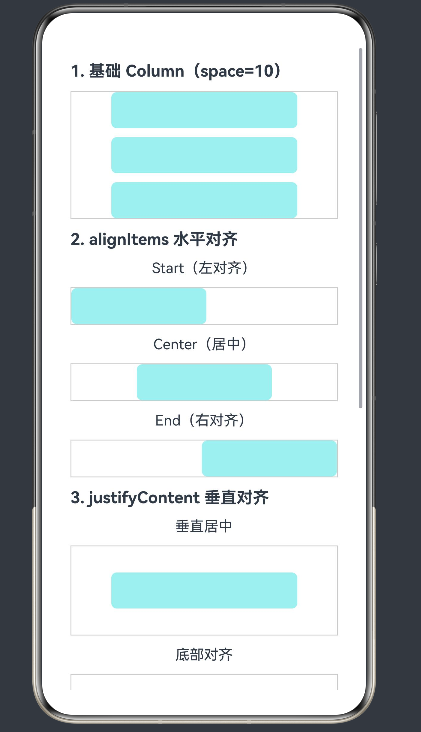
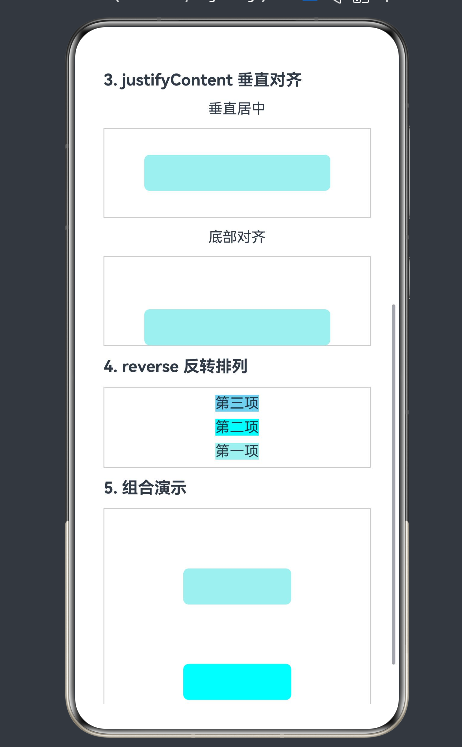
运行效果如图:
4. 场景化使用说明
4.1 基础布局(默认排布)
直接使用 Column 包裹子组件,实现从上到下的默认排列,可通过 space 设置统一间距。
4.2 水平对齐控制
使用 alignItems 控制子组件在水平方向的位置,常用于表单、标题、按钮布局。
4.3 垂直对齐控制
使用 justifyContent 控制子组件在垂直方向的分布,必须给 Column 设置固定高度才能生效。
4.4 倒序排列
使用 reverse(true) 实现子组件从下往上排列,适用于聊天列表、消息流等场景。
4.5 组合高级布局
将 space + alignItems + justifyContent 组合使用,可实现居中卡片、均匀分布、两端对齐等复杂布局。
总结
- 排列方向固定:
Column只能垂直排列子组件,水平排列请使用Row。 - 高度必须明确:使用
justifyContent时,必须给Column设置明确高度,否则不生效。 - 嵌套使用:
Column支持无限嵌套,可实现复杂页面结构。 - 适配场景:推荐作为页面根容器,配合
Scroll实现长列表滚动展示。
Column 是 HarmonyOS 开发中必须掌握的基础布局组件:
- 纵向排列,简单高效
- 支持间距、双方向对齐、顺序反转
- 适配绝大多数页面布局场景
- 配合
Scroll、Row可构建任何复杂界面
熟练使用 Column 是快速开发 HarmonyOS 应用的基础。
如果这篇文章对你有帮助,欢迎点赞、收藏、关注,你的支持是持续创作的动力!
更多推荐


 60
60 0
0- 0


 已为社区贡献10条内容

所有评论(0)