
HarmonyOS6 ArkTS RowSplit 水平分割布局容器使用文档
·
一、组件概述
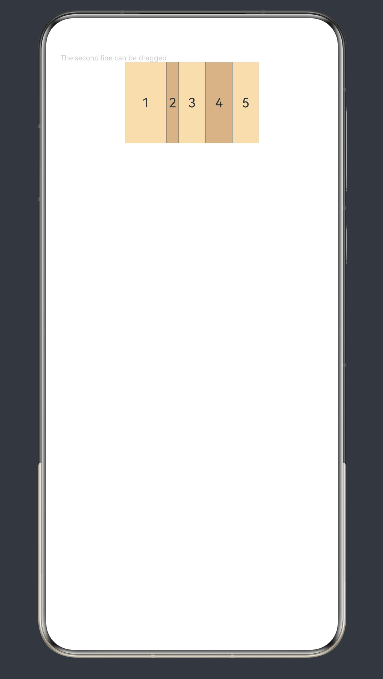
RowSplit 是水平方向可拖动分割布局容器,子组件沿横向(左右)排列,组件间自动插入纵向可拖动分割线,用户可通过拖动分割线动态调整左右子组件的宽度。
- 布局方向:水平(左右排列)
- 核心能力:横向布局、分割线拖动、子组件宽度动态调整
- 支持版本:API 7 及以上
- 适用场景:左右分栏布局、可调整宽度面板、多列横向拖拽布局
二、核心作用
将子组件进行横向布局,并在子组件之间插入纵向分割线,分割线可拖动,用于调整左右两侧子组件的宽度。
三、接口定义
RowSplit()
无参构造方法,用于创建水平分割布局容器。
四、支持属性
除通用属性外,仅支持以下专有属性:
resizeable(value: boolean)
设置分割线是否支持鼠标拖动调整。
- 参数:
true:分割线可拖动,支持调整子组件宽度false:分割线不可拖动
- 默认值:
false - 说明:设置为
true后,用户可拖动分割线改变左右子组件宽度。
五、子组件约束
- 可包含任意数量子组件。
- 分割线数量 = 子组件数量 - 1。
- 初始化时,分割线位置由子组件宽度决定。
- 初始化后,动态修改子组件宽度不生效,仅可通过拖动分割线调整宽度。
六、使用规则
- 必须给
RowSplit设置明确宽度和高度。 - 子组件需设置宽度、高度,才能正常参与布局。
- 分割线拖动仅调整相邻子组件宽度,不影响其他组件。
- 子组件宽度调整范围受自身最大/最小宽度限制。
七、完整可运行示例代码
@Entry
@Component
struct RowSplitExample {
  build() {
    Column() {
      Text('The second line can be dragged').fontSize(9).fontColor(0xCCCCCC).width('90%')
      RowSplit() {
        Text('1').width('10%').height(100).backgroundColor(0xF5DEB3).textAlign(TextAlign.Center)
        Text('2').width('10%').height(100).backgroundColor(0xD2B48C).textAlign(TextAlign.Center)
        Text('3').width('10%').height(100).backgroundColor(0xF5DEB3).textAlign(TextAlign.Center)
        Text('4').width('10%').height(100).backgroundColor(0xD2B48C).textAlign(TextAlign.Center)
        Text('5').width('10%').height(100).backgroundColor(0xF5DEB3).textAlign(TextAlign.Center)
      }
      .resizeable(true) // 可拖拽
      .width('90%').height(100)
    }.width('100%').margin({ top: 5 })
  }
}
运行效果如图:
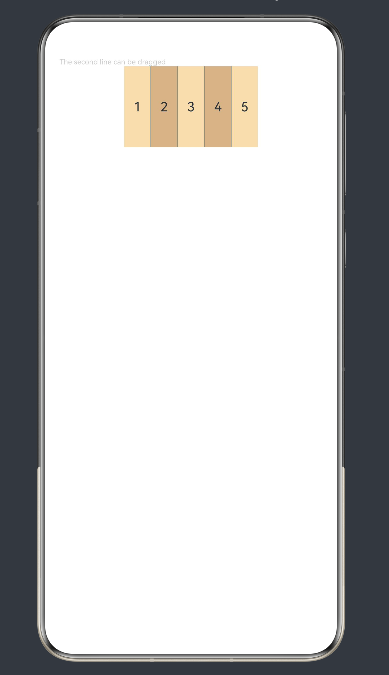
鼠标拖动如图:
总结
- 初始化后不可动态修改子组件宽度,只能通过分割线调整。
- 若子组件因
margin/border/padding导致宽度超出分割线间距,拖动功能会失效。 - 必须设置
RowSplit的width和height,否则无法正常布局。 - 仅支持水平布局,垂直方向可拖动分割请使用
ColumnSplit。
与 ColumnSplit 区别
| 组件 | 布局方向 | 分割线方向 | 调整方向 |
|---|---|---|---|
| RowSplit | 横向(左右) | 纵向 | 调整宽度 |
| ColumnSplit | 纵向(上下) | 横向 | 调整高度 |
如果这篇文章对你有帮助,欢迎点赞、收藏、关注,你的支持是持续创作的动力!
更多推荐


 60
60 0
0- 0


 已为社区贡献10条内容

所有评论(0)