
松鼠备份,不能将阿里云等云存储或者网络映射磁盘作为备份源的问题解决方案
·
松鼠备份网络路径操作指南
一. 背景:
如果用户选择了网络路径做为备份目录(以\\IP\\目录),Windows 服务无法识别这种网络路径,这是 Windows 系统设计的安全隔离机制:
Windows 服务运行在 会话 0 隔离环境,没有用户登录凭证,网络共享路径 \\server\share 属于用户级资源,必须绑定登录用户的账号密码,服务默认使用 Local System/Network Service 账号,没有权限访问域内 / 局域网网络共享,即使你手动映射网络盘,服务也看不到(映射盘是用户专属的)。
所以:服务模式永远无法稳定访问 \\ 网络路径。
- 不需要开机自启的解决方案:
正常发送方服务器不关机,故也不需要松鼠备份跟随主机自启动,一旦打开一直运行,此时只需要手动按照如下简单方式设置:
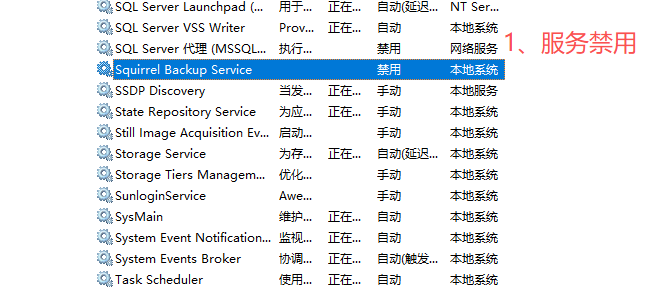
- 禁用Squirrel Backup Service服务,如图
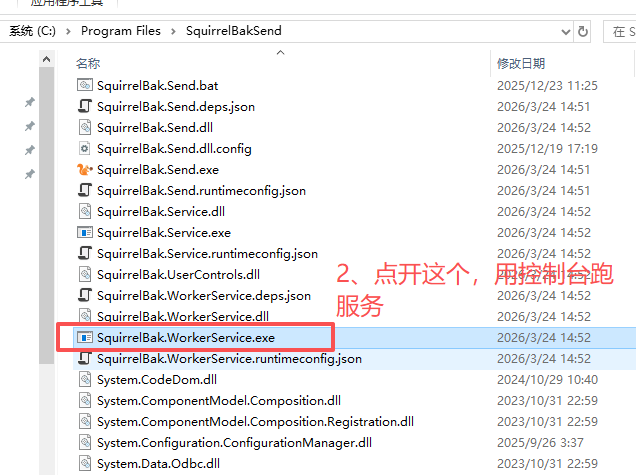
- 打开传输方安装目录,找到SquirrelBak.WorkerService.exe,双击打开;
3、后续操作界面上就一样了,传输方启动,接收方连接。
- 需要开机自启的解决方案
服务器每天晚上自动关机,早上自动开机,需要松鼠备份跟随主机自启动,此时配置相对麻烦,需要计划任务+登录账号+登录密码等设置操作,这样才能授权访问网络路径,步骤如下:
服务程序EXE开机自启(不登录用户)+控制台运行+访问网络共享路径
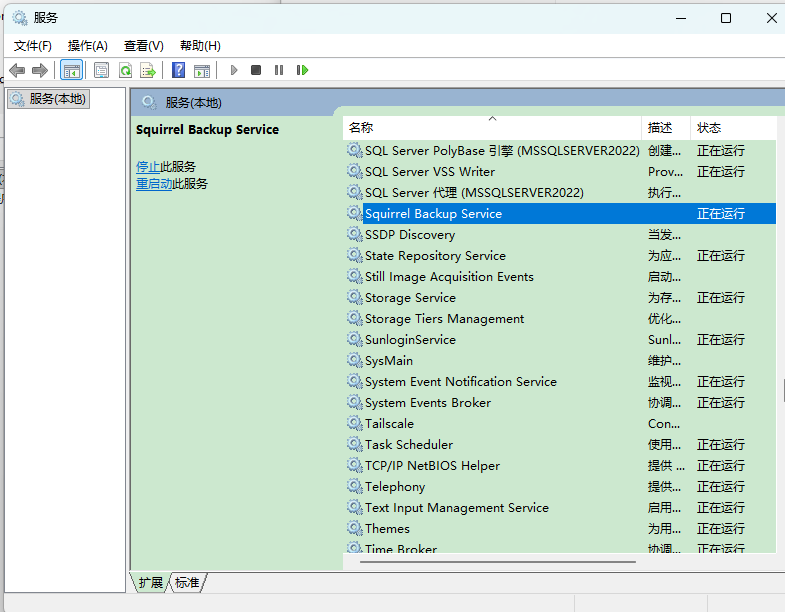
- 以管理员方式运行windows服务
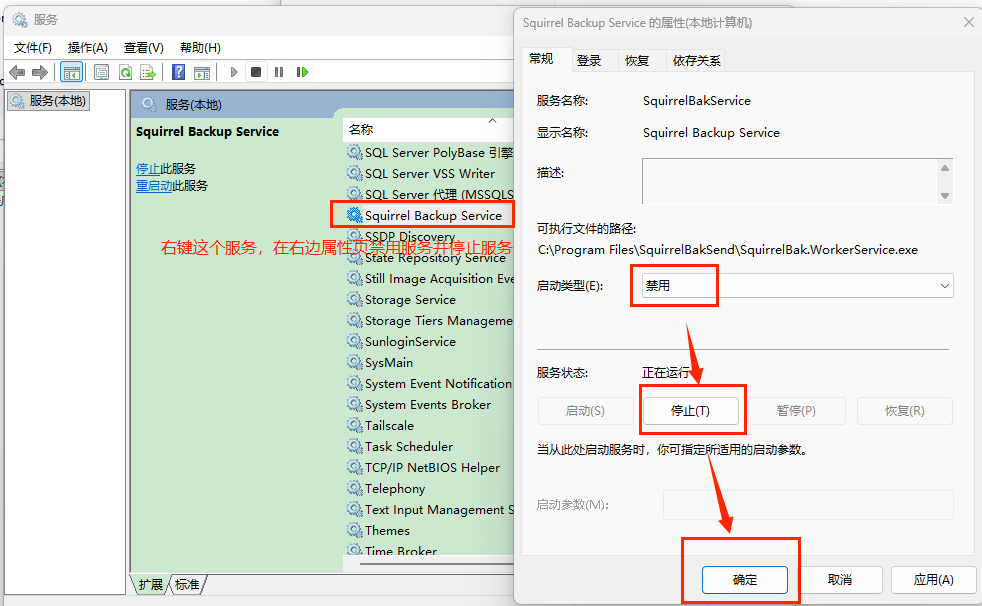
- 禁用SquirrelBakService服务
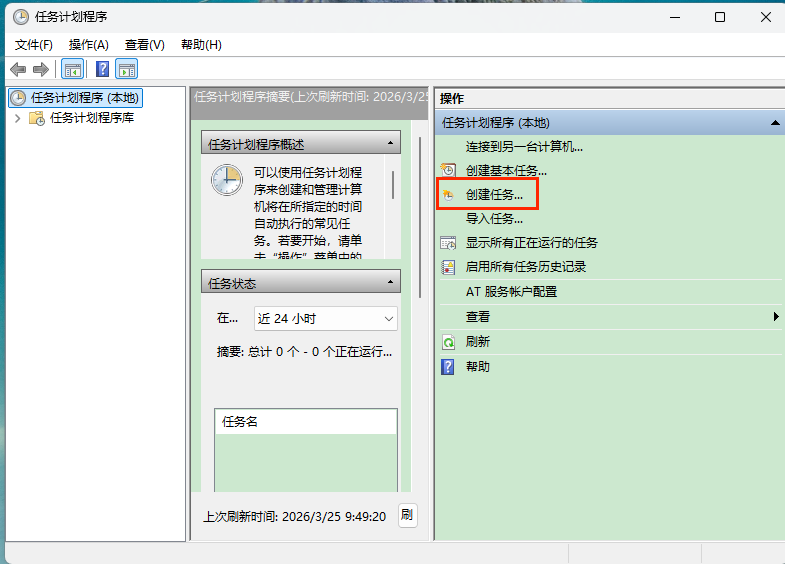
- 以管理员方式打开 任务计划程序(运行 taskschd.msc)右侧点击 创建任务
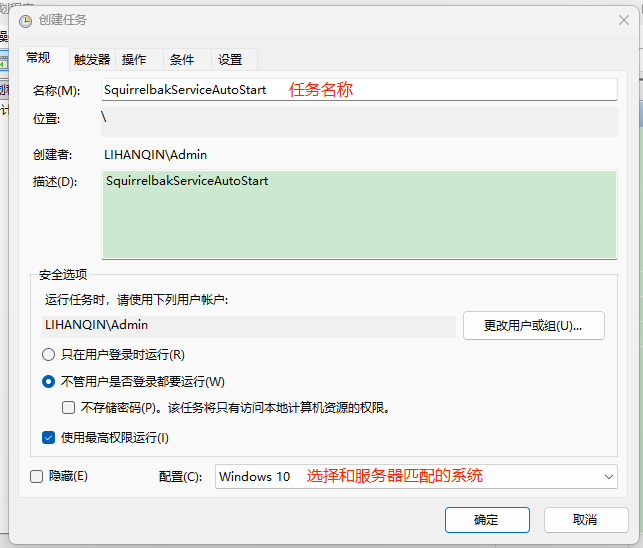
- 【常规】选项卡配置
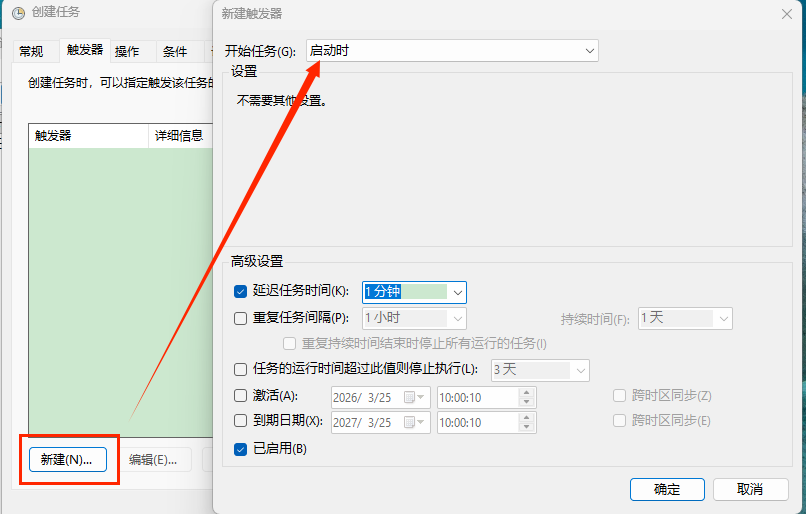
- 【触发器】选项卡配置
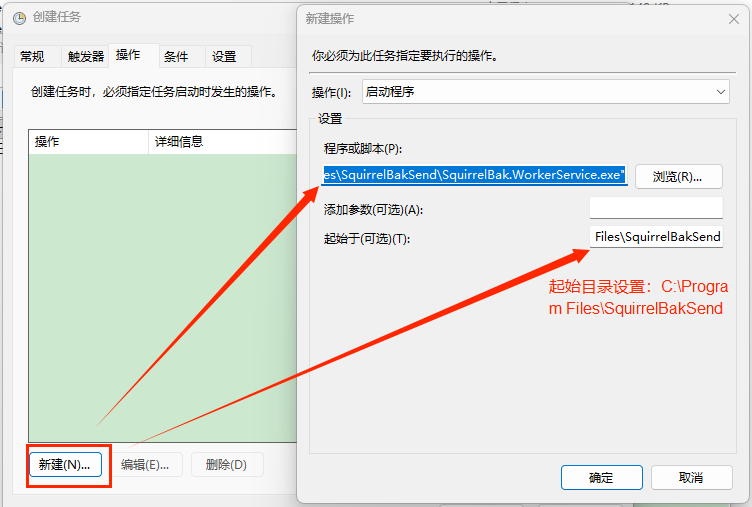
- 【操作】选项卡配置
选择C:\Program Files\SquirrelBakSend\SquirrelBak.WorkerService.exe
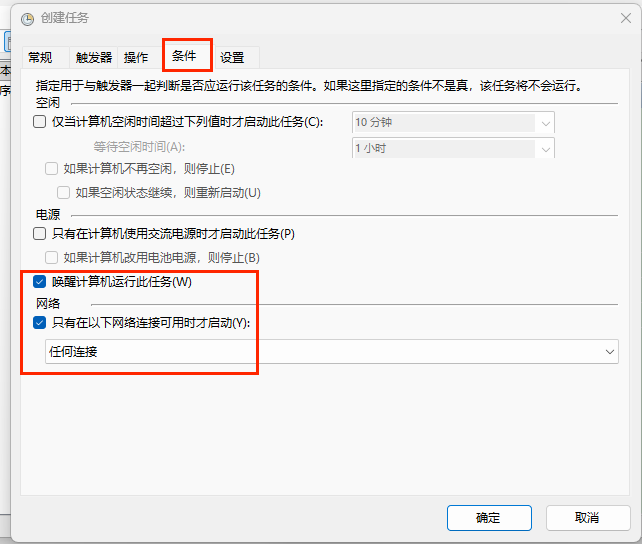
- 【条件】选项卡配置
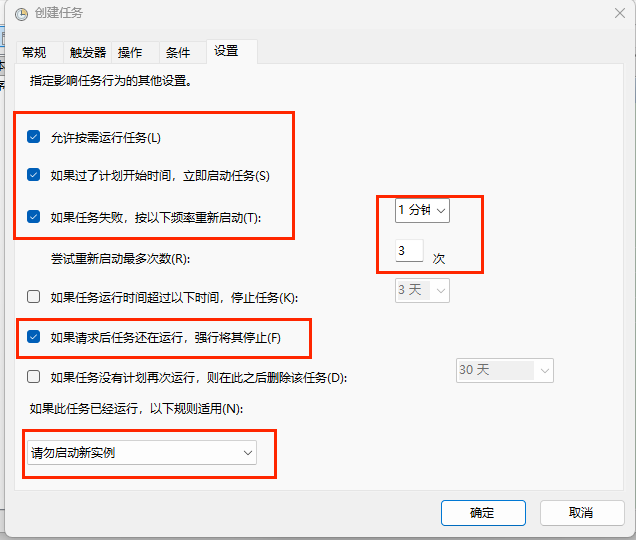
- 【设置】选项卡配置
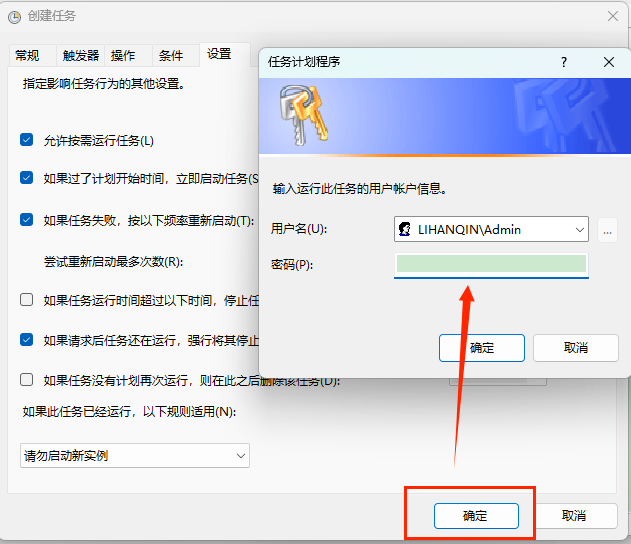
- 输入用户密码保存
- 重启服务器。
更多推荐

 5
5 0
0- 0


 已为社区贡献1条内容

所有评论(0)