
阿里云服务器---怎么以按量付费的方式来创建使用阿里云ECS服务器
关于作者:
我是星河,愿我们既能凝望脚下的路,也能心怀璀璨的远方。一个深耕自己,不内耗的长期主义者。一个对技术充满激情,对工作对生活充满热情的热血青年。坚持用更通俗易懂的大白话写技术博文。坚信,真正能让大家看懂的技术文章才是好文章,坚持用通俗易懂的大白话写技术文章,并会持续更新。
大家在学习过程中或者自己做项目过程中,可能会需要用到阿里云的服务器,有可能只是最近这几天暂时需要用一下云服务器。所以按月或者按年买长期的服务器,有点划不来。阿里云除了新人资格外,按月买,按年买,服务器的费用还是比较贵的,最低的配置不是新人资格的话,一年也需要好几百。
ok,好,今天就来帮你解决这个烦恼。
其实,阿里云里边是有“按量付费”这种模式的,用完之后,直接释放就行了,这种模式是按照每小时多少钱来算的。以2核4G的服务器为例子,来算的话,目前的价格差不多在2毛多一小时,一天差不多几块钱吧,所以对只需要临时用几天的小伙伴来说,还是很划算的。毕竟,用这种方式,就不用去买一个月或者一年的了。
下面,就一起看下,阿里云的按量付费怎么来搞?
一、找到创建实例
首先通过以下链接,进入阿里云的控制台:
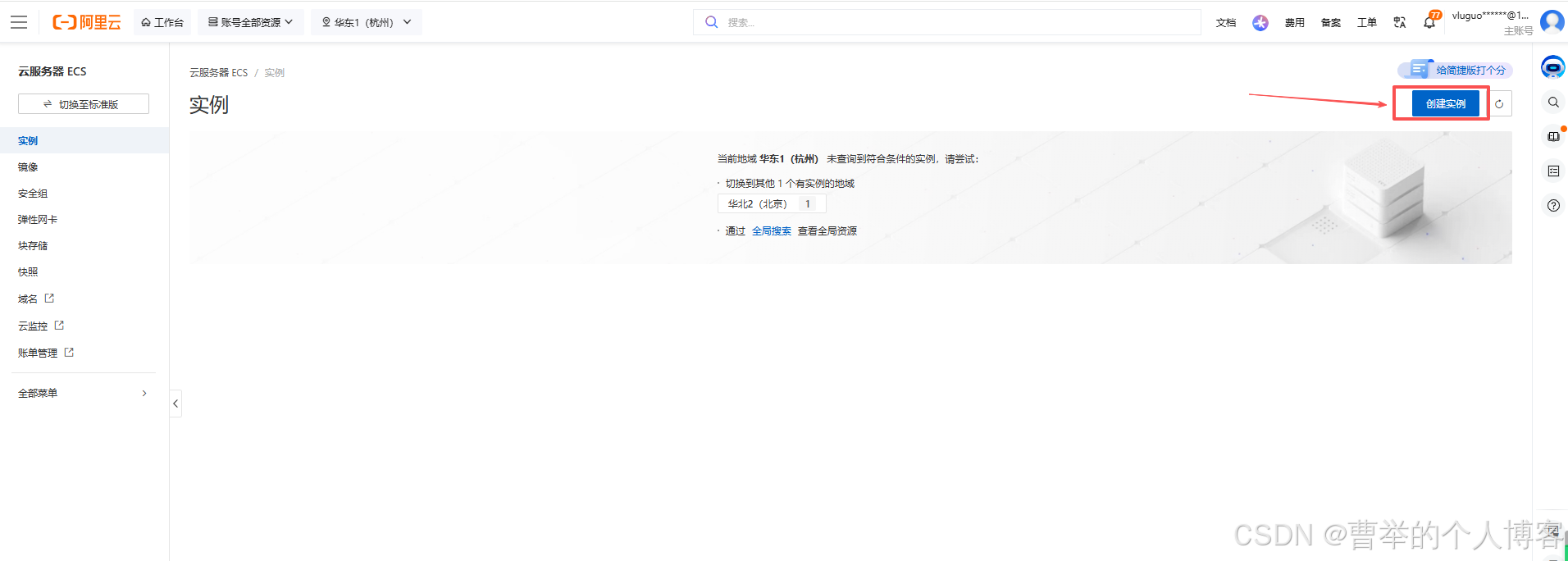
如下图,点击右上角的 “创建实例”。
二、进入购买配置页面
进入购买配置页面后
首先,付费类型 选择 “按量付费”,注意圈红的几个配置,选择一下就行了
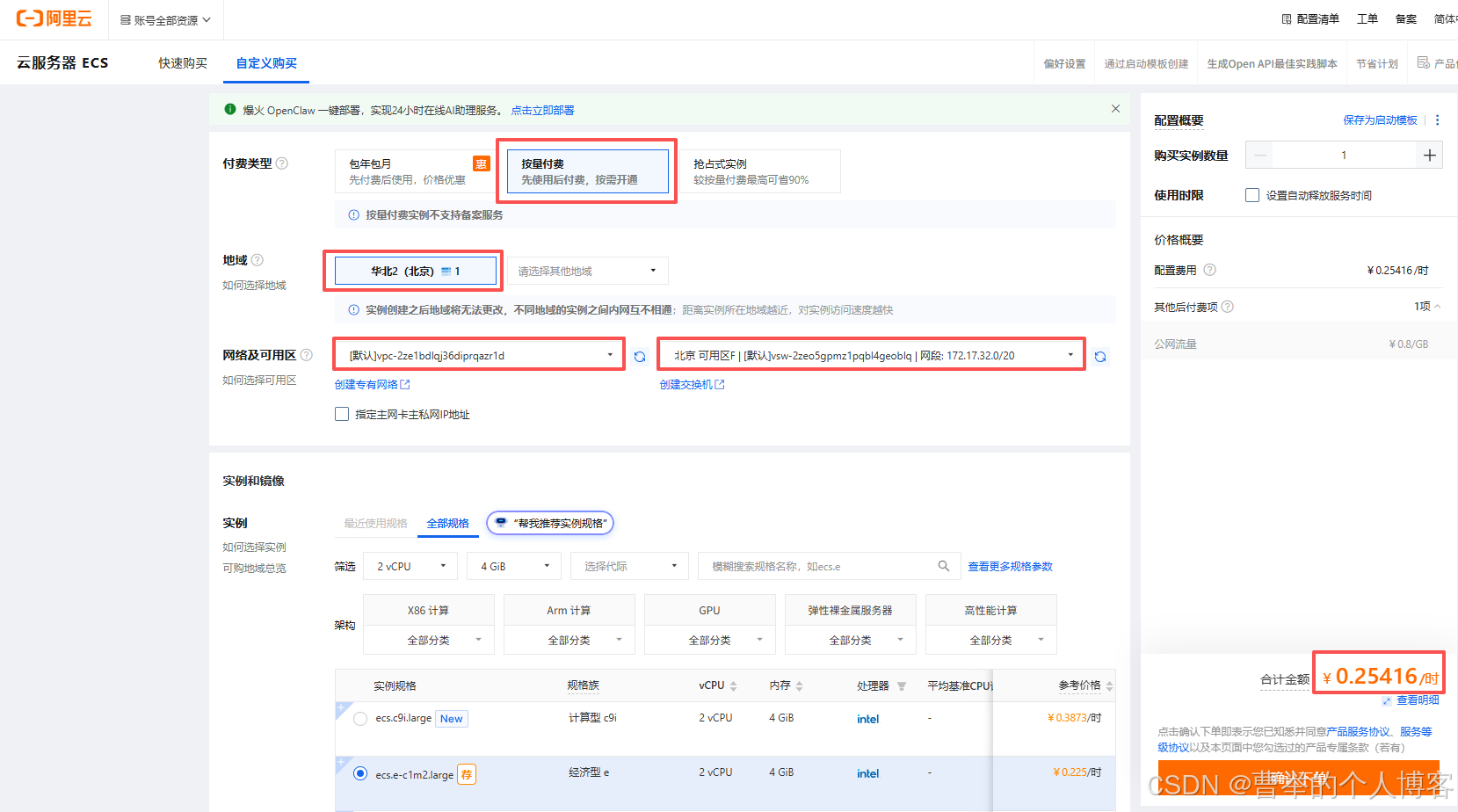
可以看到 2核4G,经济型,价格在 0.25元左右/每小时。
其他配置,继续往下滑,可以根据自己的需求来选择。
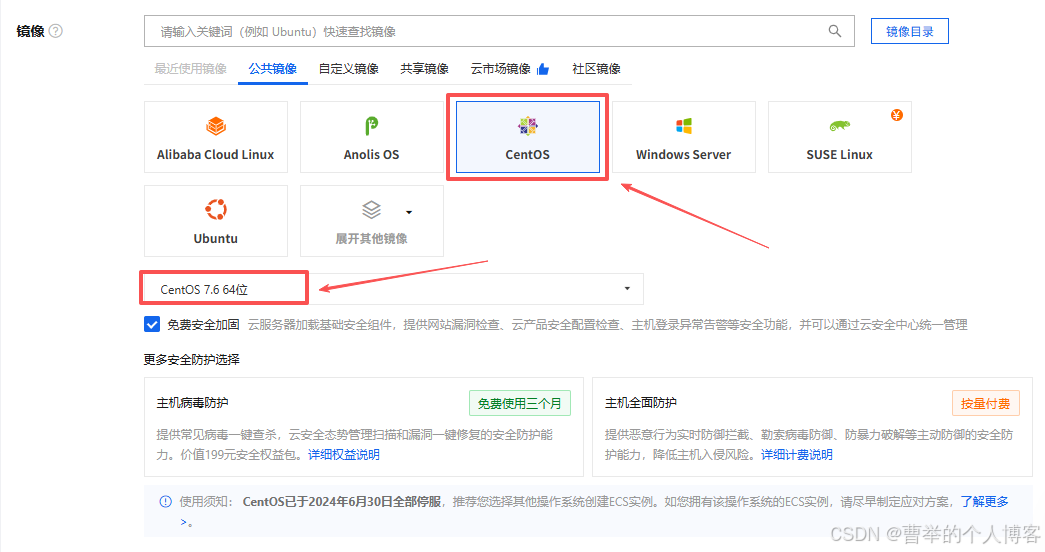
镜像,我习惯使用Centos 7.6的
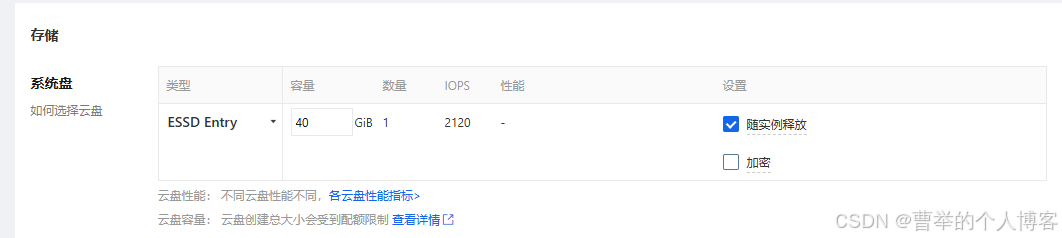
系统盘 40G,不用动
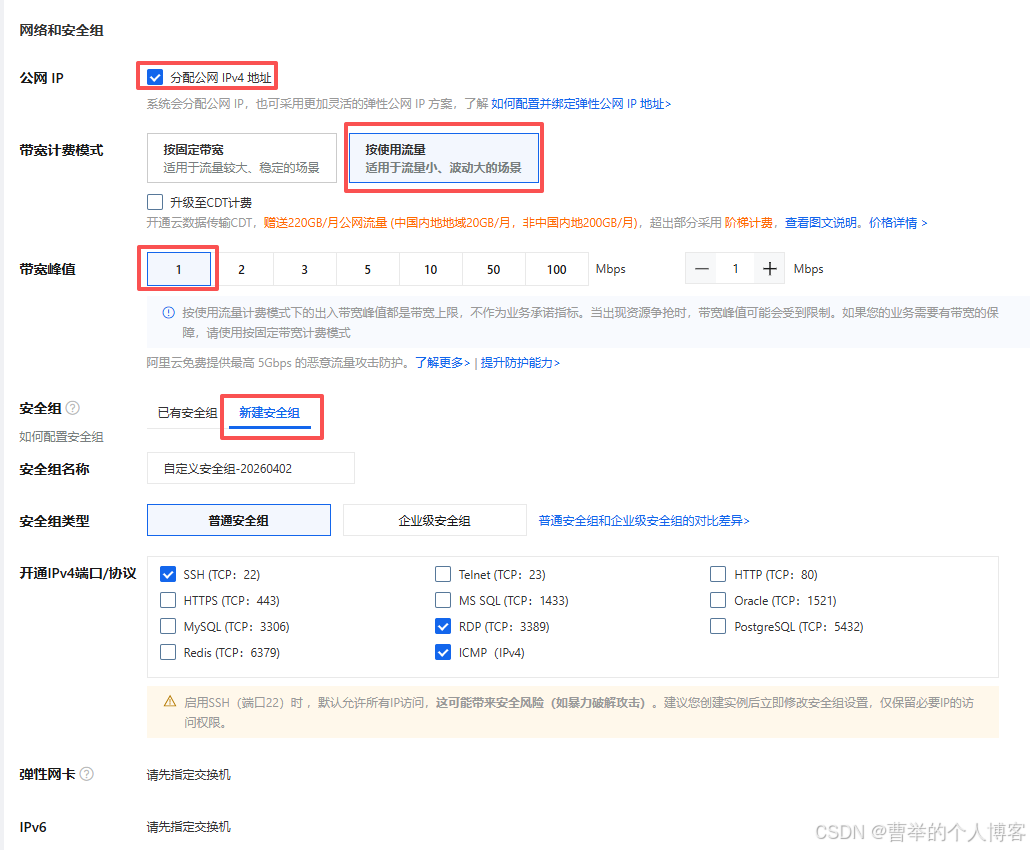
网络和安全组配置选择如下:关注全红的几个就行,其他不用动
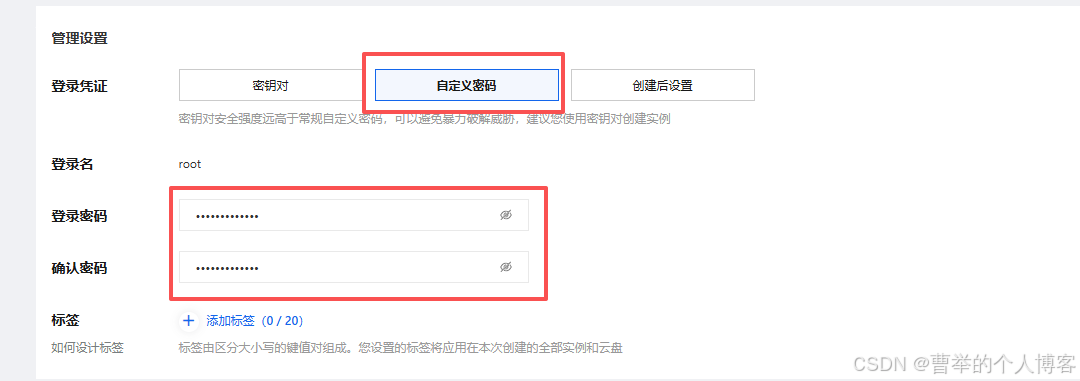
最后,登录凭证,选择 自定义密码,输入密码
ok,这样就选择完了,然后最后点 右下角的 确认下单
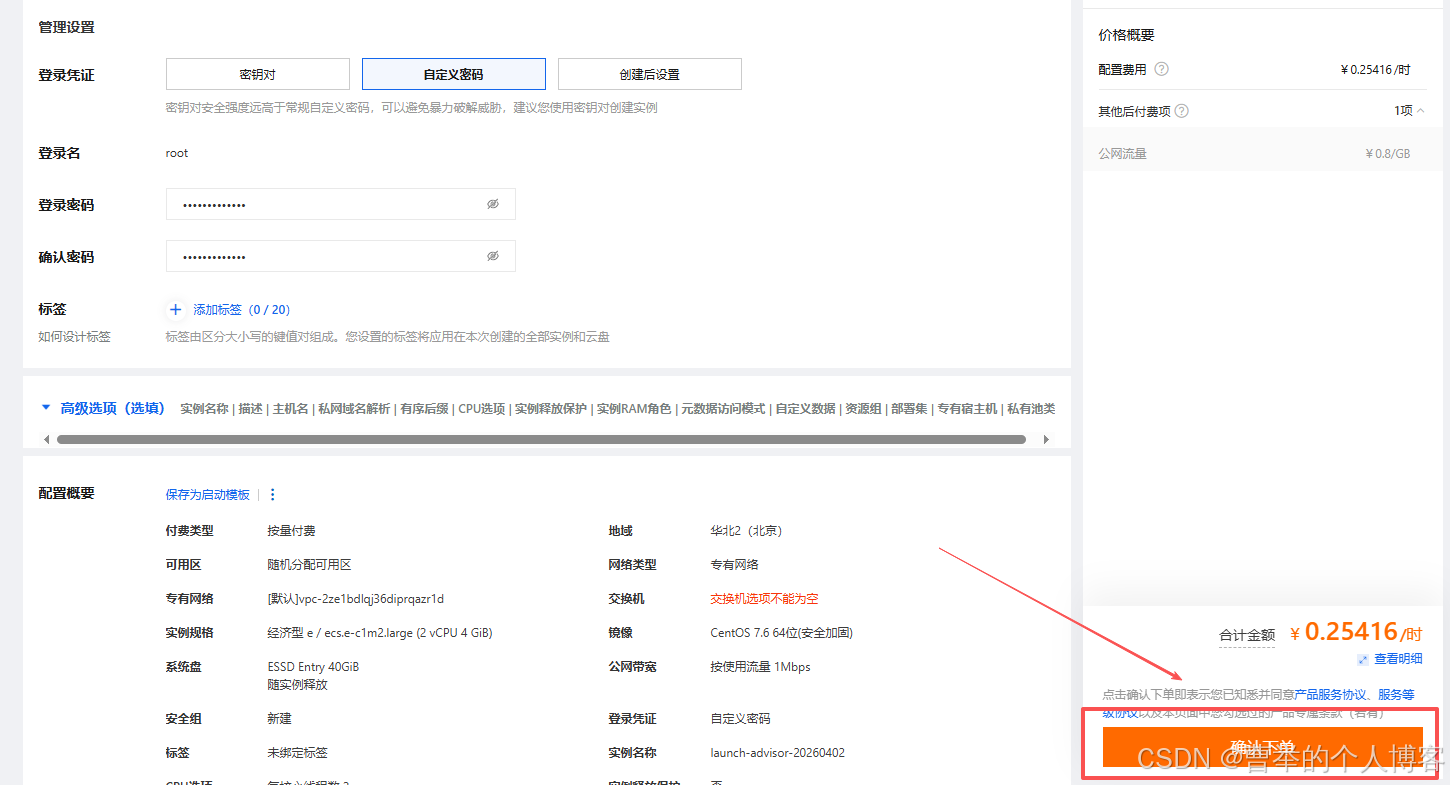
注意:使用按量付费购买的时候,它会提示你,必须先至少充值100块钱以上,才可以。它应该是怕你欠费。可以放心冲,用不完可以随时提现的。
三、使用SSH工具,Xshell连接购买的 按量付费服务器
购买后,就可以使用SSH来连接了
进入阿里云控制台,如图找到 公网IP,点复制
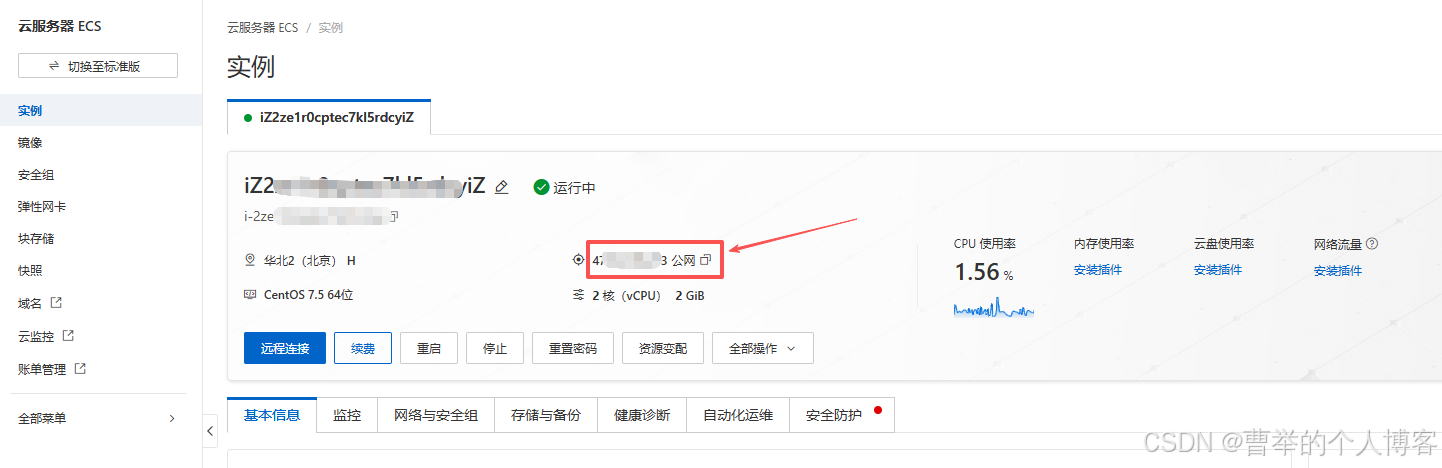
打开SSH工具,点击新建,输入IP
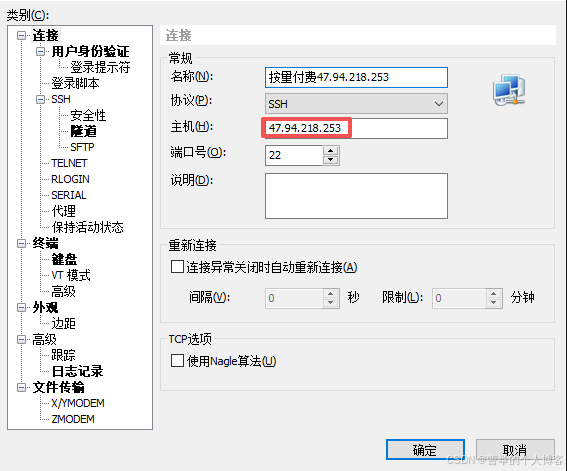
输入密码
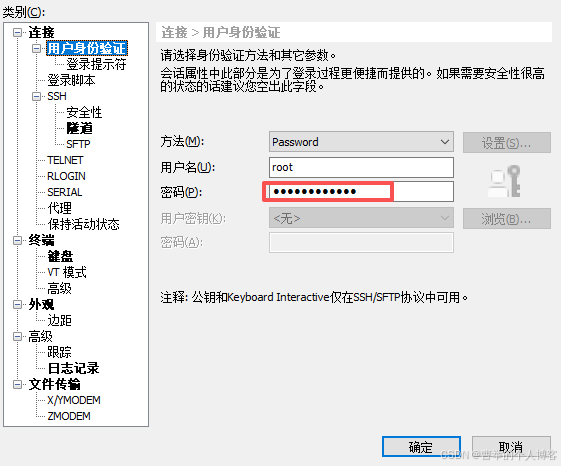
最后双击,就可以连接进入阿里云服务器的命令控制页面了
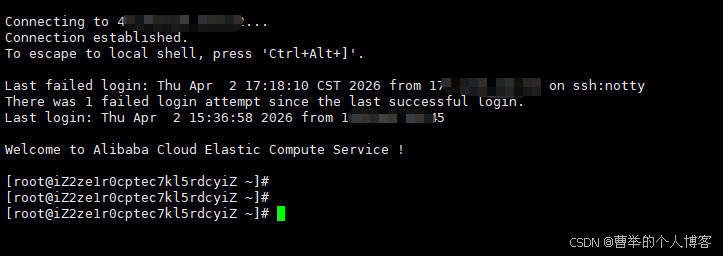
四、不使用时,使用“节省停机模式”关机
注意,注意,这里再教大家一个更省钱的小技巧
阿里云的按量付费模式,给咱们提供了“节省停机模式”,可以来帮咱们节省更多的费用
晚上去睡觉,或者不使用服务器时,可以用阿里云的“节省停机模式”关机,来节省费用
当你使用“节省停机模式”关机时,CPU和内存的费用都不再计时收费,只有磁盘还在继续计时收费。这样的话,既能帮你省钱,下次继续开机使用时,之前的所有操作配置都还在。
下面带大家实操一下
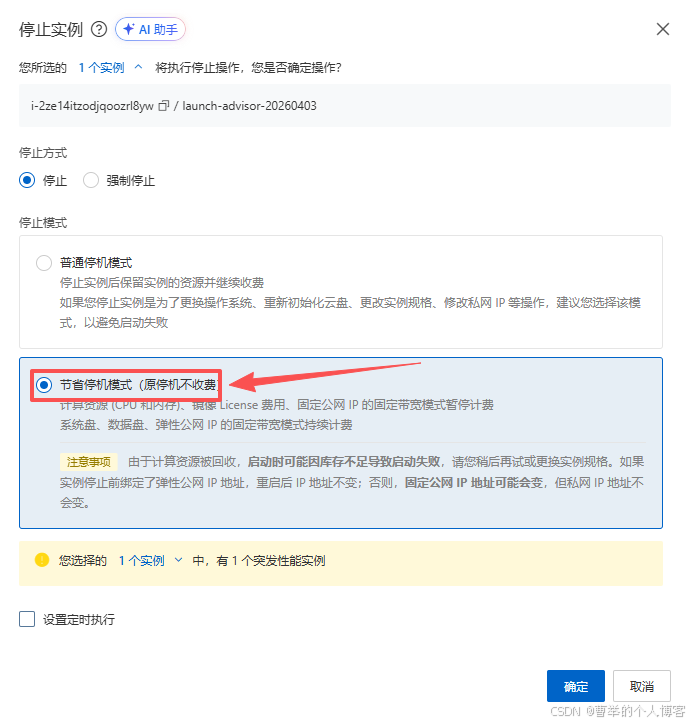
首先,进入实例,然后点击停止
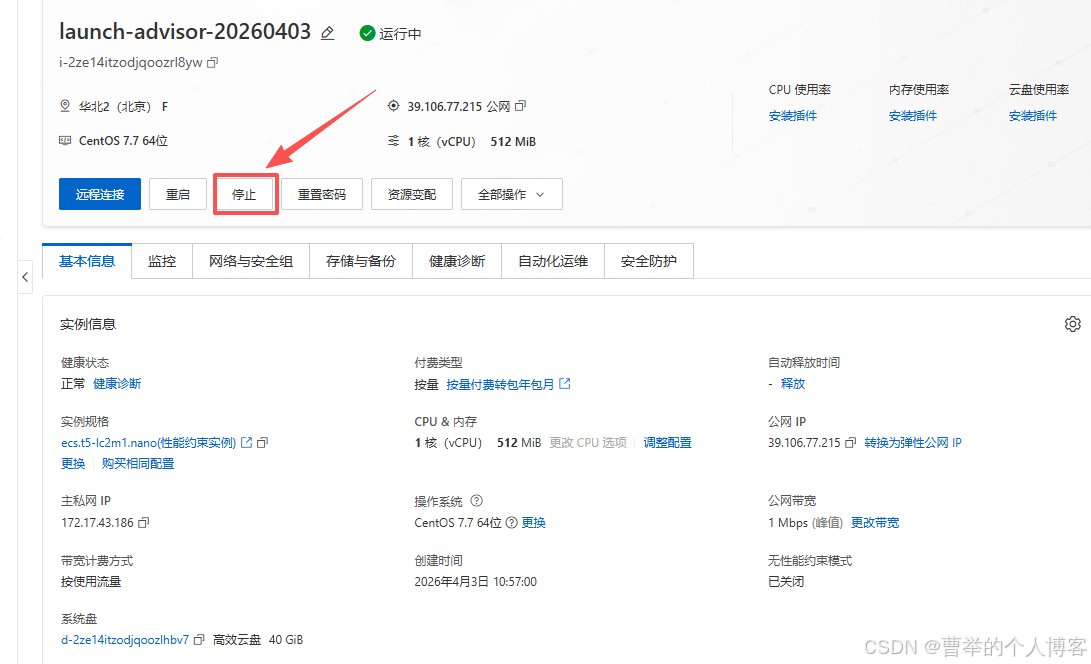
点击停止后,会弹出以下页面,它默认是第一个“普通停机模式”
但咱们一定一定要手动选择第二个:“节省停机模式”
然后点 确定就行了
纯手敲 原创不易,如果这篇文章对你有所启发或帮助,希望可以花费你一秒钟的时间,点亮【赞和推荐】,如果能点【分享】给更多同行的人,那就更好了。你的每一个互动,都是我持续创作的最大动力。感恩遇见,感谢陪伴。
往日精选
大白话聊明白Thread、Runnable、FutureTask和Callable之间的关系
Spring注册Bean别只用@Component了 @Import才是秘密武器

关于作者:
一个深耕自己,不内耗的长期主义者。一个对技术充满激情,对工作对生活充满热情的热血青年。坚持用通俗易懂的大白话写技术博文,杜绝复制来复制去没营养的内容,坚持用大白话分享自己总结的Java知识,并会持续更新。
点击下方 微信公众号,获取更多Java干货
更多推荐


 8
8 0
0- 0


 已为社区贡献2条内容

所有评论(0)