
【避坑指南】超级笔记 Supernote 私有云部署完整指南:从零到一在群晖Synology NAS上搭建私人同步服务器
Supernote 私有云部署完整指南:从零到一在群晖上搭建私人同步服务器
一、写在前面
Supernote 是一款专注于书写体验的电纸书设备,官方提供云端同步功能。但对于注重数据隐私的用户来说,将笔记同步到自己的 NAS 上才是理想方案。本文记录了在群晖 DS923+ 上完整部署 Supernote 私有云服务的全过程,包括踩过的所有坑和解决方案。

适用环境:
- 群晖 DSM 7.x(已安装 Docker/Container Manager)
- 拥有公网 IP 和域名(已配置 DDNS)
- Supernote 设备(本文使用 Nomad)
二、部署架构
┌─────────────┐ HTTPS(9443) ┌─────────────┐
│  Supernote  │ ──────────► │    路由器    │
│    Nomad    │ ◄────────── │   端口转发   │
└─────────────┘ HTTPS(9443) └──────┬──────┘
                                   │
                               HTTPS(9443)
                                   ▼
┌─────────────┐ HTTP(19072) ┌─────────────┐
│ SynologyNAS │ ◄────────── │   反向代理   │
│  (DSM 7.x)  │             │ (Login Portal)│
└──────┬──────┘             └──────┬──────┘
       │                           │
       └───────────┬───────────────┘
                   │
           ┌───────┴───────┐
           │    Docker     │
           │   Container   │
           │    Manager    │
           └───────┬───────┘
                   │
     ┌─────────────┼───────────────┐
     │             │               │
     ▼             ▼               ▼
┌───────────┐ ┌───────────┐ ┌─────────────┐
│  mariadb  │ │   redis   │ │   notelib   │
│   :3306   │ │   :6379   │ │             │
└───────────┘ └───────────┘ └─────────────┘
     │              │              │
     └──────────────┼──────────────┘
                    │
            ┌───────┴───────┐
            │   supernote-  │
            │    service    │
            │     :19072    │
            └───────────────┘
三、准备工作
3.1 环境确认
| 项目 | 要求 | 检查方法 |
|---|---|---|
| 群晖型号 | DS923+(其他支持 Docker 的型号亦可) | - |
| DSM 版本 | 7.x 及以上 | 控制面板 → 信息中心 |
| Docker | 已安装 Container Manager | 套件中心搜索 |
| 域名 | 已配置 DDNS | 控制面板 → 外部访问 → DDNS |
| SSL 证书 | 已获取 Let’s Encrypt 证书 | 控制面板 → 安全 → 证书 |
3.2 目录结构准备
通过 SSH 登录群晖,创建以下目录:
# 创建主目录
sudo mkdir -p /volume1/supernote/data
sudo mkdir -p /volume1/supernote/recycle
sudo mkdir -p /volume1/supernote/logs/cloud
sudo mkdir -p /volume1/supernote/logs/app
sudo mkdir -p /volume1/supernote/logs/web
sudo mkdir -p /volume1/supernote/convert
# 修改所有者(将"你的用户名"替换为实际用户名)
sudo chown -R 你的用户名:users /volume1/supernote
# 设置权限
sudo chmod -R 755 /volume1/supernote
3.3 权限设置的坑
⚠️ 坑点 1:File Station 中看不到新建的文件夹
在 SSH 中用 sudo 创建的目录,默认属于 root 用户,在群晖 File Station 中不可见。
解决方案:
sudo chown -R 你的用户名:users /volume1/supernote
sudo chmod -R 755 /volume1/supernote ```
⚠️ 坑点 2:Docker 容器无法写入数据
即使目录权限已设置,容器内服务仍可能因用户身份不匹配而无法写入。
解决方案:在 File Station 中为 supernote 文件夹设置 Everyone 的读写权限:
- 右键文件夹 → 属性 → 权限
- 添加 Everyone → 勾选读取和写入
- 勾选"应用到子文件夹"
四、部署 Docker 容器
4.1 创建 docker-compose.yml
在 /volume1/supernote/ 目录下创建 docker-compose.yml 文件:
name: supernote
services:
  mariadb:
    image: mariadb:10.6.24
    container_name: supernote-mariadb
    networks:
      - supernote-net
    environment:
      MYSQL_ROOT_PASSWORD: "你的强密码"
      MYSQL_DATABASE: supernotedb
      MYSQL_USER: "supernote_user"
      MYSQL_PASSWORD: "你的数据库密码"
    volumes:
      - mariadb_data:/var/lib/mysql
      - ./supernotedb.sql:/docker-entrypoint-initdb.d/supernotedb.sql:ro
    restart: unless-stopped
  redis:
    image: redis:7.4.7
    container_name: supernote-redis
    networks:
      - supernote-net
    volumes:
      - redis_data:/data
    command: redis-server --requirepass '你的Redis密码' --dir /data --dbfilename dump.rdb
    restart: unless-stopped
  notelib:
    image: docker.io/supernote/notelib:6.9.3
    container_name: supernote-notelib
    networks:
      - supernote-net
    restart: unless-stopped
  supernote-service:
    image: docker.io/supernote/supernote-service:26.02.23
    container_name: supernote-service
    networks:
      - supernote-net
    ports:
      - "127.0.0.1:19072:8080"
    volumes:
      - /volume1/supernote/recycle:/home/supernote/recycle
      - /volume1/supernote/data:/home/supernote/data
      - /volume1/supernote/logs/cloud:/home/supernote/cloud/logs
      - /volume1/supernote/logs/app:/home/supernote/logs
      - /volume1/supernote/logs/web:/var/log/nginx
      - /volume1/supernote/convert:/home/supernote/convert
      - /etc/localtime:/etc/localtime:ro
    environment:
      MYSQL_DATABASE: supernotedb
      MYSQL_USER: "supernote_user"
      MYSQL_PASSWORD: "你的数据库密码"
      REDIS_HOST: redis
      REDIS_PORT: 6379
      REDIS_PASSWORD: "你的Redis密码"
    depends_on:
      - mariadb
      - redis
      - notelib
    restart: unless-stopped
networks:
  supernote-net:
    name: supernote-net
volumes:
  mariadb_data:
  redis_data:
非常重要!! 一定要记得将上面yml文件中的数据库密码修改成自己的密码!
推荐通过password等等密码管理器生成密码后填入上面文件中
4.2 下载数据库初始化文件
  cd /volume1/supernote
  curl -O https://supernote-private-cloud.supernote.com/cloud/supernotedb.sql
4.3 配置国内镜像源(解决拉取超时问题)
⚠️ 坑点 3:Docker 镜像拉取超时
国内访问 Docker Hub 极不稳定,必须配置镜像加速。
解决方案:编辑 /etc/docker/daemon.json:
sudo vi /etc/docker/daemon.json
添加以下内容(使用 2026 年实测可用的镜像源):
{
  "registry-mirrors": [
    "https://docker.1ms.run",
    "https://docker.xuanyuan.me",
    "https://docker.m.daocloud.io"
  ]
}
重启 Docker 服务:
sudo synoservicecfg --restart docker
4.4 拉取镜像并启动
cd /volume1/supernote
sudo docker-compose up -d
⚠️ 坑点 4:Docker 权限不足
如果遇到 permission denied while trying to connect to the Docker daemon socket 错误:
# 将当前用户加入 docker 组
sudo synogroup --add docker 你的用户名
# 重新登录 SSH 使权限生效
4.5 验证服务状态
# 检查容器状态
sudo docker-compose ps
# 测试服务是否响应
curl -I http://127.0.0.1:19072
预期输出包含 HTTP/1.1 200 OK。
五、配置反向代理
5.1 DSM 反向代理设置
下面的工作就需要进入群晖NAS的DSM系统,在图形界面下进行了。
进入:Control Panel → Login Portal → Advanced → Reverse Proxy
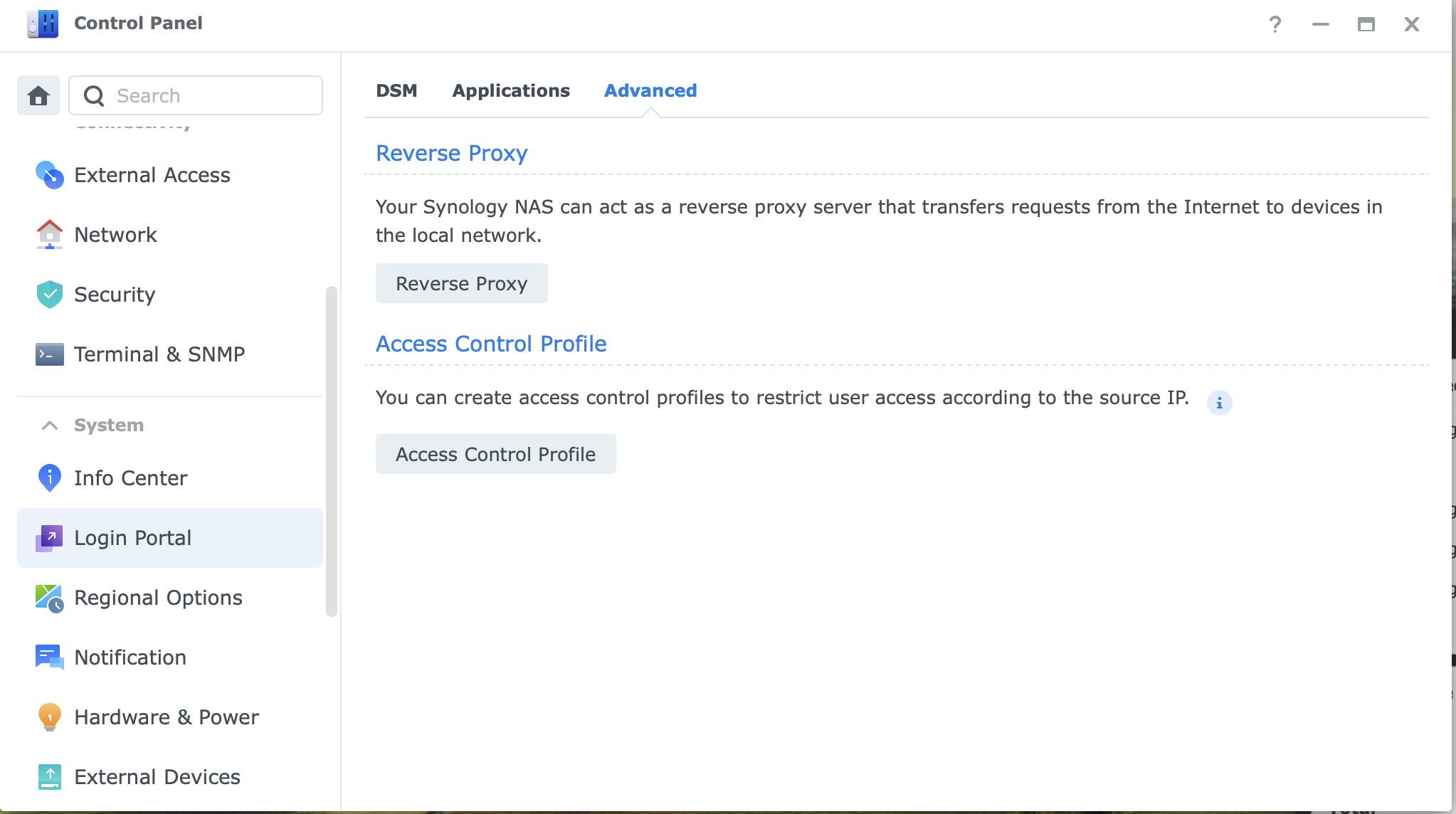
点击 Create,填写以下内容:
| 配置项 | 值 |
|---|---|
| Reverse Proxy Name | Supernote |
| Source Protocol | HTTPS |
| Source Hostname | www.yourdomain.com |
| Source Port | 9443(或其他未被占用的端口) |
| Destination Protocol | HTTP |
| Destination Hostname | localhost |
| Destination Port | 19072 |
⚠️ 坑点 5:目的地协议错误
千万注意:目的地协议必须是 HTTP,不是 HTTPS!容器内运行的是 HTTP 服务,用 HTTPS 会导致连接失败。
5.2 配置自定义请求头(WebSocket 支持)
在 Custom Header 选项卡中,点击 Create → WebSocket,会自动添加两条必要的 header:
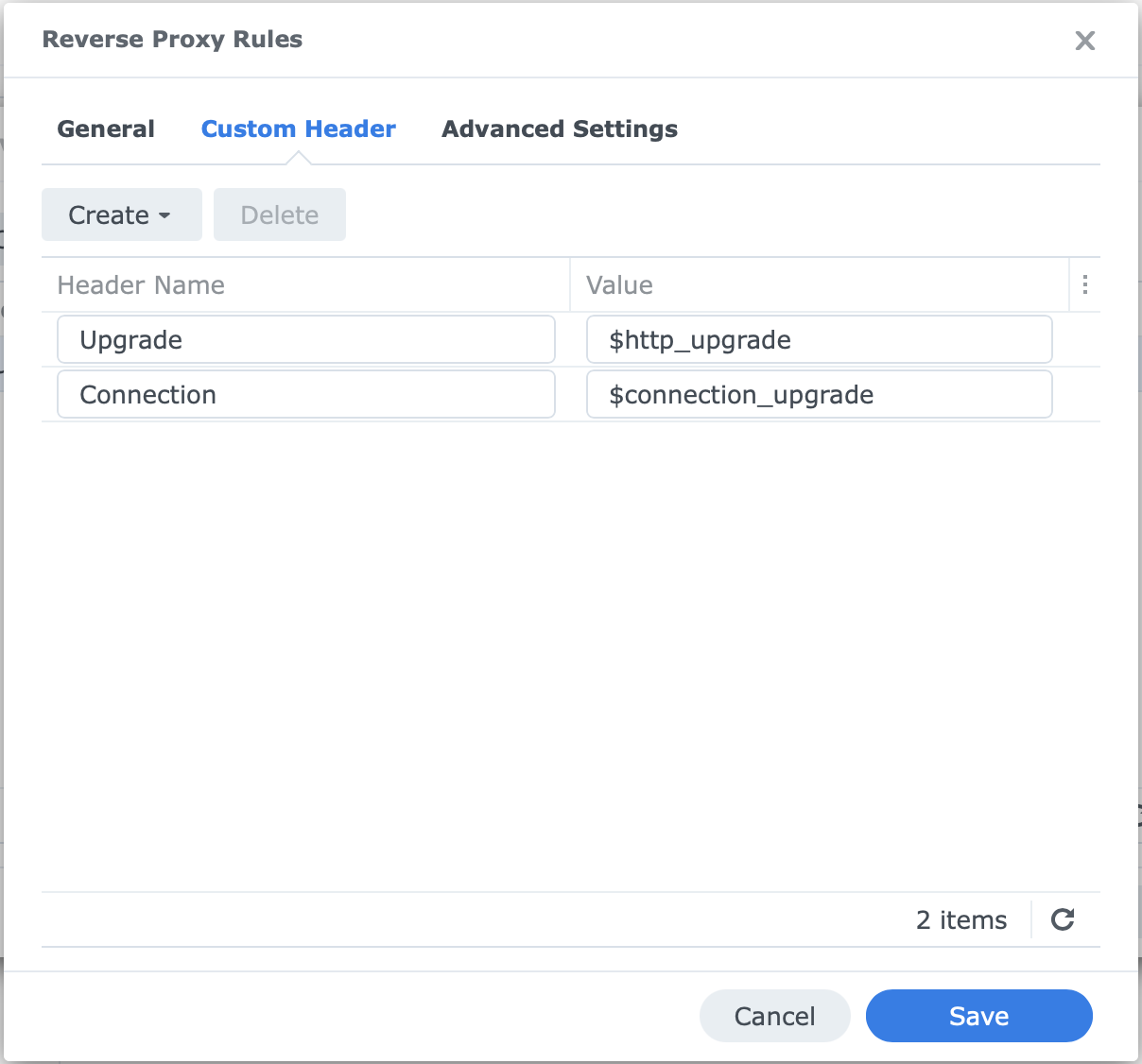
| Header Name | Value |
|---|---|
| Upgrade | $http_upgrade |
| Connection | $connection_upgrade |
⚠️ 坑点 6:缺少 WebSocket 头导致同步失败
如果不配置这两条,Supernote 设备将无法自动同步。
5.3 SSL 证书配置
进入 Control Panel → Security → Certificate,为你的域名绑定 SSL 证书(建议使用 Let’s Encrypt 免费证书)。
⚠️ 坑点 7:端口 443 被占用
群晖默认占用 443 端口。解决方案:使用其他端口(如 9443),并在反向代理和路由器转发中保持一致。
六、配置路由器端口转发
登录路由器管理后台,添加端口转发规则:
| 配置项 | 值 |
|---|---|
| 外部端口 | 9443 |
| 内部 IP | 群晖的局域网 IP |
| 内部端口 | 9443 |
七、域名 DNS 配置
⚠️ 坑点 8:DNS 解析不完整
在域名 DNS 管理后台(Cloudflare/阿里云/腾讯云等),需要同时配置:
| 记录类型 | 主机记录 | 记录值 |
|---|---|---|
| A | @ | 你的公网 IP |
| A | www | 你的公网 IP |
或者用 CNAME 记录将 @ 指向 www。
为什么需要两条?
• www.domain.com 和 domain.com 是不同的主机名
• 反向代理中配置的主机名必须与访问地址完全匹配
八、Supernote 设备端配置
8.1 退出官方账户
进入:设置 → 我的账号 → 退出登录
8.2 启用私有云
⚠️ 坑点 9:找不到私有云选项
私有云入口不在"云盘"中,而是在:
设置 → 安全与隐私 → 私有云
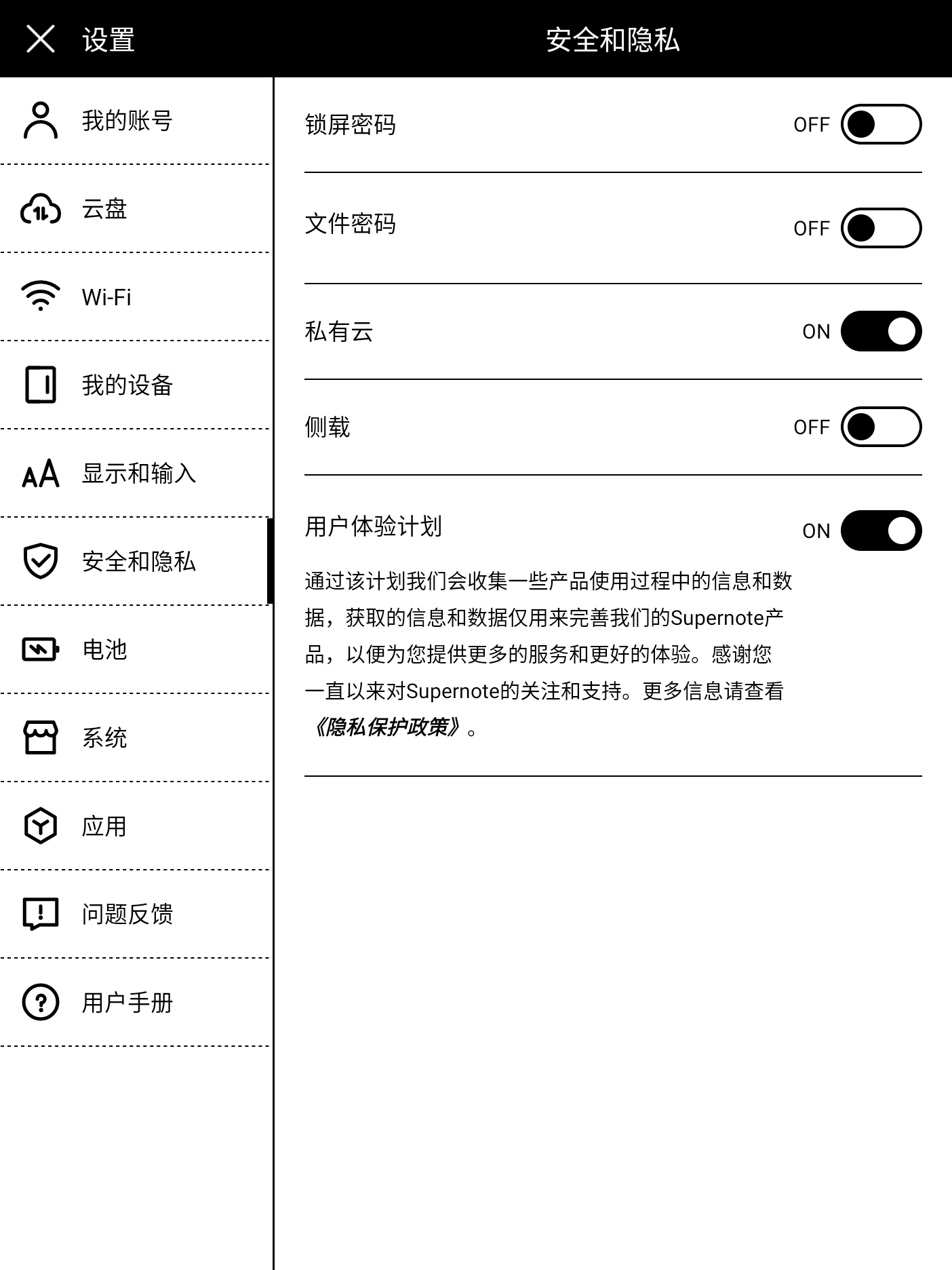
开启后填写:
| 配置项 | 值 |
|---|---|
| 服务器地址 | https://www.yourdomain.com:9443 |
| 用户名 | 在私有云 Web 页面注册的账号 |
| 密码 | 对应的密码 |
8.3 注册账户
首次使用前需要在电脑浏览器中注册:
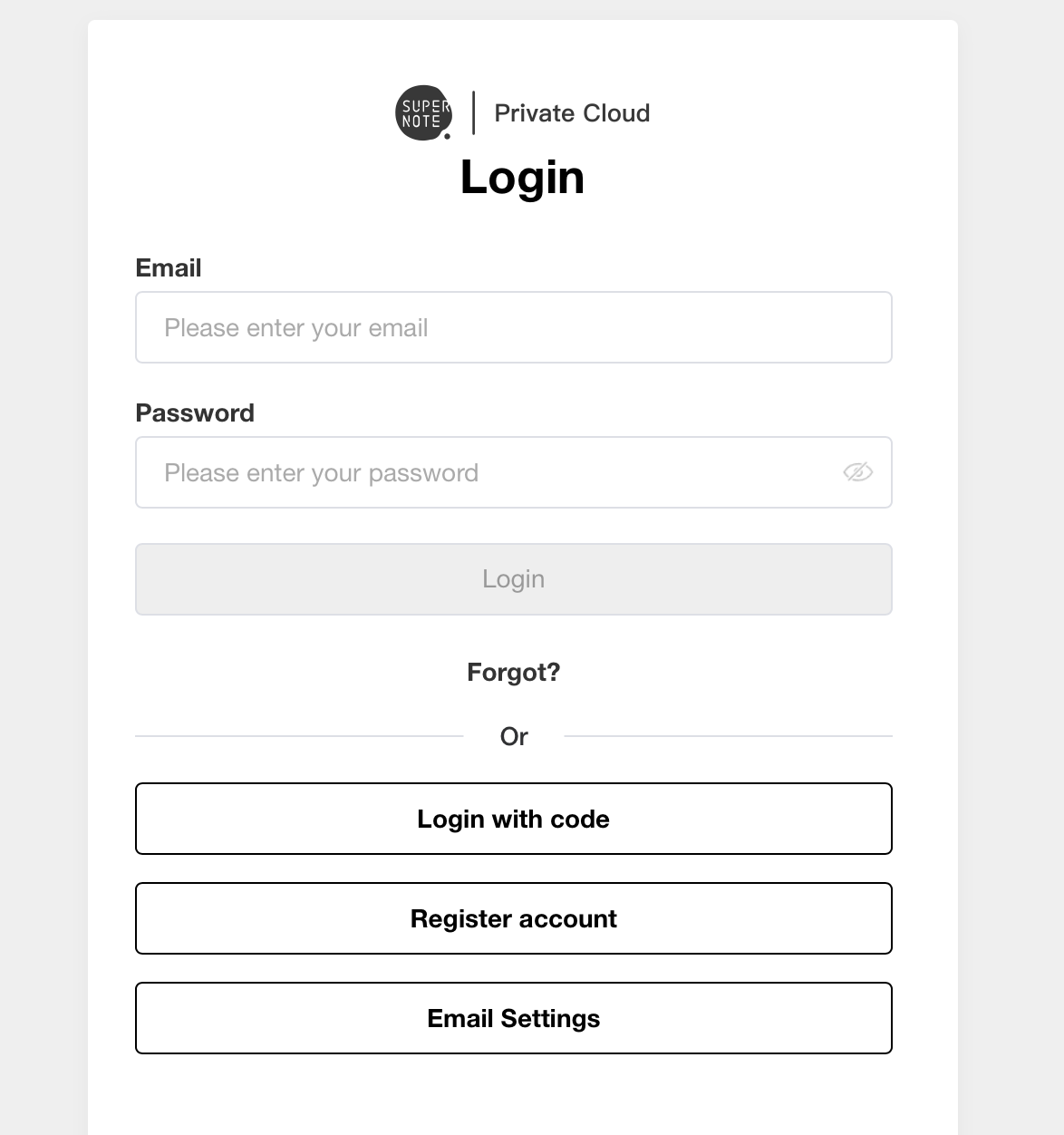
访问 https://www.yourdomain.com:9443
点击 Register
填写邮箱(建议 Gmail,部分邮箱收不到验证邮件)
设置密码
查收验证邮件完成注册
8.4 测试同步
在 Supernote 设备上:
新建一个测试笔记
手动触发同步
登录私有云 Web 页面,确认笔记已同步
九、版本选择的重要说明
⚠️ 坑点 10:使用错误的服务版本
Supernote 私有云服务有多个版本,功能差异显著:
| 版本 | 发布日期 | 关键特性 | 推荐度 |
|---|---|---|---|
| 25.09.19 | 2025年9月 | 早期版本,功能不完整 | ❌ 不推荐 |
| 25.11.24 | 2025年11月 | 支持私有云基础功能 | ⚠️ 可用但不完美 |
| 25.12.17 | 2025年12月 | 支持 HTTPS 自动同步 | ✅ 推荐 |
| 26.02.23 | 2026年3月 | 修复重要安全问题 | ✅ 强烈推荐 |
务必使用 26.02.23 或 25.12.17 版本,否则 HTTPS 自动同步可能无法正常工作。
十、完整操作命令速查
# 1. SSH 登录群晖
ssh 用户名@NAS_IP

# 2. 创建目录并设置权限
sudo mkdir -p /volume1/supernote/{data,recycle,logs/{cloud,app,web},convert}
sudo chown -R 用户名:users /volume1/supernote
sudo chmod -R 755 /volume1/supernote

# 3. 下载数据库文件
cd /volume1/supernote
curl -O https://supernote-private-cloud.supernote.com/cloud/supernotedb.sql

# 4. 配置 Docker 镜像源
sudo vi /etc/docker/daemon.json

# 添加 registry-mirrors 配置

# 5. 重启 Docker
sudo synoservicecfg --restart docker

# 6. 启动服务
sudo docker-compose up -d

# 7. 验证
sudo docker-compose ps
curl -I http://127.0.0.1:19072
十一、常见问题排查
| 问题现象 | 可能原因 | 解决方案 |
|---|---|---|
| 镜像拉取超时 | 国内网络问题 | 配置镜像加速源 |
| File Station 看不到文件夹 | 目录属于 root | chown 修改所有者 |
| 容器无法写入数据 | 权限不足 | 设置 Everyone 读写权限 |
| 反向代理 404 | 主机名不匹配 | 检查来源主机名与访问域名一致 |
| 设备连接失败 | 目的地协议错误 | 改为 HTTP,不是 HTTPS |
| 同步不自动 | 缺少 WebSocket 头 | 添加 Upgrade/Connection 头 |
| 外网无法访问 | 端口未转发 | 配置路由器端口转发 |
| 域名访问失败 | DNS 解析不完整 | 添加 @ 记录的 A/CNAME |
十二、总结
部署 Supernote 私有云的核心步骤:
- 准备环境:群晖 Docker + 域名 + SSL 证书
- 部署容器:四个服务(mariadb、redis、notelib、supernote-service)
- 配置反向代理:HTTPS 外网访问 → HTTP 本地服务
- 网络打通:路由器端口转发 + DNS 解析
- 设备连接:安全与隐私中开启私有云
整个过程中最容易踩的坑:
- 目录权限(chown 和 Everyone)
- 镜像源配置(国内必须加速)
- 反向代理目的地协议(HTTP 不是 HTTPS)
- DNS 解析(需要 @ 记录)
- 服务版本(必须用 26.02.23+)
附录:使用的端口清单
| 端口 | 用途 | 协议 | 是否暴露外网 |
|---|---|---|---|
| 19072 | upernote-service 容器端口 | HTTP | 否(仅本地) |
| 9443 | 反向代理外网访问端口 | HTTPS | 是 |
| 3306 | MariaDB(可选,通常不暴露) | - | 否 |
| 6379 | Redis(可选,通常不暴露) | - | 否 |
本文记录了完整的部署过程,希望能帮助后来者少走弯路。如有问题欢迎交流讨论。
更多推荐


 6
6 0
0- 0


 已为社区贡献2条内容

所有评论(0)