
Ubuntu系统Docker安装最全教程 2026最新版
Ubuntu系统Docker安装最全教程 2026最新版
在日常开发、部署应用的过程中,Docker已经成为了很多开发者的首选工具,它可以帮我们快速打包、分发和运行应用,避免了“在我电脑上能运行”的尴尬。本文就为大家带来针对Ubuntu系统的Docker完整安装指南,涵盖Docker Engine和Docker Desktop两种安装方式,同时适配旧版Ubuntu18.04的特殊场景,新手也能跟着一步步完成安装。如果你需要Windows系统的Docker安装教程,可以参考下方的CSDN博客链接:
Windows 下 Docker Desktop 安装教程及常用命令(2026 最新)_docker desktop for windows安装教程-CSDN博客
一、系统适配与前期准备
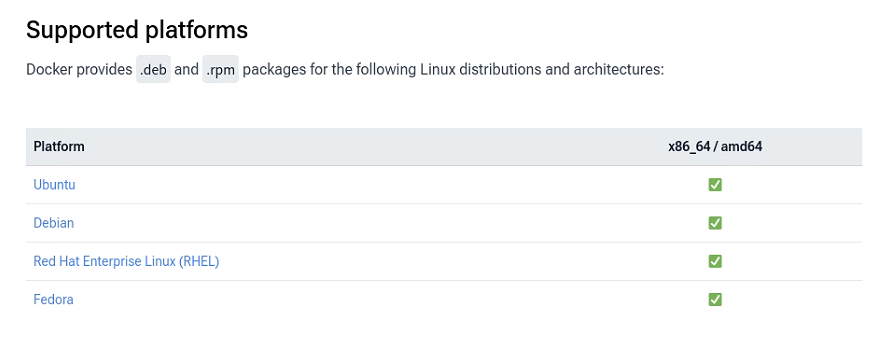
首先我们需要确认自己的Ubuntu系统是否符合Docker的安装要求,目前官方支持的64位Ubuntu版本包括:
1、Ubuntu Resolute 26.04(LTS)
2、Ubuntu Questing 25.10
3、Ubuntu Noble 24.04(LTS)
4、Ubuntu Jammy 22.04(LTS)
同时Docker Engine支持x86_64(或amd64)、armhf、arm64、S390X和PPC64LE多种架构,如果你使用的是Linux Mint这类Ubuntu衍生发行版,虽然理论上可以安装,但官方并未提供完全的支持,遇到问题可以优先参考官方文档解决。
访问Docker官方网站可以获取最新的安装指引,页面入口如下图所示:

本文以最常用的Ubuntu系统为例进行演示,系统界面示意如下:
接下来我们分两种安装场景展开讲解:安装Docker Engine(纯命令行运行环境)和安装Docker Desktop(带图形界面的完整工具)。
二、卸载旧版Docker相关包
在安装官方版Docker Engine之前,我们需要先清理系统中可能存在的非官方Docker相关包,避免出现版本冲突。常见的冲突包包括:
docker.io、docker-compose、docker-compose-v2、docker-doc、podman-docker,同时Docker Engine依赖containerd和runc,如果之前安装过相关版本,也需要一并卸载。
执行以下命令可以批量卸载所有冲突包:
sudo apt remove $(dpkg --get-selections docker.io docker-compose docker-compose-v2 docker-doc podman-docker containerd runc | cut -f1)
如果系统提示没有安装这些包,属于正常情况,无需担心。需要注意的是,默认情况下卸载Docker不会自动删除镜像、容器、卷和网络文件,如果需要彻底清理原有数据,可以在卸载完成后手动删除相关目录,我们会在后续的卸载章节中详细说明。
三、通过官方仓库安装Docker Engine
对于大多数用户来说,通过官方仓库安装Docker Engine是最便捷的方式,可以自动接收后续的版本更新。我们需要先配置Docker的官方仓库,再进行安装。
3.1 配置Docker官方仓库
1、首先更新系统的软件包列表,并安装必要的依赖工具:
sudo apt update
sudo apt install ca-certificates curl
2、创建用于存放GPG密钥的目录,并导入Docker官方的GPG密钥:
sudo install -m 0755 -d /etc/apt/keyrings
sudo curl -fsSL https://download.docker.com/linux/ubuntu/gpg -o /etc/apt/keyrings/docker.asc
sudo chmod a+r /etc/apt/keyrings/docker.asc
3、将Docker官方仓库添加到Apt源列表中:
sudo tee /etc/apt/sources.list.d/docker.sources <<EOF
Types: deb
URIs: https://download.docker.com/linux/ubuntu
Suites: $(. /etc/os-release && echo "${UBUNTU_CODENAME:-$VERSION_CODENAME}")
Components: stable
Architectures: $(dpkg --print-architecture)
Signed-By: /etc/apt/keyrings/docker.asc
EOF
4、再次更新软件包列表,让新添加的仓库生效:
sudo apt update
3.2 安装最新版Docker Engine
执行以下命令安装最新版本的Docker Engine及相关组件:
sudo apt install docker-ce docker-ce-cli containerd.io docker-buildx-plugin docker-compose-plugin
安装完成后,Docker服务会自动启动,我们可以通过以下命令验证服务是否正常运行:
sudo systemctl status docker
如果看到服务状态为active(running),说明启动成功;如果服务未自动启动,可以手动执行以下命令启动:
sudo systemctl start docker
3.3 验证安装结果
我们可以通过两种方式确认Docker安装成功:
1、运行官方的hello-world测试镜像,该命令会下载测试镜像并在容器中运行,完成后会打印确认信息并退出:
sudo docker run hello-world
2、查看Docker和Docker Compose的版本号,出现版本信息即代表安装成功:
docker --version
docker compose version
四、手动下载安装Docker Engine
如果你的网络环境无法访问官方仓库,可以选择手动下载deb包进行安装。这种方式的缺点是每次升级都需要手动下载新的安装包,操作相对繁琐。
4.1 下载安装包
1、访问Docker官方的Ubuntu下载页面:https://download.docker.com/linux/ubuntu/dists/
2、在列表中选择你对应的Ubuntu版本,再选择适配的架构(amd64、armhf、arm64、s390x等),进入pool/stable/目录。
3、下载以下几个安装包:
containerd.io_<version>_<arch>.debdocker-ce_<version>_<arch>.debdocker-ce-cli_<version>_<arch>.debdocker-buildx-plugin_<version>_<arch>.debdocker-compose-plugin_<version>_<arch>.deb
请将命令中的<version>替换为实际的版本号,<arch>替换为你的系统架构,比如amd64。
4.2 安装下载的deb包
进入下载包所在的目录,执行以下命令安装所有包:
sudo dpkg -i ./containerd.io_<version>_<arch>.deb \
./docker-ce_<version>_<arch>.deb \
./docker-ce-cli_<version>_<arch>.deb \
./docker-buildx-plugin_<version>_<arch>.deb \
./docker-compose-plugin_<version>_<arch>.deb
安装完成后同样可以通过3.2和3.3的步骤验证服务和安装结果。
五、彻底卸载Docker Engine
如果你需要移除Docker Engine及其相关组件,可以按照以下步骤操作:
1、卸载官方的Docker包:
sudo apt purge docker-ce docker-ce-cli containerd.io docker-buildx-plugin docker-compose-plugin docker-ce-rootless-extras
2、删除本地的镜像、容器、卷和配置文件:
sudo rm -rf /var/lib/docker
sudo rm -rf /var/lib/containerd
3、删除配置的官方仓库和GPG密钥:
sudo rm /etc/apt/sources.list.d/docker.sources
sudo rm /etc/apt/keyrings/docker.asc
最后请手动删除所有你手动修改过的Docker配置文件,完成彻底卸载。
六、安装Docker Desktop(带图形界面)
Docker Desktop提供了图形化界面,方便新手快速管理容器和镜像,不过它对系统版本有一定要求,仅支持Ubuntu 20.04及以上版本,Ubuntu 18.04无法安装Docker Desktop。
6.1 下载安装包
我们可以直接下载官方的deb安装包,下载链接如下:
https://desktop.docker.com/linux/main/amd64/docker-desktop-amd64.deb
6.2 安装Docker Desktop
进入下载包所在的目录,执行以下命令进行安装:
sudo apt-get update
sudo apt install ./docker-desktop-amd64.deb
安装过程中可能会出现一条类似N: Download is performed unsandboxed as root, as file '/home/user/Downloads/docker-desktop.deb' couldn't be accessed by user '_apt'. - pkgAcquire::Run (13: Permission denied)的提示,这是正常的权限提示,无需处理。
Docker Desktop默认安装在/opt/docker-desktop目录下,安装后的脚本会自动完成一些额外配置,比如设置端口映射权限、修改hosts文件添加Kubernetes的DNS名称、创建Docker CLI的符号链接等。
6.3 启动Docker Desktop
启动Docker Desktop有两种方式:
1、图形界面启动:在Gnome/KDE桌面的应用列表中找到Docker Desktop并点击启动,首次启动会弹出订阅服务协议,点击接受才能继续使用,不同意则无法启动软件。
2、终端启动:执行以下命令启动:
systemctl --user start docker-desktop
首次启动时,Docker Desktop会创建专用的上下文避免和本地的Docker Engine冲突,关机时会自动重置上下文。安装完成后,我们可以通过以下命令查看Docker和Compose的版本:
docker compose version
docker --version
docker version
6.4 配置开机自启与基础设置
如果你希望登录系统时自动启动Docker Desktop,可以通过以下两种方式设置:
1、图形界面设置:打开Docker Desktop的菜单,选择设置 > 通用,勾选登录电脑时启动Docker桌面。
2、终端设置:执行以下命令:
systemctl --user enable docker-desktop
如果需要停止Docker Desktop,可以点击菜单中的退出Docker桌面,或者执行终端命令:
systemctl --user stop docker-desktop
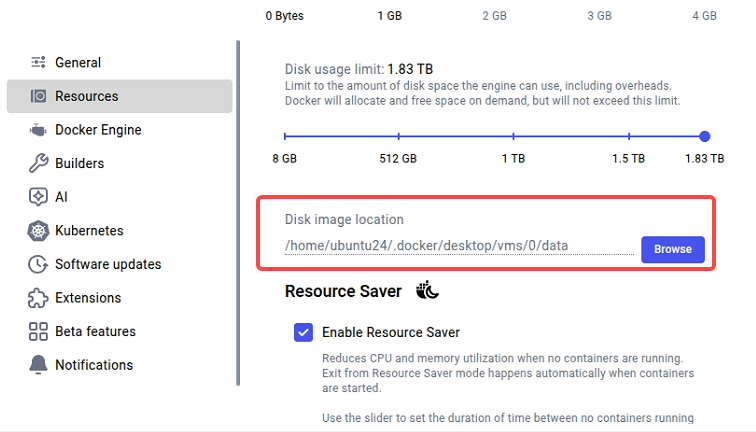
在Docker Desktop中,我们可以修改镜像数据的存储路径,避免系统盘被占用过多空间,相关设置界面如下:
当拉取官方镜像速度较慢时,我们可以配置国内镜像源,提升拉取速度,相关设置位置如下:
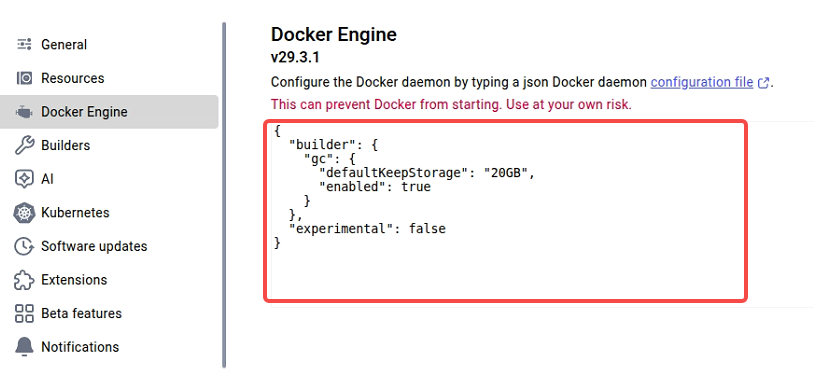
你可以选择阿里云、清华镜像等国内镜像源,在设置中填入对应的镜像地址即可。
七、Ubuntu 18.04专属Docker安装方案
由于Docker Desktop最低要求Ubuntu 20.04版本,因此Ubuntu 18.04只能安装Docker Engine,无法使用图形化的Docker Desktop。我们可以通过国内镜像源来解决官方源访问慢的问题,具体步骤如下:
7.1 清理旧环境
先清理之前可能残留的Docker相关配置文件:
sudo rm -f /etc/apt/sources.list.d/docker*
sudo apt clean
7.2 安装依赖工具
执行以下命令安装必要的依赖:
sudo apt install apt-transport-https ca-certificates curl gnome-terminal gnupg-agent software-properties-common -y
7.3 添加官方GPG密钥
curl -fsSL https://download.docker.com/linux/ubuntu/gpg | sudo gpg --dearmor -o /etc/apt/keyrings/docker.gpg
7.4 添加国内清华镜像源
为了避免官方源访问慢的问题,我们添加清华的Docker镜像源:
echo "deb [arch=$(dpkg --print-architecture) signed-by=/etc/apt/keyrings/docker.gpg] http://mirrors.tuna.tsinghua.edu.cn/docker-ce/linux/ubuntu bionic stable" | sudo tee /etc/apt/sources.list.d/docker.list > /dev/null
7.5 更新软件源
sudo apt update
7.6 安装Docker Engine
sudo apt install docker-ce docker-ce-cli containerd.io docker-buildx-plugin docker-compose-plugin -y
7.7 验证安装结果
和之前的步骤一致,先查看版本号:
docker --version
docker compose version
再验证服务运行状态:
sudo systemstatus docker
如果服务未启动,手动执行启动命令:
sudo systemctl start docker
最后运行hello-world镜像测试:
sudo docker run hello-world
出现确认信息即代表安装成功。
八、常见问题排查
1、Docker服务启动失败:如果执行systemctl status docker看到报错Failed to start Docker Application Container Engine,可以通过journalctl -u docker.service查看详细日志,排查是否是端口被占用、配置文件错误或者权限问题。
2、拉取镜像速度慢:可以更换国内镜像源,比如在Docker Desktop中配置阿里云镜像,或者在命令行中修改daemon.json文件。
3、普通用户无法执行docker命令:默认情况下只有root用户可以执行docker命令,我们可以将当前用户加入docker组,执行sudo usermod -aG docker $USER,然后重启终端或者重新登录即可生效。
4、Docker Desktop无法启动:请确认你的Ubuntu版本符合要求,同时检查是否安装了必要的图形依赖库,如果遇到问题可以查看官方的故障排查文档。
通过本文的教程,你已经可以在Ubuntu系统上成功安装Docker,无论是纯命令行的Docker Engine还是带图形界面的Docker Desktop,都可以根据自己的需求选择合适的安装方式,快速搭建开发和部署环境。
更多推荐
 11
11 0
0- 0


 已为社区贡献2条内容

所有评论(0)