
【从零开始:公有云环境部署与网站设置全流程详解】
从零开始:公有云环境部署与网站设置全流程详解
摘要
本文详细记录了在公有云环境下部署Web服务器的全过程。内容涵盖云服务器的选购与初始化、Linux系统基础配置、LNMP/LAMP环境搭建、域名解析与绑定、SSL证书配置以及网站的安全加固。旨在通过实操案例,帮助读者掌握公有云资源的管理与网站运维的核心技能。通过本文的指导,读者将能够独立完成从零到一的云服务器部署,为后续的网站运营打下坚实基础。
关键词: 公有云、云服务器、LNMP、网站部署、SSL证书、安全加固、运维
第一章:引言与项目背景
1.1 背景介绍
随着云计算技术的迅猛发展,传统的物理服务器运维模式正逐渐被云服务器所取代。公有云服务(如阿里云、腾讯云、华为云等)凭借其弹性计算、按需付费、安全防护和便捷的网络配置能力,已成为企业和个人开发者的首选。据统计,2024年全球云计算市场规模已超过5000亿美元,年增长率保持在20%以上。
对于现代开发者和运维人员而言,掌握在公有云平台上快速部署和管理网站的能力已成为必备技能。这不仅能够提高工作效率,还能显著降低IT基础设施的运营成本。通过云服务,我们可以实现资源的弹性伸缩,根据业务需求随时调整服务器配置,避免了传统服务器采购和维护的复杂性。
1.2 项目目标
本次实操项目的主要目标是:
1. 申请并配置一台公有云服务器:学习如何选择合适的云服务商,创建和管理云服务器实例
2. 在服务器上搭建Web运行环境:掌握LNMP(Linux+Nginx+MySQL+PHP)环境的搭建方法
3. 部署一个简单的静态或动态网站:实现网站文件的上传和配置
4. 配置域名访问及HTTPS安全连接:完成域名解析和SSL证书配置
5. 进行网站安全加固:学习基本的服务器安全防护措施
通过完成这个项目,读者将获得完整的云服务器部署和网站运维经验。
1.3 项目意义
本项目的实施具有以下重要意义:
理论与实践结合:将网络协议、操作系统、数据库等理论知识应用到实际生产环境中
提升运维能力:建立从全局视角看待网站部署的思维方式
增强问题解决能力:通过实际操作和故障排查,提高独立解决问题的能力
适应技术发展趋势:掌握当前主流的云计算技术,为职业发展增添竞争力
第二章:公有云环境准备与初始化
2.1 云服务商选择与实例创建
2.1.1 云平台选择
在开始之前,我们需要选择合适的云服务提供商。目前主流的云平台包括:
阿里云:国内市场份额最大,服务完善,适合国内用户
腾讯云:游戏和社交领域优势明显,价格相对优惠
华为云:企业级服务能力强,安全性高
AWS:国际领先,功能强大,但国内访问速度较慢
本次实操选用阿里云作为实验环境,主要考虑到其在国内的稳定性和完善的文档支持。
2.1.2 实例创建步骤
操作流程:
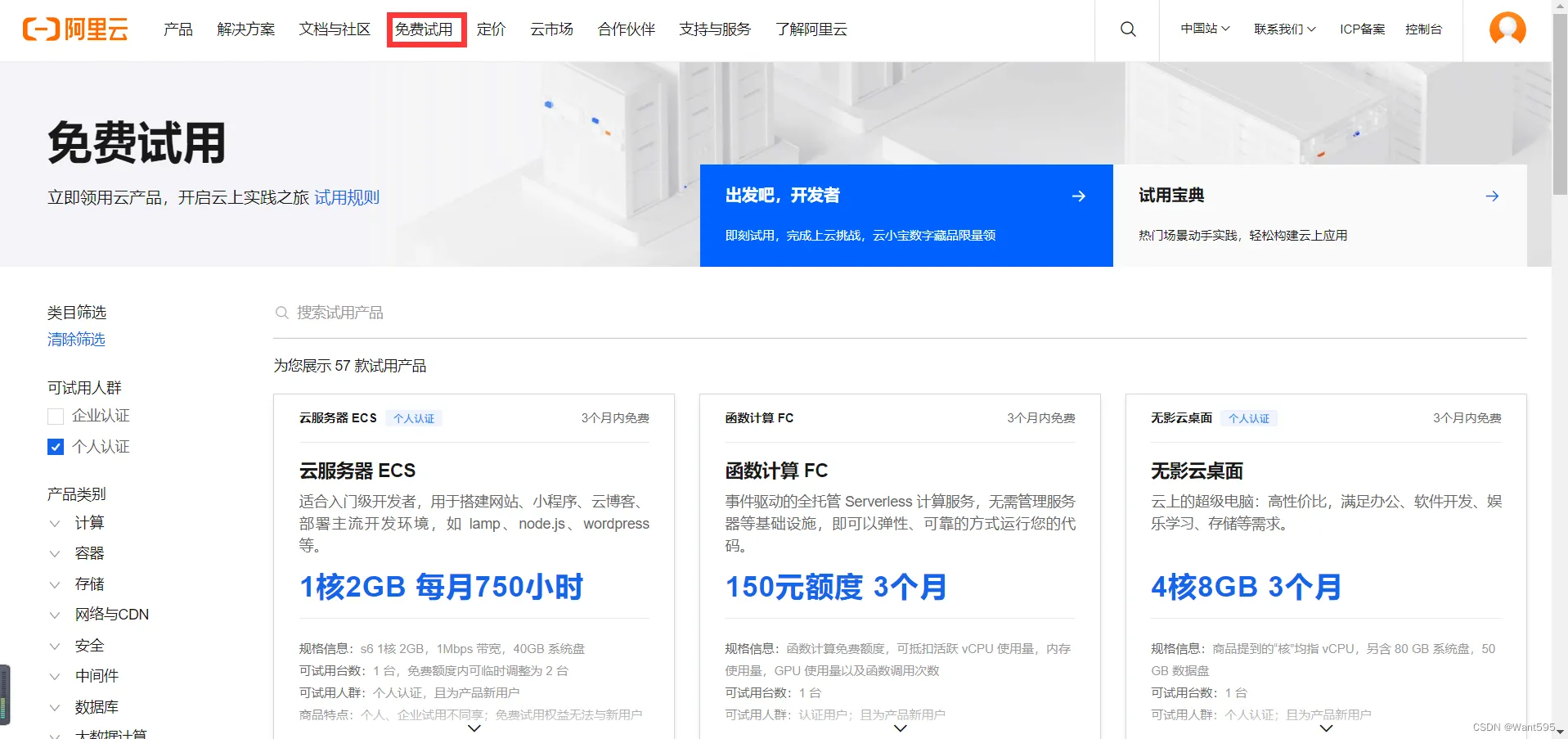
1. 注册与实名认证:访问阿里云官网,完成账号注册及实名认证。这是使用云服务的基础,也是符合国家网络安全法的要求。
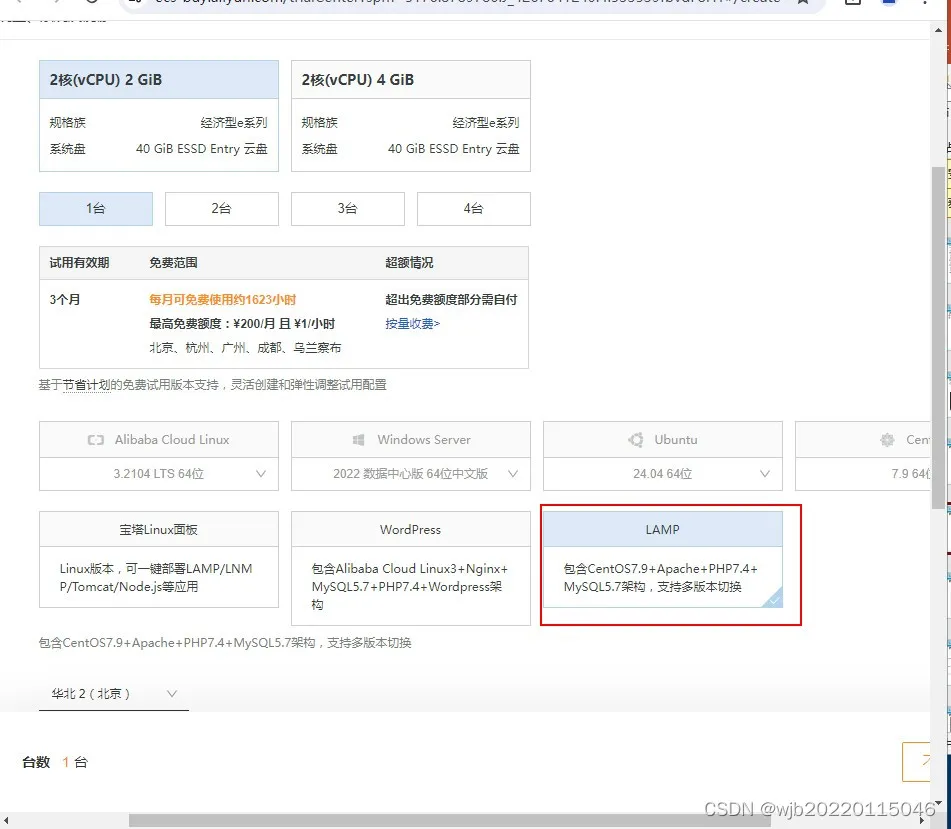
2. 选择镜像:在创建实例时,需要选择操作系统镜像。考虑到企业级应用的稳定性和社区支持,本次选用CentOS 7.9作为操作系统。CentOS是基于Red Hat Enterprise Linux的社区版本,以其稳定性和安全性著称。
3. 配置规格选择:根据项目需求和预算,选择2核4G的配置,带宽选择3Mbps。对于中小型网站,这样的配置已经足够应对日常访问需求。
4. 安全组设置:这是至关重要的一步。必须正确配置安全组规则,放行必要的端口:
22端口:用于SSH远程连接,管理服务器
80端口:用于HTTP网页访问
443端口:用于HTTPS加密访问
3306端口:用于MySQL数据库远程连接(如果需要)
2.2 远程连接与系统初始化
2.2.1 远程连接方式
实例创建完成后,通过SSH工具连接服务器。常用的SSH工具有:
Xshell:功能强大,支持多标签页
PuTTY:开源免费,轻量级
MobaXterm:集成多种网络工具
连接命令示例:
ssh root@你的公网IP地址
首次连接时,系统会提示确认服务器指纹,输入yes继续。然后输入实例创建时设置的密码即可登录。
2.2.2 系统初始化操作
登录成功后,首先进行系统初始化配置:
1. 修改主机名
hostnamectl set hostname web server 01
修改主机名有助于在多服务器环境中识别和管理服务器。
2. 系统更新
yum update y
这个命令的作用是:
`yum`:Yellowdog Updater Modified,是CentOS的包管理工具
`update`:更新所有已安装的软件包
` y`:自动回答"yes",避免交互式确认
3. 安装常用工具
yum install y wget vim net tools git
这些工具的功能:
`wget`:命令行下载工具
`vim`:文本编辑器
`net tools`:网络配置工具集
`git`:版本控制工具
2.3 网络配置与测试
2.3.1 网络连通性测试
ping www.baidu.com
通过ping测试,验证服务器的网络连通性。如果能够收到回复,说明网络配置正确。
2.3.2 防火墙配置
虽然云平台有安全组,但服务器内部的防火墙也需要配置:
启动防火墙服务
systemctl start firewalld
systemctl enable firewalld
添加HTTP和HTTPS服务
firewall cmd permanent add service=http
firewall cmd permanent add service=https
重新加载配置
firewall cmd reload
第三章:Web运行环境搭建
3.1 Web服务工作原理
在开始搭建之前,我们先来了解Web服务的工作原理。当用户在浏览器中输入URL并按下回车后,发生了以下过程:
1. DNS解析:浏览器通过DNS服务器将域名解析为IP地址
2. TCP三次握手:与服务器建立TCP连接
3. HTTP请求:浏览器发送HTTP请求报文
4. 服务器处理:
Nginx接收请求
根据请求类型处理静态文件或转发给PHP FPM
PHP FPM执行PHP代码
PHP代码连接MySQL数据库查询数据
5. 响应返回:服务器将处理结果返回给浏览器
6. 页面渲染:浏览器解析HTML、CSS、JavaScript并渲染页面
3.2 安装Nginx Web服务器
3.2.1 Nginx简介
Nginx(发音为"engine x")是一个高性能的HTTP和反向代理服务器,也是一个IMAP/POP3代理服务器。由俄罗斯程序员Igor Sysoev于2004年发布,以其高并发处理能力和低资源消耗而闻名。
Nginx的主要特性:
事件驱动架构,支持高并发连接
低内存消耗,每10,000个非活动连接约占用2.5MB内存
支持负载均衡和反向代理
支持热部署,配置文件修改后无需重启服务
模块化设计,易于扩展
3.2.2 安装步骤
1. 安装Epel源
yum install epel release y
EPEL(Extra Packages for Enterprise Linux)是企业级Linux的额外软件包仓库,提供了许多官方仓库中没有的软件包。
2. 安装Nginx
yum install nginx y
3. 启动并设置开机自启
systemctl start nginx
systemctl enable nginx
4. 验证安装
在浏览器中输入服务器公网IP地址,如果看到"Welcome to nginx!"页面,说明安装成功。
3.2.3 Nginx配置文件结构
Nginx的主要配置文件位于:
`/etc/nginx/nginx.conf`:主配置文件
`/etc/nginx/conf.d/`:虚拟主机配置目录
`/usr/share/nginx/html/`:默认网站根目录
3.3 安装MySQL数据库
3.3.1 MySQL简介
MySQL是一个关系型数据库管理系统,由瑞典MySQL AB公司开发,目前属于Oracle公司。MySQL以其高性能、可靠性和易用性而广泛应用于Web应用中。
MySQL的主要特性:
支持标准SQL语言
支持多用户、多线程
支持事务处理(InnoDB引擎)
支持主从复制
开源免费(社区版)
3.3.2 安装步骤
1. 下载并安装MySQL官方源
wget https://dev.mysql.com/get/mysql80 community release el7 3.noarch.rpm
yum localinstall mysql80 community release el7 3.noarch.rpm y
2. 安装MySQL Server
yum install mysql community server y
3. 启动数据库并获取临时密码
systemctl start mysqld
grep 'temporary password' /var/log/mysqld.log
4. 运行安全脚本
mysql_secure_installation
这个脚本会引导用户设置root密码、移除匿名用户、禁止远程root登录等安全配置。
3.4 安装PHP环境
3.4.1 PHP简介
PHP(Hypertext Preprocessor)是一种通用开源脚本语言,特别适合Web开发。PHP可以嵌入HTML中,执行效率比完全生成HTML标记的CGI要高许多。
PHP的主要特性:
开源免费,跨平台
语法简单,学习曲线平缓
支持多种数据库
拥有庞大的社区和丰富的扩展
与HTML完美集成
3.4.2 安装步骤
1. 安装Remi源
yum install http://rpms.remirepo.net/enterprise/remi release 7.rpm y
2. 安装PHP及常用扩展
yum install php php fpm php mysqlnd php gd php xml php mbstring php curl y
3. 配置PHP FPM
编辑`/etc/php fpm.d/www.conf`文件,将以下配置修改:
user = nginx
group = nginx
这样可以确保PHP FPM以nginx用户身份运行,提高安全性。
4. 启动PHP FPM
systemctl start php fpm
systemctl enable php fpm
第四章:网站部署与配置
4.1 Nginx虚拟主机配置
4.1.1 虚拟主机概念
虚拟主机是指在一台物理服务器上托管多个网站的技术。通过不同的server_name配置,Nginx可以根据请求的域名将流量分发到不同的网站目录。
4.1.2 配置文件示例
创建配置文件`/etc/nginx/conf.d/myblog.conf`:
server {
listen 80;
server_name www.mytestsite.com; 此处填写你的域名或IP
root /usr/share/nginx/html/myblog;
index index.php index.html index.htm;
日志配置
access_log /var/log/nginx/myblog_access.log;
error_log /var/log/nginx/myblog_error.log;
主要location块
location / {
try_files $uri $uri/ =404;
}
PHP处理规则
location ~ \.php$ {
fastcgi_pass 127.0.0.1:9000;
fastcgi_index index.php;
fastcgi_param SCRIPT_FILENAME $document_root$fastcgi_script_name;
include fastcgi_params;
}
静态资源缓存
location ~ \.(jpg|jpeg|png|gif|css|js|ico)$ {
expires 30d;
access_log off;
add_header Cache Control "public, no transform";
}
禁止访问隐藏文件
location ~ /\.ht {
deny all;
}
}
4.1.3 配置验证与重载
检查配置文件语法
nginx t
重载配置
systemctl reload nginx
4.2 部署测试页面
4.2.1 创建网站目录
mkdir p /usr/share/nginx/html/myblog
4.2.2 创建测试文件
创建`/usr/share/nginx/html/myblog/index.php`:
<?php
// 数据库连接测试
$servername = "localhost";
$username = "root";
$password = "your_password"; // 替换为你的数据库密码
// 创建连接
$conn = new mysqli($servername, $username, $password);
// 检测连接
if ($conn >connect_error) {
die("连接失败: " . $conn >connect_error);
}
echo "<h1>公有云环境部署成功!</h1>";
echo "<p>数据库连接正常!</p>";
echo "<p>当前时间:" . date('Y m d H:i:s') . "</p>";
// 关闭连接
$conn >close();
?>
4.3 域名解析与绑定
4.3.1 域名注册与管理
如果还没有域名,需要先在域名注册商(如阿里云、腾讯云、Godaddy等)购买域名。建议选择.com、.cn等常见后缀。
4.3.2 DNS解析设置
登录域名控制台,添加A记录:
| 记录类型 | 主机记录 | 记录值 | TTL |
| | | | |
| A | @ | 服务器公网IP | 600 |
| A | www | 服务器公网IP | 600 |
4.3.3 解析生效验证
nslookup www.mytestsite.com
或使用在线工具检查DNS解析是否生效。
第五章:安全加固与SSL配置
5.1 服务器安全加固
5.1.1 SSH安全配置
1. 修改SSH端口
编辑`/etc/ssh/sshd_config`:
Port 22
Port 22222 修改为非标准端口
2. 禁用root远程登录
PermitRootLogin no
3. 使用密钥认证
生成密钥对
ssh keygen t rsa b 4096
将公钥复制到服务器
ssh copy id i ~/.ssh/id_rsa.pub user@server_ip
5.1.2 防火墙配置
放行SSH端口(如果修改了端口)
firewall cmd permanent add port=22222/tcp
重新加载配置
firewall cmd reload
5.2 部署SSL证书实现HTTPS
5.2.1 Let's Encrypt简介
Let's Encrypt是一个免费、自动化、开放的证书颁发机构(CA),由互联网安全研究小组(ISRG)运营。它通过自动化流程简化了SSL/TLS证书的获取和部署。
5.2.2 Certbot工具安装
安装Certbot
yum install certbot python3 certbot nginx y
5.2.3 申请证书并自动配置
certbot nginx d www.mytestsite.com d mytestsite.com
Certbot会自动完成以下操作:
1. 验证域名所有权
2. 申请SSL证书
3. 自动修改Nginx配置启用HTTPS
4. 配置HTTP到HTTPS的重定向
5.2.4 配置自动续期
添加定时任务
echo "0 3 /usr/bin/certbot renew quiet" | crontab
Let's Encrypt证书有效期为90天,自动续期确保网站始终使用有效的SSL证书。
第六章:实操总结与心得
6.1 遇到的问题与解决方案
6.1.1 问题一:无法访问网页
现象描述: 在浏览器中输入服务器IP地址,无法打开Nginx欢迎页。
排查过程:
1. 检查云服务器状态,确认实例正在运行
2. 检查安全组规则,发现80端口未放行
3. 检查Nginx服务状态,确认服务已启动
解决方案: 在云平台控制台的安全组配置中,添加入方向规则,放行80端口的TCP流量。
经验总结: 云服务器的网络访问需要同时满足两个条件:云平台的安全组规则和服务器内部的防火墙配置。
6.1.2 问题二:PHP页面无法解析
现象描述: 访问PHP文件时,浏览器直接下载了文件,而不是执行PHP代码。
排查过程:
1. 检查PHP FPM服务状态,确认服务正在运行
2. 检查Nginx配置文件,发现location ~ .php块配置有误
3. 查看Nginx错误日志,发现fastcgi_pass配置错误
解决方案: 修正Nginx配置文件中的fastcgi_pass指令,将其指向正确的PHP FPM地址(127.0.0.1:9000),然后重启Nginx服务。
经验总结: 配置文件的语法和参数设置至关重要,任何小错误都可能导致服务无法正常工作。学会查看日志文件是解决问题的关键。
6.1.3 问题三:数据库连接失败
现象描述: PHP脚本连接MySQL数据库时,提示连接失败。
排查过程:
1. 检查MySQL服务状态,确认服务正在运行
2. 检查数据库用户权限,发现root用户不允许从远程连接
3. 检查防火墙设置,确认3306端口已放行
解决方案: 创建专用的数据库用户,并授予相应的权限:
CREATE USER 'webuser'@'localhost' IDENTIFIED BY 'strong_password';
GRANT ALL PRIVILEGES ON . TO 'webuser'@'localhost';
FLUSH PRIVILEGES;
6.2 学习收获
通过本次"公有 云环境部署与网站设置"的实操练习,我获得了以下宝贵经验:
6.2.1 技术能力提升
理论与实践结合: 将课堂上学到的网络协议(TCP/IP, HTTP/HTTPS)、操作系统指令(Linux)、数据库管理等理论知识应用到了实际生产环境中。这种实践经历让抽象的概念变得具体可感。
运维思维建立: 学会了从全局视角看待网站部署,不仅仅是安装软件,还包括网络规划、安全策略、域名管理、性能优化等环节。这种系统性思维对于成为合格的运维工程师至关重要。
故障排查能力: 通过查看日志文件(/var/log/nginx/、/var/log/mysqld.log等)定位问题,提升了独立解决问题的能力。学会了使用各种诊断工具(ping、telnet、nslookup等)进行网络故障排查。
6.2.2 项目管理经验
计划制定: 在开始项目之前,制定了详细的操作计划和时间安排,确保项目按计划推进。
风险管理: 提前识别可能遇到的风险(如网络配置错误、软件版本冲突等),并准备了相应的应对方案。
文档记录: 养成了详细记录操作过程的习惯,这不仅有助于问题排查,也为后续的项目维护提供了参考。
6.3 未来展望
6.3.1 技术发展方向
虽然目前实现了基础网站的部署,但在以下方面还有很大的提升空间:
高可用架构: 学习负载均衡(如Nginx反向代理)、数据库主从复制、分布式文件系统等技术,构建高可用的网站架构。
容器化部署: 深入学习Docker、Kubernetes等容器技术,实现应用的快速部署和弹性伸缩。
自动化运维: 掌握Ansible、Terraform等自动化运维工具,提高运维效率。
监控与报警: 学习Prometheus、Grafana等监控工具,建立完善的系统监控体系。
6.3.2 职业发展规划
短期目标: 在未来6个月内,深入学习DevOps相关技术,获得相关认证(如AWS Certified DevOps Engineer)。
中期目标: 在1 2年内,成为能够独立设计和实施企业级云架构的高级运维工程师。
长期目标: 发展为技术架构师,能够从战略层面规划和指导企业的技术发展路线。
6.4 实践感悟
通过这次公有云环境部署的实践,我深刻认识到:
1. 理论学习与实践操作同样重要,只有将两者结合,才能真正掌握技术。
2. 细节决定成败,在服务器配置中,一个小小的配置错误
更多推荐

 5
5 0
0- 0


 已为社区贡献4条内容

所有评论(0)