
Nextcloud+OnlyOffice:自建私有云盘如何实现在线Office与多人协作?
随着数据安全与隐私保护意识的日益增强,越来越多的人选择从公有云转向私有化部署,将数字生活的控制权真正握在自己手中,本文将三步完成搭建私有云与在线协作平台。
目录
3.1 浏览器访问:http://127.0.0.1:8080
一、搭建数据库
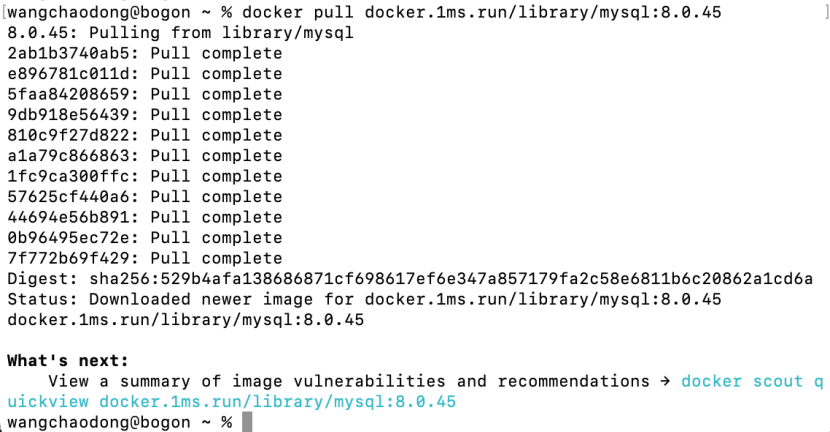
1、下载镜像
docker pull docker.1ms.run/library/mysql:8.0.45
2、创建mysql容器
docker run -itd --name mysql8.0 \
-e MYSQL_ROOT_PASSWORD=P@ssW0rd --restart=always \
docker.1ms.run/library/mysql:8.0.45
注:以下配置根据需要进行配置
数据库root密码:P@ssW0rd

3、创建nextcloud数据库、用户、密码,并授权
# 进入容器
docker exec -it mysql8.0 bash

# 登录数据库
mysql -uroot -p

# 输入密码(填入P@ssW0rd)
Enter password:P@ssW0rd

# 创建nextclouddb数据库
create database if not exists nextclouddb default character set utf8;

# 创建用户nextcloud,并设置密码
create user 'nextcloud'@'%' identified by 'password';

# 授权
grant all privileges on nextclouddb.* to "nextcloud"@'%';

# 更新权限
flush privileges;

# 退出
exit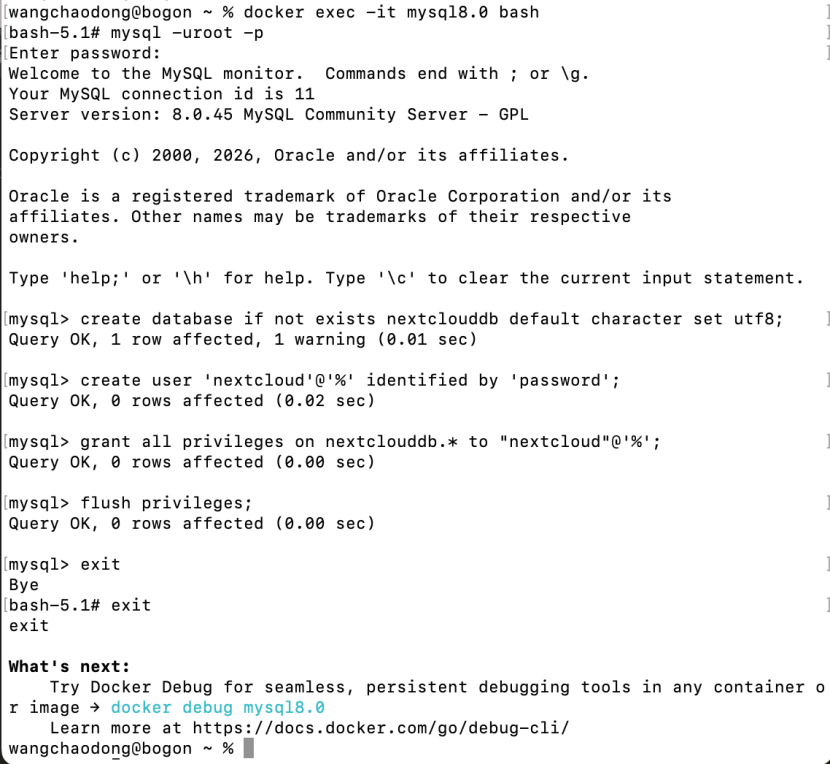
二、搭建私有云
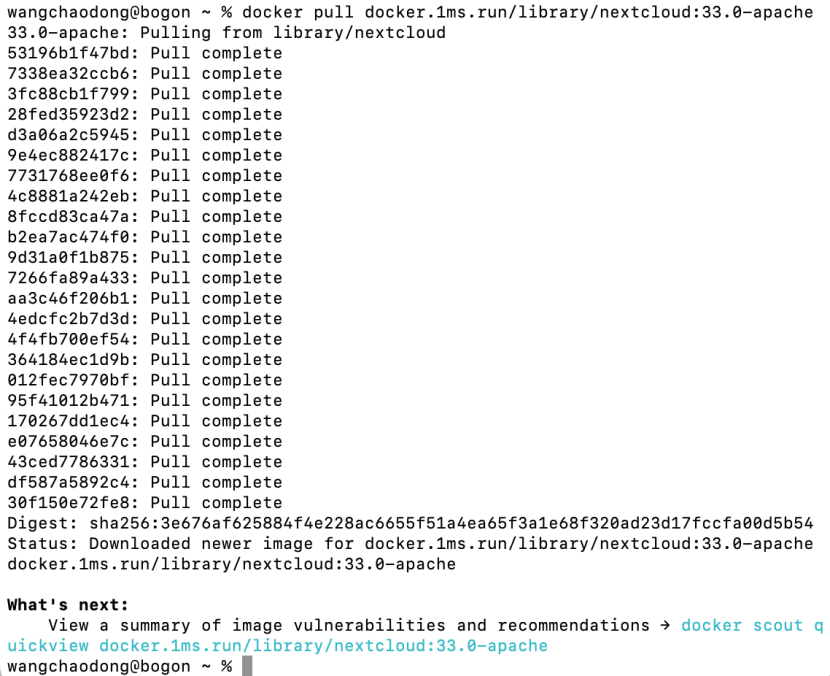
1、下载镜像
docker pull docker.1ms.run/library/nextcloud:33.0-apache
2、创建nextcloud容器
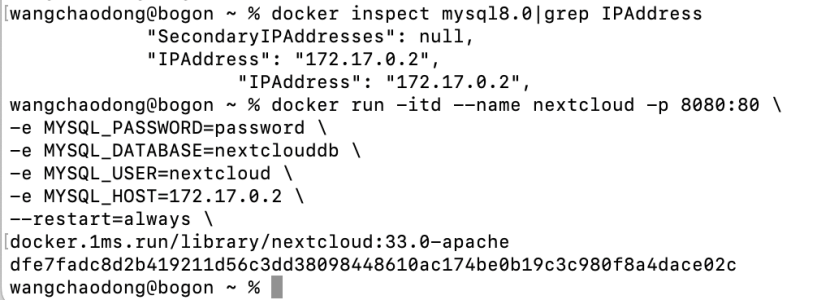
# 查看mysql容器ip
docker inspect mysql8.0|grep IPAddress
# 创建容器
docker run -itd --name nextcloud -p 8080:80 \
-e MYSQL_PASSWORD=password \
-e MYSQL_DATABASE=nextclouddb \
-e MYSQL_USER=nextcloud \
-e MYSQL_HOST=172.17.0.2 \
--restart=always \
docker.1ms.run/library/nextcloud:33.0-apache
注:以下配置根据需要进行配置
访问端口:8080
数据库密码:password
数据库名字:nextclouddb
数据库用户名:nextcloud
数据库ip:172.17.0.2
容器名称:nextcloud
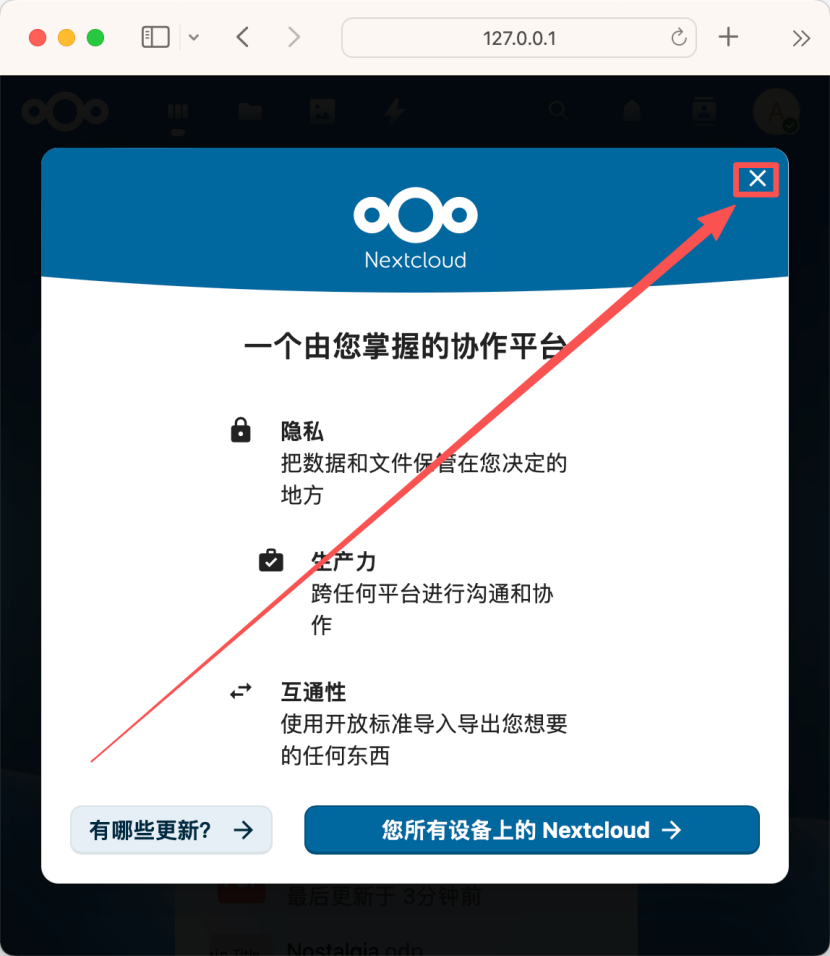
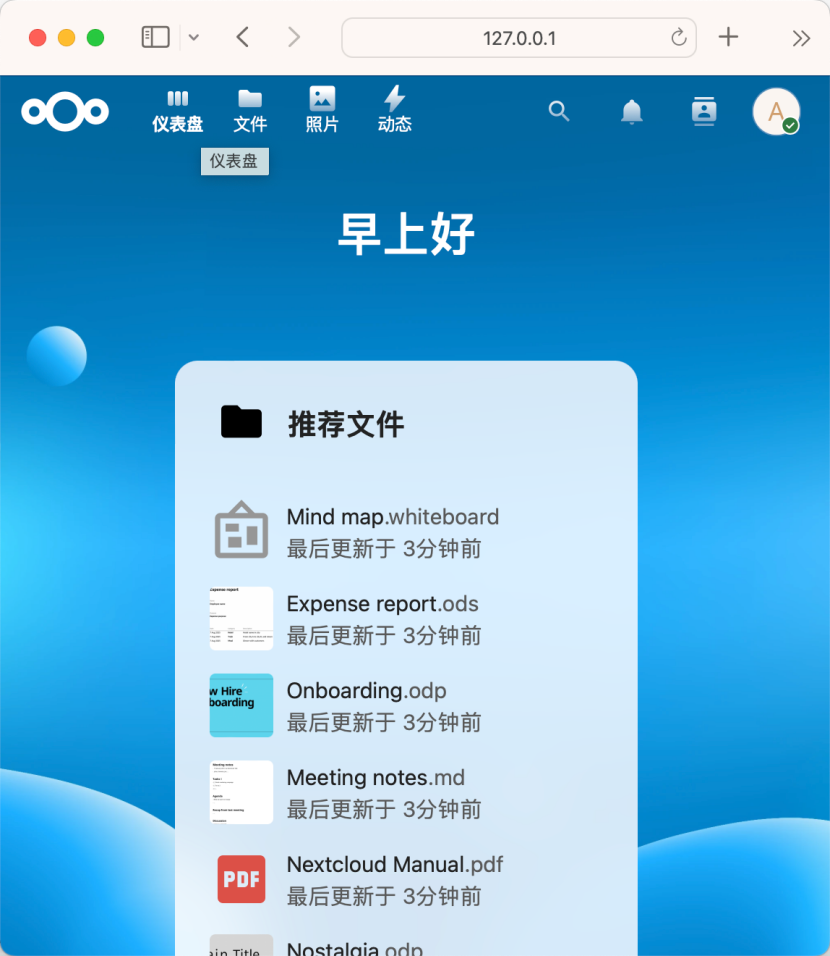
3、初始化
3.1 浏览器访问:http://127.0.0.1:8080
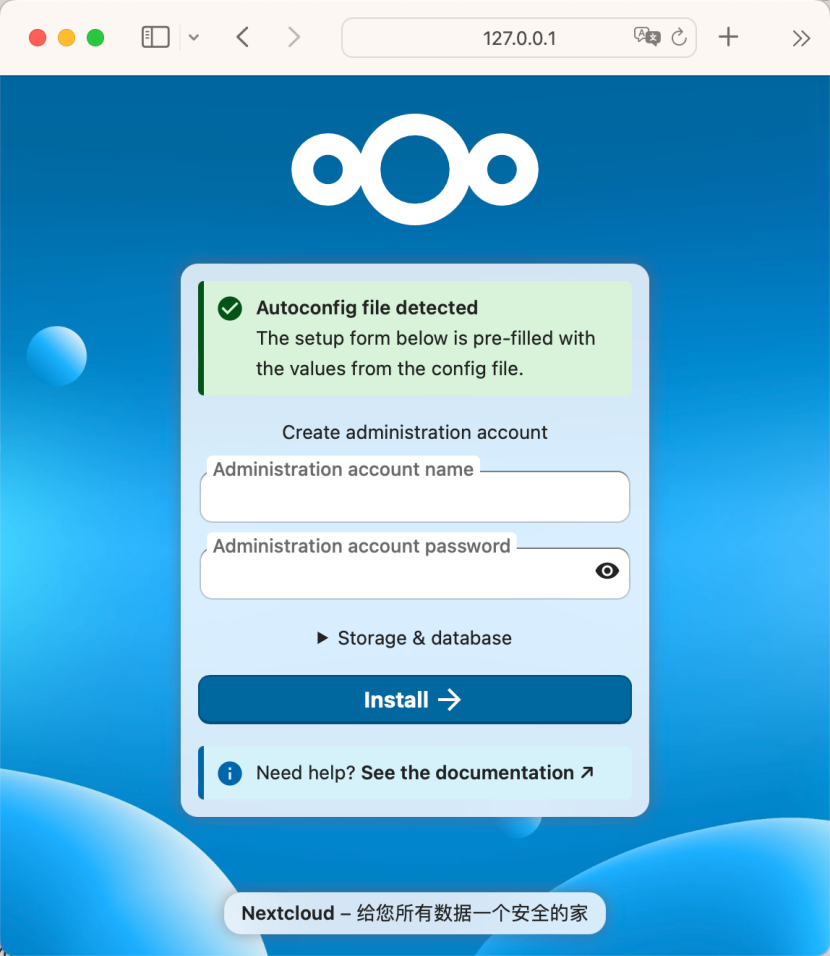
3.2 初始化
创建管理员账号:admin
密码:P@ssW0rd
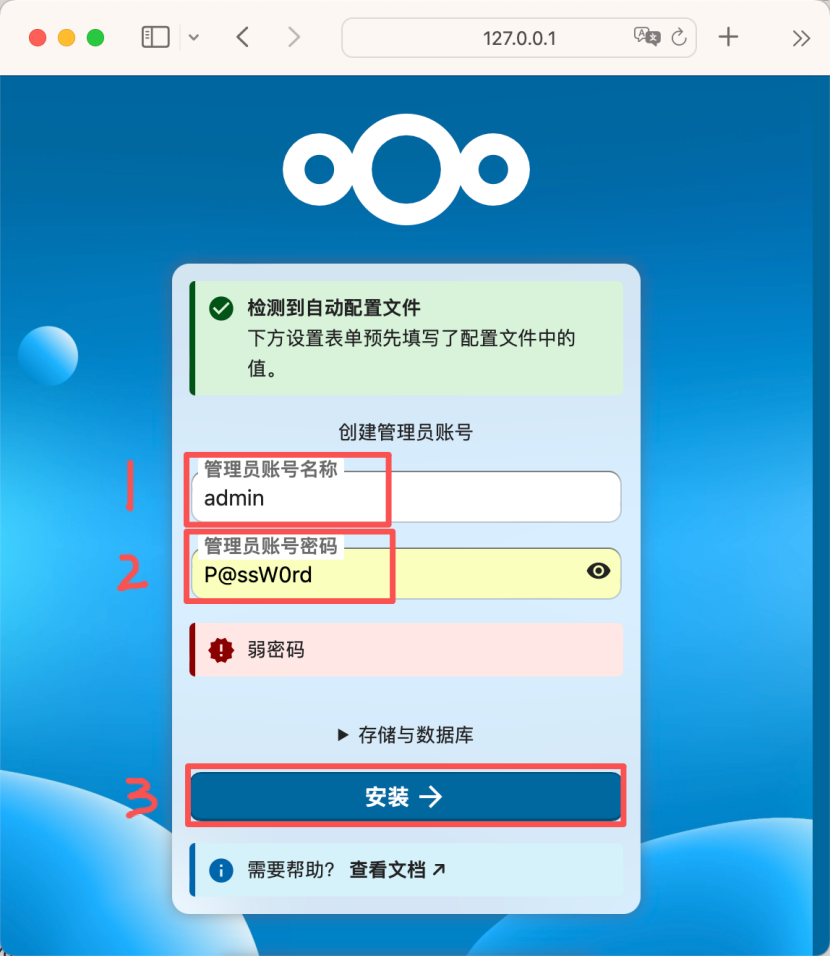
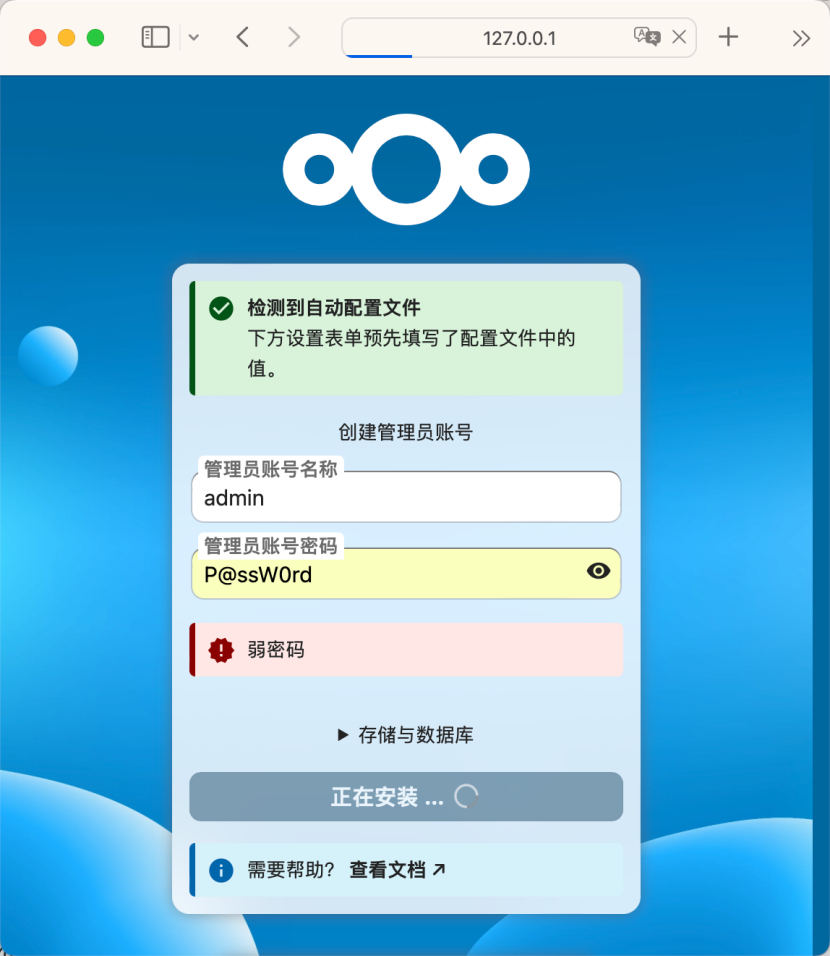
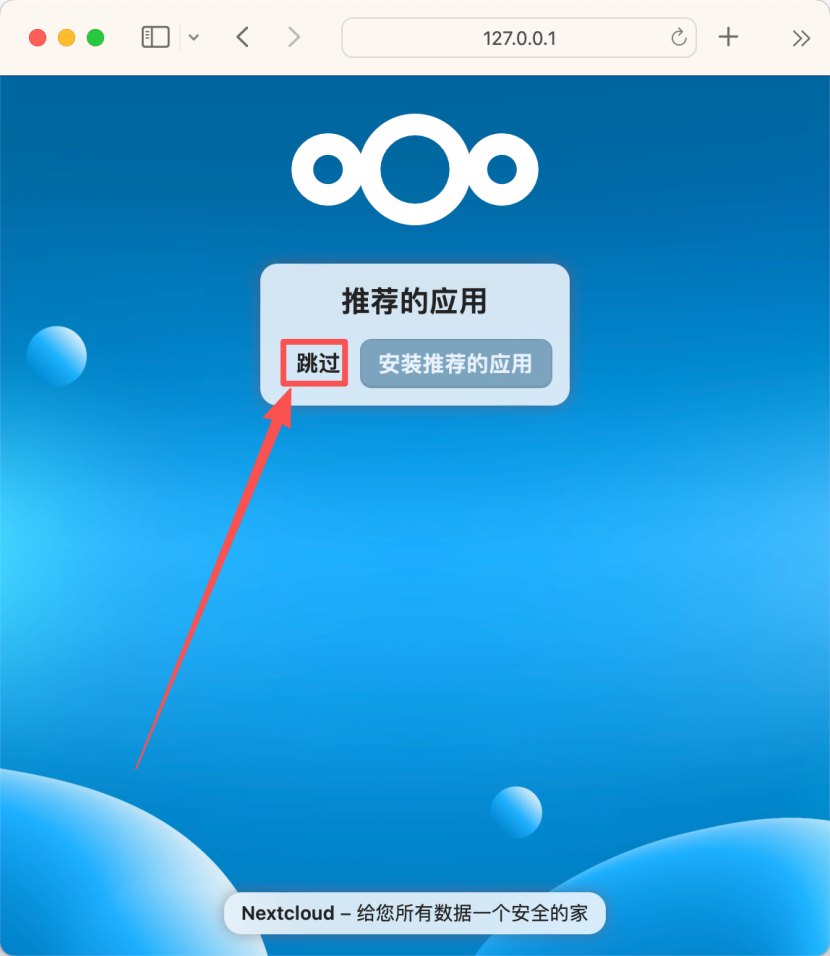
三、搭建在线协作服务
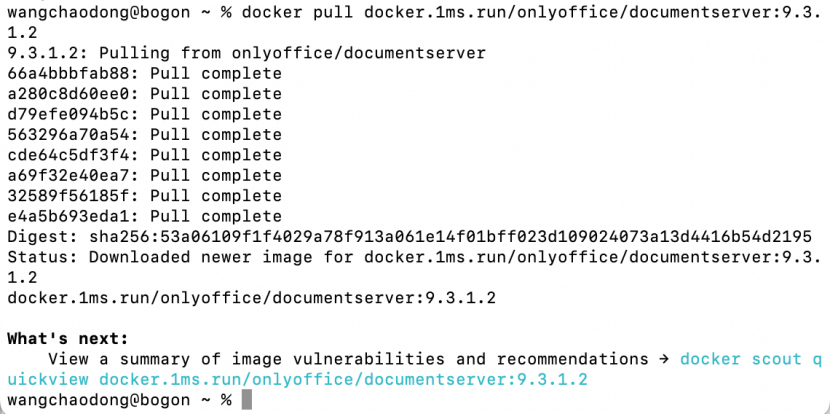
1、下载镜像
docker pull docker.1ms.run/onlyoffice/documentserver:9.3.1.2
2、创建文档服务器容器
docker run -itd -p 8081:80 \
--name documentserver \
docker.1ms.run/onlyoffice/documentserver:9.3.1.2

注:以下配置根据需要进行配置
访问端口:8081
容器名称:documentserver
3、在私有云安装在线协作插件
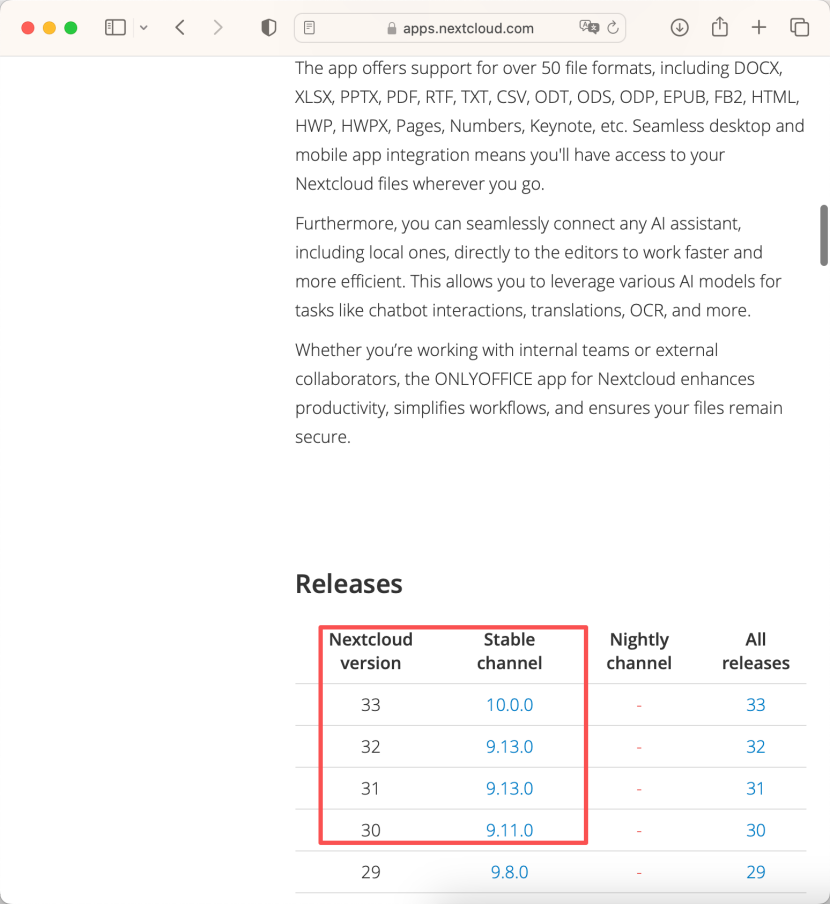
3.1 离线安装
3.1.1 下载插件包(选择对应版本)
https://apps.nextcloud.com/apps/onlyoffice
3.1.2 安装插件
# 拷贝插件至容器
docker cp ~/Downloads/onlyoffice.tar nextcloud:/var/www/html/apps/
# 进入容器
docker exec -it nextcloud bash
# 切换目录
cd /var/www/html/apps/
# 解压插件
tar xf onlyoffice.tar
# 修复权限
chown -R www-data:www-data onlyoffice
# 切换用户
su -s /bin/bash www-data
# 启用插件
php /var/www/html/occ app:enable onlyoffice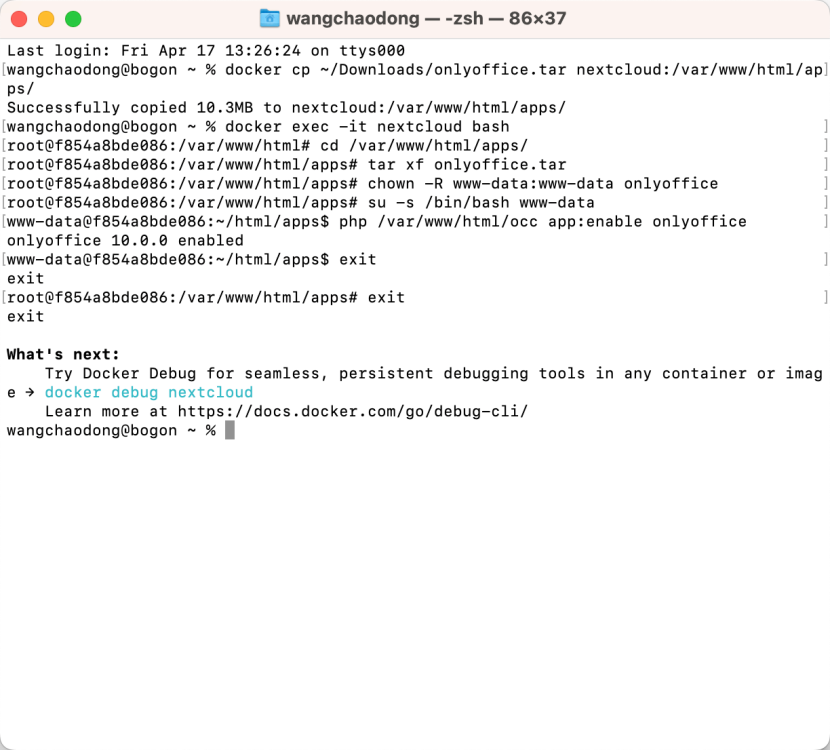
3.2 在线安装
直接在设置-->应用中添加onlyoffice即可。
4、配置在线协作插件
4.1 调整私有云访问方式
可以使用ip或者域名
docker exec nextcloud sed -i "s/0 => '127.0.0.1:8080',/0 => '192.168.100.100:8080',/g" /var/www/html/config/config.php

注:我的IP是192.168.100.100
4.2 打开管理设置
访问地址:http://192.168.100.100:8080
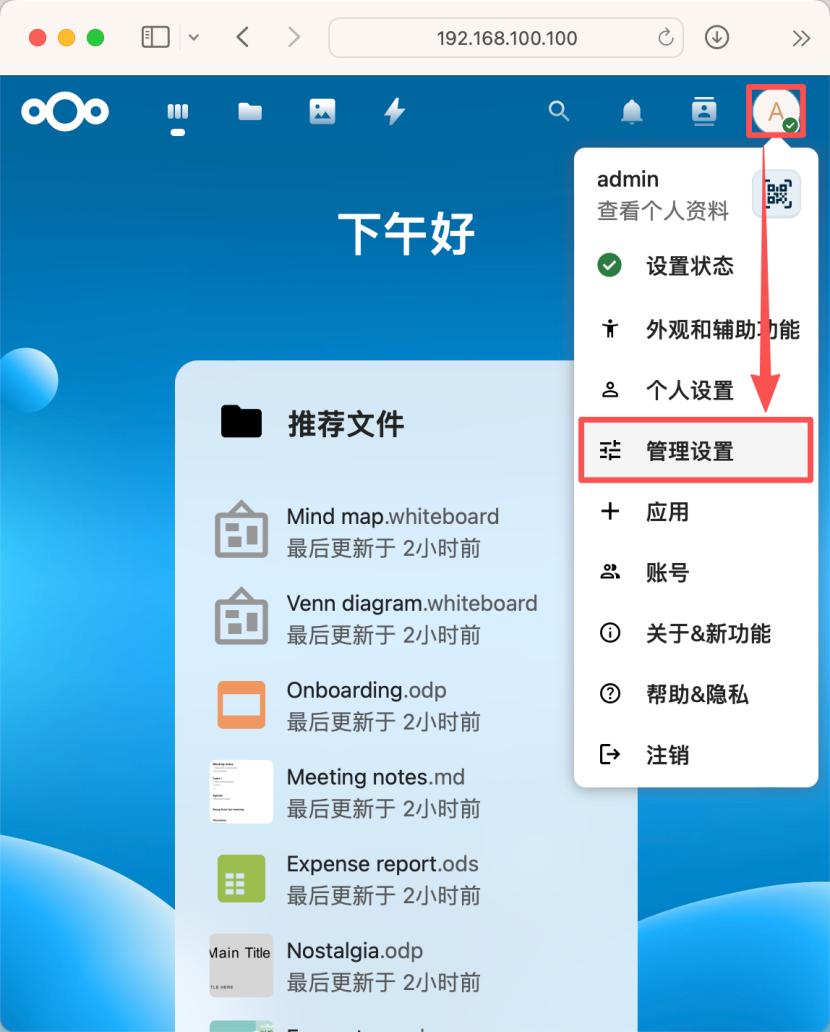
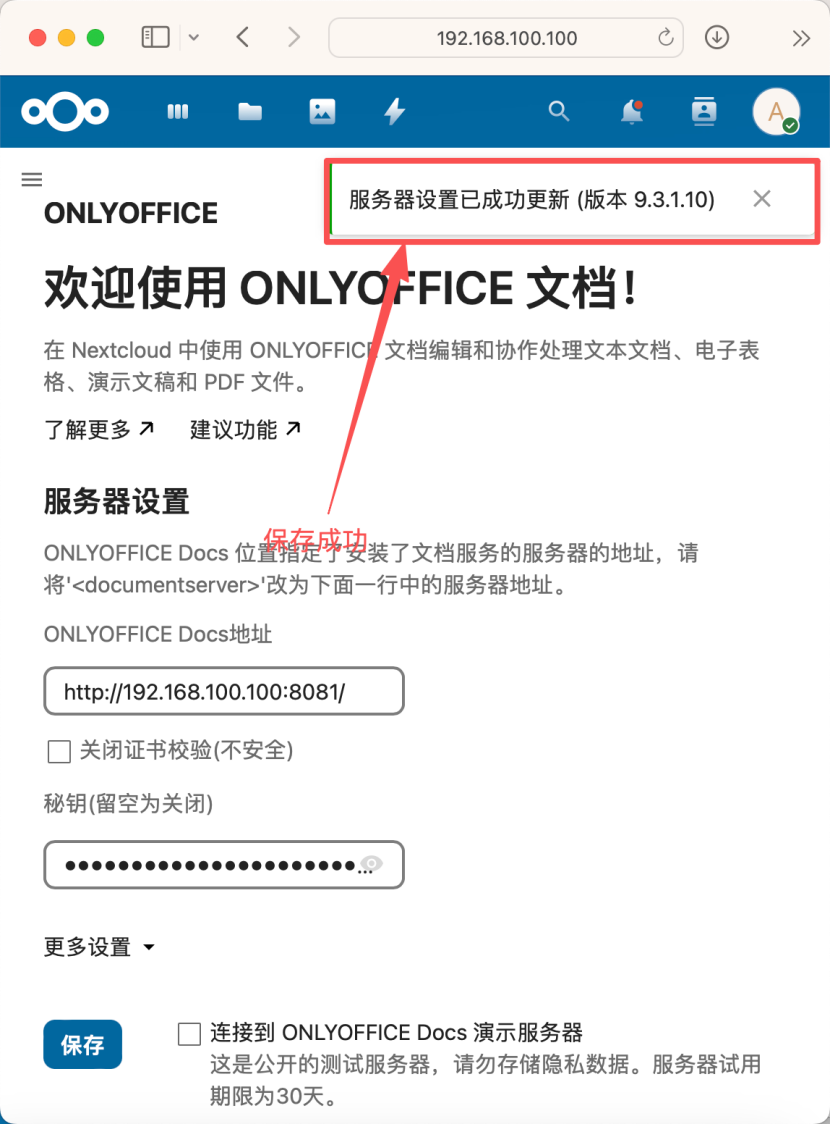
4.3 进入在线协作配置
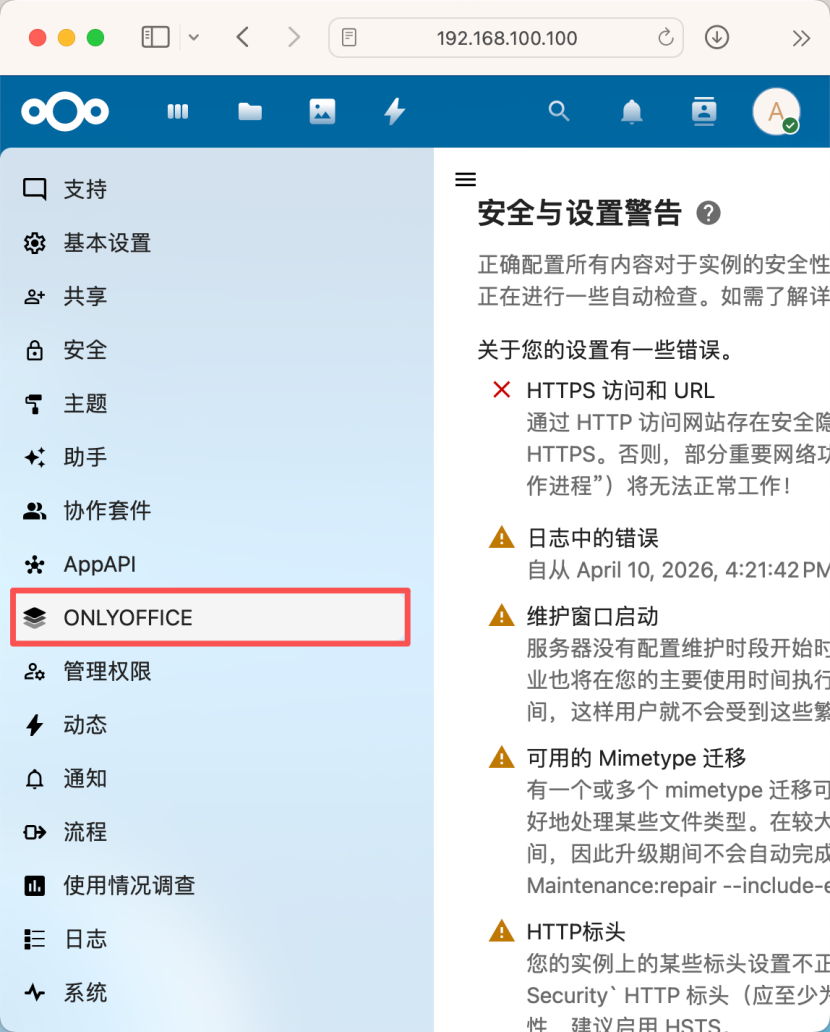
4.4 配置在线协作
# 查看在线协作服务密钥
docker exec documentserver sudo documentserver-jwt-status.sh

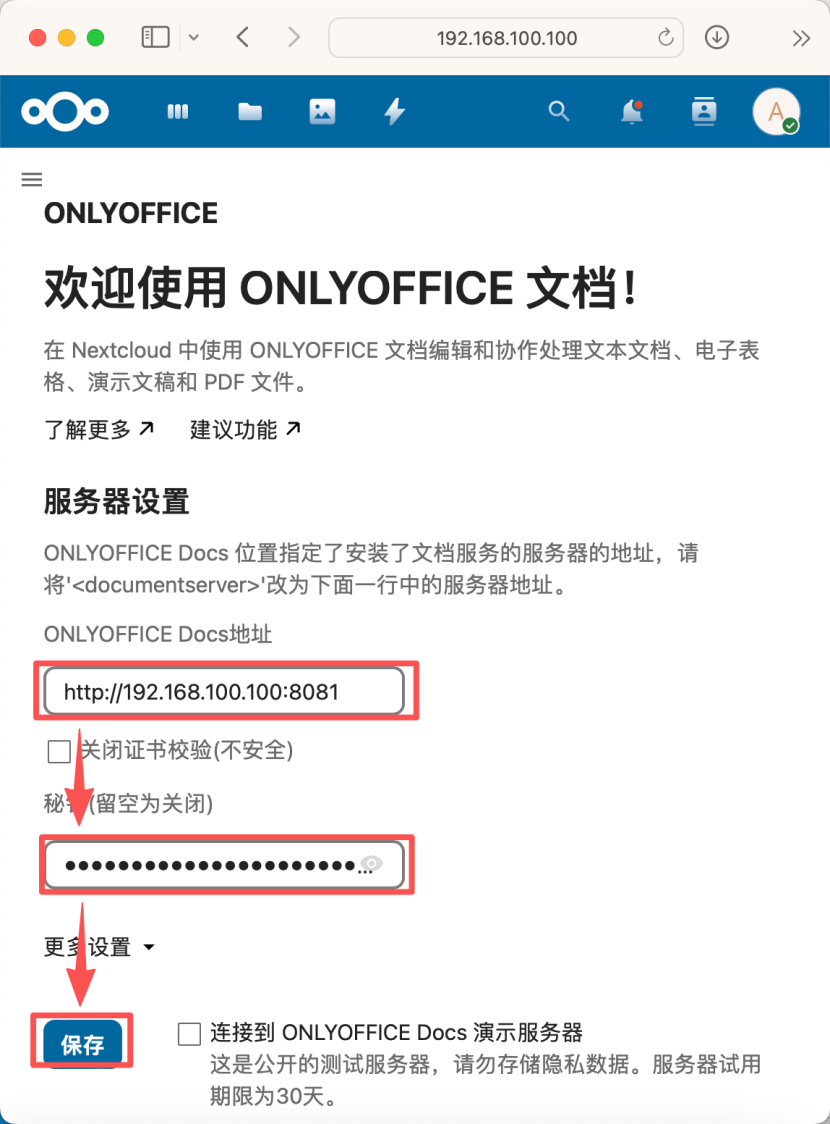
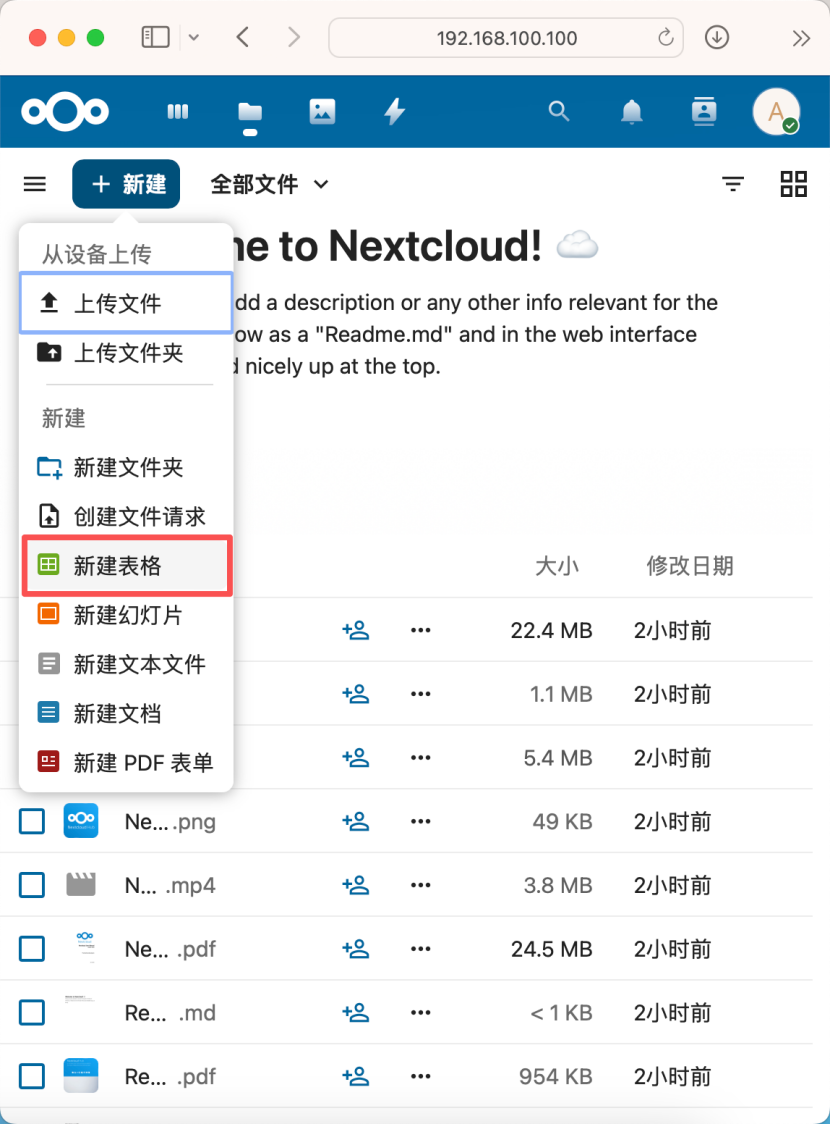
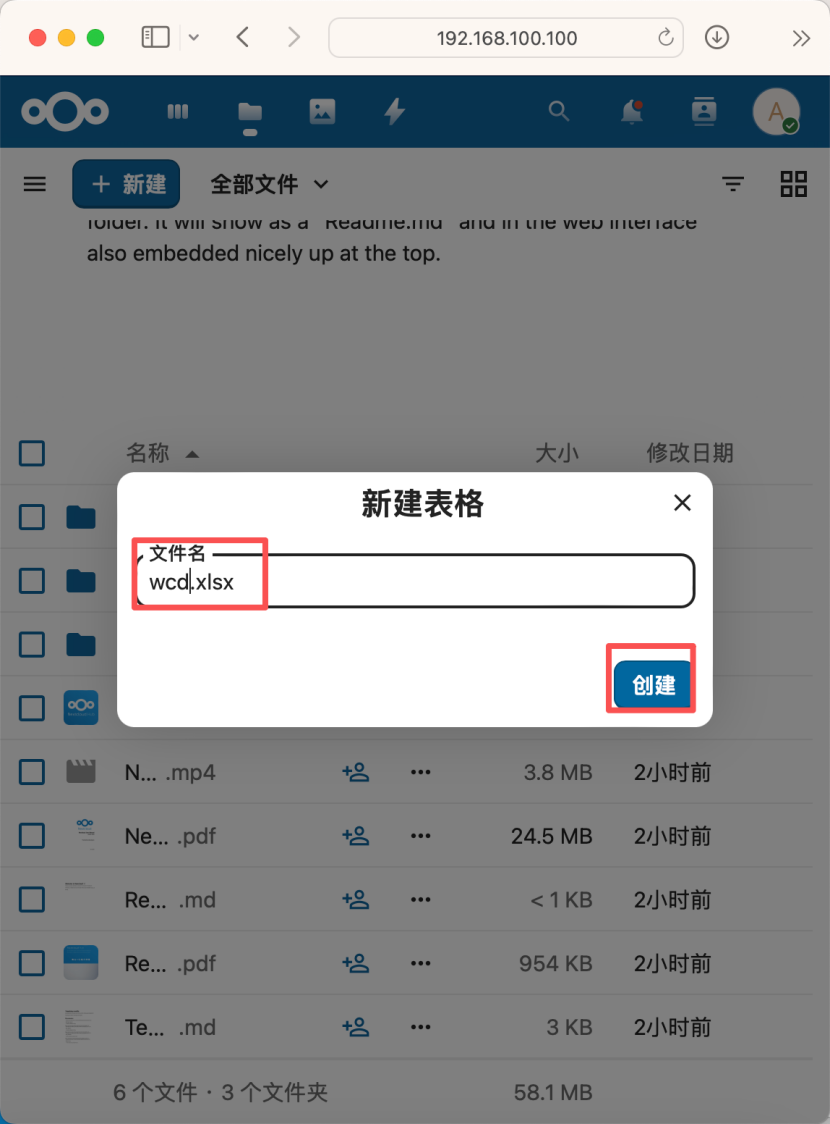
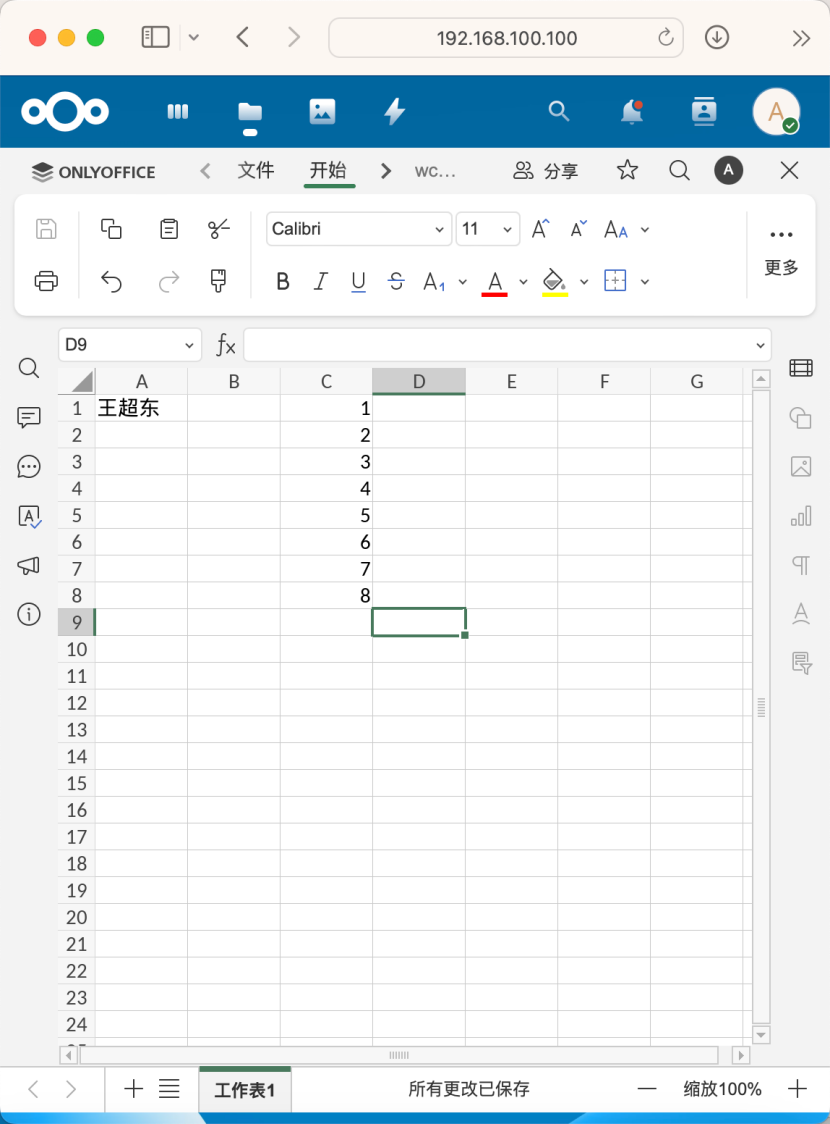
四、愉快使用
更多推荐
 6
6 0
0- 0


 已为社区贡献10条内容

所有评论(0)